Not
Bu sayfaya erişim yetkilendirme gerektiriyor. Oturum açmayı veya dizinleri değiştirmeyi deneyebilirsiniz.
Bu sayfaya erişim yetkilendirme gerektiriyor. Dizinleri değiştirmeyi deneyebilirsiniz.
Bazen kasıtlı olarak bir işlem hattında hata oluşturmak isteyebilirsiniz. Arama etkinliği eşleşen veri döndürmeyebilir veya Betik etkinliği iç hatayla bitebilir. Nedeni ne olursa olsun, artık işlem hattında Bir Başarısız etkinliği kullanabilir ve hem hata iletisini hem de hata kodunu özelleştirebilirsiniz.
Fail etkinliği ne zaman kullanılmalı?
Fail etkinliği, işlem hattının belirli koşullar altında başarısız olmasını istediğiniz koşullu senaryolarda yaygın olarak kullanılır.
- Veri doğrulama hataları: Veriler kalite standartlarını karşılamadığında
- İş mantığı ihlalleri: İş kuralları karşılanmamışsa
- Bağımlılık denetimleri: Gerekli kaynaklar veya veri kaynakları kullanılabilir olmadığında
- Özel hata işleme: Genel sistem hataları yerine belirli hata bilgilerini sağlamak istediğinizde
Başarısız etkinliği genellikle koşullu mantık kullanılarak diğer etkinliklere bağlanır (Koşul etkinliğiyse) veya hata koşulları oluşturabilecek etkinliklerden sonra yerleştirilir.
Önkoşullar
Başlamak için aşağıdaki önkoşulları tamamlamanız gerekir:
- Sağlanan kapasiteye sahip bir Microsoft Fabric kiracısına erişiminiz olmalıdır. Fabric'i ücretsiz deneme ile deneyebilirsiniz.
- Bu kapasiteye atanmış bir Fabric çalışma alanı.
Kullanıcı arabirimiyle bir işlem hattına Başarısız etkinliği ekleme
Bir hata etkinliğini bir işlem hattında kullanmak için aşağıdaki adımları tamamlayın:
Çalışma alanınızda yeni bir işlem hattı oluşturun.
İşlem hattı Etkinlikler bölmesinde Fail Etkinliği'ni arayın ve bunu seçerek işlem hattı tuvaline ekleyin. Bölmenin en sağ tarafındaki etkinlikler listesini genişletmek gerekebilir veya Outlook simgesi, tarayıcınızın pencere genişliğine bağlı olarak bu görüntüde gösterildiği gibi altındaki metin etiketlenmeden sıkıştırılabilir.
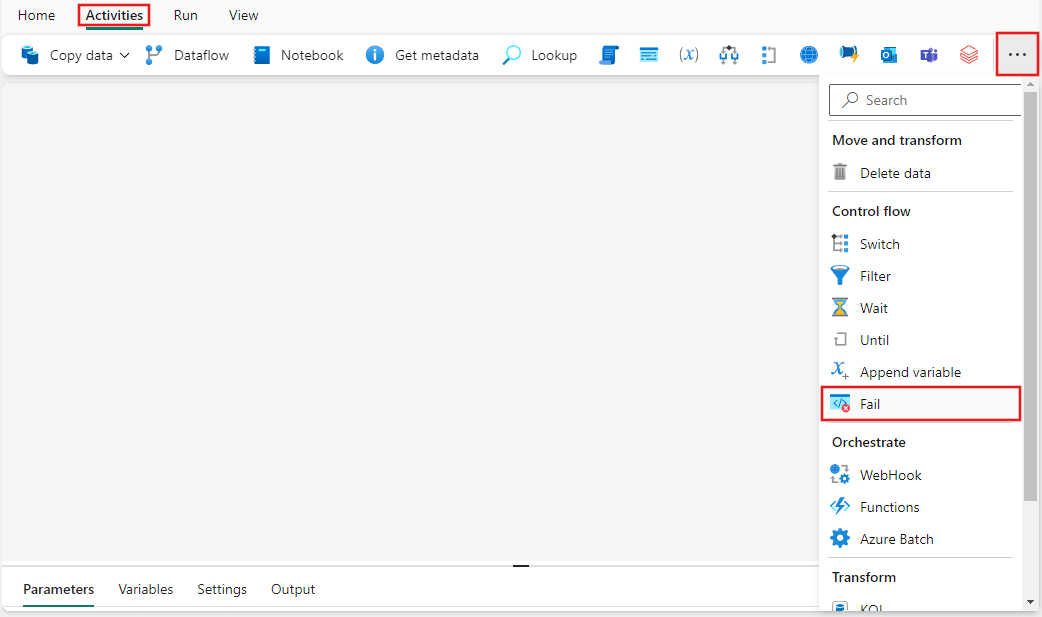
Henüz seçili değilse tuvaldeki yeni Hata etkinliğini seçin.
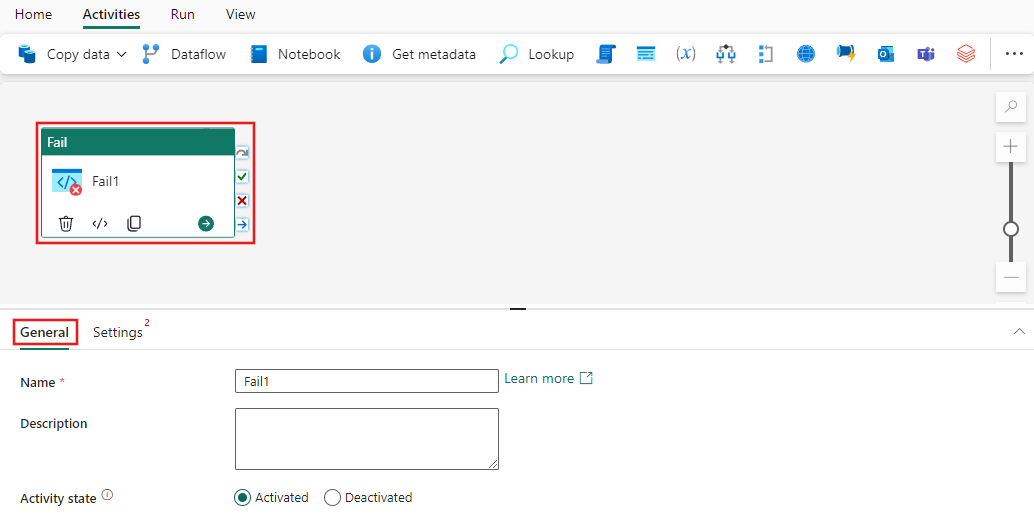
Genel ayarları sekmesini yapılandırmak için Genel ayarları yönergelerine bakın.
Ayarlar sekmesini seçin ve etkinlik çağrıldığında işlem hattının raporlamasını istediğiniz özel bir hata iletisi ve hata kodu sağlayın. Bu değerler, Başarısız etkinliği yürütülürken işlem hattı çalıştırma geçmişinde ve günlüklerinde görüntülenir ve işlem hattının başarısız olmasına neden olan belirli hata koşulunu belirlemenize yardımcı olur.
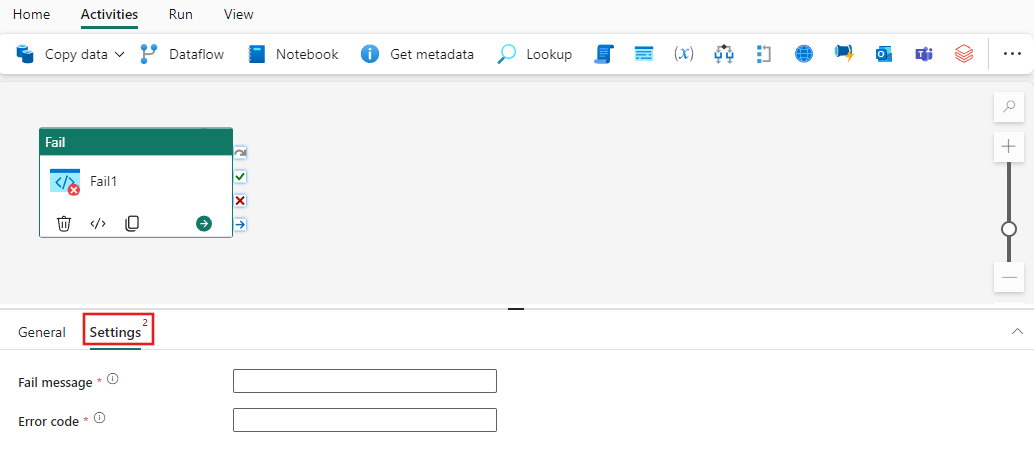
İşlem hattını kaydet ve çalıştır veya zamanla
Başarısız etkinliği genellikle diğer etkinliklerle birlikte kullanıldığından işlem hattınız için gerekli diğer etkinlikleri yapılandırdıktan sonra aşağıdaki adımları tamamlayın:
İşlem hattı düzenleyicisinin üst kısmındaki Giriş sekmesine geçin ve işlem hattınızı kaydetmek için kaydet düğmesini seçin. Doğrudan çalıştırmak için Çalıştır'ı veya belirli zamanlarda veya aralıklarda çalıştırmaları zamanlamak için Zamanla'yı seçin. İşlem hattı çalıştırmaları hakkında daha fazla bilgi için bkz. İşlem hattı çalıştırmalarını zamanlama.

Çalıştırdıktan sonra, tuvalin altındaki Çıkış sekmesinden işlem hattı yürütmesini izleyebilir ve çalıştırma geçmişini görüntüleyebilirsiniz.
Örnek: Koşullu boru hattı hatası
Özel koşullara göre işlem hattında hataya neden olan yaygın bir desen aşağıdadır:
- Özel hata koşulunuzu değerlendirmek için If Koşulu etkinliğini kullanın.
- If Koşulu'nun True dalında, Hata etkinliğini ekleyin
- Karşılanan belirli koşulu açıklayan özel hata iletinizle Başarısız etkinliğini yapılandırın
- False dalında normal işlem hattı yürütmeye devam edin
Bu düzen, belirli iş veya veri koşullarıyla karşılaşıldığında işlem hattınızın anlamlı hata iletileriyle düzgün bir şekilde başarısız olmasına olanak tanır.