Not
Bu sayfaya erişim yetkilendirme gerektiriyor. Oturum açmayı veya dizinleri değiştirmeyi deneyebilirsiniz.
Bu sayfaya erişim yetkilendirme gerektiriyor. Dizinleri değiştirmeyi deneyebilirsiniz.
Microsoft Fabric pipelines'taki yenileme SQL analitik uç nokta etkinliği, Lakehouse SQL analitik uç noktasını programatik olarak organize edilmiş bir iş akışının parçası olarak yenilemenize olanak tanır. İşlem hatları için Lakehouse Utility Suite'in bir parçasıdır ve genellikle Lakehouse Bakım etkinliğinden sonra (örneğin, OPTIMIZE veya VACUUM işlemlerinden sonra) kullanılır. Power BI raporları, not defterleri veya dış SQL istemcileri gibi son kullanıcılar, veri hazırlama veya bakım adımları tamamlandıktan sonra en son verileri görürler.
Bu etkinliği, SQL analitik uç noktalarının manuel yenilemeler veya ad hoc süreçlere ihtiyaç duymadan son güncellemeleri anında yansıtmasını sağlamak için kullanın. İşlem hattınız şu durumlarda bu etkinliği kullanın:
- Lakehouse verilerini güncelleştirir veya korur (örneğin, Kopyalama İşleri, Not Defteri yürütme veya Lakehouse bakım etkinliklerinden sonra).
- Lakehouse SQL analitik uç noktasının en son meta veri ve veri değişikliklerini yansıtmasını gerektirir.
- Raporlama, analiz veya dışarı aktarma gibi aşağı akış adımlarından önce belirlenici yenileme zamanlaması gerekir.
Önkoşullar
Bu etkinliği kullanmadan önce şunları yaptığınızdan emin olun:
- Etkin aboneliği olan bir kiracı hesabı. Ücretsiz bir hesap oluşturun.
- Lakehouse ile çalışma alanı
- Lakehouse için bir SQL analitik uç noktası mevcuttur.
- Pipeline kimliği (kullanıcı veya hizmet prensibi) SQL analitik uç noktasını yenileme iznine sahiptir.
Kullanıcı arayüzünde işlem hattınıza bir SQL analiz uç noktası yenileme etkinliği ekleyin
Çalışma alanınızda yeni bir işlem hattı oluşturun.
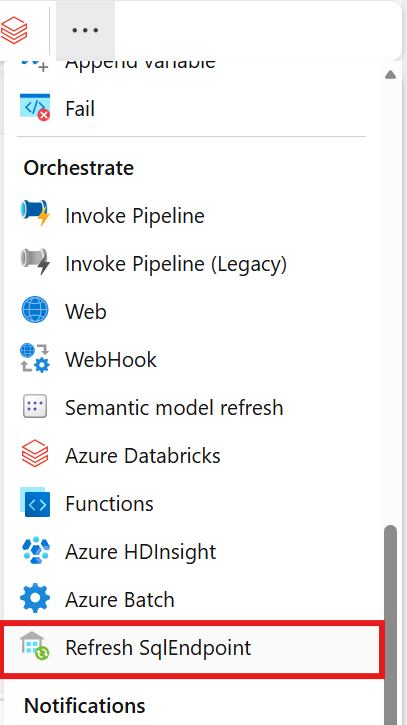
İş akışı Activities bölmesinde Refresh SQL analytics endpoint öğesini arayın ve iş akışı tuvaline eklemek için seçin.
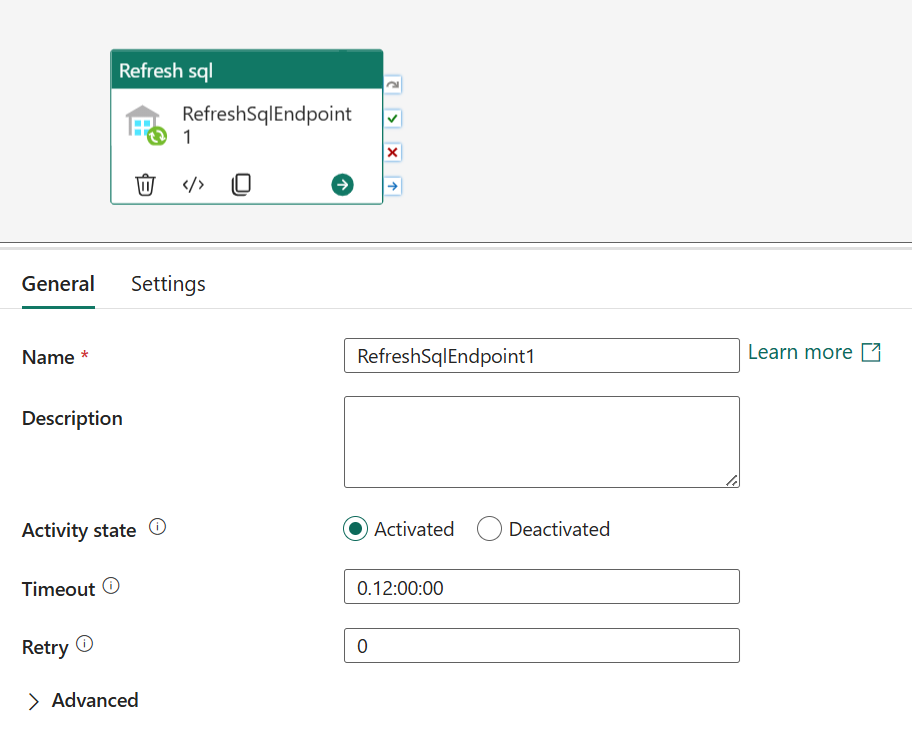
Eğer henüz seçilmemişse, tuvalde yeni Refresh SQL analitik uç nokta etkinliğini seçin.
İpucu
Bakım ve yenilemenin sırayla çalıştırılması için bu etkinliği, Lakehouse Bakım etkinliği gibi diğer Lakehouse Utility Suite etkinlikleriyle birlikte aynı işlem hattında düzenleyebilirsiniz.
Genel ayarlar sekmesini yapılandırmak için Genel ayarları kılavuzuna bakın.
SQL analiz uç noktası etkinlik ayarlarını yenile
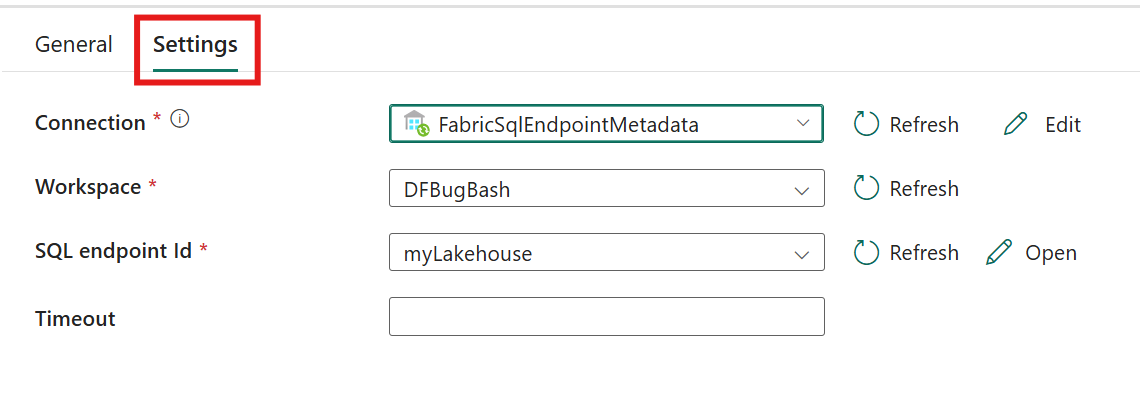
Etkinliği yapılandırmak için Ayarlar sekmesini seçin.
Bağlantı açılan listesinden mevcut bir bağlantıyı seçerek veya yeni bir bağlantı oluşturarak ve yapılandırma ayrıntılarını belirterek bağlantıyı yapılandırın.
Lakehouse'un bulunduğu Çalışma Alanını belirtin.
Yenilemek istediğiniz Lakehouse için SQL analiz uç noktasını SQL analiz uç noktası kimliği olarak belirtin. Yenileme, Lakehouse SQL analitik uç noktası meta verilerini güncel veri ve şema değişikliklerini yansıtacak şekilde güncelliyor.
Etkinlik davranışı
Etkinlik çalıştırması tamamlandığında:
Çıktı açılır penceresinde Başarı durumu gösterildiyse istek eşitlenmemiş verileri başarıyla eşitler.
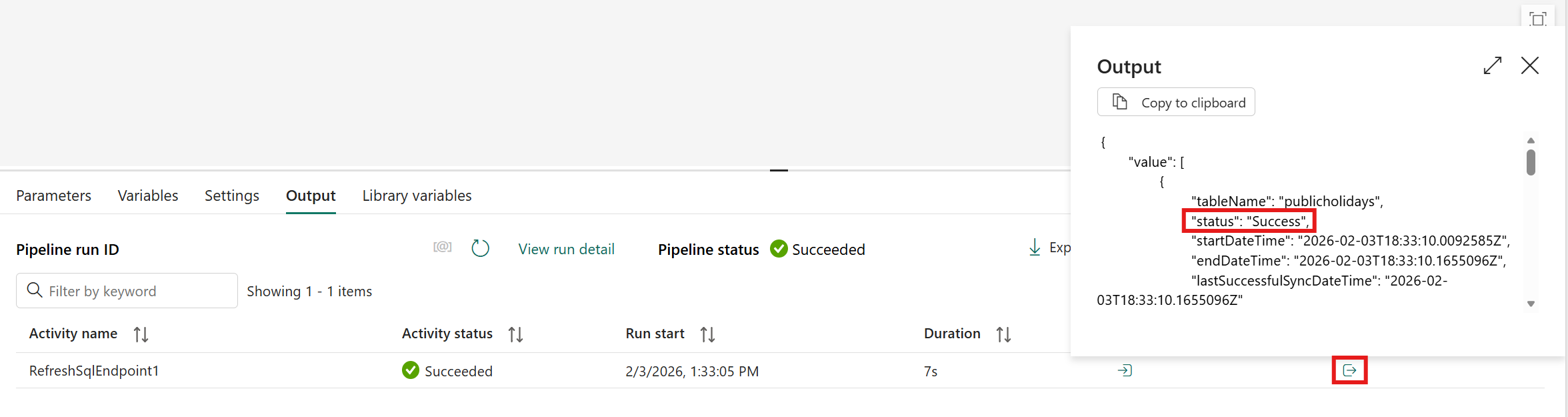
Output açılır penceresinde NotRun durumu, SQL analitik uç noktasının yenilenmesinin çalışmadığı anlamına gelir. Bu koşul genellikle son eşitlemeden sonra yeni veri eklemediğiniz anlamına gelir, bu nedenle çalıştırmanız gerekmez.
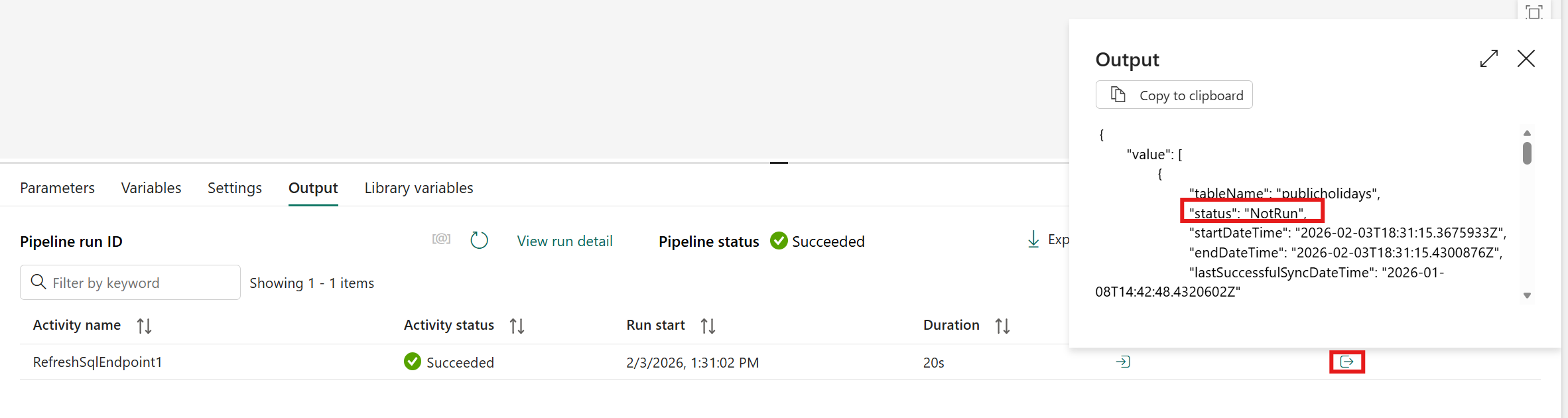
Çıkış penceresinde Başarısızlık durumu gösterildiyse, bir şey ters gitti.
Uyarı
Etkinlik çalıştırması, Çıkış açılır penceresinde bu durumları ayarlar. Bu durumları etkinlik durumunun kendisiyle karıştırmayın.
Yaygın senaryolar
- Bir Notebook, dönüştürülmüş verileri bir Lakehouse’a yazdıktan sonra SQL analitik uç noktasını yenileme
- Lakehouse Bakım etkinliği (OPTIMIZE veya VACUUM) tamamlandıktan sonra SQL analiz uç noktasının yenilenmesini tetikleyin.
- Raporların ve gösterge panolarının, bir işlem hattındaki iyi tanımlanmış noktalarda Lakehouse’un en güncel durumunu sorgulamasını sağlamak.
Neden temel veriler kilitliyken SQL analitik uç noktam yenilemesi başarısız oluyor?
Diğer süreçler altta yatan Lakehouse verilerini aktif olarak güncelleklediğinde, yenileme SQL analitik uç noktası aktivitesi aralıklı olarak başarısız olabilir. Bu işlemler alım işlem hatlarını, not defterlerini veya eşzamanlı yazma işlemlerini içerir.
Bu hata, SQL analitik uç noktasının yenilemeyi tamamlamak için dahili kilitler edinmesi gerektiğinden kaynaklanır. Başka bir işlem verileri kilitlerse, istek zaman aşımına uğradı veya bir hata döndürüyor.
Bu davranış, SQL analitik uç noktalarının meta veri yenileme işlemlerini nasıl yönettiğine dayanarak beklenmektedir.
Symptoms
- Etkinlik sürekli değil aralıklı olarak başarısız olur.
- Hata iletileri yenileme çakışmalarını veya kilit çekişmelerini gösterir.
- Birden fazla ardışık yenileme SQL analitik uç nokta etkinliğine sahip boru hatlarında daha yüksek arıza oranları görülür.
Kök neden
SQL analitik uç noktaları, yenileme sırasında belirli meta veri yapılarına özel erişim gerektirir. Lakehouse'a aynı anda başka bir işlem işlemi yazarsa kilit çekişmesi oluşur.
Bu davranış, SQL analitiği yenileme uç nokta etkinliğinde bir kusur değildir. Temel alınan verilerde eşzamanlı okuma ve yazma işlemlerinin doğal bir sonucudur.
Geçici Çözümler
İki pratik yaklaşım bu sorunu hafifletebilir:
- İşlemenin sonunda yalnızca bir SQL analiz uç noktası yenileme etkinliği kullanın
- Tekrarlayan bir yenileme takvimi uygula
İşlem sonunda yalnızca bir Refresh SQL analitik uç nokta etkinliği kullanın
Kilit çakışması olasılığını azaltmak için boru hattınızı konsolide edin:
- İlk olarak tüm alma, dönüştürme ve güncelleştirme etkinlikleri çalıştırılır,
- Ardından en sonda yalnızca bir SQL analiz uç noktası yenileme etkinliği çalıştırılır.
- Bu yaklaşım hataları tamamen ortadan kaldırmaz, ancak bunların oluşma sıklığını büyük ölçüde azaltır.
Tekrarlayan bir yenileme takvimi uygula
Senaryonuz belirli bir anda katı işlem tutarlılığı gerektirmiyorsa, yinelenen yenileme desenini benimseyin:
- Sürekli olarak 15 dakikada bir yenileme zamanlayın. Bazı yenileme girişimleri kilitlenme nedeniyle başarısız olabilir, ancak yeterince başarılı olanlar SQL analitik uç noktanızı nispeten güncel tutar.
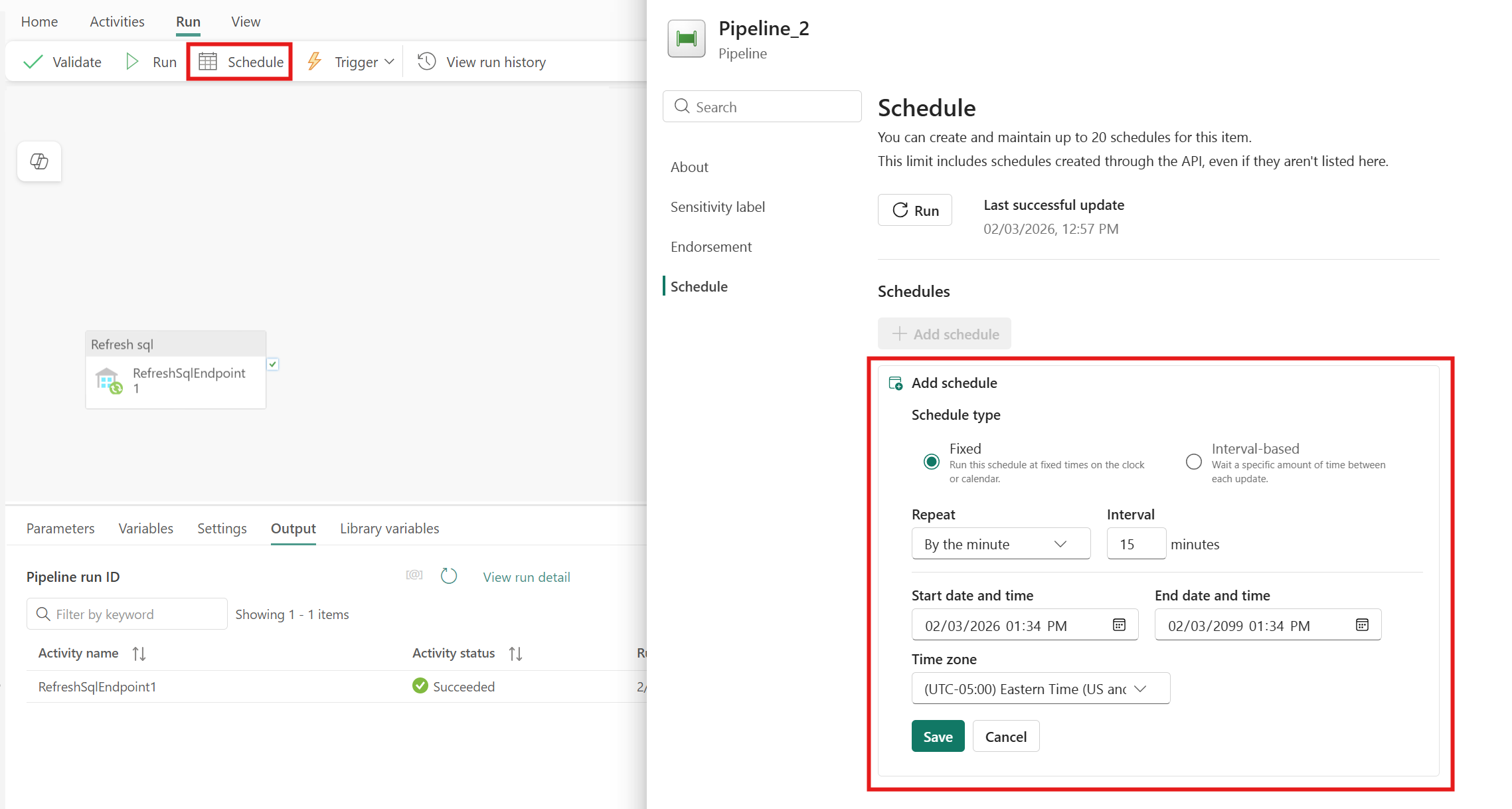
Bu yaklaşım, birçok analiz iş yükü için pratik ve sağlamdır.
İşlem hattını kaydet ve çalıştır veya zamanlamayı ayarla
İşlem hattı düzenleyicisinin üst kısmındaki Giriş sekmesine geçin ve işlem hattınızı kaydetmek için kaydet düğmesini seçin. Doğrudan çalıştırmak için Çalıştır'ı veya belirli zamanlarda veya aralıklarda çalıştırmaları zamanlamak için Zamanla'yı seçin. İşlem hattı çalıştırmaları hakkında daha fazla bilgi için bkz. İşlem hattı çalıştırmalarını zamanlama.

Çalıştırdıktan sonra, tuvalin altındaki Çıkış sekmesinden işlem hattı yürütmesini izleyebilir ve çalıştırma geçmişini görüntüleyebilirsiniz.
Bilinen sorunlar
- Diğer süreçler altta yatan Lakehouse verilerini aktif olarak güncellerken SQL analitiği son nokta etkinliği, aralıklı olarak başarısız olabilir. Geçici çözümler için bkz. Temel alınan veriler kilitliyken SQL analiz uç noktamın yenilenmesi neden başarısız oluyor?