Not
Bu sayfaya erişim yetkilendirme gerektiriyor. Oturum açmayı veya dizinleri değiştirmeyi deneyebilirsiniz.
Bu sayfaya erişim yetkilendirme gerektiriyor. Dizinleri değiştirmeyi deneyebilirsiniz.
Bu hızlı başlangıçta Microsoft Fabric'teki grafı kullanarak iki düğüm ve bir kenar içeren temel bir grafik oluşturacak ve ardından bir sorgu çalıştıracaksınız. Bu işlem yaklaşık 15 dakika sürer.
Tam Adventure Works veri modelini ve daha gelişmiş senaryoları kapsayan kapsamlı bir öğretici için grafik öğreticisine bakın.
Önkoşullar
Bu hızlı başlangıca başlamadan önce şunları doğrulayın:
Microsoft Fabric kapasitesine (F2 veya üzeri) veya Fabric deneme sürümüne erişiminiz vardır.
Doku çalışma alanının üyesisiniz veya çalışma alanında öğe oluşturma izniniz var. Daha fazla bilgi için bkz. Workspaces in Microsoft Fabric.
Önemli
Grafın erişim yönetimi, grafiği barındıran çalışma alanıyla sınırlıdır. Çalışma alanı dışındaki kullanıcılar grafiğe erişemez. Çalışma alanı içindeki lakehouse'daki temel verilere erişimi olan kullanıcılar grafı modelleyebilir ve sorgulayabilir.
Örnek verileri yükleme
Grafınızı oluşturmak için önce örnek verileri Doku çalışma alanınızdaki bir lakehouse'a yükleyin.
Örnek verileri indirin
GitHub'daki Microsoft Fabric GQL örnek veri kümelerindeki grafiğe gidin.
adventureworks_docs_sample.zip dosyasını seçin ve yerel makinenize indirin.
Tip
GitHub'dan dosya indirmek için dosyayı seçin ve ardından Ham dosyayı indir simgesini seçin.
İndirilen adventureworks_docs_sample.zip dosyasını yerel makinenizdeki bir klasöre ayıklayın.
Tip
Dosya Gezgini'nde zip dosyasına sağ tıklayın ve Tümünü Ayıkla'yı seçin, ardından bir hedef klasör seçin.
Göl evi oluşturma
- Microsoft Fabric'te göl evi oluşturmak istediğiniz çalışma alanını seçin.
- + Yeni öğe'yi seçin.
- Veri >Lakehouse'ı seçin.
- Bir ad girin (örneğin, "AdventureWorksLakehouse"), Lakehouse şemaları seçeneğini temizleyin ve Oluştur'u seçin.
Verileri tablolara yükleme
Bu hızlı başlangıç için yalnızca iki tabloya ihtiyacınız vardır: adventureworks_customers ve adventureworks_orders. Tam örnek veri klasörünü karşıya yükleyin ve ardından yalnızca bu iki tabloyu yükleyin.
Uyarı
Örnek dosyaların tam kümesi, tam grafik öğreticisinde kullanılır. Ayrıca bunları kullanarak ek verileri kendiniz de keşfedebilirsiniz.
- Lakehouse'ta, Dosyalar'ın üzerine gelin, üç noktayı (...) seçin ve ardından Karşıya Yükle>Klasörünü Yükle seçin.
- Ayıklanan klasöre göz atın ve ardından yükleyin. Bu eylem tüm örnek veri dosyalarını lakehouse'unuza yükler.
- Alt klasörleri görüntülemek için Dosyalar ve yüklenen klasörü genişletin. Bu hızlı başlangıç için yalnızca ikisini tablo olarak yüklemeniz gerekir.
- adventureworks_customers alt klasörün üzerine gelin, üç noktayı (...) seçin ve Tablolara Yükle>'yu seçin.
- Dosya türünü parquet olarak ayarlayın ve Yükle'yi seçin.
- adventureworks_orders alt klasörü için 4-5 arası adımları yineleyin.
Bitirdiğinizde, Lakehouse Gezgin panelinde Tablolar altında iki tablo görürsünüz.
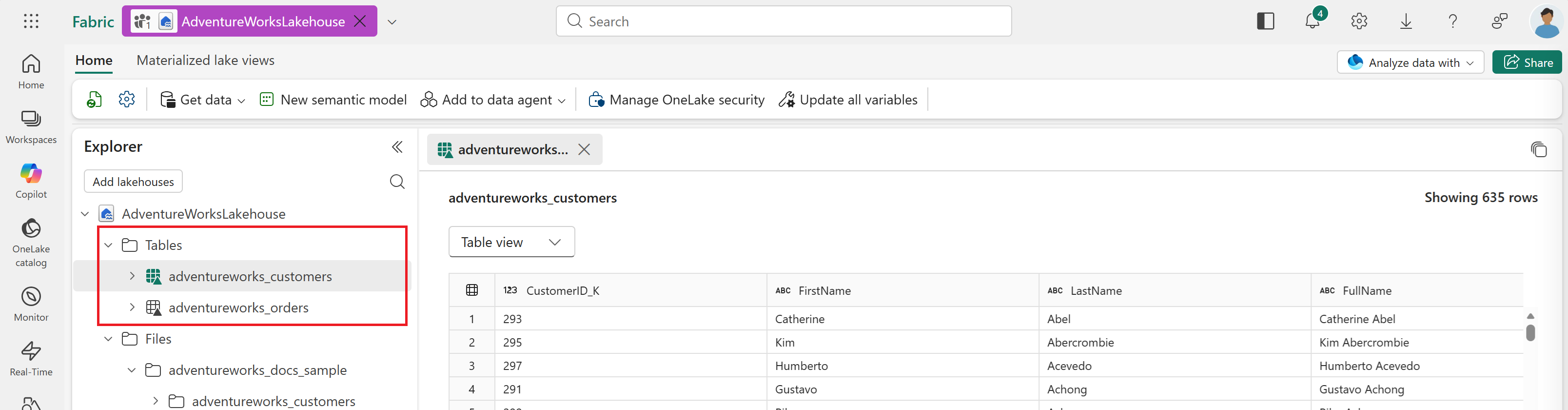
Grafik modeli oluşturma
Microsoft Fabric çalışma alanınızda+ Yeni öğe'i seçin.
Arama kutusuna graf girin, grafik öğelerini aramak için Enter tuşuna basın ve Graf modeli'ni seçin. Alternatif olarak, Verileri analiz et ve eğit>Grafik modeli bölümüne kadar aşağı kaydırın.
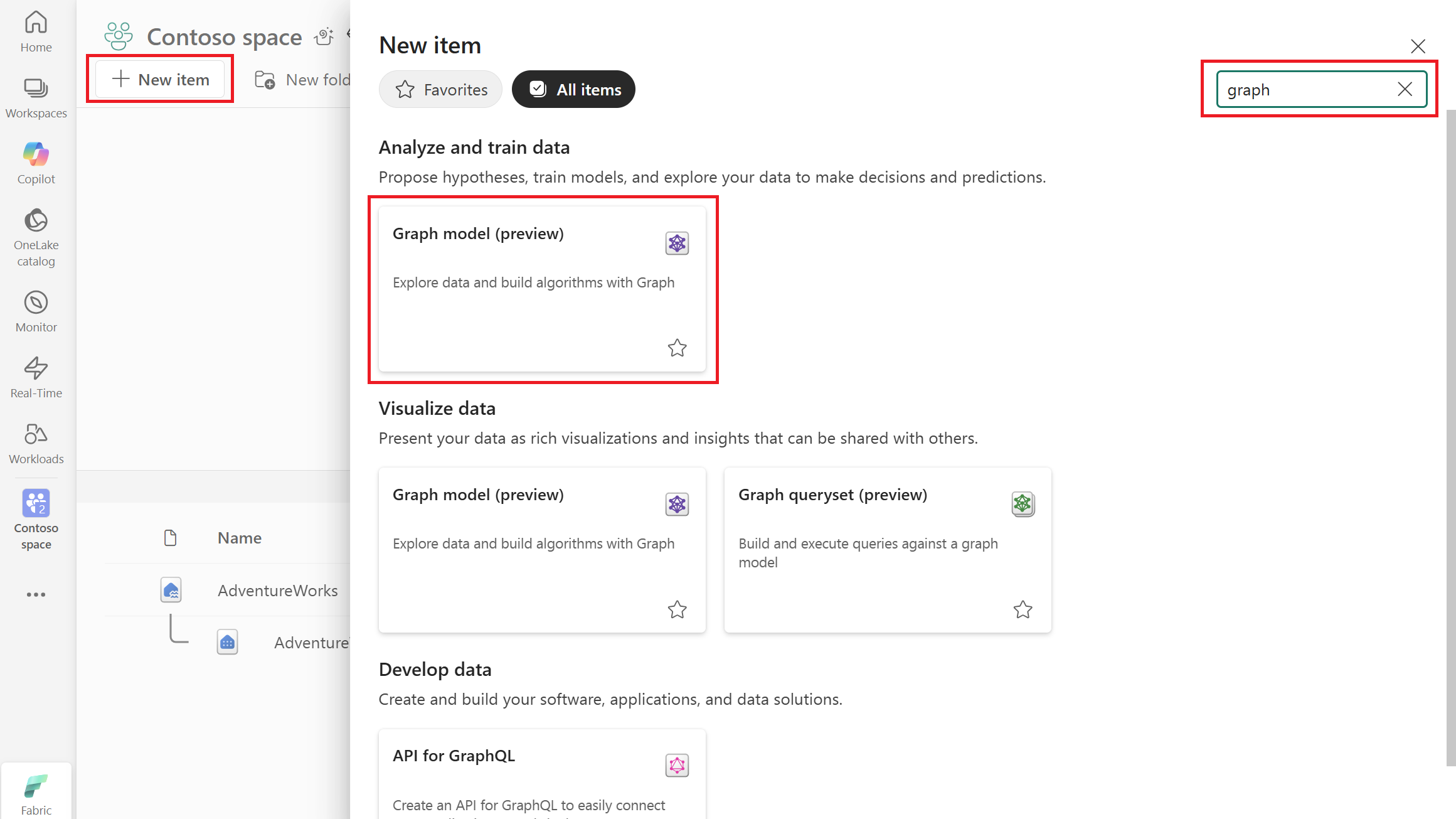
Grafik modeliniz için AdventureWorksGraph gibi bir ad girin ve Oluştur'u seçin.
Grafik modelini oluşturduktan sonra, varsayılan modun Model olarak ayarlandığını görebileceğiniz grafik görünümüne yönlendirilirsiniz. Üst şeritlerde Kaydet, Veri al, Düğüm ekle, Kenar ekle ve Sil düğmelerini görürsünüz.
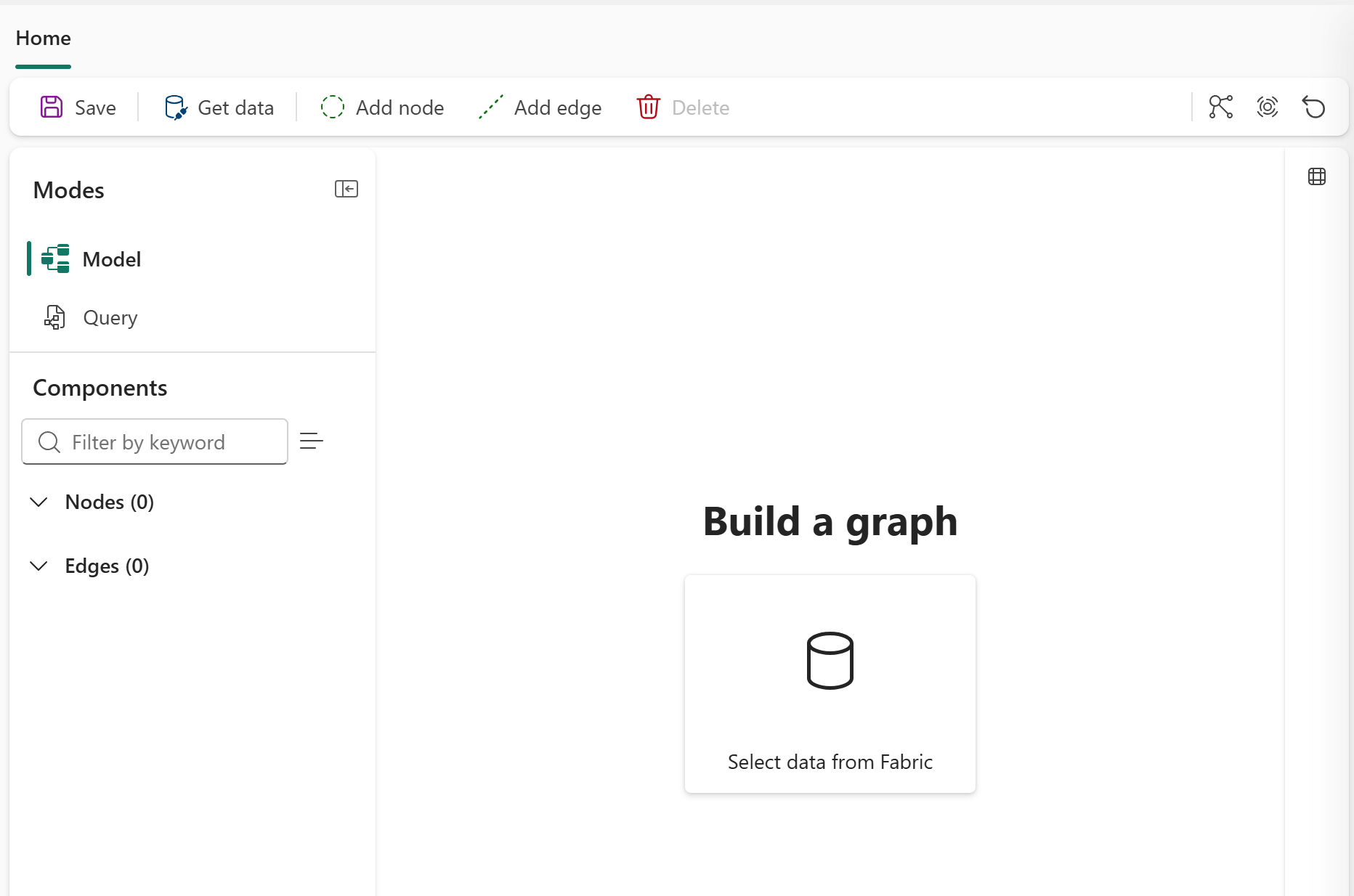
Grafiğinize veri ekleme
Grafınıza veri eklemek için graf görünümünde şu adımları izleyin:
Üst şeritte Veri al'ı seçin.
OneLake kataloğundan Adventure Works verilerini içeren göl evinizi seçin.
Add (Ekle) seçeneğini belirleyin.
adventureworks_customers ve adventureworks_orders tablolarını seçin ve ardından Yükle'yi seçin.
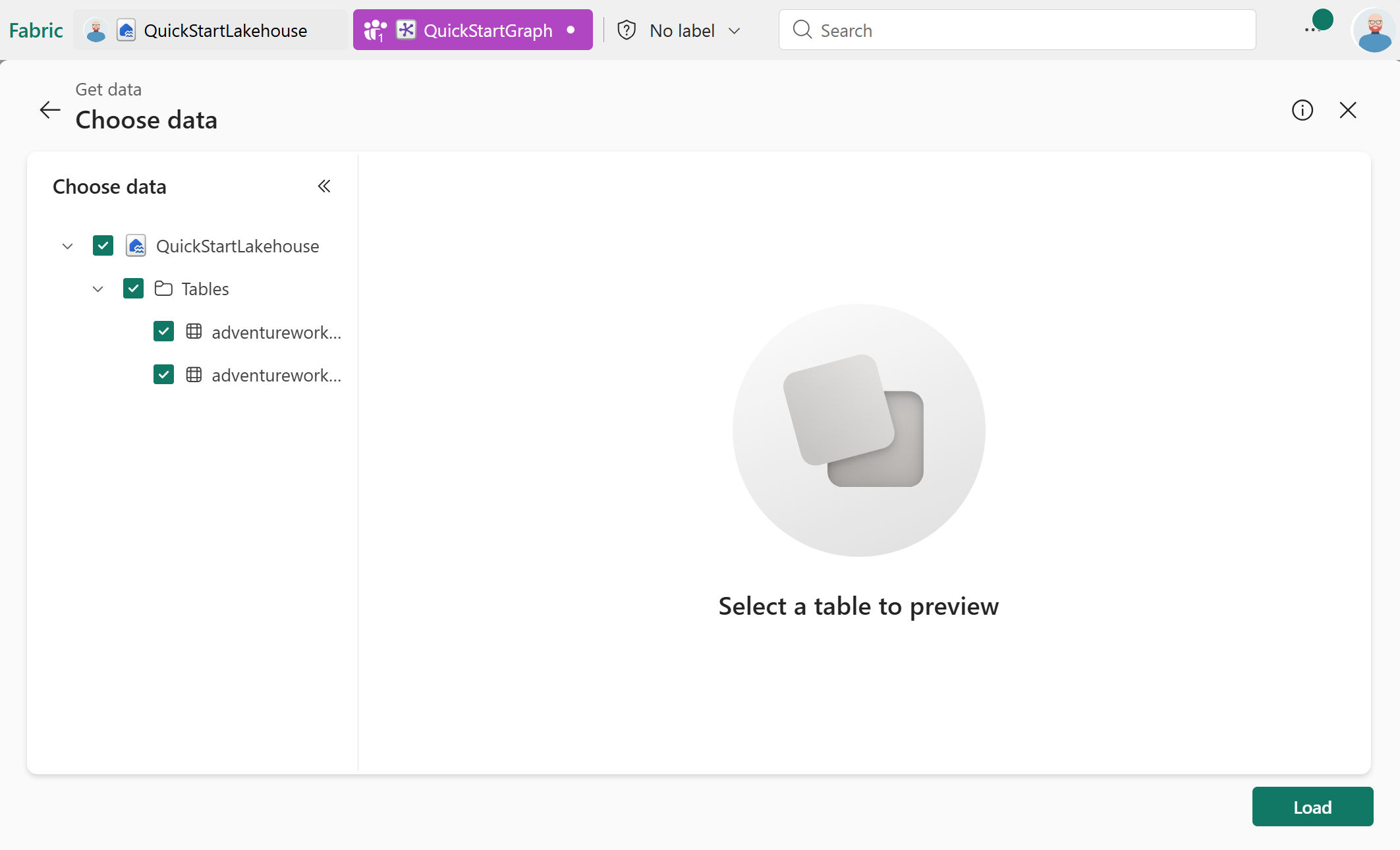
Grafınızın yapısını tanımlama
Verileriniz yüklendiklerine göre, düğümler ve kenarlar ekleyerek grafınızın yapısını tanımlayın. Bu hızlı başlangıçta, müşterilerle siparişleri arasındaki ilişkiyi modellemek için iki düğüm türü (Customer ve Order) ve bir kenar türü (purchases) eklersiniz.
İki düğüm ekleyin
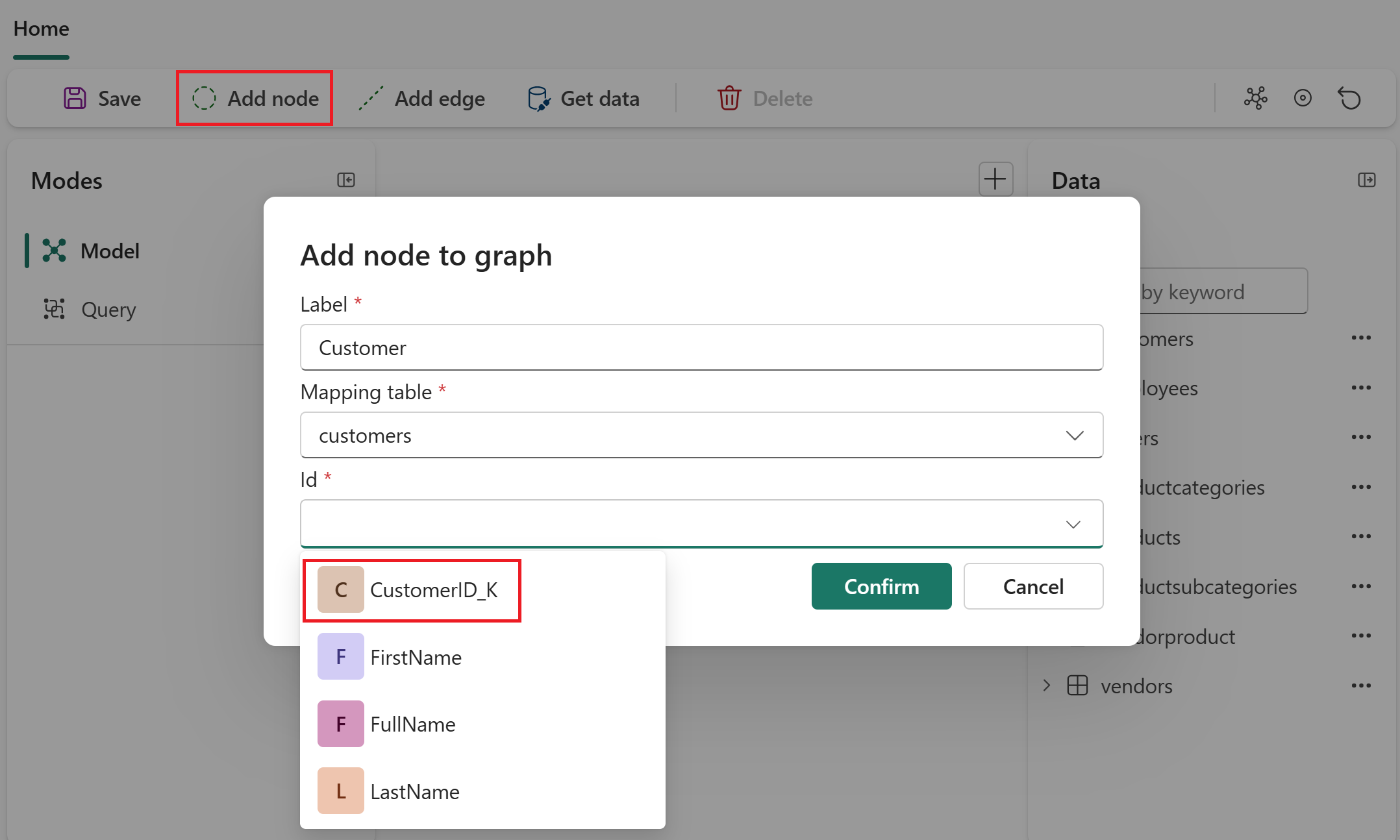
Üst şeritte Düğüm ekle'yi seçin.
İlk düğümü yapılandırın:
-
Düğüm etiketi:
Customer - Kaynak tablo: adventureworks_customers
- Anahtar: CustomerID_K
-
Düğüm etiketi:
+ Özellik ekle, Tüm sütunları ekle ve Uygula'yı seçin. Bu adım, bu kaynak tablodaki tüm sütunları düğüm için özellik olarak kullanılabilir hale getirir.
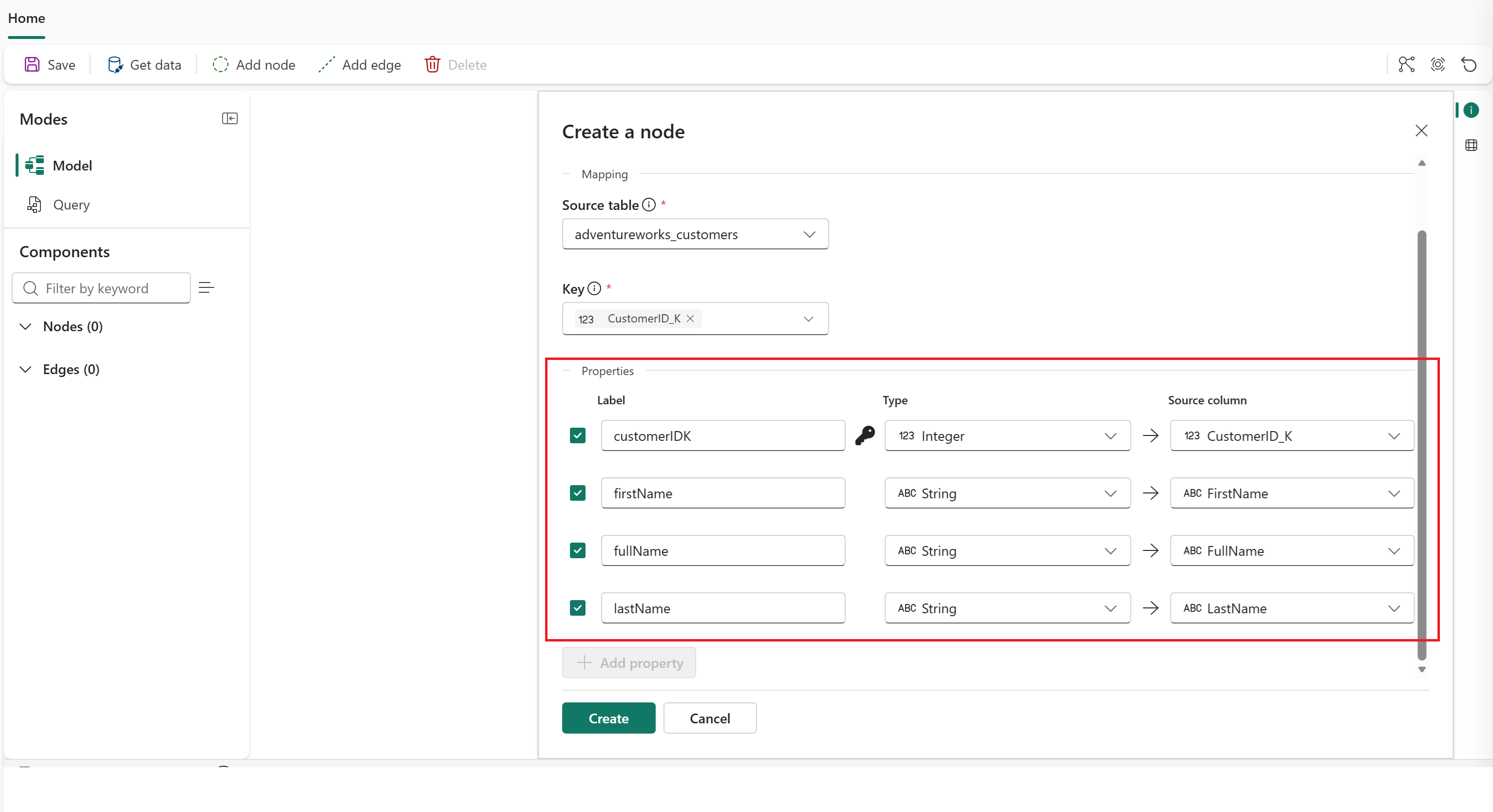
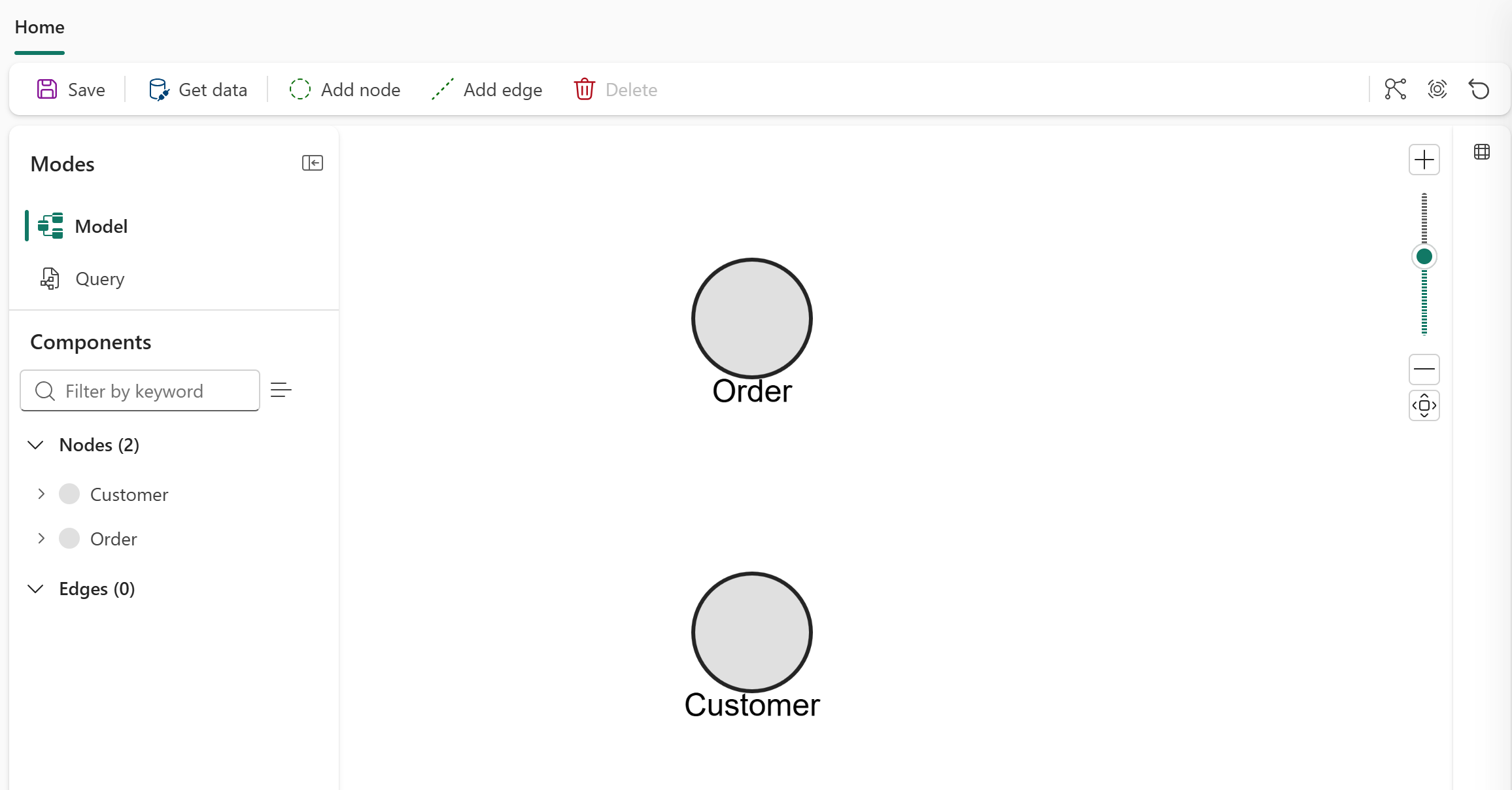
Oluştur'i seçin. Grafik tuvalinde
Customeriçin bir düğümün belirdiğini görürsünüz.Yeniden düğüm ekle'yi seçin.
İkinci düğümü yapılandırın:
-
Düğüm etiketi:
Order - Kaynak tablo: adventureworks_orders
- Anahtar: SalesOrderDetailID_K
-
Düğüm etiketi:
+ Özellik ekle, Tüm sütunları ekle ve Uygula'yı seçin. Bu adım, bu kaynak tablodaki tüm sütunları düğüm için özellik olarak kullanılabilir hale getirir.
Oluştur'i seçin.
Artık grafik tuvalinde görünen Customer ve Order olmak üzere iki düğümünüz var.
Bir kenar ekleme
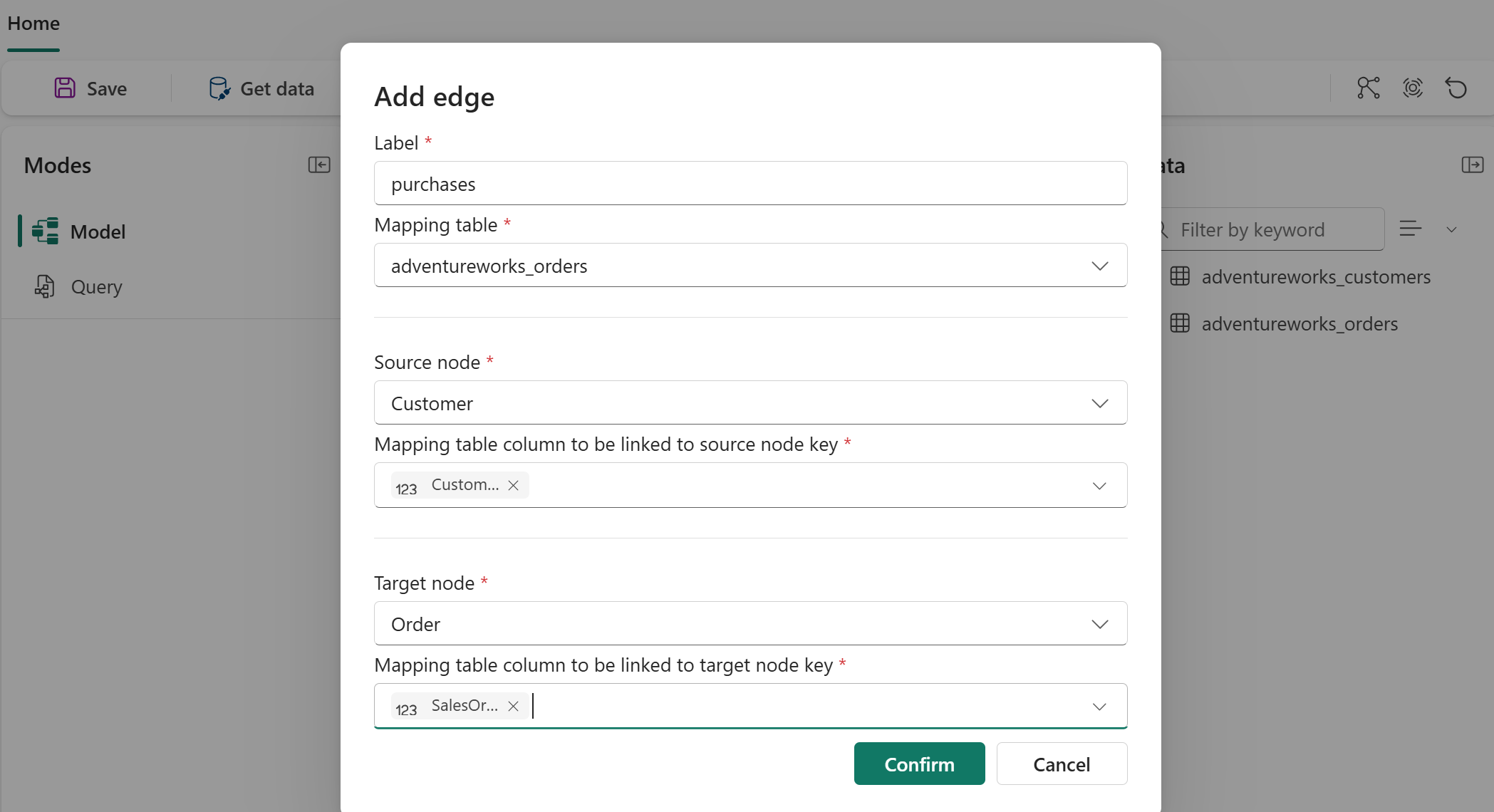
Üst şeritte Kenar ekle'yi seçin.
Kenarı yapılandırın:
-
Kenar etiketi:
purchases - Kaynak tablo: adventureworks_orders
-
Kaynak düğüm:
Customer - Kaynak anahtarı: CustomerID_FK
-
Hedef düğüm:
Order - Hedef anahtar: SalesOrderDetailID_K
-
Kenar etiketi:
+ Özellik ekle, Tüm sütunları ekle ve Uygula'yı seçin. Bu adım, bu kaynak tablodaki tüm sütunların kenar için özellik olarak kullanılabilir olmasını sağlar.
Oluştur'i seçin.
Üst şeritte Kaydet'i seçin.
Grafik görünümü tuvalinde düğüm ve kenar etiketlerini görürsünüz.
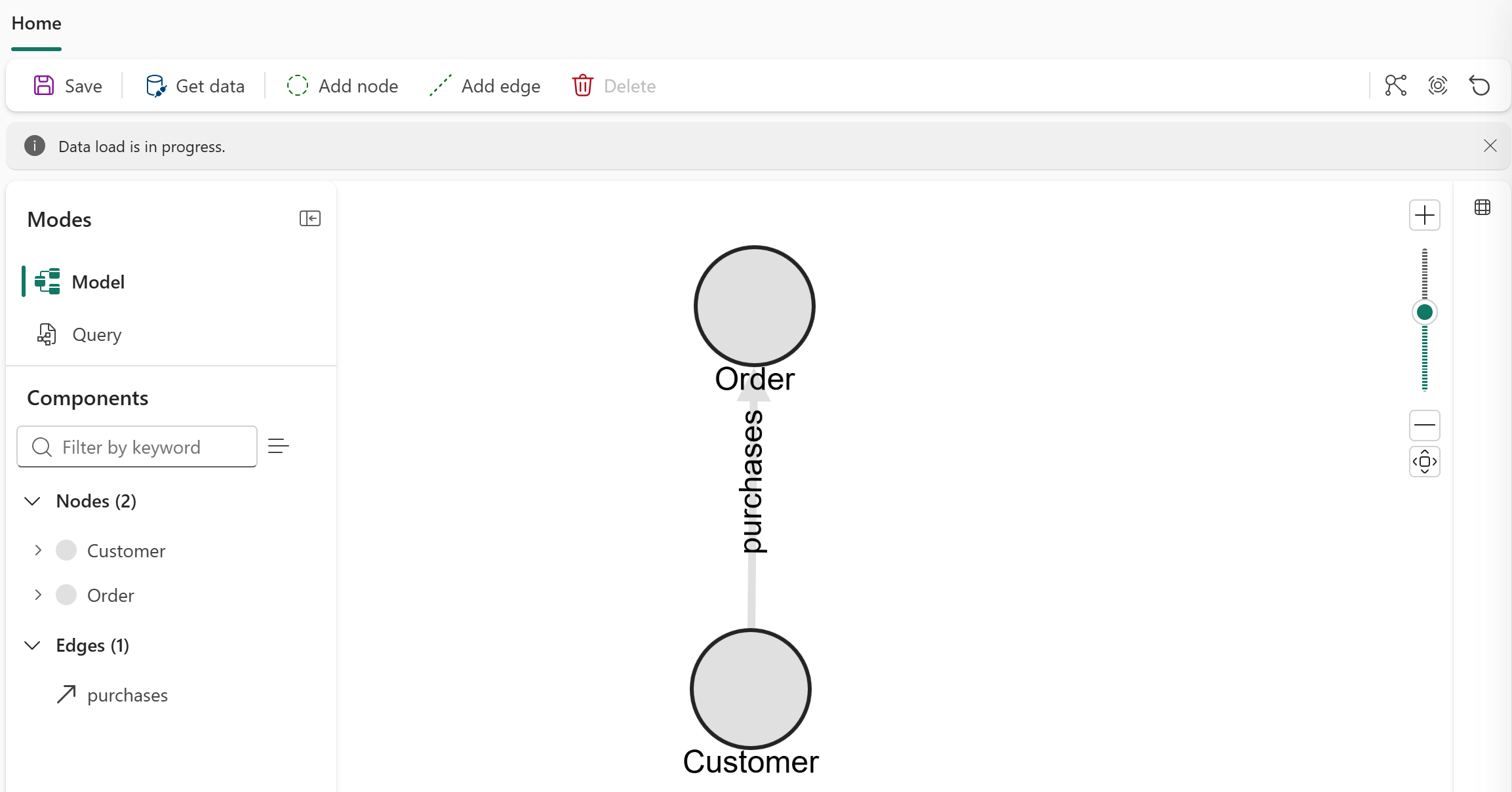
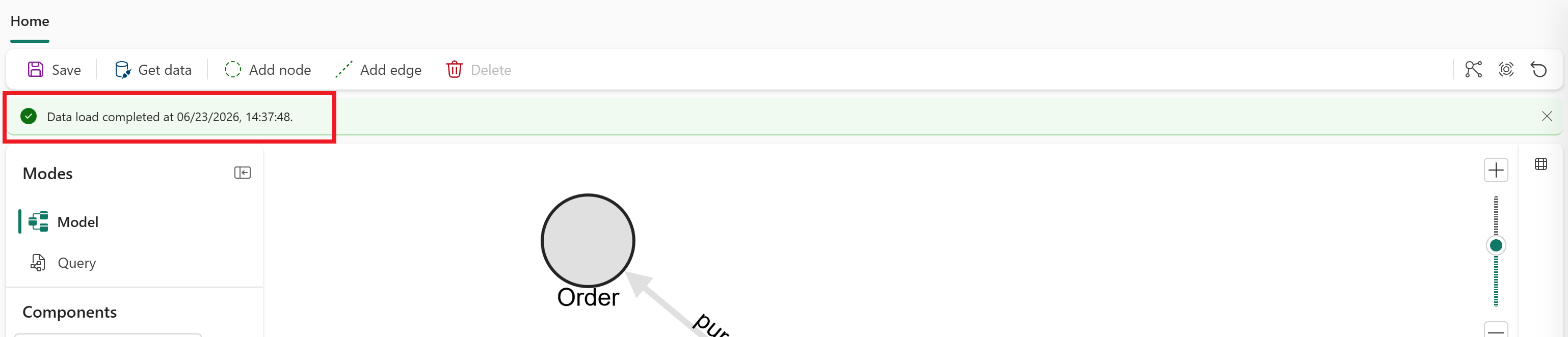
Verilerin yüklenmesi birkaç dakika sürebilir. Sonraki bölüme geçmeden önce Veri yükü devam ediyor etiketinin Veri yüklemesinin tamamlandı... olarak gösterilmesini bekleyin.
Grafınızı sorgula
Sipariş sayısına göre ilk beş müşteriyi bulmak için bir GQL sorgusu çalıştırın.
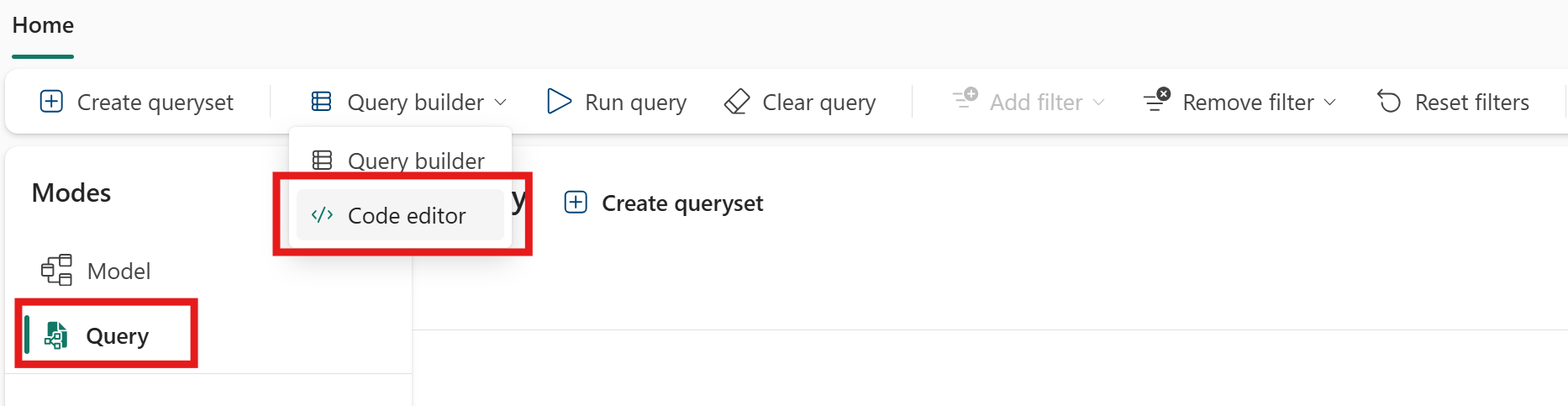
Modlar panelinde Sorgu modu'nu seçin.
Üst şeritte Sorgu oluşturucu > Kod düzenleyicisi'ni seçin.
Giriş kutusuna aşağıdaki GQL sorgusunu girin:
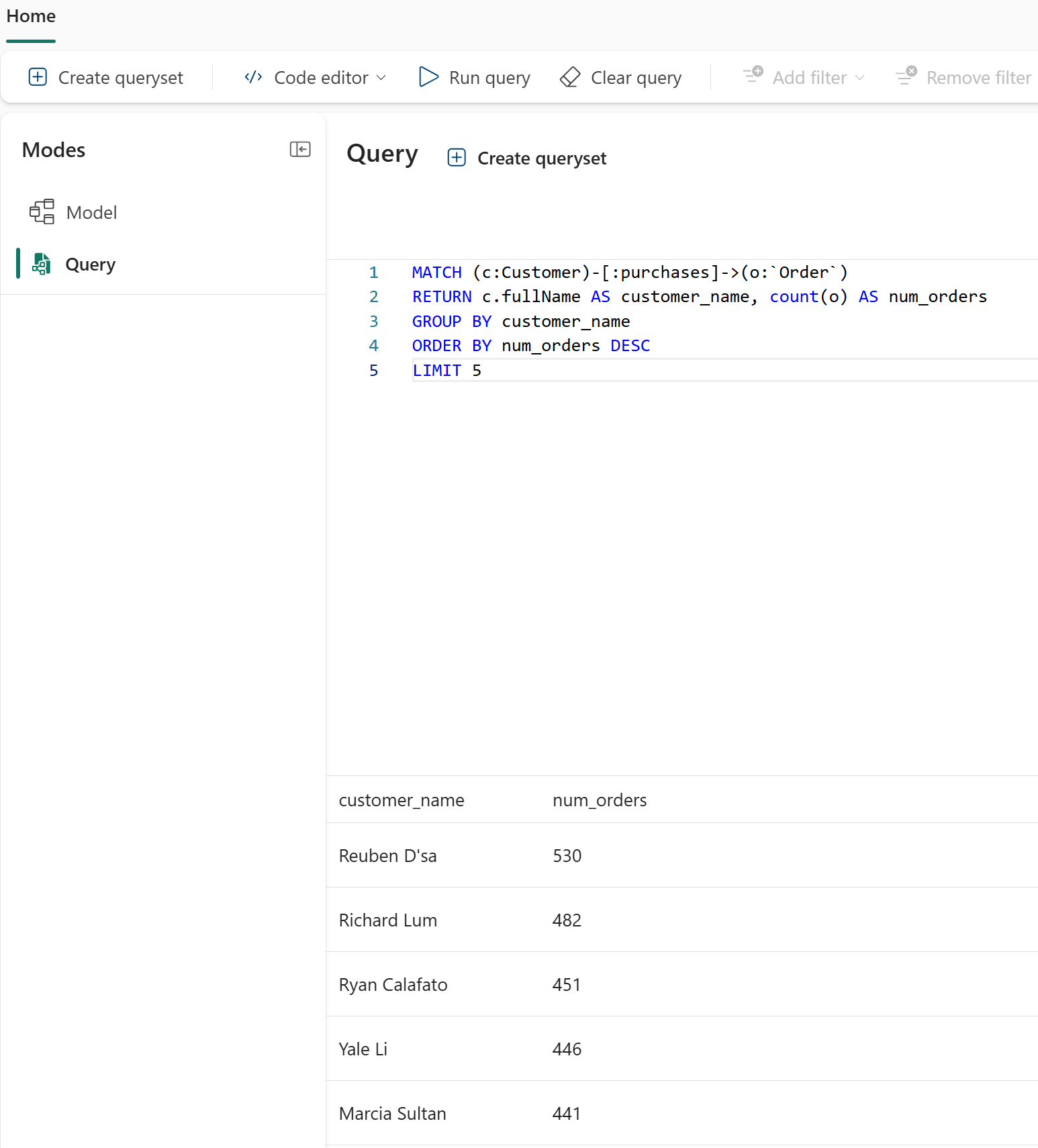
MATCH (c:Customer)-[:purchases]->(o:`Order`)
RETURN c.fullName AS customer_name, count(o) AS num_orders
GROUP BY customer_name
ORDER BY num_orders DESC
LIMIT 5
Üst şeritte Sorguyu çalıştır'ı seçin. Müşteri adlarını ve bunların sipariş sayılarını listeleyen beş satır görürsünüz ve bunlar en çok siparişten en az siparişe sıralanır.
Tebrikler! Microsoft Fabric'de ilk grafiğinizi oluşturdunuz ve buna karşı bir sorgu çalıştırmıştınız.
Sonraki Adımlar
- Graf öğreticisi: Birden çok düğüm, kenar ve sorguyla eksiksiz bir grafik oluşturma.
- GQL dil kılavuzu: GQL söz dizimlerini öğrenin.
- Microsoft Fabric'da grafik nedir?: Grafik kavramları hakkında bilgi edinin.