Not
Bu sayfaya erişim yetkilendirme gerektiriyor. Oturum açmayı veya dizinleri değiştirmeyi deneyebilirsiniz.
Bu sayfaya erişim yetkilendirme gerektiriyor. Dizinleri değiştirmeyi deneyebilirsiniz.
Real-Time Intelligence'da KQL veritabanı öğelerinin kökenini ve ilişkisini görüntüleyebilirsiniz. Görünüm, veritabanı varlıkları arasındaki ilişkileri görsel olarak incelemenize ve kaynaktan hedefe veri akışını anlamanıza yardımcı olarak net bir grafik gösterimi sağlar. Varlık diyagramını kullanarak veritabanınızı verimli bir şekilde yönetebilir ve bu varlıkların nasıl etkileşime geçtiğini daha iyi anlayabilirsiniz. Varlıkların bu görsel gösterimi, veritabanı yönetimini basitleştirir ve veri yapılarınızı iyileştirmenize yardımcı olarak bağımlılıkları izlemeyi ve hızlı bir şekilde eylem gerçekleştirmeyi kolaylaştırır.
Fabric içindeki çalışma alanı soyağacı hakkında bilgi için bakınız Köken.
Önemli
Bu özellik önizleme aşamasındadır.
Önkoşullar
- Microsoft Fabric özellikli kapasiteye sahip bir çalışma alanı
- Görüntüleme izinlerine sahip bir KQL veritabanı
Alma ayrıntılarını açmak isteyen kullanıcılar için:
- Varlık diyagramında veri alma ayrıntılarını görüntülemek için Veritabanı Yöneticisi veya Veritabanı İzleyicisi izinlerine sahip olmalısınız. Daha fazla bilgi için bkz . Rol tabanlı erişim denetimi.
Varlık diyagramı görünümünü açma
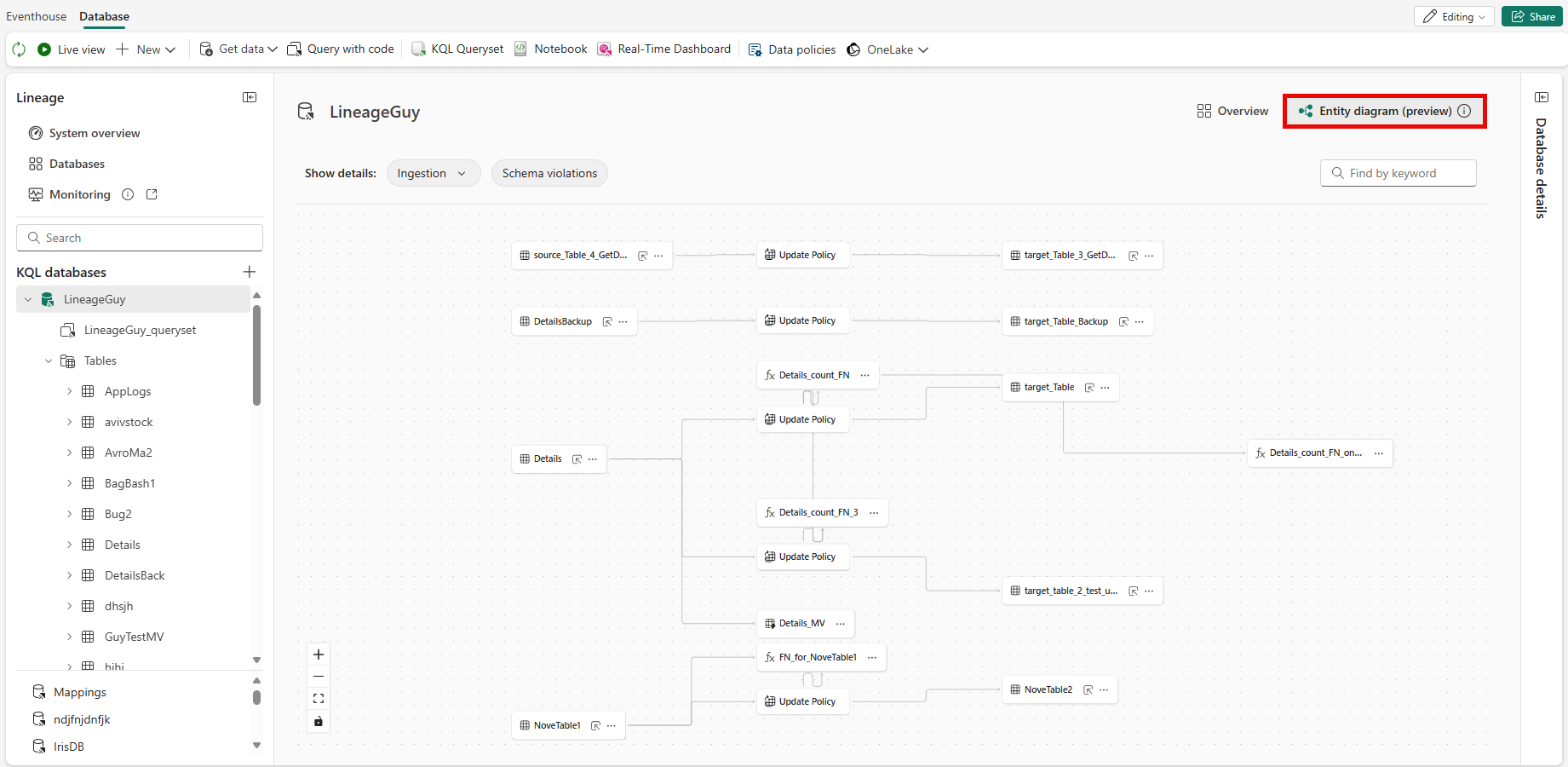
Görünüme erişmek için istediğiniz KQL veritabanına göz atın ve Varlık diyagramı'nı seçin.
Varlık diyagramı görünümünde ne görüyorsunuz?
Varlık diyagramı görünümünü açtığınızda, KQL veritabanındaki tüm öğeler arasındaki bağımlılıkları görürsünüz.
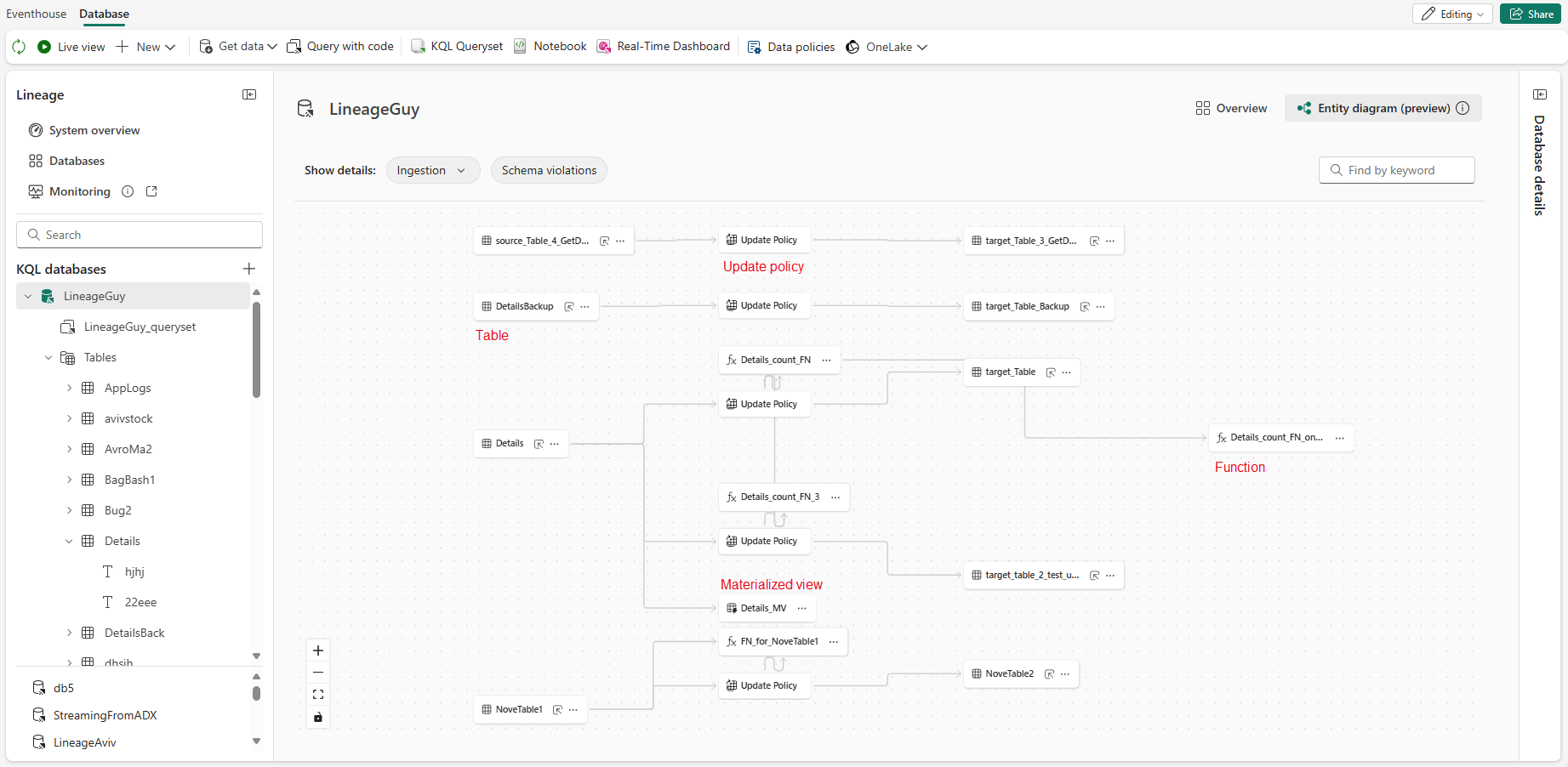
Varlık diyagramı görünümünde aşağıdaki bilgiler görüntülenir:
- Tables
- İlkeleri güncelleştirme
- Dış tablolar
- Kısayollar
- Gerçekleştirilmiş görünümler
- Functions
- Sürekli dışarı aktarmalar
- Veritabanları arası varlıklar
- Olay Akışları
Veritabanındaki diğer öğelerle ilişkilerini görüntülemek için bir öğe seçebilirsiniz. Varlık diyagramı, bu öğeyle ilgili tüm öğeleri öne çıkarır ve diğerlerini gölgeler.
Alım ayrıntılarını görüntüleme
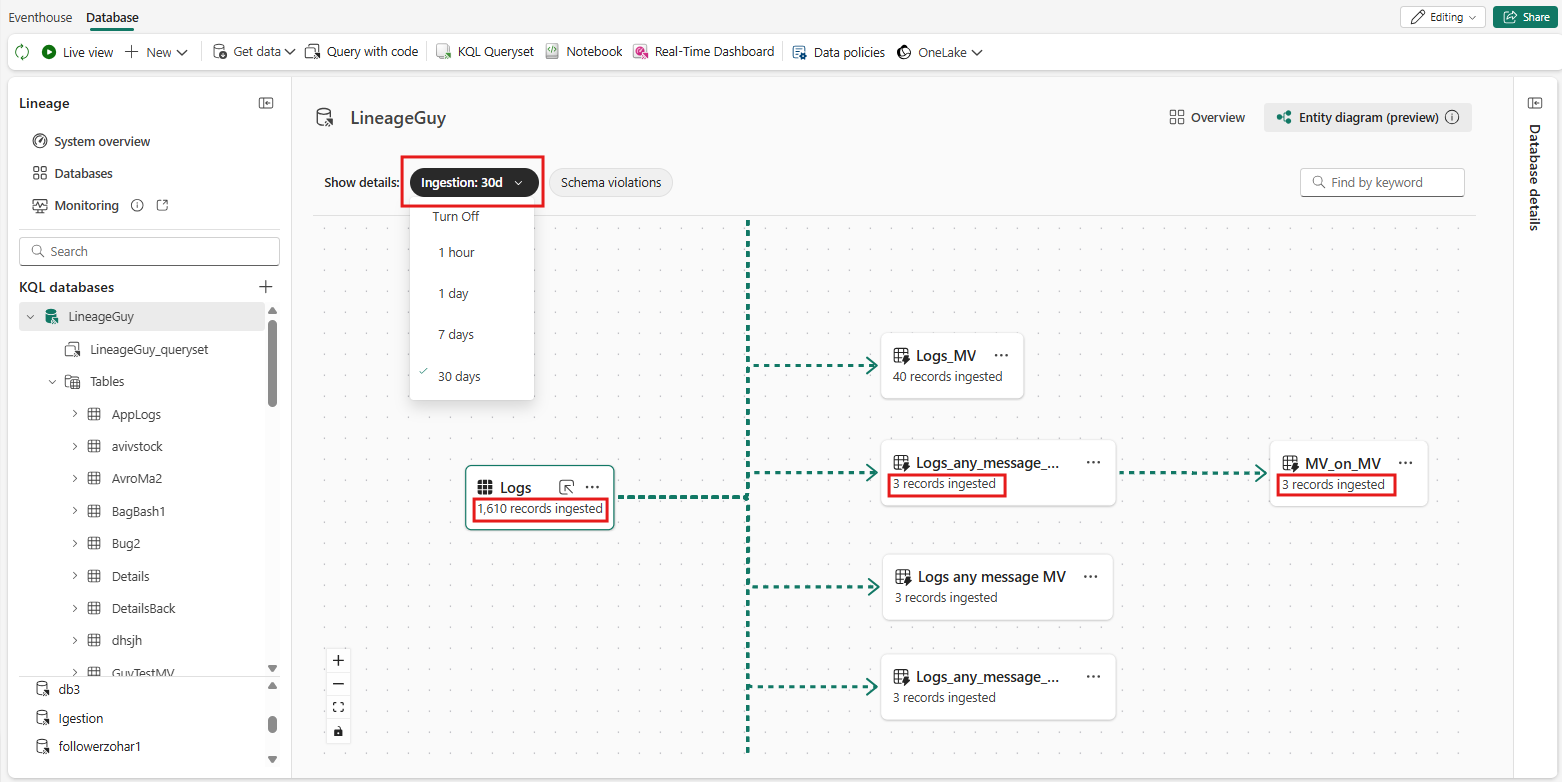
Ayrıca her tablonun ve gerçekleştirilmiş görünümün alım ayrıntılarını görüntüleyebilirsiniz. Veri alımı ayrıntılarını görüntülemek için, şeridin sağındaki bölümde Veri Alımı seçeneğini ve ardından istediğiniz zaman aralığını seçin. Bilgiler ilgili varlığın kartına eklenir.
Eventstreams ayrıntılarından veri alımını görüntüle
Eventstream'den kaynaklanan her tablonun alım ayrıntılarını da görüntüleyebilirsiniz.

Olay akışının adına ek olarak, türetilmiş akışın adını ve alım eşlemesinin adını gösteren yeşil akış simgesini seçerek ek bilgileri görebilirsiniz. Eşleme görüntülenmezse varsayılan (kimlik) eşlemesi kullanılır. Ayrıntıları göster'in altında Alma ayrıntılarını etkinleştirdiğinizde, Eventstreams dahil olmak üzere tüm kaynaklardan her tabloya alınan kayıtların sayısını görürsünüz.

Uyarı
Varlık diyagramı görünümünde dış kaynaklar olarak yalnızca Olay Akışları görüntülenir. Diğer dış kaynaklar varlık diyagramında görüntülenmez.
Şema ihlalleri
Şema ihlalleri, veritabanı varlıkları arasındaki tutarsızlıkları veya bozuk başvuruları belirlemenize yardımcı olur. Şema ihlallerine bazı örnekler aşağıda verilmiştir:
- İşlev, artık var olmayan bir tabloya veya sütuna başvurur.
- İşlev, artık var olmayan başka bir işleve başvurur.
- İşlev, yanlış sayıda veya parametre türüne sahip bir işleve başvurur.
- İşlev, veri türü değiştirilmiş bir sütuna başvurur.
- Güncelleştirme ilkesi, artık var olmayan bir işleve veya kaynak tabloya başvurur.
- Güncelleştirme ilkesi, çıkış şeması hedef tablo şemasıyla eşleşmeyen bir işleve başvurur.
- Geçersiz alma eşlemesi (örneğin, eşlemede tanımlanan bir veya daha fazla sütun hedef tabloda yok).
- Geçersiz sürekli dışarı aktarma (örneğin, başvurulan tablo veya sütun bulunamadı).
- Depolama konumu mevcut olmadığından veya erişim için yeterli izin olmadığından dış tabloya ulaşılamıyor.
Uyarı
Kısayollar, şema ihlalleri özelliğinde "dış tablolar" olarak adlandırılır.
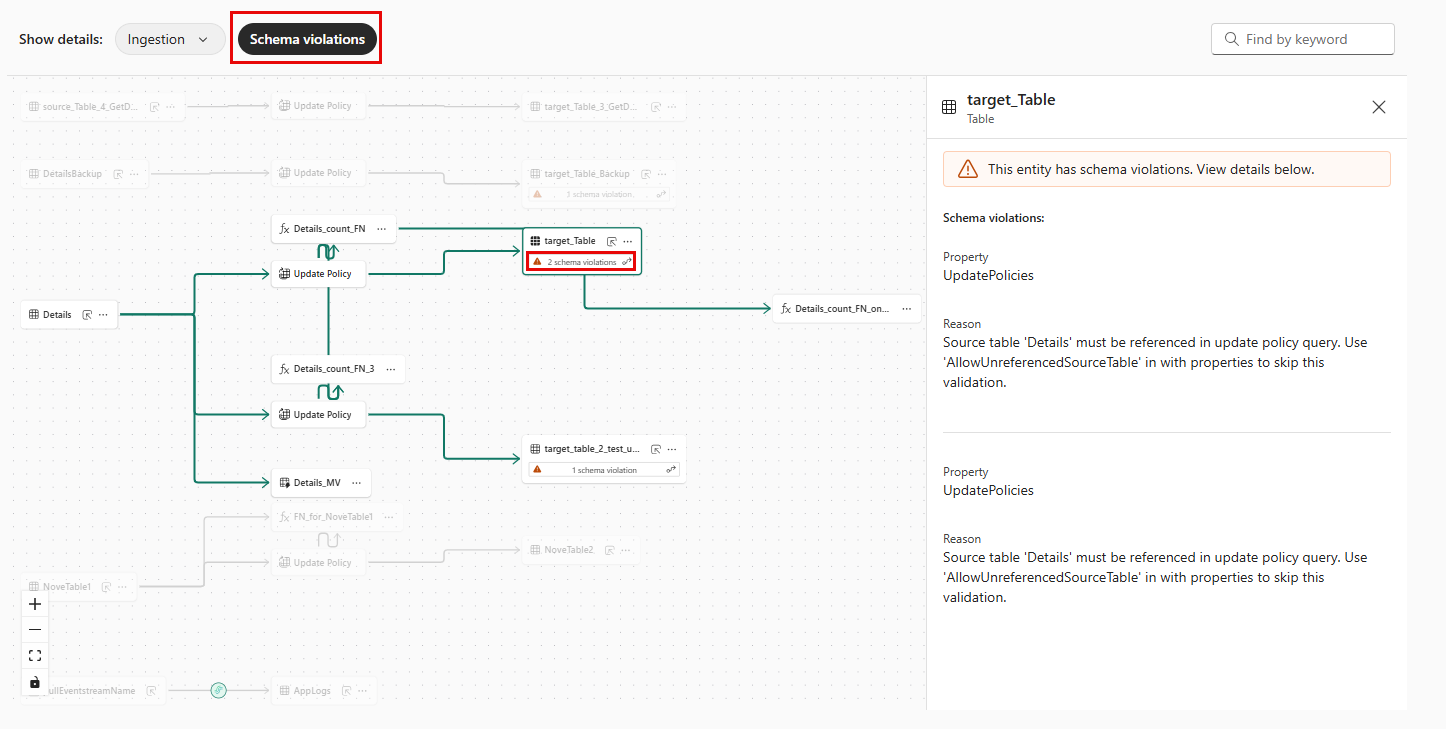
Şema İhlallerini gösterme özelliğinin etkinleştirilmesi, etkilenen varlıkları doğrudan diyagramda vurgular. Şema İhlali örneğine tıklanması, ihlalle ilgili ayrıntıların yer aldığı bir yan bölme açar.
Bu özellik, Eventhouse veritabanınızın tutarlı ve güvenilir kalmasını sağlayarak bozuk bağımlılıkları hızla bulup çözmenizi sağlar.
Varlık diyagramlarını hangi senaryolar için kullanabilirsiniz?
Bu bölümde, KQL veritabanında varlık diyagramı görünümünü kullanabileceğiniz çeşitli senaryolar incelenir:
Bağımlılıkları proaktif olarak yönetme
Tablolar ve işlevler gibi varlıklar arasındaki bağımlılıkları yönetmek kökenle basitleşir. Örneğin, bir tabloyu yeniden adlandırır veya şemasını değiştirirseniz, KQL sorgusunda hangi işlevlerin o tabloya dayandığını anında belirleyebilirsiniz. Bu proaktif yaklaşım beklenmeyen sorunları önlemeye yardımcı olur ve veritabanı yapınızda sorunsuz güncelleştirmeler sağlar.
Gerçekleştirilmiş görünümler ile kaynak tablolar arasındaki ilişkileri izleme
Varlık diyagramları, gerçekleştirilmiş görünümlerle bunların temel alınan kaynak tabloları arasındaki ilişkileri izlemenize olanak sağlar. Bu, özgün veri kaynaklarını tanımlamayı basitleştirir ve veri akışını daha etkili bir şekilde izlemenizi ve sorunlarını gidermenizi sağlar.
Öğelerle etkileşim kurma ve işlem yapma
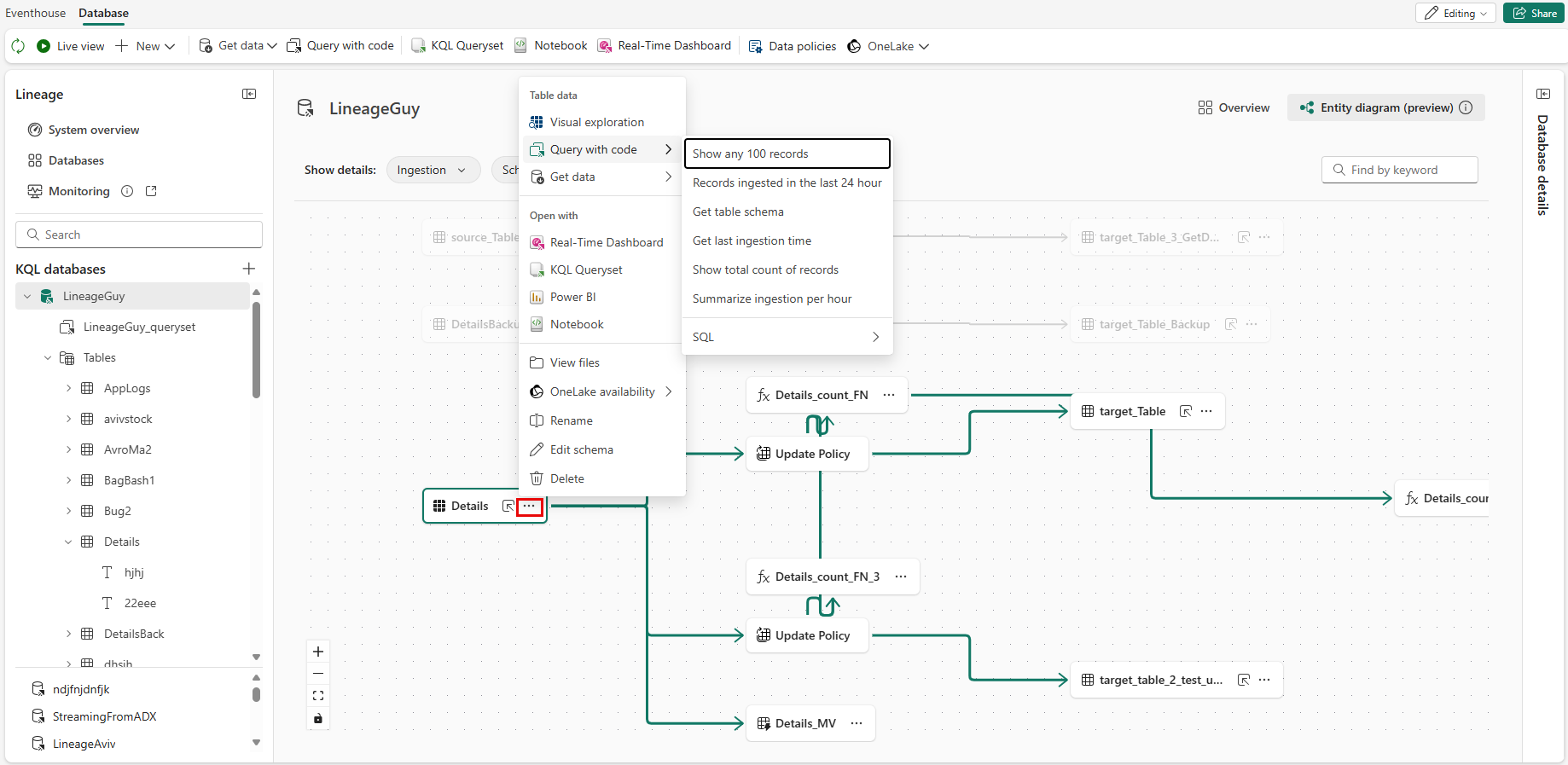
Graftaki herhangi bir öğeyi seçerek ilgili öğelerini vurgulayabilir, grafın geri kalanı soluklaşır ve belirli ilişkilere odaklanmayı kolaylaştırır. Tablolar ve dış tablolar için üç nokta [...] içinde tabloyu sorgulama, tabloyu temel alan bir Power BI raporu oluşturma ve daha fazlası gibi diğer seçenekleri belirleyebilirsiniz.
Veri kayıt alımı takibi
Varlık diyagramları, her tabloya ve oluşturulmuş görünümlere kaç kaydın alındığını takip etmenizi sağlar. Veri akışlarının bu net görünümü, veritabanınızın verileri doğru işlediğinden emin olarak veri alımı boyutunu ve hacmini yakından izlemenize yardımcı olur.