Not
Bu sayfaya erişim yetkilendirme gerektiriyor. Oturum açmayı veya dizinleri değiştirmeyi deneyebilirsiniz.
Bu sayfaya erişim yetkilendirme gerektiriyor. Dizinleri değiştirmeyi deneyebilirsiniz.
Bu makalede, mevcut bir olay akışından yeni veya var olan bir tabloya veri almayı öğreneceksiniz.
Varsayılan veya türetilmiş akışlardan veri alabilirsiniz. Türetilmiş akış, olay akışına Alanları Filtrele veya Yönet gibi bir dizi akış işlemi eklenerek oluşturulur. Daha fazla bilgi için bkz. Olay akışı kavramları.
Yeni bir olay akışından veri almak için bkz. yeni olay akışından veri alma .
Uyarı
- Get Data sihirbası, büyük örnek olayları (10 MB veya daha büyük) olan bir olay akışından veri önizlemesini desteklemez. Veri bağlantısını yapılandırmak için küçük örnek olayları (her birinde yaklaşık 1 MB) kullanın.
Önkoşullar
- kapasitesine sahip Microsoft Fabric özellikli bir çalışma alanı.
- Düzenleme izinlerine sahip bir KQL veritabanı .
- Veri kaynağı olan bir olay akışı .
1. Adım: Kaynak
Bir olay akışından veri almak için veri kaynağınız olarak olay akışını seçin. Aşağıdaki yollarla bir olay akışı seçin:
KQL veritabanının şerit çubuğunda, ya da:
Şeritteki Veri Al seçeneğinden Olay Akışı kutucuğunu seçin.
Veri Al açılan menüsünden Olay Akışı> seçin.
Veri Al açılan menüsünden Real-Time veri hub'ını seçin ve listeden bir olay akışı seçin.
2. Adım: Yapılandırma
Bir hedef tablo seçin. Yeni bir tabloya veri almak için + Yeni tablo'yu seçin ve bir tablo adı girin.
Uyarı
Tablo adları boşluklar, alfasayısal karakterler, kısa çizgiler ve alt çizgiler dahil olmak üzere en fazla 1.024 karakter olabilir. Özel karakterler desteklenmez.
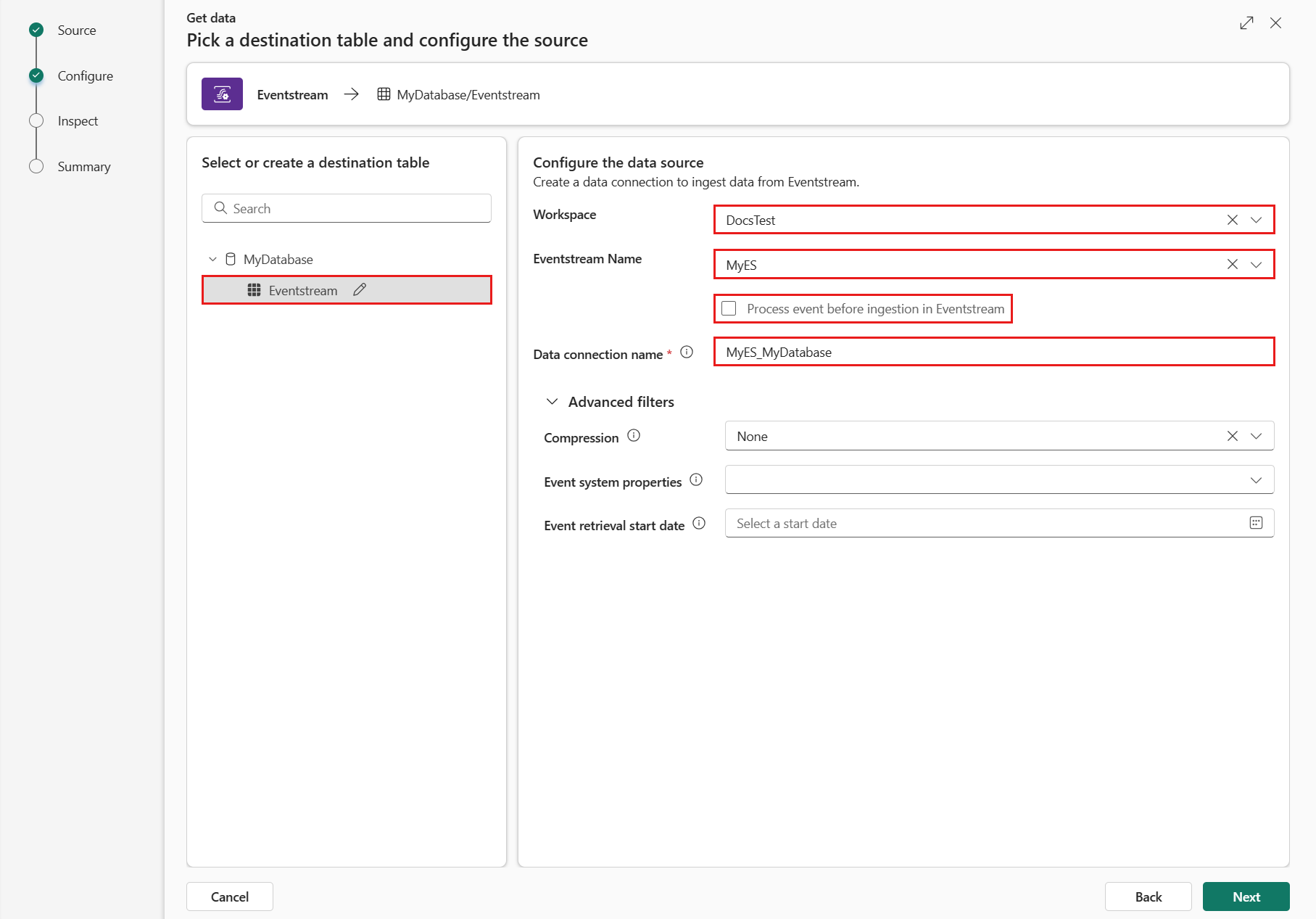
Veri kaynağını yapılandır'ın altında, aşağıdaki tabloda yer alan bilgileri kullanarak ayarları tamamlayın:
- Kaynağınız olarak Eventstream'i seçtiğinizde Çalışma Alanı, Olay Akışı ve varsayılan veya türetilmiş Stream'i belirtin.
Önemli
Türetilmiş akışlardan veri alma özelliği önizleme aşamasındadır.
- Kaynağınız olarak Real-Time hub'ı seçtiğinizde, listeden varsayılan veya türetilmiş bir akış seçersiniz ve Çalışma Alanı, Olay Akışı ve Akış otomatik olarak doldurulur ve yapılandırma gerektirmez.
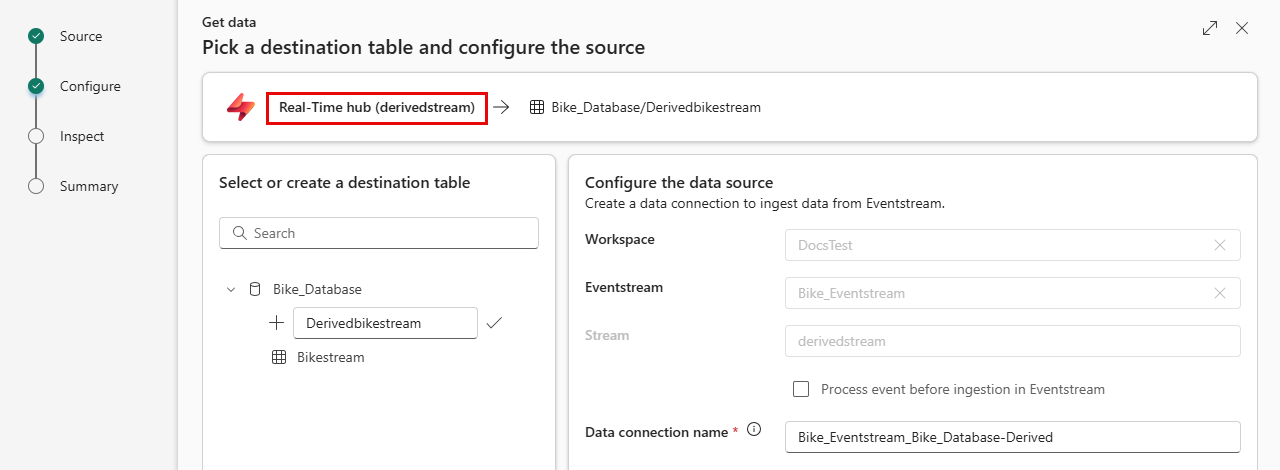
Ayarlar Açıklama Çalışma alanı Olay akışı çalışma alanı konumunuz. Açılan listeden bir çalışma alanı seçin. Olay Akışı Olay akışınızın adı. Açılan listeden bir olay akışı seçin. Akarsu Varsayılan veya türetilmiş akışın adı. Açılan listeden bir akış seçin.
* Varsayılan akışlar için akış adı biçimi Eventstream-stream'dir.
* Türetilmiş akışlar için, akış oluşturulduğunda ad tanımlanmıştır.Eventstream'de alımdan önce etkinliği işleme Bu seçenek, veriler hedef tabloya alınmadan önce veri işlemeyi yapılandırmanızı sağlar. Seçilirse, Eventstream'de veri alımı işlemine devam edebilirsiniz. Daha fazla bilgi için bkz Eventstream'de alımdan önce olayı işleme. Veri bağlantısı adı Çalışma alanınızdaki veri bağlantınıza başvurmak ve bu bağlantıyı yönetmek için kullanılan ad. Veri bağlantısı adı otomatik olarak doldurulur ve çalışma alanında veri bağlantısını yönetmeyi kolaylaştırmak için adı düzenleyebilirsiniz. Ad yalnızca alfasayısal, tire ve nokta karakterleri içerebilir ve en fazla 40 karakter uzunluğunda olabilir. Devam etmek için İleri'yi seçin.
Eventstream'de alımdan önce etkinliği işleme
Eventstream 'da veri alımından önce İşlem olayı, verileri hedef tabloya almadan önce işlemenizi sağlar. Bu seçenek sayesinde veri alma işlemi Eventstream'de sorunsuz bir şekilde devam eder ve hedef tablo ve veri kaynağı ayrıntıları otomatik olarak doldurulur.
Eventstream'de alma işleminden önce olayı işlemek için:
Yapılandır sekmesinde, Eventstream'de "İçeri almadan önce olayı işle" seçeneğini seçin.
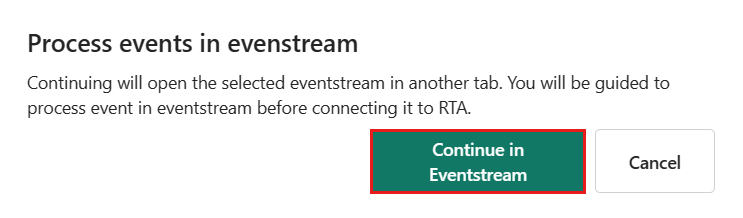
Eventstream etkinliklerinde, İşlem iletişim kutusunda Devam et'i Eventstream'te seçin.
Önemli
Eventstream'de "Devam Et" seçildiğinde, veri alma işlemi Real-Time Intelligence'da sona erer ve hedef tablo ile veri kaynağı ayrıntıları otomatik olarak doldurulup Eventstream'de devam edilir.
Olay Akışı'nda KQL Veritabanı hedef düğümünü seçin ve KQL Veritabanı bölmesinde alma önce olay işleme seçili olduğunu ve hedef ayrıntılarının doğru olduğunu doğrulayın.
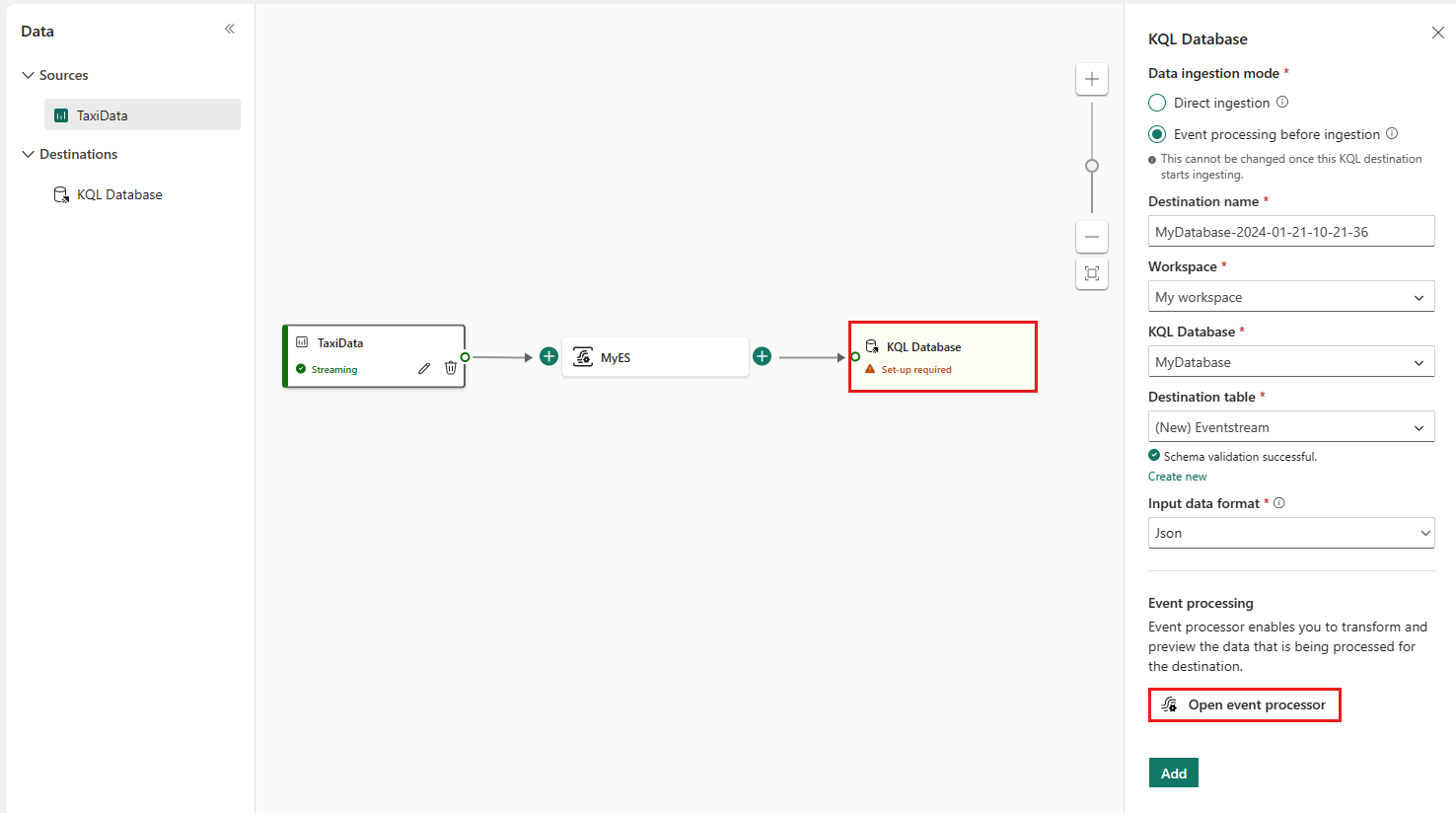
Veri işlemeyi yapılandırmak için Olay işlemcisi aç'ı seçin ve ardından Kaydetseçeneğini belirleyin. Daha fazla bilgi için bkz. Olay işlemcisi düzenleyicisiyle olay verilerini işleme.
KQL Veritabanı bölmesine geri dönüp KQL Veritabanı hedef düğüm kurulumunu tamamlamak için ekle'yi seçin.
Verilerin hedef tabloya alındığını doğrulayın.
Uyarı
Eventstream işlemine alımdan önceki işlem olayı tamamlanır ve bu makaledeki kalan adımlar gerekli değildir.
3. Adım: İnceleme
İncele sekmesinde verilerin önizlemesi gösterilir.
Alma işlemini tamamlamak için Son'u seçin.
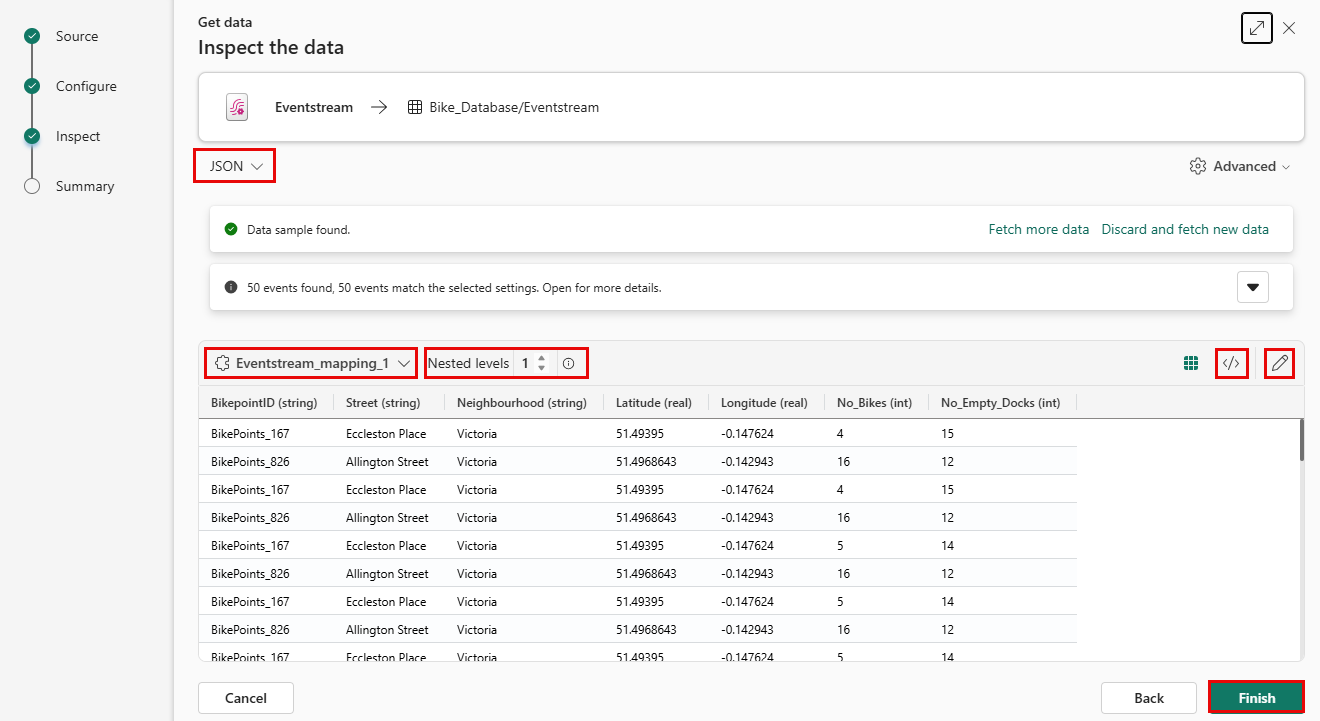
İsteğe bağlı:
Veri türüne göre gelişmiş seçenekleri keşfetmek için açılır dosya türü listesini kullanın.
Yeni bir eşleme tanımlamak için Table_mapping açılan listesini kullanın.
Girişlerinizden oluşturulan otomatik komutları görüntülemek ve kopyalamak için komut görüntüleyicisini açmak için /< öğesini seçin>. Komutları bir sorgu kümesinde de açabilirsiniz.
Kalem simgesini seçerek Sütunları düzenle'yi seçin.
Hücre değerleri 32 MB'a kadar olan
dynamicveyastringsütunlarını içeri aktarmak için Büyük değerlere izin ver seçeneğini belirleyin. Bu kontrol kutusu, ilk 1.000 veri satırında büyük bir değer tespit edilirse otomatik olarak seçilir. Daha fazla bilgi için Büyük mesaj desteği (önizleme) bölümüne bakınız.Uyarı
Get Data sihirbazında şema çıkarımı, önizleme verisindeki ilk 1.000 kaydın taranmasına dayanır. AVRO, Parquet ve TXT formatları bu yapılandırma sihirbazında büyük mesajlar için taranmaz. Bu biçimler için,
stringveyadynamicdeğerlerinin hücre başına 1 MB'ı aşmasını bekliyorsanız Büyük değerlere izin ver seçeneğini manuel olarak seçmelisiniz. Büyük İleti Desteği, kısayollar (harici tablolar) ve OneLake kısayolları üzerinden Sorgu Hızlandırma kullanan tablolar için desteklenmez. Büyük değer sütunlu tablolar için OneLake veri erişilebilirliği, hedef boyut sınırlarına bağlıdır.
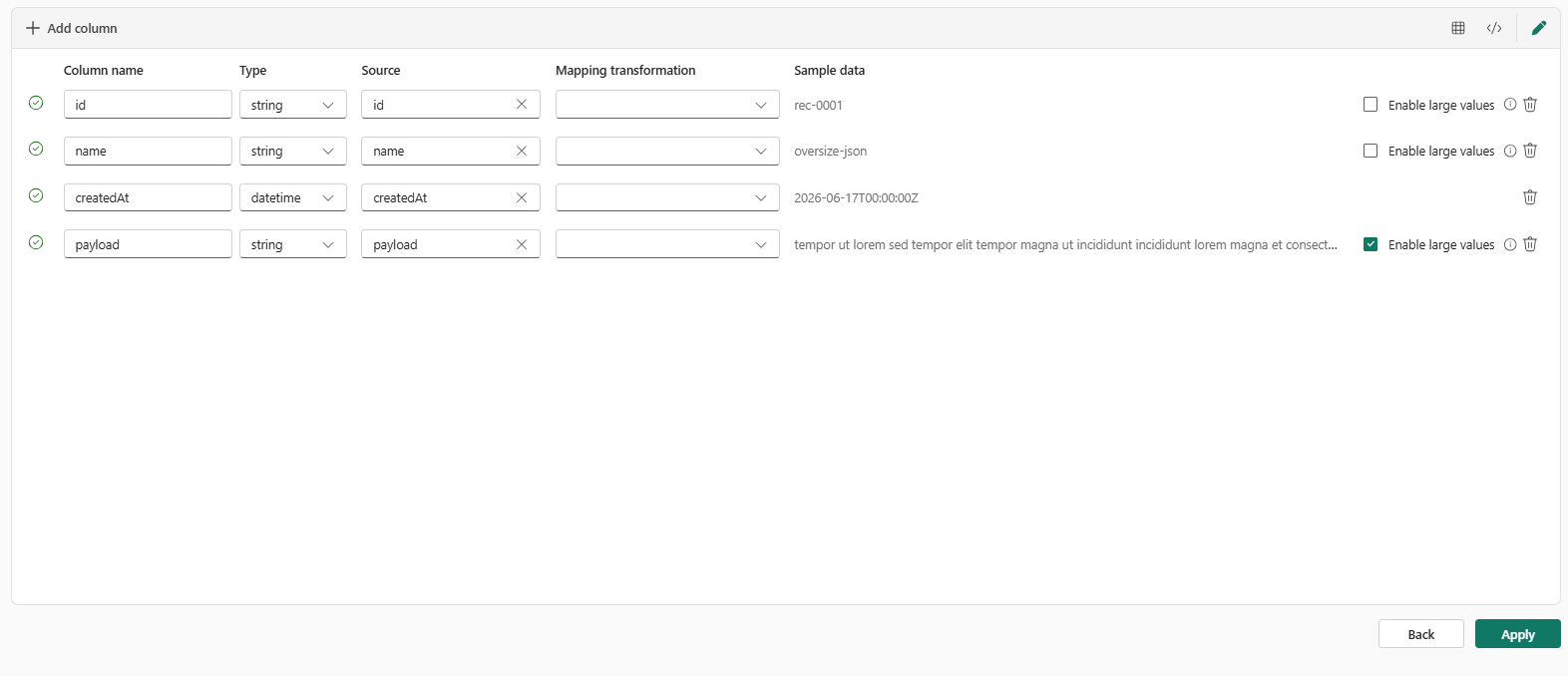
Sütunları düzenle
Uyarı
- Tablosal biçimler (CSV, TSV, PSV) için bir sütunu iki kez eşleyemezsiniz. Var olan bir sütuna eşlemek için önce yeni sütunu silin.
- Var olan bir sütun türünü değiştiremezsiniz. Farklı biçime sahip bir sütuna eşlemeye çalışırsanız, boş sütunlarla karşılaşabilirsiniz.
Tabloda yapabileceğiniz değişiklikler aşağıdaki parametrelere bağlıdır:
- Tablo türü yeni veya var
- Eşleme türü yeni veya mevcut
| Tablo türü | Haritalama türü | Kullanılabilir ayarlamalar |
|---|---|---|
| Yeni tablo | Yeni eşleme | Sütunu yeniden adlandırma, veri türünü değiştirme, veri kaynağını değiştirme, eşleme dönüştürme, sütun ekleme, sütunu silme |
| Varolan tablo | Yeni eşleme | Sütun ekle (sonrasında veri türünü değiştirebilir, yeniden adlandırabilir ve güncelleyebilirsiniz) |
| Varolan tablo | Mevcut haritalama | hiç kimse |
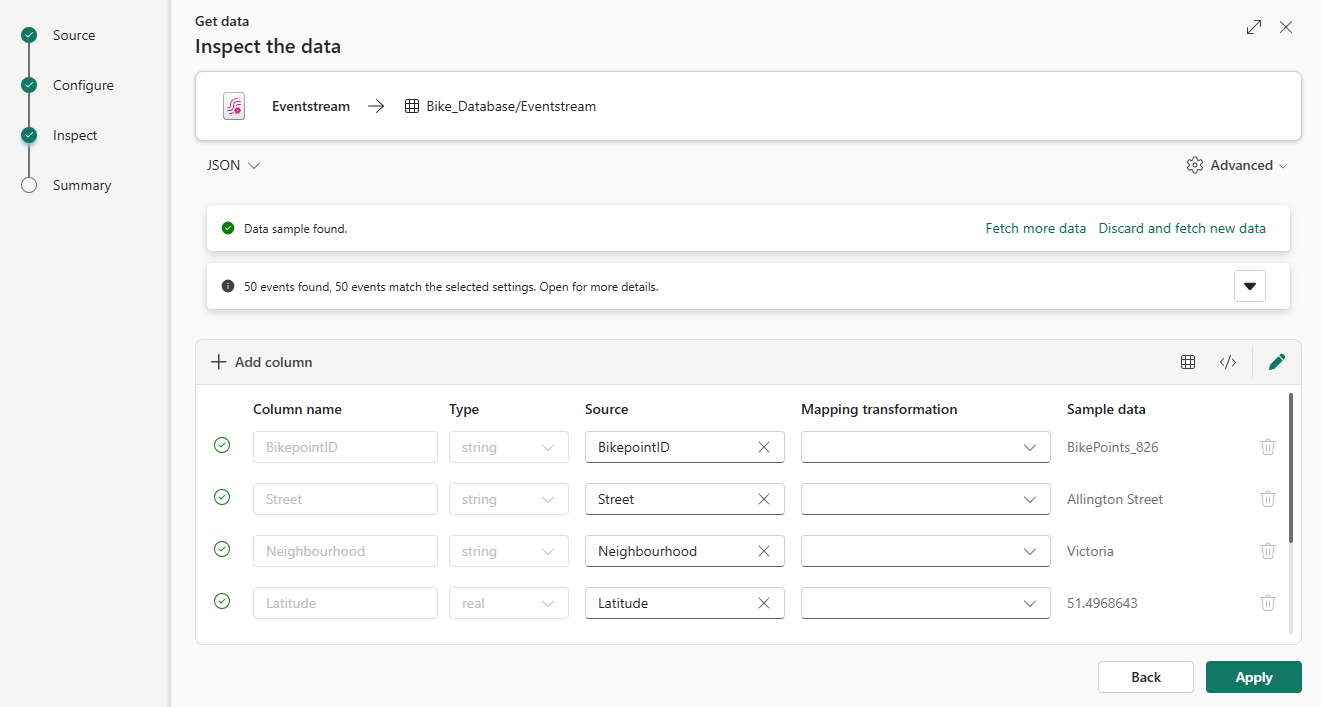
Haritalama dönüşümleri
Bazı veri biçimi eşlemeleri (Parquet, JSON ve Avro), veri alımı sırasında basit dönüştürmeleri destekler. Eşleme dönüşümlerini uygulamak için, Sütunları düzenle penceresinde bir sütun oluşturun veya güncelleyin.
Eşleme dönüşümleri, veri türü int veya long olan bir kaynaktan gelen verileri içeren dize veya datetime türündeki bir sütunda gerçekleştirilebilir. Daha fazla bilgi için desteklenen eşleme dönüştürmelerinin tam listesine bakın.
Veri türüne göre gelişmiş seçenekler
Tablo (CSV, TSV ve PSV):
- Mevcut bir tabloda tablo biçimlerini yüklüyorsanız, Table_mapping>Mevcut eşlemeyi kullan seçeneğini seçebilirsiniz. Tablo verileri her zaman kaynak verileri mevcut sütunlara eşlemek için kullanılan sütun adlarını içermez. Bu seçenek işaretlendiğinde eşleme sırasıyla yapılır ve tablo şeması aynı kalır. Bu seçenek işaretlenmemişse, veri yapısından bağımsız olarak gelen veriler için yeni sütunlar oluşturulur.
JSON:
- JSON verilerinde 1'den 100'e kadar sütun bölünmesini belirlemek için İç içe düzeyler seçin.
4. Adım: Özet
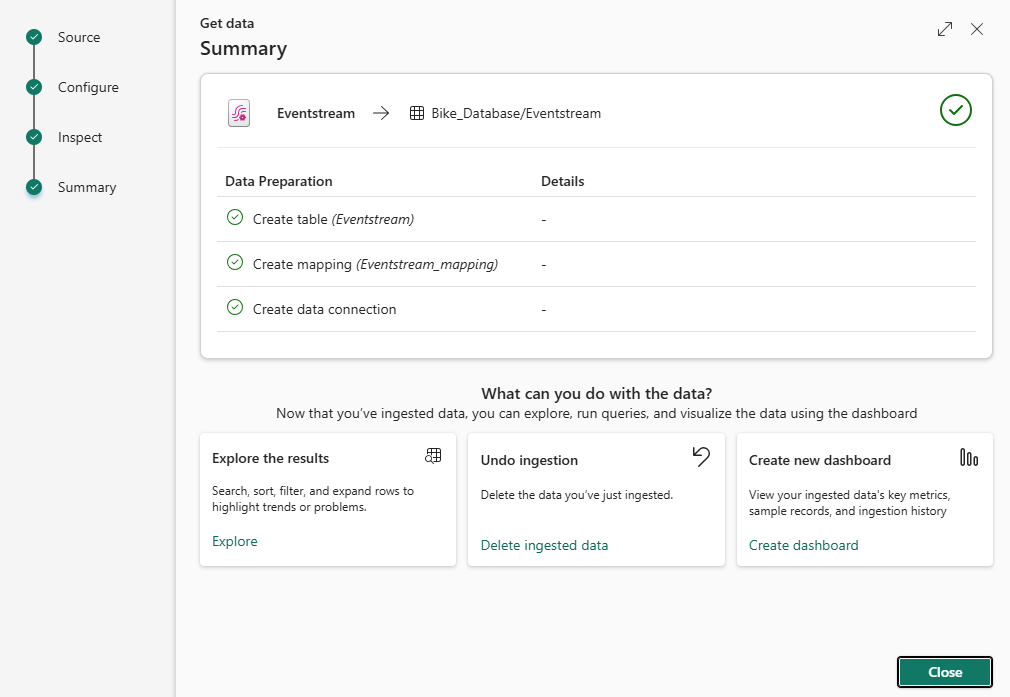
Özet penceresinde, veri alımı başarıyla tamamlandığında tüm adımlar tamamlandı olarak işaretlenir. Verileri keşfetmek, alınan verileri silmek veya önemli ölçümleri içeren bir pano oluşturmak için bir kart seçin. Pencereyi kapatmak için Kapat'ı seçin.
İlgili içerik
- Veritabanınızı yönetmek için bkz. Verileri yönetme.
- Sorgu oluşturmak, depolamak ve dışarı aktarmak için bkz. KQL sorgu kümesindeki verileri sorgulama.