KQL sorgu kümesindeki verileri sorgulama
Bu makalede KQL sorgu kümesini kullanmayı öğreneceksiniz. KQL Sorgu Kümesi, bir KQL veritabanındaki veriler üzerinde sorgu çalıştırmak, sorgu sonuçlarını görüntülemek ve özelleştirmek için kullanılan öğedir.
KQL Sorgu Kümesi sorgu oluşturmak için Kusto Sorgu Dili kullanır ve ayrıca birçok SQL işlevini destekler. Sorgu dili hakkında daha fazla bilgi için bkz. Kusto Sorgu Dili genel bakış.
Önkoşullar
- Microsoft Fabric özellikli kapasiteye sahip bir çalışma alanı
- Düzenleme izinlerine ve verilerine sahip bir KQL veritabanı veya AllDatabase Yönetici izinlerine sahip bir Azure Veri Gezgini kümesi ve veritabanı.
Veritabanı seçme
Sorgular bir veritabanı bağlamında çalışır. İlişkili veritabanını herhangi bir noktada değiştirebilir ve sorgu düzenleyicisinde kaydedilen sorguları koruyabilirsiniz. KQL sorgu kümenizi bir KQL veritabanıyla veya Azure Veri Gezgini kümesindeki bir veritabanıyla ilişkilendirebilirsiniz.
İstediğiniz veritabanı türüne karşılık gelen sekmeyi seçin.
KQL sorgu kümenizi açın.
Veritabanı'nın altında V'yi seçerek veritabanı bağlantıları menüsünü genişletin.
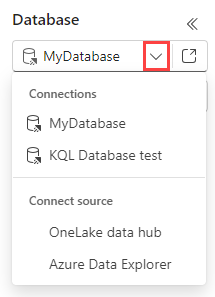
Bağlan kaynak bölümünde OneLake veri hub'ı seçin.
Görüntülenen OneLake veri hub'ı penceresinde bir KQL veritabanı seçin ve ardından Seç'i seçin.
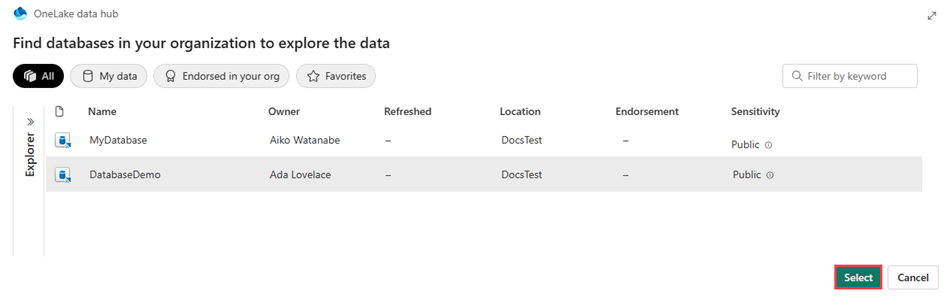
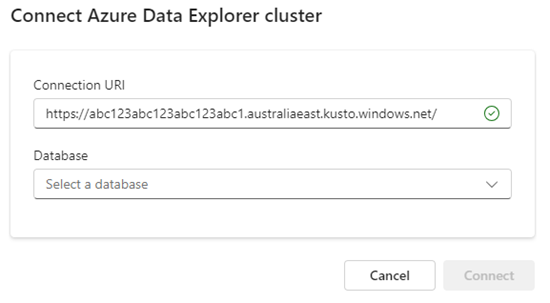
Bu veritabanıyla ilişkilendirilmiş tabloların listesi veritabanı adının altında görünür.
Sorgu yazma
Artık veri kaynağınıza bağlandığınıza göre, bu veriler üzerinde sorgu çalıştırabilirsiniz. KQL Sorgu Kümesi, erişiminiz olan veritabanlarından verileri sorgulamak için Kusto Sorgu Dili (KQL) kullanır. KQL hakkında daha fazla bilgi edinmek için bkz. Kusto Sorgu Dili genel bakış.
Aşağıdaki örneklerde adresinde https://kustosamples.blob.core.windows.net/samplefiles/StormEvents.csvgenel kullanıma sunulan veriler kullanılır.
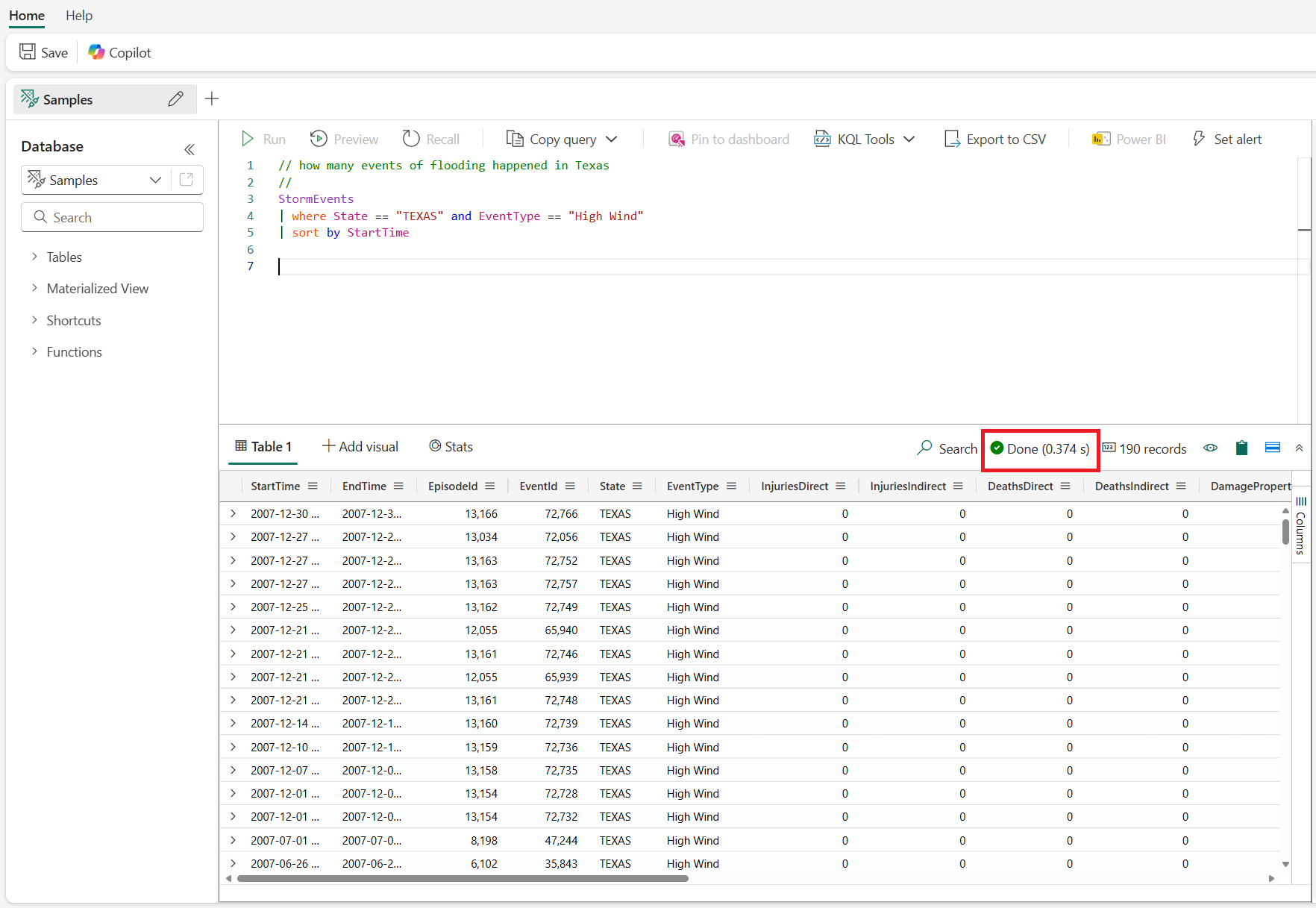
KQL Sorgu Kümesinin üst bölmesinde bir sorgu yazın veya kopyalayın.
Çalıştır düğmesini seçin veya sorguyu çalıştırmak için Shift+Enter tuşuna basın.
Sonuçta elde edilen sorgu çıkışı, sorgu bölmesinin altında görünen sonuçlar kılavuzunda görüntülenir. Sorgunun başarıyla tamamlandığını ve sorgu sonuçlarını hesaplamak için kullanılan süreyi gösteren yeşil denetime dikkat edin.
Sorgu kümesi sekmelerini yönetme
KQL sorgu kümesinde birden çok sekme oluşturabilirsiniz. Her sekme farklı bir KQL veritabanıyla ilişkilendirilebilir ve daha sonra kullanmak üzere sorguları kaydetmenize veya veri keşfi üzerinde işbirliği yapmak üzere başkalarıyla paylaşmanıza olanak tanır. Ayrıca herhangi bir sekmeyle ilişkili KQL veritabanını değiştirerek farklı durumlardaki verilerde aynı sorguyu çalıştırmanızı sağlayabilirsiniz.
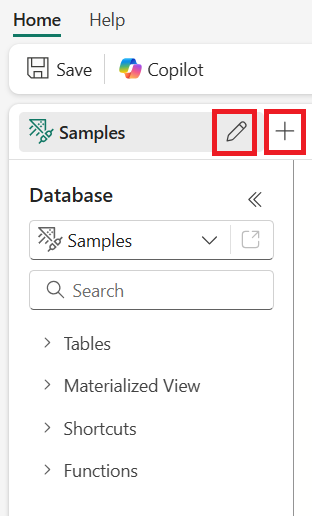
- Sekmeyi yeniden adlandırma: Sekme adının yanındaki kalem simgesini seçin.
- Yeni sekme ekle: Mevcut sekmelerin sağındaki artıyı + seçin. Farklı veritabanlarına farklı sekmeler bağlanabilir.
- Var olan veritabanı bağlantısını değiştirme: Veritabanı'nın altında, veri hub'ını açmak için var olan veritabanı bağlantısını seçin.
Sorguyu kopyala
Oluşturduğunuz sorguları kopyalamak veya paylaşmak isteyebilirsiniz.
Sorgu penceresinin üst kısmında Giriş sekmesini seçin.
Sorguyu kopyala'yı seçin.
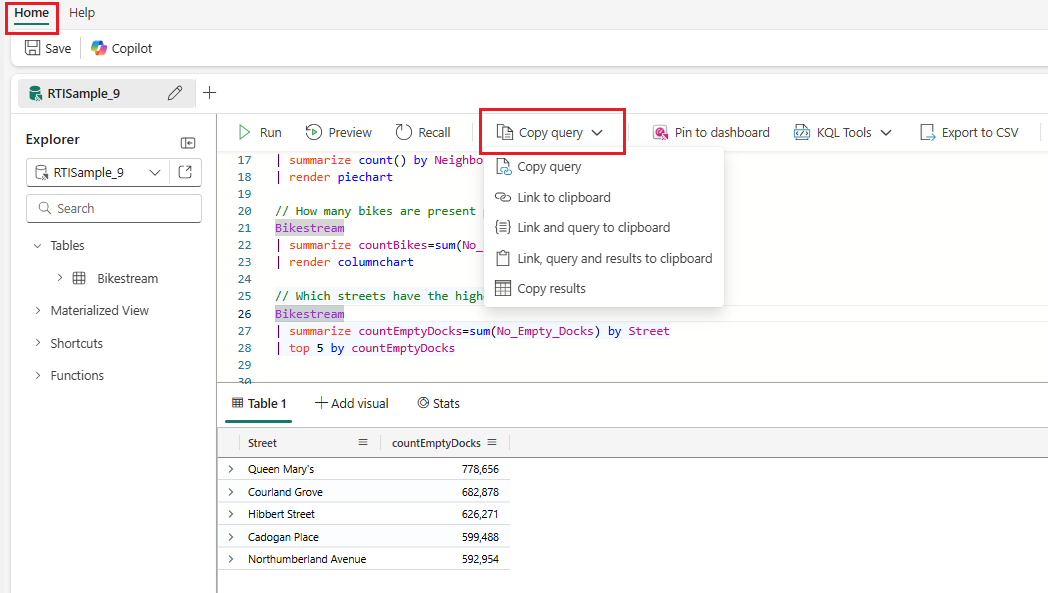
Aşağıdaki tabloda sorguyu paylaşmaya yönelik birçok seçenek özetlenmiştir.
Önemli
Sorgu bağlantısını alan kullanıcının sorguyu yürütmek ve sonuçları görüntülemek için temel alınan veriler için görüntüleme izinlerine sahip olması gerekir.
Eylem Açıklama Sorguyu kopyala Sorgu metnini kopyalayın. Panoya bağlantı Sorguyu çalıştırmak için kullanılabilecek derin bir bağlantı kopyalayın. Panoya bağlama ve sorgulama Sorguyu ve sorgu metnini çalıştırmak için kullanılabilecek bir bağlantı kopyalayın. Panoya bağlama, sorgulama ve sonuçlar Sorguyu, sorgu metnini ve sorgunun sonuçlarını çalıştırmak için kullanılabilecek bir bağlantı kopyalayın. Sonuçları kopyalama Sorgunun sonuçlarını kopyalayın. Yukarıdaki tablodan istediğiniz paylaşım eylemini seçin.
Bu bilgileri Microsoft Word gibi herhangi bir düzenleyiciye yapıştırın.
Sorgu verilerini CSV olarak dışarı aktarma
Sorgu çıktısını kopyalayıp yapıştırmak yerine, sorgu sonuçlarını da dışarı aktarabilirsiniz.
Bu, sorgu sonuçlarını içeren bir CSV dosyasını dışarı aktarmak için tek seferlik bir yöntemdir.
Sorgu penceresinin üst kısmında Giriş sekmesini seçin.
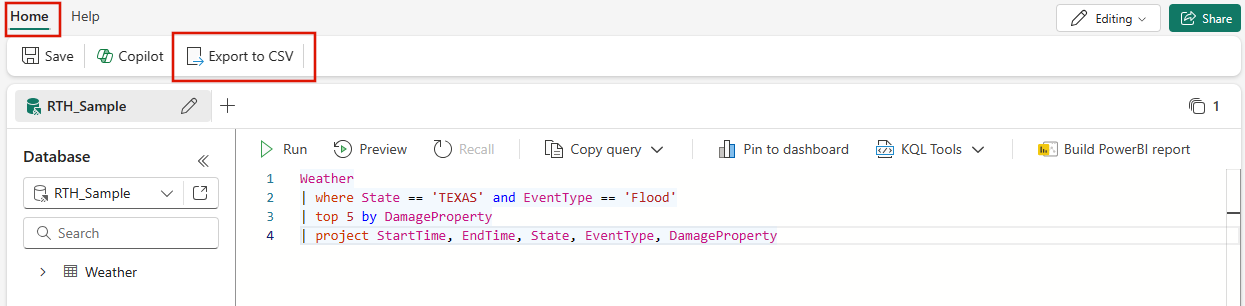
Sonuçları CSV'ye aktar'ı seçin.
CSV dosyasını yerel olarak kaydedin.
KQL sorgu kümesi silme
KQL sorgu kümenizi silmek için:
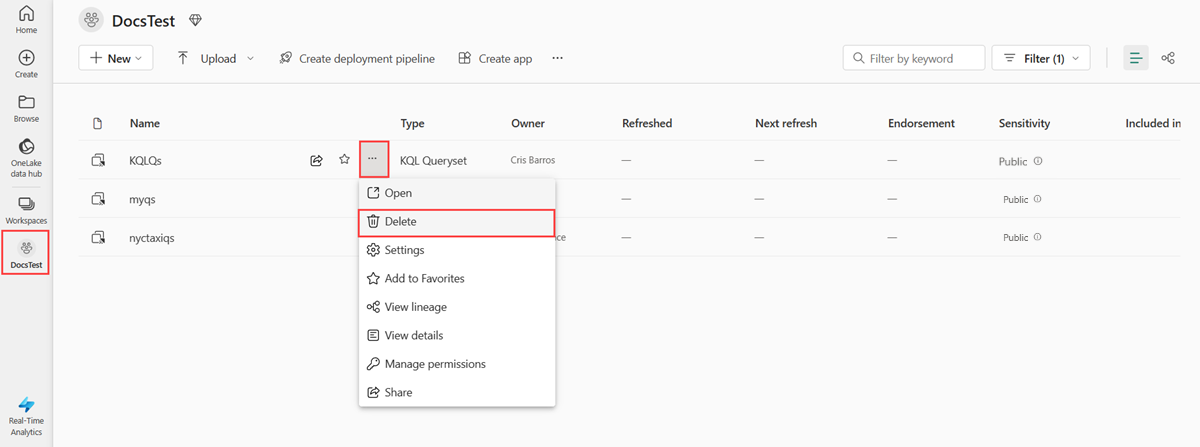
KQL sorgu kümenizin ilişkilendirildiği çalışma alanını seçin.
Silmek istediğiniz KQL sorgu kümesi üzerine gelin. Diğer [...] öğesini ve ardından Sil'i seçin.
Sonraki adım
Geri Bildirim
Çok yakında: 2024 boyunca, içerik için geri bildirim mekanizması olarak GitHub Sorunları’nı kullanımdan kaldıracak ve yeni bir geri bildirim sistemiyle değiştireceğiz. Daha fazla bilgi için bkz. https://aka.ms/ContentUserFeedback.
Gönderin ve geri bildirimi görüntüleyin