Not
Bu sayfaya erişim yetkilendirme gerektiriyor. Oturum açmayı veya dizinleri değiştirmeyi deneyebilirsiniz.
Bu sayfaya erişim yetkilendirme gerektiriyor. Dizinleri değiştirmeyi deneyebilirsiniz.
Büyük statik uzamsal veri kümelerinin doğrudan harita üzerinde işlenmesi pahalı olabilir. Doku Haritaları, performansı artırmak için GeoJSON dosyalarını daha hızlı işleme ve daha sorunsuz etkileşim sağlayan yüksek performanslı kutucuklara dönüştürebilir. Arka plan kavramları için bkz. Doku Haritalar'da kutucuk kümesi nedir?.
Bu makalede bir kutucuk kümesinin nasıl oluşturulacağı ve Doku Haritalar'da oluşturulan kutucuklar için veri yenileme zamanlaması gösterilmektedir. Zamanlama, PMTiles'i sabit bir zamanlamaya göre yeniden oluşturmanıza olanak tanır.
Temel veri kaynağına erişiminiz olduğu sürece yeni kutucuk kümesi oluştururken yenileme zamanlayabilirsiniz.
Önkoşullar
- kapasitesine sahip Microsoft Fabric özellikli bir çalışma alanı.
- Düzenleyici iznine sahip bir harita . Kutucuk kümesi oluşturmak için harita üzerinde düzenleme izinlerinizin olması gerekir. Düzenleme erişimi, doku çalışma alanı rolleri (Katkıda Bulunan, Üye veya Yönetici) veya haritadaki öğe düzeyinde izinler aracılığıyla verilir. Daha fazla bilgi için bkz: Eşleme İzinlerini Yönetme.
- GeoJSON dosyalarını depolamak için bir göl evi .
- Kutucuk kümesi tarafından kullanılan Lakehouse veri kaynağına erişim.
Kutucuk kümesi oluşturma
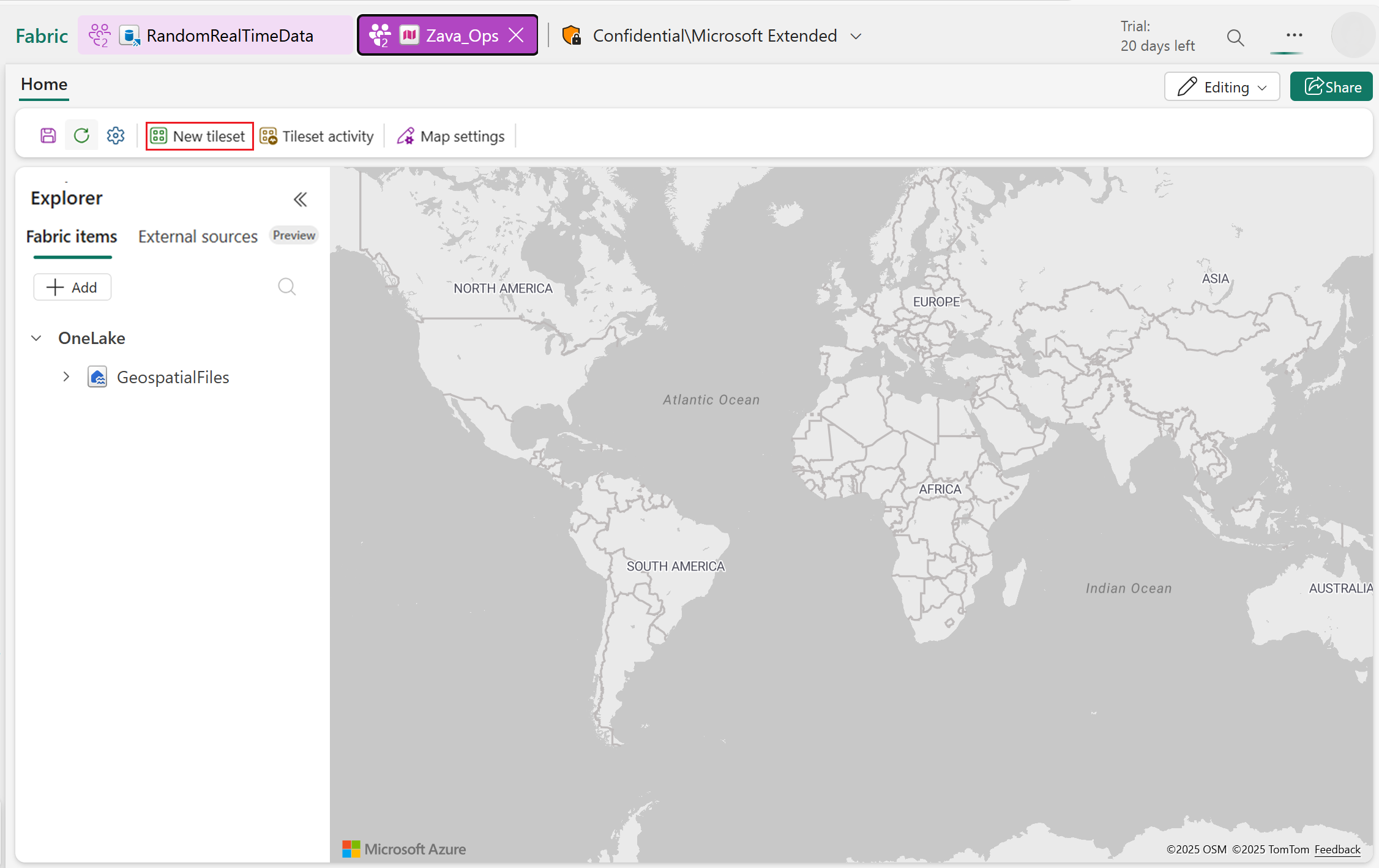
Oluşturma sihirbazını açmak için Yeni kutucuk kümesi'ni seçin.
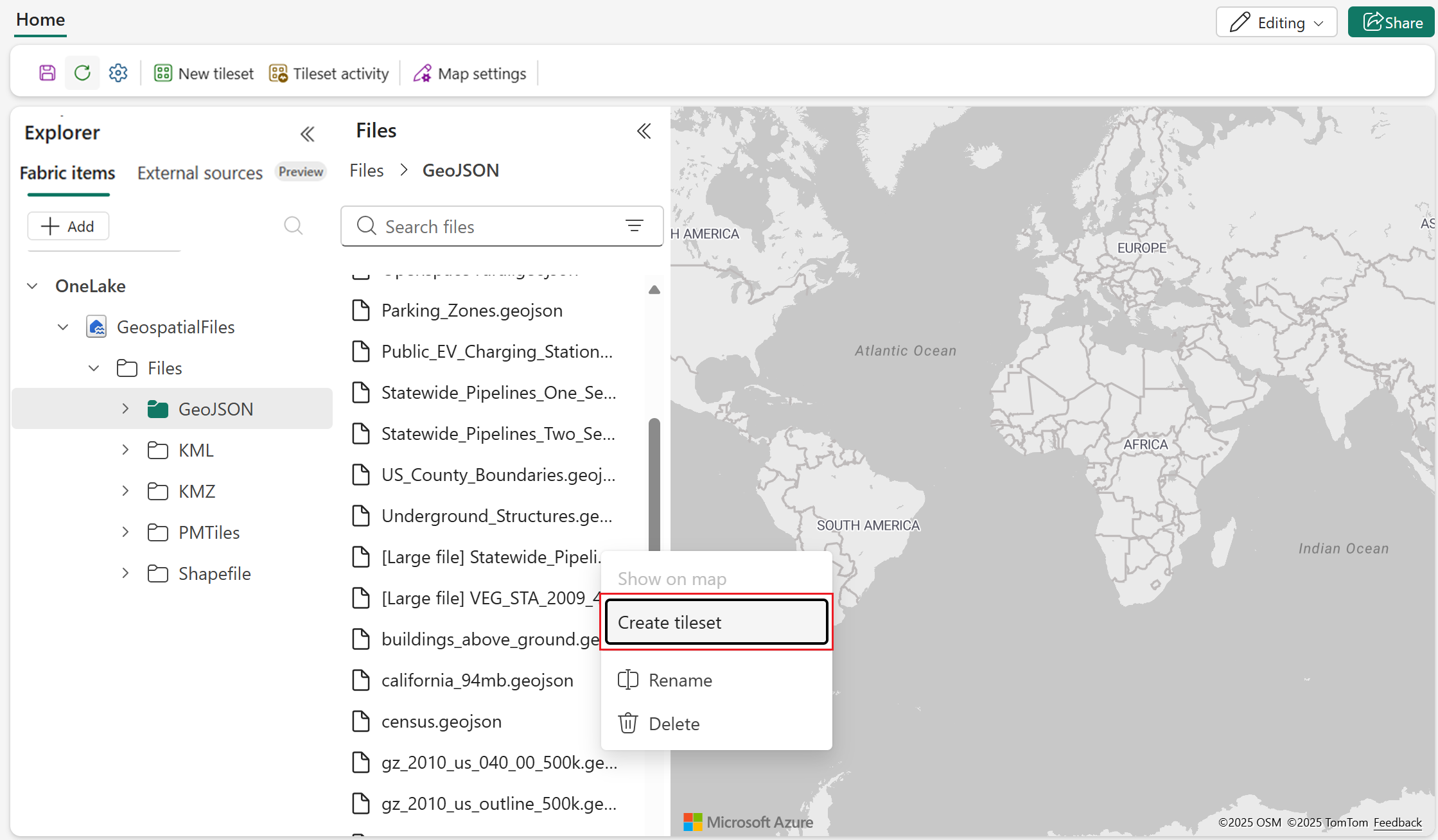
Alternatif olarak, lakehouse'da bir GeoJSON dosyasına sağ tıklayıp açılır menüden Kutucuk kümesi oluştur'u seçebilirsiniz.
Uyarı
Fabric Maps bir kerede öğe başına yalnızca bir etkin işi destekler.
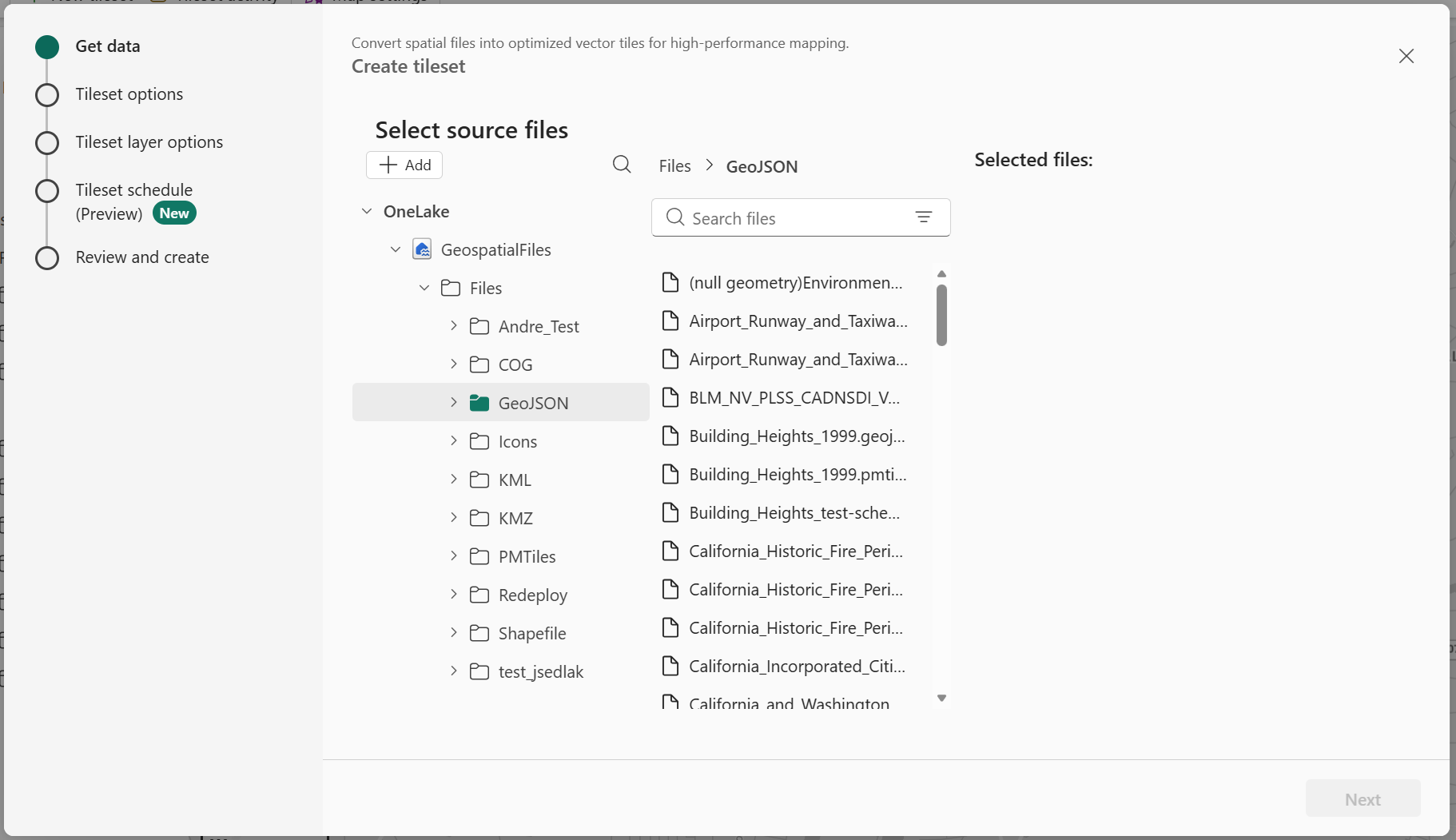
1. Adım: Göl evi bağlantısı kurma ve kaynak dosyaları seçme
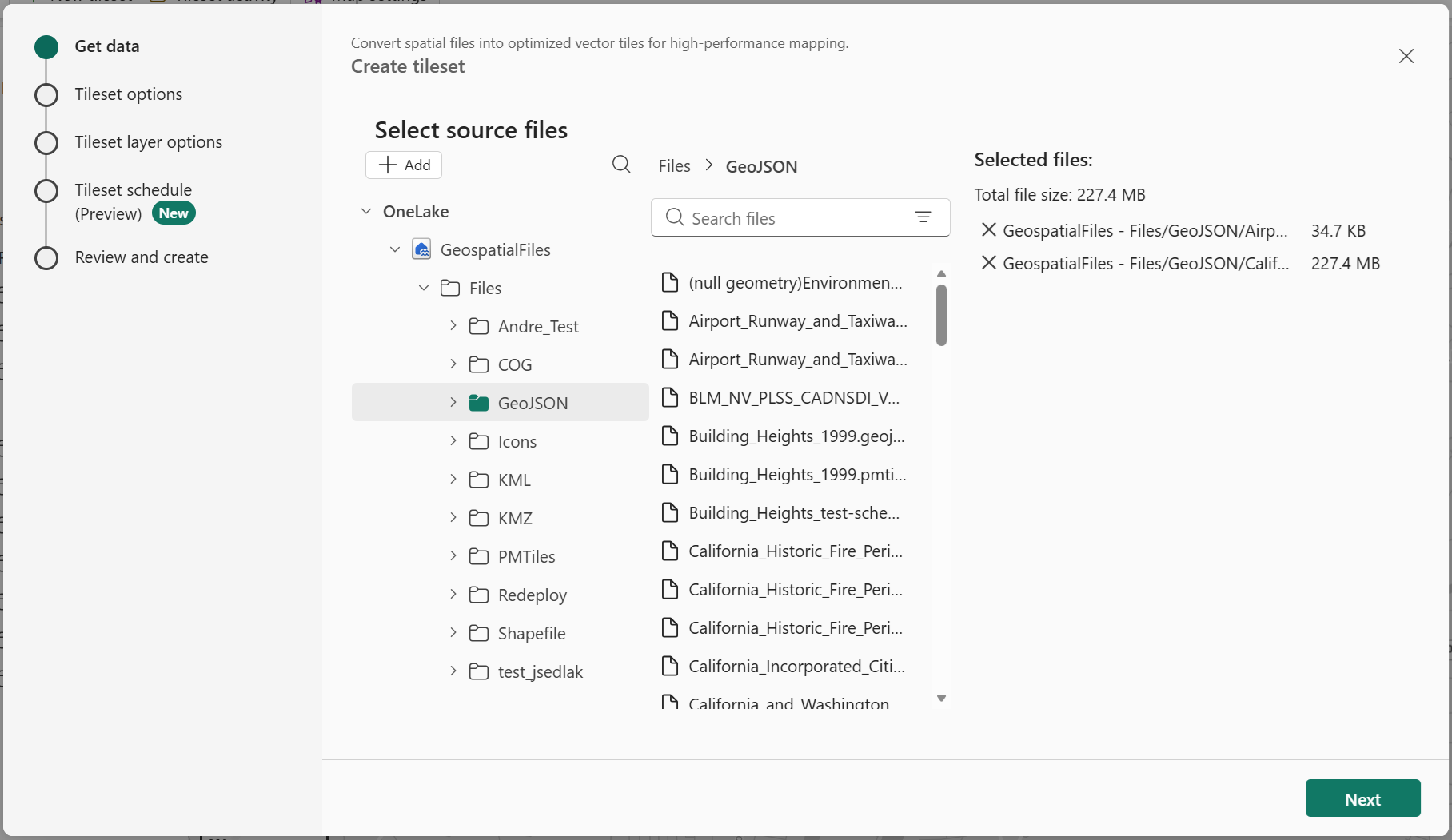
GeoJSON dosyalarını içeren en az bir lakehouse'a bağlanarak başlayın. Vektör kutucuk kümesine dönüştürmek için birden çok dosya seçebilirsiniz.
Uyarı
- Şu anda Fabric Maps, kaynak dosya olarak yalnızca .geojson uzantısına sahip geçerli GeoJSON dosyalarını destekler.
- Tek bir dönüştürme işi için seçilen tüm dosyaların birleşik boyutu 1 GB'ı aşmamalıdır.
2. Adım: Kutucuk kümesi meta verilerini yapılandırma
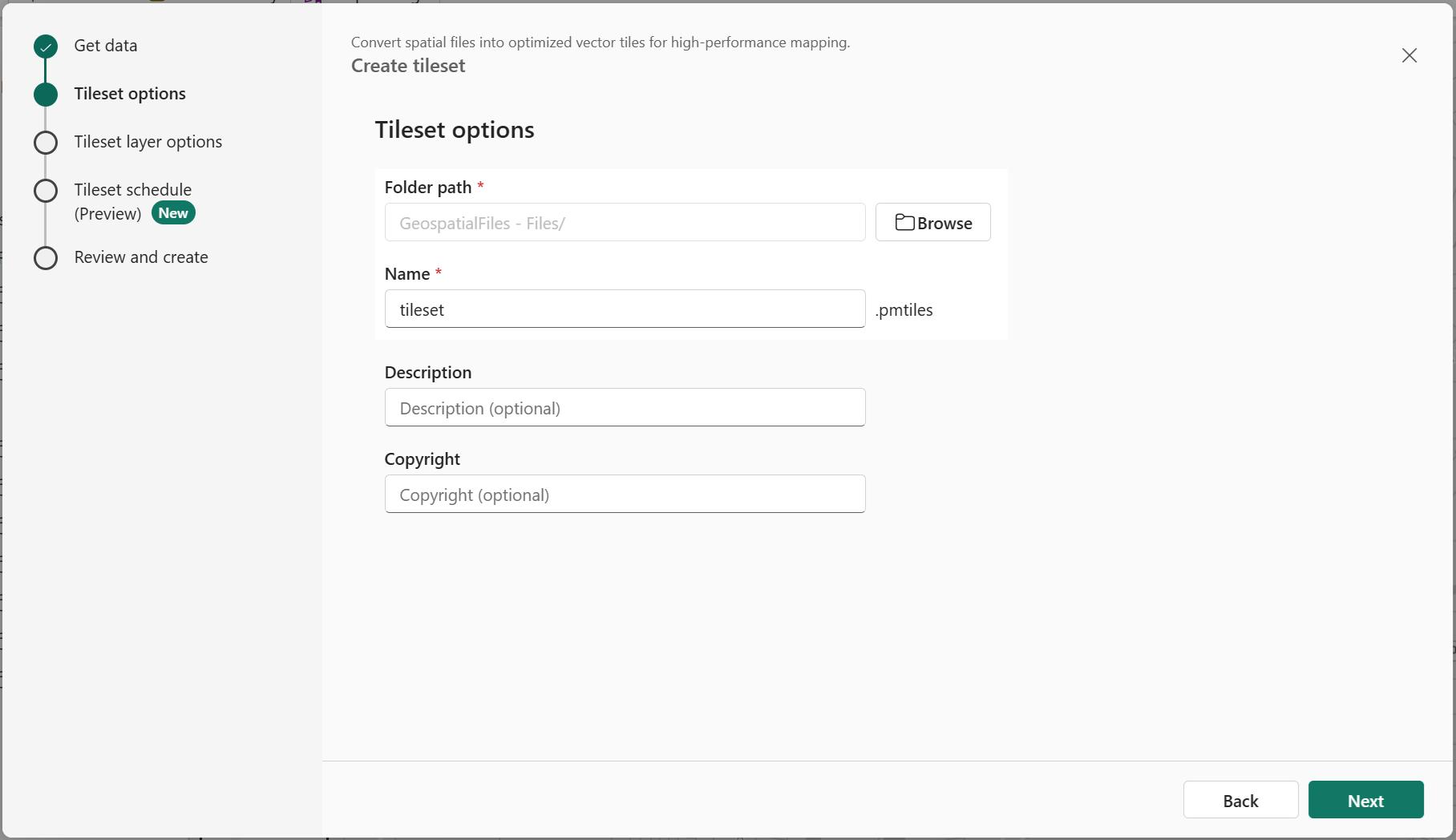
Döşemesetiniz için çıkış konumunu ve adını belirtin. İsterseniz bir açıklama ve telif hakkı ayrıntıları da ekleyebilirsiniz.
Uyarı
Çıkış kutucuk kümesi, tüm kutucukları tek bir taşınabilir arşiv dosyasına paketleyen PMTiles biçiminde oluşturulur.
3. Adım: Katman ayarlarını yapılandırma
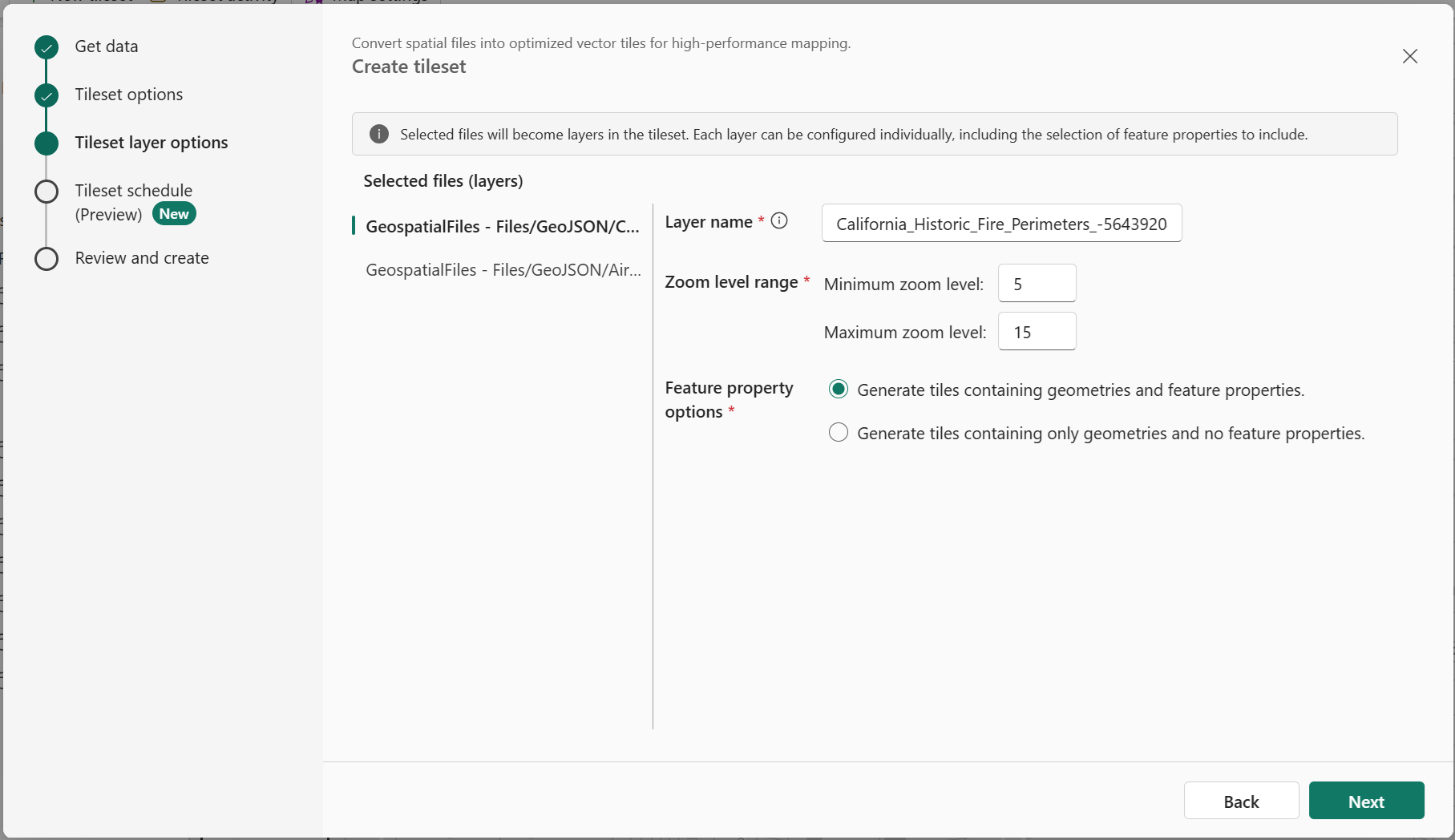
Her dosya kutucuk kümesi içinde tek bir katman olarak işlenir.
Ardından, aşağıdaki yapılandırma seçeneklerini ayarlayın:
Katman adı: Her katmana özel bir ad atayabilir veya dosya adıyla eşleşen varsayılan adı kullanabilirsiniz.
Yakınlaştırma düzeyi aralığı: Uzamsal veri görünürlüğünüz için en düşük ve en yüksek yakınlaştırma düzeylerini tanımlayın. Daha fazla bilgi için bkz. Kutucuklardaki yakınlaştırma düzeylerini anlama.
Uyarı
Yakınlaştırma düzeylerini yapılandırma konusunda göz önünde bulundurulması gerekenler:
- Daha geniş bir yakınlaştırma düzeyi aralığı kullanmak daha fazla kutucuk oluşturur ve bu da işlem süresini artırabilir.
- Desteklenen yakınlaştırma düzeyleri 5 ile 18 arasında değişir.
Özellik özellikleri: GeoJSON veri kümeleri için tüm özellik özelliklerinin geometrilerle birlikte mi yoksa yalnızca geometrilerle mi dahil edileceğini seçebilirsiniz.
Uyarı
Tüm özellikler dahil edildiğinde karo boyutunu artırır ve işlem süresinin uzamasına neden olur.
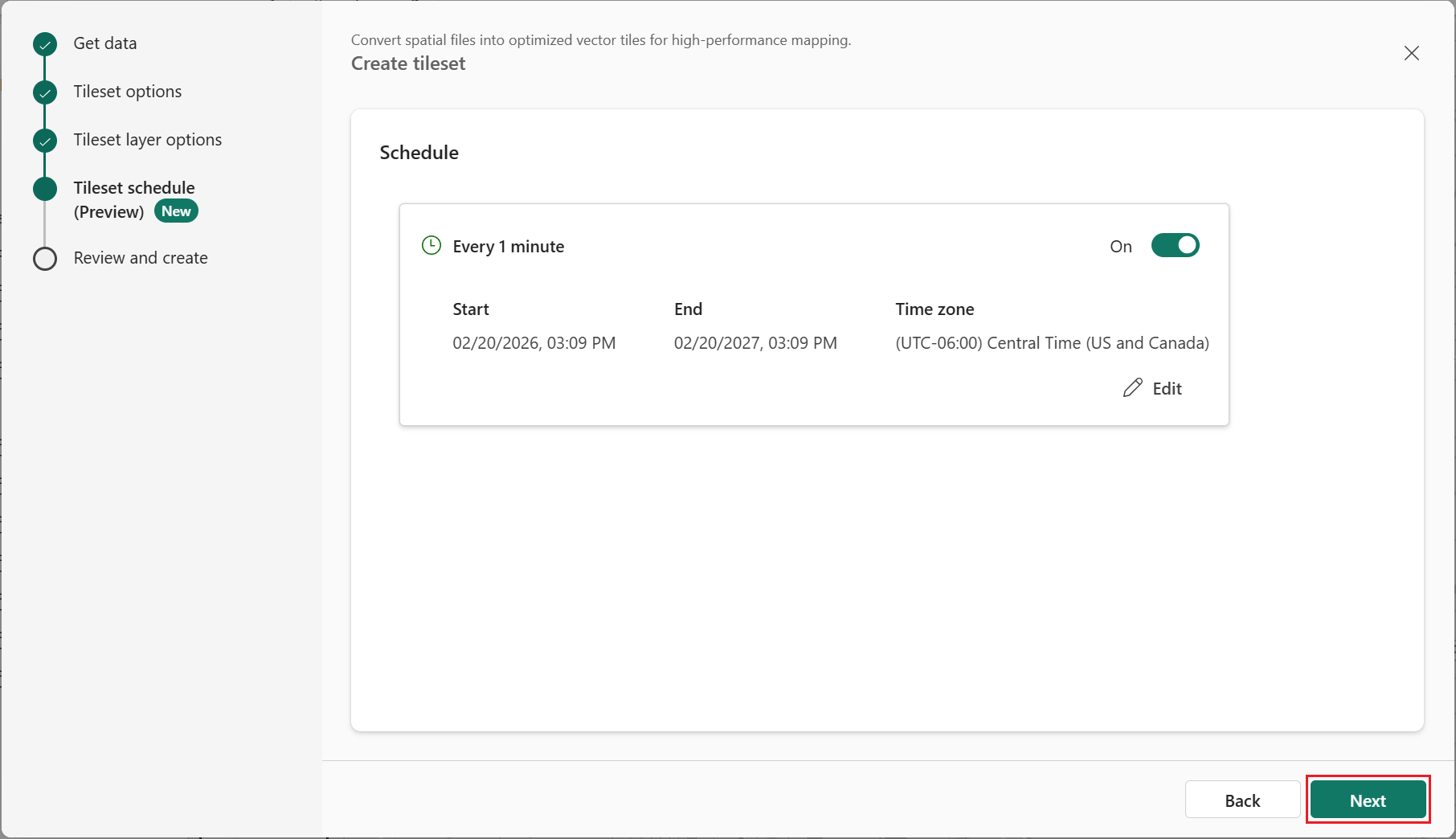
4. Adım: Kutucuk kümesi zamanlaması (önizleme)
Önemli
Bu özellik önizleme aşamasındadır.
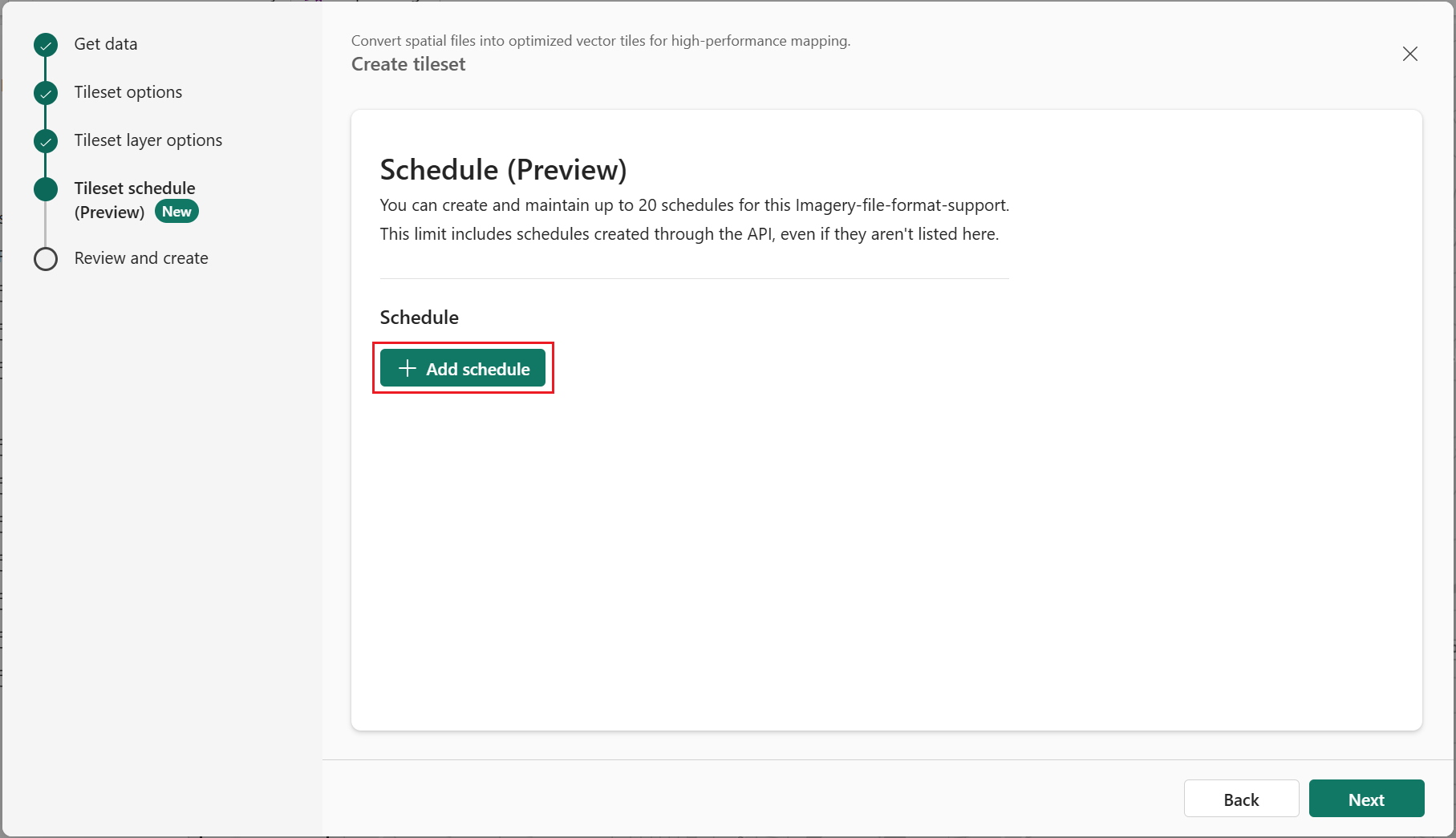
Kutucuk kümesini otomatik olarak yenilemek için bir zamanlama oluşturmak istiyorsanız aşağıdaki adımları izleyin, aksi takdirde İleri'yi seçin:
Zamanlama ekle'yi seçin.
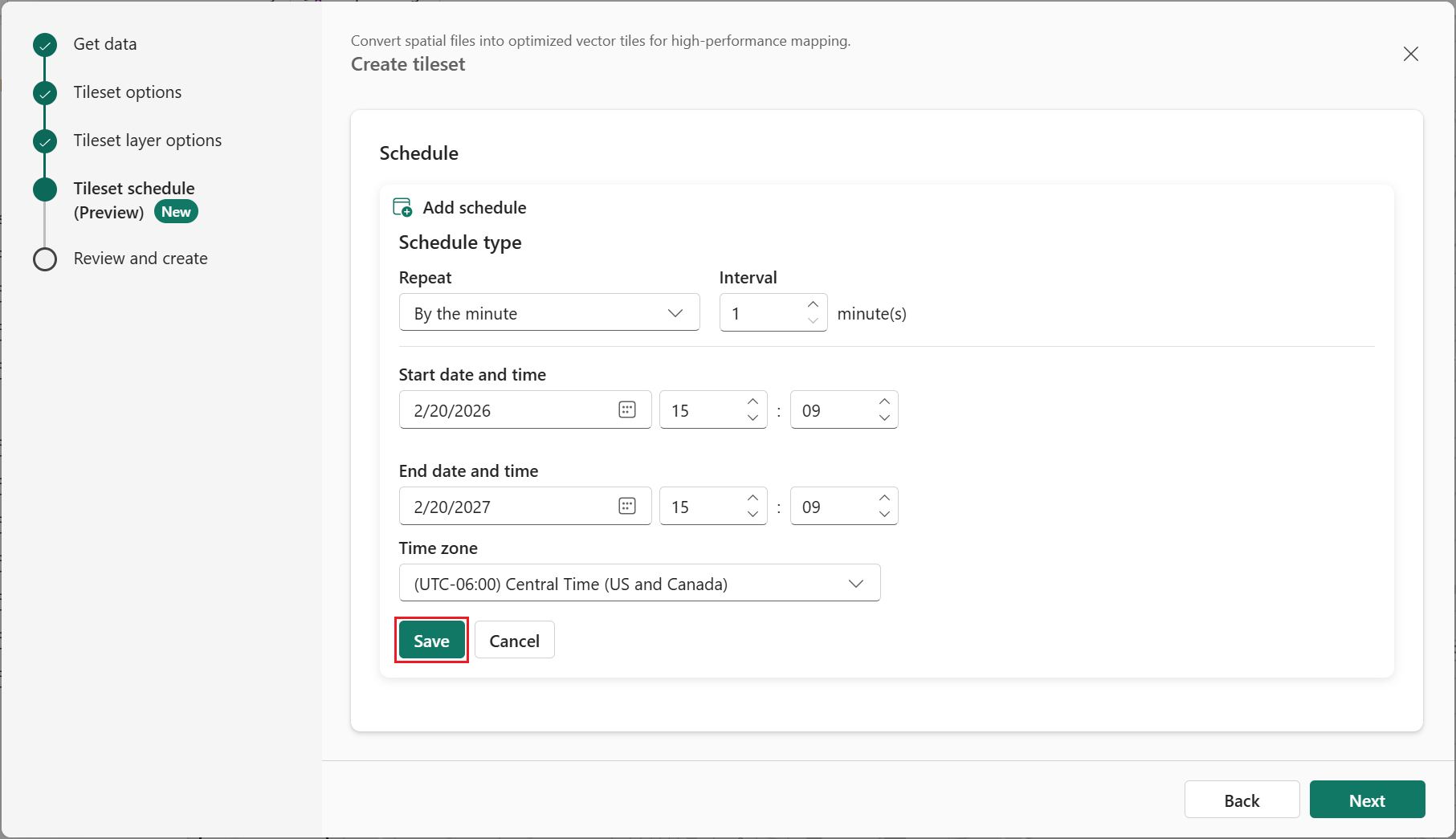
İhtiyacınız olan zamanlama ayarlarını ve ardından Kaydet'i seçin.
Zamanlamanız oluşturulduktan sonra İleri'yi seçin.
5. Adım: Kutucuk kümesini gözden geçirme ve oluşturma
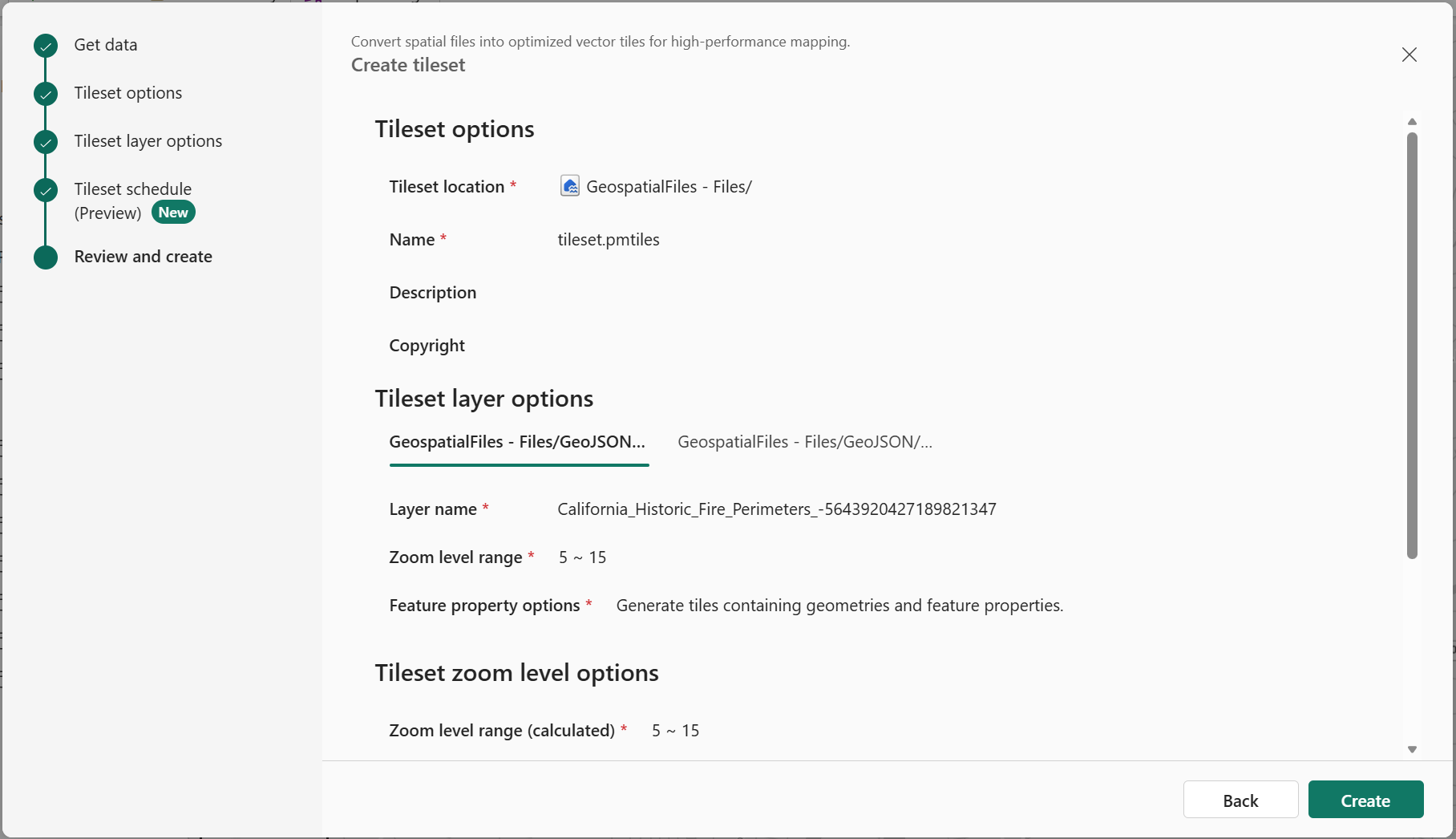
Önceki adımlardan yapılandırmayı gözden geçirin, ardından uzamsal işi başlatmak için Oluştur'u seçin.
Uyarı
Kutucuk kümesi için genel yakınlaştırma düzeyi aralığı, her katmanda tanımlanan ayarlara göre otomatik olarak belirlenir.
Kutucuk Kümesi Oluşturma İşini İzleme
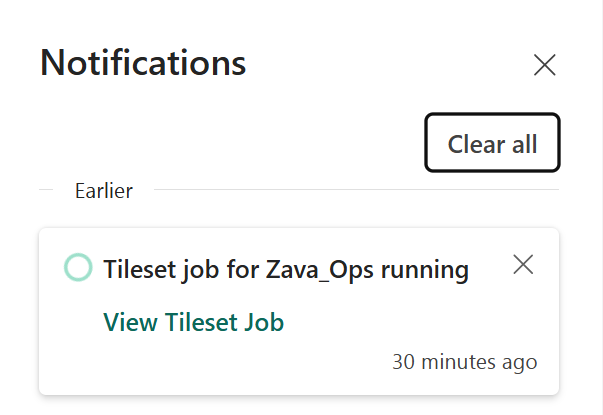
Kutucuk kümesi oluşturma işlemine başladıktan sonra bir bildirim işin devam ettiğini onaylar. Harita'da bu mekânsal işlem için tüm son çalıştırmaların ayrıntılarını görmek amacıyla Kutucuk Kümesi Görevini Görüntüle'yi seçebilirsiniz.
Uyarı
Kutucuk kümesi oluşturma işi Uzun Süre Çalışan İşlem olarak çalışır.
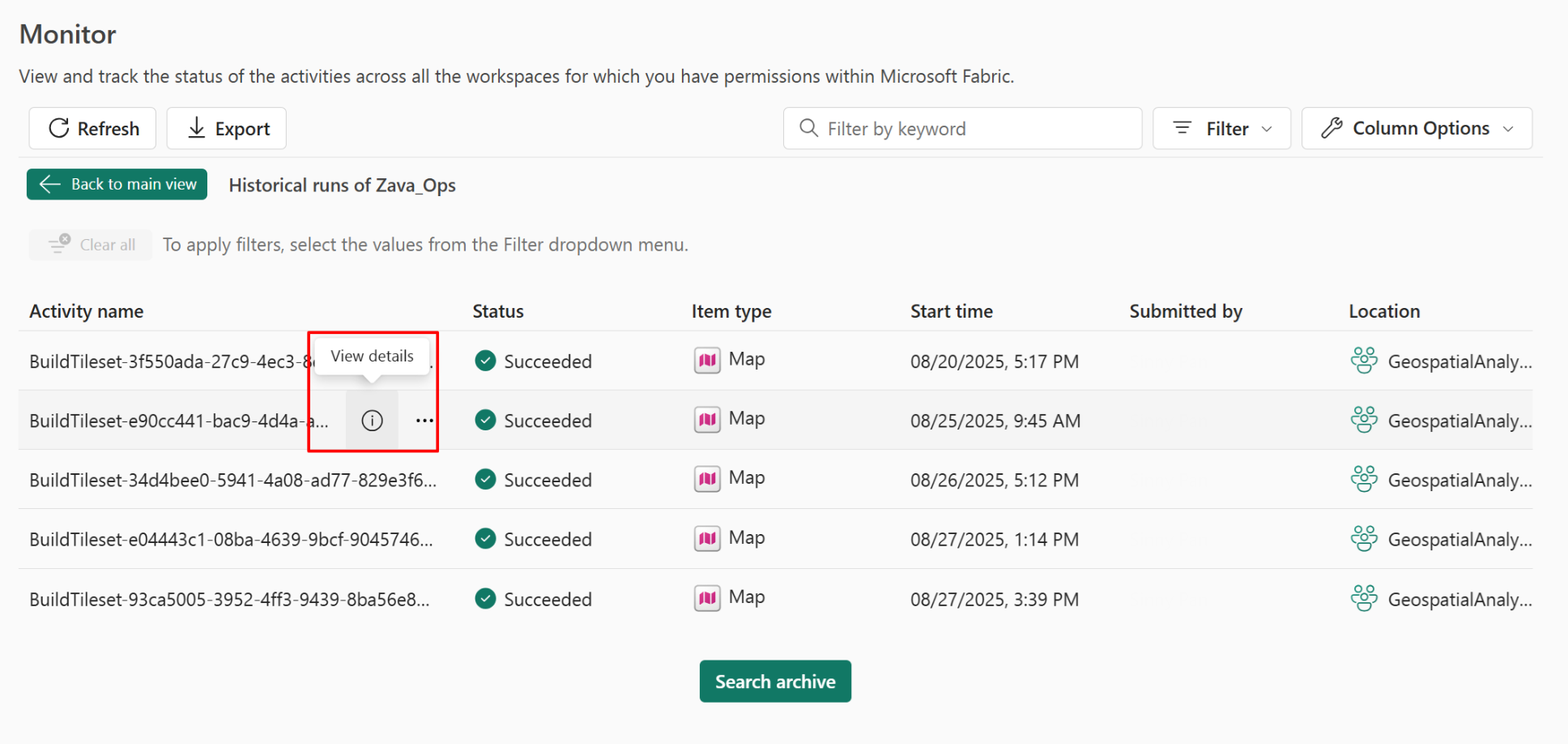
Bu harita öğesiyle ilgili daha fazla iş geçmişini görüntülemek için İzleyiciye Git'i seçin.
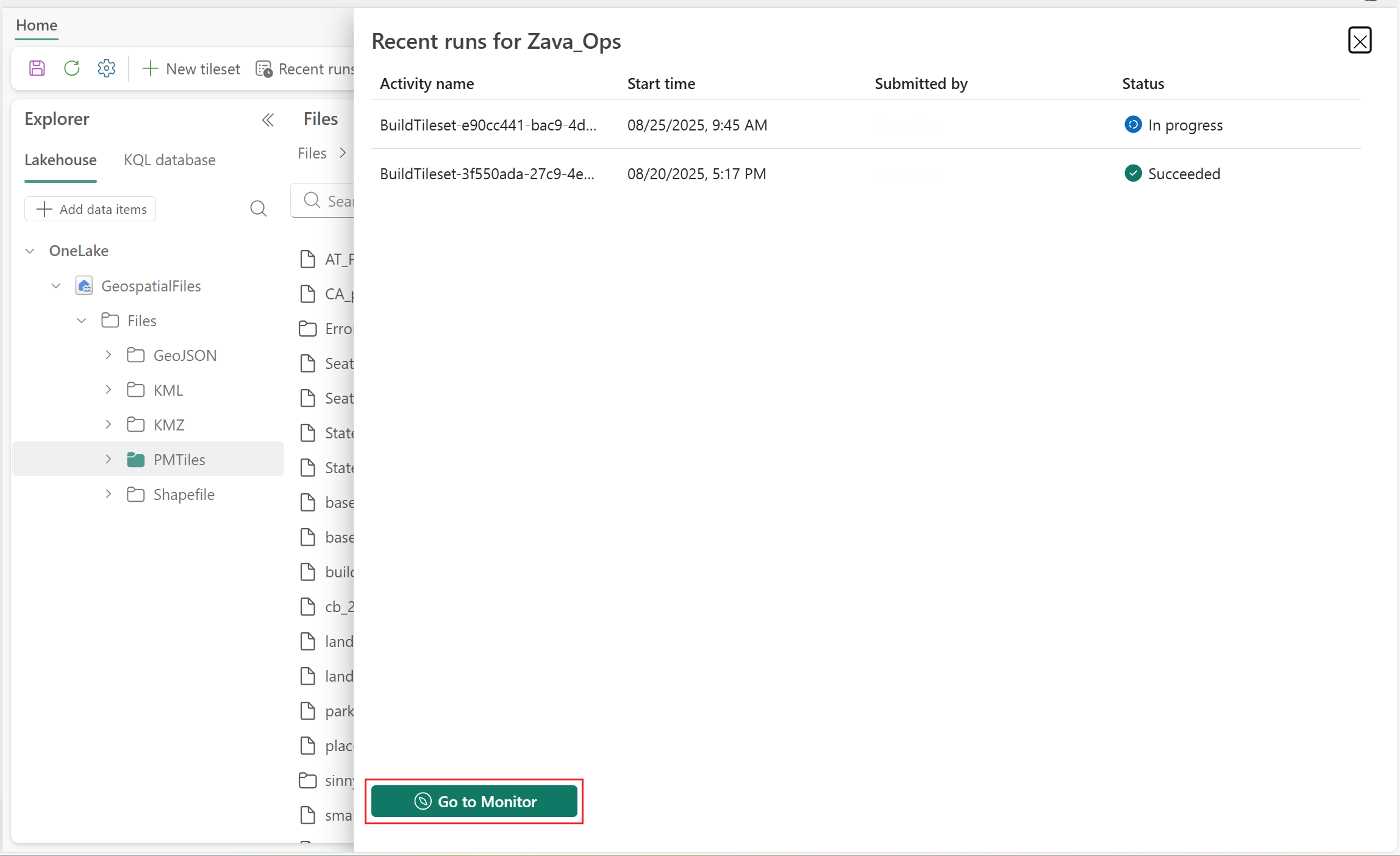
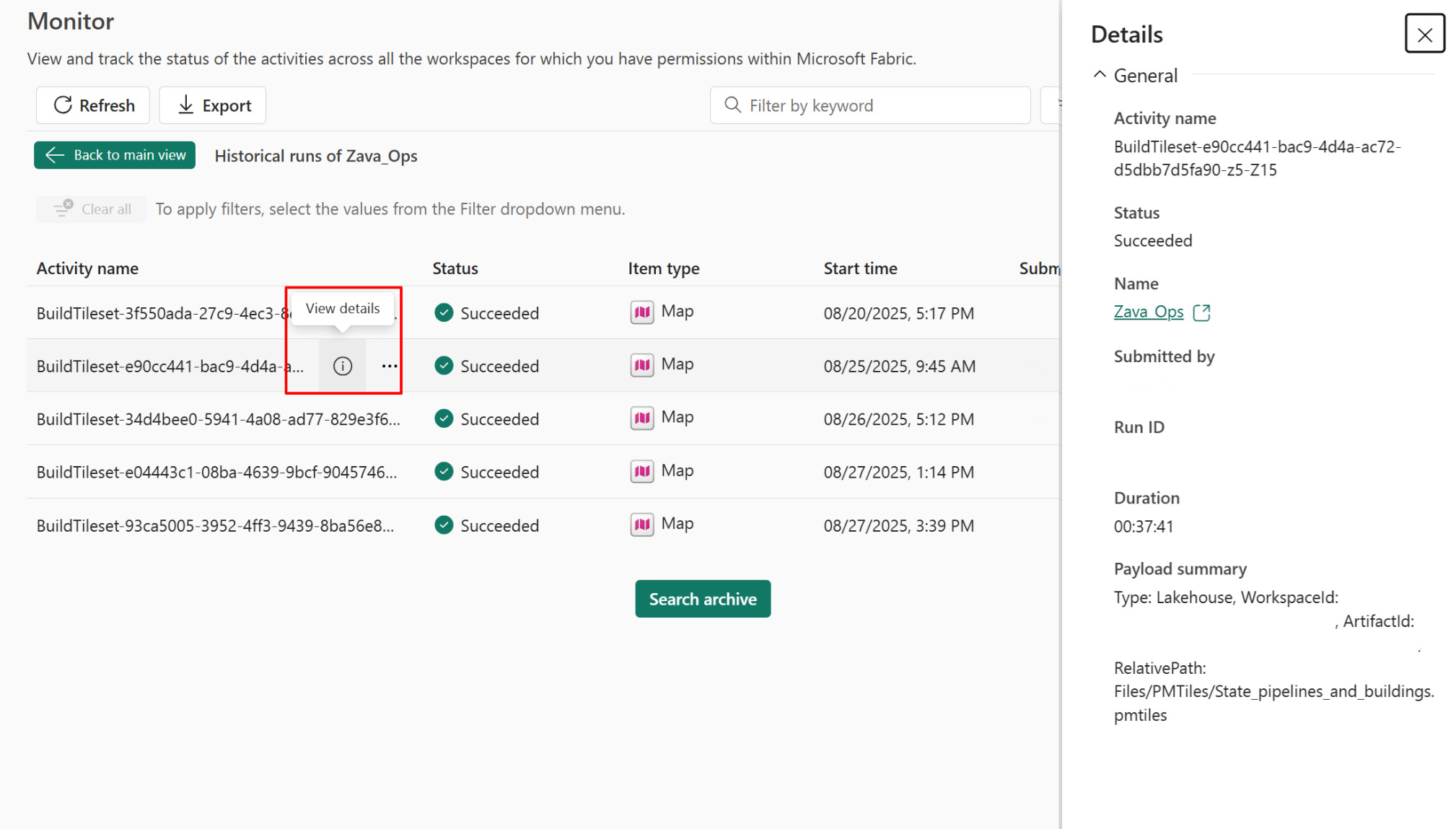
Seçili iş hakkında daha fazla bilgi görüntülemek için Ayrıntıları görüntüle simgesini seçin.
Tavsiye
bir bildirim panelinden İzleyici sayfasını açtığınızda, o anda etkin harita öğesine göre otomatik olarak filtrelenir. Daha sonra farklı bir harita öğesiyle yeni bir iş başlatır ve aynı tarayıcı sekmesinde İzleyici sayfasını yeniden ziyaret ederseniz, bu yalnızca yeni harita öğesinin verilerini gösterir; öncekine değil.
Kutucuk kümesi oluşturmayı iptal etme
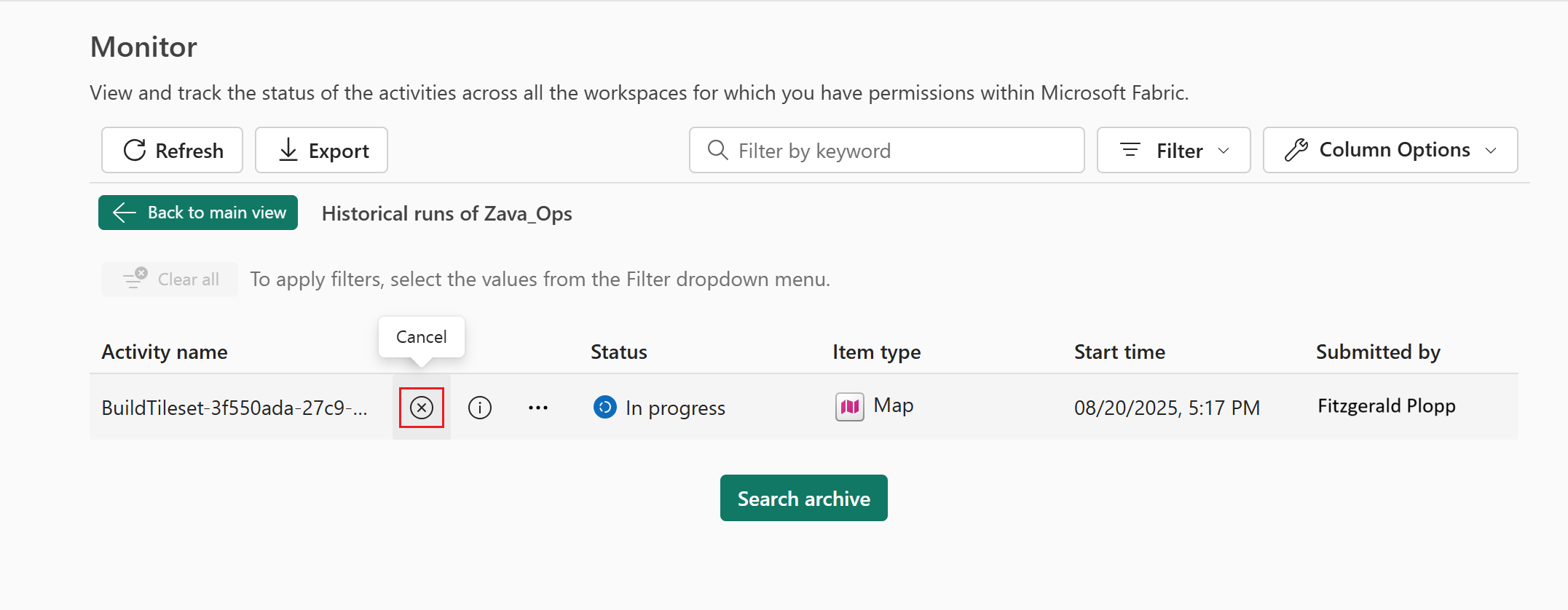
Kutucuk oluşturma işlemini iptal etmek için İzleyici sayfasını açın ve ilgili işin yanındaki İptal simgesini seçin.
Uyarı
Kullanıcılar yalnızca durum Devam Ediyor olduğunda bir işi iptal edebilir.