Not
Bu sayfaya erişim yetkilendirme gerektiriyor. Oturum açmayı veya dizinleri değiştirmeyi deneyebilirsiniz.
Bu sayfaya erişim yetkilendirme gerektiriyor. Dizinleri değiştirmeyi deneyebilirsiniz.
Kişisel ve kuruluşa ait cihazlar IntuneIntune'a kaydedilebilir. MacOS cihazlarda, Şirket PortalıŞirket Portalı uygulaması veya Apple Kurulum Yardımcısı, kullanıcıların kimliklerini doğrular ve kaydı başlatır. Kaydolduktan sonra, oluşturduğunuz ilkeleri alırlar.
macOS cihazlarını kaydederken aşağıdaki seçeneklere sahipsiniz:
Bu makale:
- Her kayıt yöntemi için Şirket Portalı uygulaması seçeneklerinizi açıklar.
- Desteklenen cihaz yönetimi senaryoları için kayıt önerileri sağlar.
- Her kayıt türü için yönetici ve kullanıcı görevlerine genel bir bakış içerir.
Ayrıca, her platform için farklı kayıt seçeneklerini içeren görsel bir kılavuz da vardır:
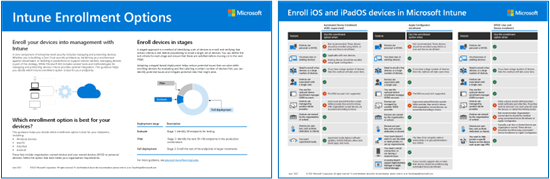
PDF sürümünü | indirVisio sürümünü indirme
Başlamadan önce
Kiracınızı kayda hazırlamak için gereken tüm Intune özgü önkoşullar ve yapılandırmalar için şuraya gidin: Kayıt kılavuzu: Microsoft Intune kaydı.
Not
Yeni ve mevcut kiracılar için Microsoft Entra IDMicrosoft Entra ID join tamamlanırken bir kerelik bir hata oluşabilir. Bu sorun, Intune yönetim merkezinden ya da Intune Şirket Portalı web sitesinde veya Şirket Portalı uygulamasında cihazdan el ile eşitlenerek çözülebilir. Bir hata oluşursa, kiracı için Microsoft Entra ID kaydını tamamlayan tek bir cihazda olur. El ile eşitleme, gelecekteki tüm kayıtlar için bu sorunu çözecektir. Alternatif olarak, geçici bir çözüm olarak kiracınıza Microsoft Intune Microsoft Intune Sertifika Yetkilisi istemci üretim uygulamasını ekleyin. Bunu yapmak için, bir Microsoft EntraMicrosoft Entra yöneticisinin PowerShell veya Microsoft Graph'te 3dde09a2-ff4f-4ebd-9b9a-d24a7a819b6f uygulama kimliğine sahip bir hizmet sorumlusu nesnesi oluşturması gerekir.
KCG: Cihaz kaydı
Kişisel veya kendi cihazlarını getir (KCG) için kullanın. Bu kayıt seçeneği, kullanıcı onaylı kayıt olarak da bilinir.
| Özellik | Aşağıdaki durumlarda bu kayıt seçeneğini kullanın |
|---|---|
| Cihazlar kişiseldir veya KCG'dir. | ✅ |
| Birkaç cihazı veya çok sayıda cihazı kaydetmeniz gerekiyor (toplu kayıt). | ✅ |
| Yeni veya mevcut cihazlarınız varsa. | ✅ |
| Cihazlar tek bir kullanıcıyla ilişkilendirilir. | ✅ |
| Cihaz kayıt yöneticisi (DEM) hesabını kullanırsınız. | ✅ DEM hesabını kullanmanın etkisinin ve sınırlamalarının farkında olun. |
| Aygıtlar başka bir MDM sağlayıcısı tarafından yönetilmektedir. | ❌ Bir cihaz kaydedildiğinde, MDM sağlayıcıları sertifikaları ve diğer dosyaları yükler. Bu dosyaların kaldırılması gerekiyor. En hızlı yol, cihazların kaydını silmek veya fabrika ayarlarına sıfırlamak olabilir. Fabrika ayarlarına sıfırlamak istemiyorsanız yardım için MDM sağlayıcısı ile irtibat kurun. |
| Cihazlar kuruluşa veya okula aittir. | ❌ Kuruluşa ait cihazlar için önerilmez. Kuruluşa ait aygıtlar Otomatik Aygıt Kaydı (bu makalede) veya Apple Configurator kullanılarak kaydedilmelidir. Cihazları kurumsal olarak işaretlemek için MacBook seri numaralarını kurumsal cihaz tanımlayıcılarına ekleyebilirsiniz. Ancak, varsayılan olarak, cihazlar kişisel olarak işaretlenir. |
| Cihazlar bilgi noktası, ayrılmış veya paylaşılan gibi kullanıcısızdır. | ❌ Bu cihazlar kuruluşa aittir. Kullanıcısız aygıtlar, Otomatik Aygıt Kaydı (bu makalede) veya Apple Configurator kullanılarak kaydedilmelidir. |
Cihaz kaydı yönetici görevleri
Bu görev listesi size genel bir bakış sunar.
Cihazlarınızın desteklendiğinden emin olun.
Apple MDM anında iletme sertifikasının Intune eklendiğinden ve etkin olduğundan emin olun. Bu sertifika macOS cihazlarını kaydetmek için gereklidir. Daha fazla bilgi için Apple MDM anında iletme sertifikası alma başlıklı makaleye gidin.
Apple App Store'da veya VPP aracılığıyla macOS cihazlar için Şirket Portalı bir uygulama yoktur. Kullanıcılar, Şirket PortalıŞirket Portalı uygulama yükleyici paketini manuel olarak indirmeli ve çalıştırmalıdır. Kuruluş hesaplarıyla (
user@contoso.com) oturum açarlar ve kayıt adımlarını izlerler. Kaydolduktan sonra kayıt ilkesini onaylamaları gerekir.Onay verdiğinde cihaz kuruluşunuza eklenir Microsoft Entra IDMicrosoft Entra ID. Ardından, ilkelerinizi almak için Intune tarafından kullanılabilir.
Bu bilgileri kullanıcılarınıza iletmeyi unutmayın.
Cihaz kaydı son kullanıcı görevleri
Kullanıcılarınızın aşağıdaki adımları gerçekleştirmesi gerekir. Son kullanıcı adımlarıyla ilgili daha ayrıntılı bilgi için Şirket Portalı uygulamasını kullanarak macOS cihazınızı kaydetme bölümüne gidin.
- Şirket Portalı uygulaması yükleyici paketini indirip çalıştırın.
- Şirket Portalı uygulamasını açın ve kuruluş hesabıyla (
user@contoso.com) oturum açın. Oturum açtıktan sonra kayıt ilkesini onaylamaları gerekir (Sistem tercihleri). Kullanıcılar onayladığında cihaz kaydedilir ve yönetiliyor olarak kabul edilir. Onaylamazlarsa, kaydolmazlar ve ilkelerinizi almazlar.
Şirket Portalı uygulaması, yönetim profilinin yüklenmesini algılar ve kullanıcı tarafından el ile kapatılmadığı sürece cihazı otomatik olarak kaydeder. Kullanıcının cihaz kaydını tamamlamak için uygulamayı yeniden açması gerekir. Cihaz kaydına dayanan dinamik gruplar kullanıyorsanız, kullanıcıların uygulamaya geri dönüp kaydolması önemlidir. Bu adımları son kullanıcılara duyurmayı planlayın. Koşullu Erişim (CA) ilkelerini kullanıyorsanız, kullanıcıların oturum açmaya çalıştığı CA korumalı uygulamalar, cihaz kaydını tamamlamak için Şirket Portalı geri dönmelerini isteyeceğinden eylem yapmanız gerekmez.
İpucu
Dinamik cihaz gruplarını yalnızca Intune ilkesi ve uygulama hedefleme için kullanıyorsanız (Koşullu Erişim veya lisanslama değil), bunun yerine atama filtrelerini kullanmayı göz önünde bulundurun. Filtreler, cihaz kaydına veya grup üyeliği işlemeye bağlı kalmadan iade sırasında değerlendirilir ve bu da kayıt iş akışlarını basitleştirebilir.
Kullanıcılar genellikle kendilerini kaydettirmeyi sevmezler ve Şirket Portalı uygulamasına aşina olmayabilirler. Girilecek bilgiler de dahil olmak üzere rehberlik sağladığınızdan emin olun. Kullanıcılarınızla iletişim kurma konusunda biraz bilgi için bkz . Planlama kılavuzu: 5. Adım - Dağıtım planı oluşturma.
Otomatik Cihaz Kaydı (ADE) (denetimli)
Eski adı Apple Aygıt Kayıt Programı (DEP). Kuruluşunuza ait cihazlarda kullanın. Bu seçenek, Apple İşletme veya Apple Okul Yönetimi'ni (ASM) kullanarak ayarları yapılandırır. Siz cihazlara dokunmanıza gerek kalmadan çok sayıda cihazı kaydeder. Bu aygıtlar Apple'dan satın alınır, önceden yapılandırılmış ayarlarınıza sahiptir ve doğrudan kullanıcılara veya okullara gönderilebilir. Microsoft IntuneMicrosoft Intune yönetim merkezinde bir kayıt ilkesi oluşturur ve bu ilkeyi cihazlara gönderirsiniz.
Bu kayıt türü hakkında daha ayrıntılı bilgi için macOS aygıtlarını Apple İşletme veya Apple Okul Yönetimi'ne otomatik olarak kaydetme bölümüne gidin.
| Özellik | Aşağıdaki durumlarda bu kayıt seçeneğini kullanın |
|---|---|
| Cihazlar kuruluşa veya okula aittir. | ✅ |
| Yeni cihazlarınız var. | ✅ |
| Mevcut cihazlarınız var. | ✅ Mevcut cihazları kaydetmek için Kurulum Yardımcısı'ndan sonra Mac'leri Kaydetme'ye (başka bir Microsoft makalesi açar) gidin. |
| Birkaç cihazı veya çok sayıda cihazı kaydetmeniz gerekiyor (toplu kayıt). | ✅ |
| Cihazlar tek bir kullanıcıyla ilişkilendirilir. | ✅ |
| Bilgi noktası veya özel cihaz gibi cihazlar kullanıcısızdır. | ✅ |
| Cihazlar kişiseldir veya KCG'dir. | ❌ Tavsiye edilmez. KCG veya kişisel cihazlar, Cihaz kaydı kullanılarak kaydedilmelidir (bu makalede). |
| Aygıtlar başka bir MDM sağlayıcısı tarafından yönetilmektedir. | ❌ TIntuneIntune tarafından tam olarak yönetilebilmesi için, kullanıcıların geçerli MDM sağlayıcısından kaydını iptal etmesi ve ardından IntuneIntune'a kaydolması gerekir. Veya cihazdaki belirli uygulamaları yönetmek için Cihaz kaydı'nı kullanabilirsiniz. Bu cihazlar kuruluşa ait olduğu için IntuneIntune'a kaydolmanızı öneririz. |
| Cihaz kayıt yöneticisi (DEM) hesabını kullanırsınız. | ❌ DEM hesabı desteklenmiyor. |
ADE yönetici görevleri
Bu görev listesi size genel bir bakış sunar. Daha ayrıntılı bilgi için macOS aygıtlarını Apple İşletme veya Apple Okul Yönetimi'ne otomatik olarak kaydetme başlıklı makaleye gidin.
Cihazlarınızın desteklendiğinden emin olun.
Apple İşletme portalına veya Apple Okul Yönetimi (ASM) portalına erişiminiz olmalıdır.
Apple belirtecinin (
.p7m) etkin olduğundan emin olun. Daha ayrıntılı bilgi için macOS ADE belirtecini ayarlama bölümüne gidin.Apple MDM anında iletme sertifikasının Intune eklendiğinden ve etkin olduğundan emin olun. Bu sertifika macOS cihazlarını kaydetmek için gereklidir. Daha fazla bilgi için Apple MDM anında iletme sertifikası alma başlıklı makaleye gidin.
Kullanıcıların cihazlarında nasıl kimlik doğrulaması yapmalarını istediğinize karar verin: Modern kimlik doğrulamalı Kurulum Yardımcısı (önerilir), Şirket Portalı Şirket Portalı uygulaması veya Kurulum Yardımcısı (eski) (önerilmez). Kayıt ilkesini oluşturmadan önce bu kararı verin. Kurulum Yardımcısı'nı modern kimlik doğrulamasıyla kullanmak, modern kimlik doğrulama olarak kabul edilir. Microsoft, Kurulum Yardımcısı'nın modern kimlik doğrulama ile kullanılmasını önerir.
Kuruluşa ait tüm macOS cihazları için, Intune'te "Kurulum Yardımcısı" metnini görmeseniz bile Kurulum Yardımcısı (eski) her zaman ve otomatik olarak kullanılır. Kurulum Yardımcısı (eski) kullanıcının kimliğini doğrular ve cihazı kaydeder.
Aşağıdaki durumlarda modern kimlik doğrulamasıyla Kurulum Yardımcısı'nı seçin:
- Cihazı temizlemek istiyorsunuz.
- Çok faktörlü kimlik doğrulaması (MFA) kullanmak istiyorsunuz.
- Kullanıcılardan ilk oturum açtıklarında süresi dolan parolalarını güncelleştirmelerini istemek istiyorsunuz.
- Kullanıcılardan kayıt sırasında süresi dolan parolalarını sıfırlamalarını istemek istiyorsunuz.
- Cihazların Microsoft Entra IDMicrosoft Entra ID'a kayıtlı olmasını istiyorsunuz. Kayıt olduklarında, Microsoft Entra IDMicrosoft Entra ID ile kullanılabilen Koşullu Erişim gibi özellikleri kullanabilirsiniz.
Not
Kurulum Yardımcısı sırasında, kullanıcıların kuruluş Microsoft EntraMicrosoft Entra kimlik bilgilerini (
user@contoso.com) girmeleri gerekir. Kimlik bilgilerini girdiklerinde kayıt başlar. İsterseniz, kullanıcılar Apple Pay gibi Apple'a özgü özelliklere erişmek için Apple Kimliklerini de girebilirler.Kurulum Yardımcısı tamamlandıktan sonra kullanıcılar cihazı kullanabilir. Giriş ekranı gösterildiğinde, kayıt tamamlanmış ve kullanıcı benzeşimi oluşturulmuştur. Cihaz Microsoft Entra IDMicrosoft Entra ID ile tam olarak kayıtlı değil ve Microsoft Entra IDMicrosoft Entra ID'de bir kullanıcının cihaz listesinde görünmüyor.
Kullanıcıların Koşullu Erişim tarafından korunan kaynaklara erişmesi gerekiyorsa veya Microsoft Entra IDMicrosoft Entra ID'a tam olarak kayıtlı olması gerekiyorsa, Şirket PortalıŞirket Portalı uygulamasını yükleyin. Yüklendikten sonra, kullanıcılar Şirket PortalıŞirket Portalı uygulamasını açar ve kuruluşlarının Microsoft EntraMicrosoft Entra account (
user@contoso.com) ile oturum açar. Bu ikinci oturum açma sırasında, tüm Koşullu Erişim ilkeleri değerlendirilir ve Microsoft EntraMicrosoft Entra kaydı tamamlanır. Kullanıcılar, LOB uygulamaları da dahil olmak üzere kuruluş kaynaklarını yükleyebilir ve kullanabilir.Kurulum Yardımcısı'nı modern kimlik doğrulamayla kullanamadığınızda Kurulum Yardımcısı'nı(eski) seçin ve:
Cihazı temizlemek istiyorsunuz.
MFA gibi modern kimlik doğrulama özelliklerini kullanmak istemiyorsunuz.
Cihazları Microsoft Entra IDMicrosoft Entra ID'a kaydetmek istemezsiniz. Kurulum Yardımcısı (eski), kullanıcının kimliğini Apple
.p7mbelirteciyle doğrular. Cihazları Microsoft Entra IDMicrosoft Entra ID'a kaydetmemek kabul edilebilirse, Şirket PortalıŞirket Portalı uygulamasını yüklemeniz gerekmez. Kurulum Yardımcısı'nı (eski) kullanmaya devam edin.Kimlik doğrulaması için Kurulum Yardımcısı yerine Şirket Portalı uygulamasını kullanmak istiyorsanız veya cihazları Microsoft Entra ID'da kaydetmek istiyorsanız:
- TŞirket PortalıŞirket Portalı uygulamasını cihazlara yüklemek için, Şirket PortalıŞirket Portalı uygulamasını eklemeye gidin. Şirket Portalı uygulamasını gerekli uygulama olarak ayarlayın.
- Cihaz kaydedildikten sonra, Şirket PortalıŞirket Portalı uygulamasını yükleyin.
- Yüklendikten sonra, kullanıcılar Şirket PortalıŞirket Portalı uygulamasını açar ve kuruluşlarının Microsoft EntraMicrosoft Entra account (
user@contoso.com) ile oturum açar. Oturum açtıklarında kimlikleri doğrulanır ve ilkelerinizi almaya hazırdır.
Microsoft Intune Microsoft Intune yönetim merkezindeApple Configurator kaydı'na gidin ve bir kayıt ilkesi oluşturun. Kullanıcı benzeşimi ile kaydol'u (kullanıcıyı cihazla ilişkilendirme) veya kullanıcı benzeşimi olmadan kaydol'u (kullanıcısız cihazlar veya paylaşılan cihazlar) seçin.
Kullanıcı benzeşimini kaydetme: Kurulum Yardımcısı kullanıcının kimliğini doğrular ve cihazı IntuneIntune'a kaydeder. Ayrıca, kullanıcıların Kilitli kayıt adlı yönetim profilini silip silemeyeceklerini de seçin.
Kullanıcı benzeşimi olmadan kaydetme: Kurulum Yardımcısı kullanıcının kimliğini doğrular ve kullanıcıyı IntuneIntune'a kaydeder. Ayrıca, kullanıcıların Kilitli kayıt adlı yönetim profilini silip silemeyeceklerini de seçin. Şirket Portalı uygulaması, kullanıcı benzeşimi olmayan kayıtlarda kullanılmaz, gerekli değildir veya desteklenmez.
ADE son kullanıcı görevleri
Bu görevler, yöneticilerin kullanıcılara Şirket Portalı uygulamasını yüklemelerini nasıl bildirdiğine bağlıdır. Genellikle, son kullanıcıların kaydolmak için yapması gereken adımların sayısını ne kadar azaltırsa, kaydolmak isteme şansları da o kadar yüksek olur.
Son kullanıcı adımlarıyla ilgili daha ayrıntılı bilgi için Şirket Portalı uygulamasını kullanarak macOS cihazınızı kaydetme bölümüne gidin.
Kullanıcı benzeşimi + Kurulum Yardımcısı (eski) ile kaydolma:
Aygıt açıldığında Apple Ayar Yardımcısı çalışır. Kullanıcılar Apple ID'lerini (
user@iCloud.comveyauser@gmail.com) girerler.Kurulum Yardımcısı kullanıcıdan bilgi ister ve cihazı IntuneIntune'a kaydeder. Cihaz Microsoft Entra IDMicrosoft Entra ID'a kayıtlı değil.
Kimlik doğrulaması için Kurulum Yardımcısı'nı kullanıyorsanız burada durun.
İsteğe bağlı. Kimlik doğrulaması için Şirket Portalı uygulamasını kullanıyorsanız (Kurulum Yardımcısı yerine), Şirket Portalı uygulaması yapılandırdığınız seçeneği kullanarak yüklenir.
Kullanıcılar Şirket PortalıŞirket Portalı uygulamasını açar ve kuruluş kimlik bilgileriyle (
user@contoso.com) oturum açar. Oturum açtıktan sonra kullanıcıların kimliği doğrulanır ve kuruluş kaynaklarına erişebilir.Unutmayın, Şirket PortalıŞirket Portalı uygulamasını yüklemek isteğe bağlıdır. Kullanıcılarınızın Kurulum Yardımcısı'nı kullanmak yerine Şirket Portalı uygulamayı kullanarak kimlik doğrulamasını yapmak istiyorsanız Şirket Portalı uygulamasını ekleyin.
Kullanıcı benzeşimi + Modern kimlik doğrulama ile Kurulum Yardımcısı'na kaydolma:
Aygıt açıldığında Apple Ayar Yardımcısı çalışır. Kullanıcılar Apple ID'lerini (
user@iCloud.comuser@gmail.comveya ) ve kuruluşlarını Microsoft EntraMicrosoft Entra kimlik bilgilerini (user@contoso.com) girerler.Kullanıcılar Microsoft EntraMicrosoft Entra kimlik bilgilerini girdiğinde kayıt işlemi başlar.
Kurulum Yardımcısı kullanıcıdan ek bilgi isteyebilir. Tamamlandığında, kullanıcılar cihazı kullanabilir. Giriş ekranı gösterildiğinde kayıt tamamlanmıştır ve kullanıcı cihaz benzeşişimi oluşturulmuştur. Kullanıcılar, uygulamalarınızı ve ilkelerinizi cihazda görür.
Kullanıcılar, yüklediğiniz Şirket Portalı uygulamasını açar ve kuruluş kimlik bilgileriyle (
user@contoso.com) yeniden oturum açar.
Kullanıcı benzeşimi olmadan kaydetme: Eylem yok. Kullanıcılarınızın Şirket PortalıŞirket Portalı uygulamasını yüklemediğinden emin olun.
Kullanıcılar genellikle kendilerini kaydettirmeyi sevmezler ve Şirket Portalı uygulamasına aşina olmayabilirler. Girilecek bilgiler de dahil olmak üzere rehberlik sağladığınızdan emin olun. Kullanıcılarınızla iletişim kurma konusunda biraz bilgi için bkz . Planlama kılavuzu: 5. Adım - Dağıtım planı oluşturma.
Doğrudan kayıt
Kuruluşunuza ait olan ve kullanıcı cihaz benzeşimine gerek duymayan cihazlarda kullanın.
Bu aygıtlar kuruluşa aittir ve Apple Configurator kullanır. Tek amaç kiosk tarzı bir cihaz olmaktır. Bunlar tek veya belirli bir kullanıcıyla ilişkilendirilmez. Bu cihazlar genellikle öğeleri taramak, bilet yazdırmak, dijital imza almak, envanteri yönetmek ve daha fazlası için kullanılır.
Bu kayıt türü hakkında daha ayrıntılı bilgi için macOS cihazlarda Doğrudan Kaydı Kullanma başlıklı makaleye gidin.
| Özellik | Aşağıdaki durumlarda bu kayıt seçeneğini kullanın |
|---|---|
| Kablolu bir bağlantıya ihtiyacınız var veya ağla ilgili bir sorun yaşıyorsunuz. | ✅ |
| Kuruluşunuz, yöneticilerin Apple Business veya ASM portallarını kullanmasını istemiyor veya tüm gereksinimleri ayarlamak istemiyor. | ✅ Apple Business veya ASM portallarını kullanmama fikri, yöneticilere daha az kontrol sağlamaktır. |
| Bir ülke/bölge Apple İşletme veya Apple Okul Yönetimi'ni (ASM) desteklemiyor. | ✅ Ülkeniz/bölgeniz ABS veya ASM'yi destekliyorsa cihazlar Otomatik Cihaz Kaydı kullanılarak kaydedilmelidir (bu makalede). |
| Cihazlar kuruluşa veya okula aittir. | ✅ |
| Yeni veya mevcut cihazlarınız varsa. | ✅ |
| Birkaç cihazı veya çok sayıda cihazı kaydetmeniz gerekiyor (toplu kayıt). | ✅ Çok sayıda cihazınız varsa, bu yöntem biraz zaman alır. |
| Cihazlar tek bir kullanıcıyla ilişkilendirilir. | ❌ Tavsiye edilmez. Kullanıcı benzeşimine ihtiyaç duyan cihazlar Otomatik cihaz kaydı (ADE) kullanılarak kaydedilmelidir. |
| Bilgi noktası veya özel cihaz gibi cihazlar kullanıcısızdır. | ✅ |
| Cihazlar kişiseldir veya KCG'dir. | ❌ Tavsiye edilmez. KCG veya kişisel cihazlar MAM (başka bir Microsoft makalesini açar) veya KCG: Cihaz kaydı (bu makalede) kullanılarak kaydedilmelidir. |
| Aygıtlar başka bir MDM sağlayıcısı tarafından yönetilmektedir. | ❌ TIntuneIntune tarafından tam olarak yönetilebilmesi için, kullanıcıların geçerli MDM sağlayıcısından kaydını iptal etmesi ve ardından IntuneIntune'a kaydolması gerekir. İsterseniz, cihazdaki belirli uygulamaları yönetmek için MAM kullanabilirsiniz. Bu cihazlar kuruluşa ait olduğu için IntuneIntune'a kaydolmanızı öneririz. |
| Cihaz kayıt yöneticisi (DEM) hesabını kullanırsınız. | ❌ DEM hesabı desteklenmiyor. |
Doğrudan kayıt yönetici görevleri
Bu görev listesi size genel bir bakış sunar. Daha ayrıntılı bilgi için macOS Doğrudan Kayıt sayfasına gidin.
Cihazlarınızın desteklendiğinden emin olun.
Apple MDM anında iletme sertifikasının Intune eklendiğinden ve etkin olduğundan emin olun. Bu sertifika macOS cihazlarını kaydetmek için gereklidir. Daha fazla bilgi için Apple MDM anında iletme sertifikası alma başlıklı makaleye gidin.
Microsoft IntuneMicrosoft Intune yönetim merkezinde bir kayıt ilkesi oluşturun. Kullanıcı benzeşimi olmadan kaydol'u seçin (kullanıcısız cihazlar veya paylaşılan cihazlar). Kullanıcısız cihazlarla:
- Kullanıcılar, Şirket Portalı uygulaması da dahil olmak üzere kullanıcı gerektiren uygulamaları kullanamaz. Şirket Portalı uygulaması, kullanıcı benzeşimi olmayan kayıtlarda kullanılmaz, gerekli değildir veya desteklenmez. Kullanıcıların Apple uygulama mağazasından Şirket PortalıŞirket Portalı uygulamasını yüklemediğinden emin olun.
- Kullanıcı benzeşimine sahip kaydolma kullanıcı arabiriminde kullanılabilir, ancak çalışmaz. Bu seçeneği kullanmayın. Kullanıcı benzeşimine ihtiyacınız varsa Otomatik Cihaz Kaydı'nı kullanın (bu makalede).
Kayıt ilkesi hazır olduğunda, ilkeyi dışa aktarın ve dosyayı macOS cihazına kopyalayın. Kayıt ilkesini yüklemek için dosyaya çift tıklayın.
Bu kayıt seçeneği ve önkoşulları hakkında daha fazla bilgi için macOS Doğrudan Kayıt sayfasına gidin.
Doğrudan kayıt son kullanıcı görevleri
Kullanıcı benzeşimi olmadan kaydetme: Eylem yok. Apple uygulama mağazasından Şirket PortalıŞirket Portalı uygulamasını yüklemediklerinden emin olun.
