Not
Bu sayfaya erişim yetkilendirme gerektiriyor. Oturum açmayı veya dizinleri değiştirmeyi deneyebilirsiniz.
Bu sayfaya erişim yetkilendirme gerektiriyor. Dizinleri değiştirmeyi deneyebilirsiniz.
Temel Hareketlilik ve Güvenlik, Microsoft 365 İş Temel ve Microsoft 365 İş Standart(ve diğer Microsoft 365/Office 365) Microsoft Intune alt kümesidir abonelikler). Temel Hareketlilik ve Güvenlik, kuruluşların şunları yapmasını sağlayan ücretsiz bir mobil cihaz yönetimi (MDM) çözümüdür:
- Microsoft 365'te cihazları yönetin ve güvenli bir şekilde koruyun.
- Desteklenen uygulamaları kullanarak şirket kaynaklarına (örneğin, e-posta, takvim, kişiler ve belgeler) erişimi denetleyin.
İpucu
Kuruluşun cihazı tamamen yönettiği MDM'nin aksine, mobil uygulama yönetimi (MAM) cihazın denetimini kullanıcıyla bırakır, ancak ilkeler yalnızca cihazdaki şirket kaynaklarına erişimi denetler. MAM kişisel cihazlar (kendi cihazını getir veya KCG olarak da bilinir) için daha uygundur, MDM ise şirkete ait cihazlar için daha uygundur. Örneğin, MAM'da bir cihazı fabrika ayarlarına sıfırlayamazsınız (bu da kişisel verileri siler), ancak şirket kaynaklarını cihazdan kaldırabilirsiniz.
Microsoft Intune hem MDM hem de MAM cihaz yönetimi stratejilerini destekler ve daha fazla cihaz platformlarını (örneğin, macOS ve Linux) destekler. Temel Hareketlilik ve Güvenlik ve Microsoft Intune karşılaştırması için bu makalenin devamında yer alan Temel Hareketlilik ve Güvenlik ve Microsoft Intune karşılaştırması bölümüne bakın.
Temel Hareketlilik ve Güvenlik cihazları yönetmeye yönelik üst düzey adımlar aşağıdaki listede açıklanmıştır:
Yönetici kuruluştaki Temel Hareketlilik ve Güvenlik açar ve kuruluş ayarlarını yapılandırılır. Yönergeler için bkz. Temel Hareketlilik ve Güvenlik ayarlama.
Yönetici, Temel Hareketlilik ve Güvenlik gerekli cihaz ayarlarını ve cihaz özelliklerine erişimi belirten bir veya daha fazla ilke yapılandırıyor. Yönergeler için bkz. Temel Hareketlilik ve Güvenlik'de ilkeleri yapılandırma.
Kullanıcılar cihazlarını Temel Mobilite ve güvenlik'e kaydeder veya yöneticiler cihazları kullanıcılara verilmeden önce kaydeder. Her iki durumda da kayıt cihazın kendisinde gerçekleşir. Yönergeler için bkz. Cihazınızı Temel Hareketlilik ve Güvenlik kaydetme.
Cihazlar kaydedildikten sonra kullanıcılar desteklenen uygulamaları kullanarak şirket kaynaklarına erişebilir ve kuruluş cihazları tam olarak yönettiğinden yöneticiler cihazları silebilir ve cihazlarla ilgili ayrıntıları görüntüleyebilir. Daha fazla bilgi için aşağıdaki makalelere bakın:
- cihaz ayrıntılarını Temel Hareketlilik ve Güvenlik
- Temel Hareketlilik ve Güvenlik'de cihazları silme
Yöneticiler ayrıca mevcut ilkelerdeki ayarları değiştirebilir ve kuruluş ayarlarını değiştirebilir.
Bir kuruluştaki Temel Hareketlilik ve Güvenlik kapatamazsınız ancak etkin bir şekilde devre dışı bırakabilir ve cihaz yönetimini cihazlardan kaldırabilirsiniz. Yönergeler için bkz. Temel Hareketlilik ve Güvenlik zorlamayı kapatma.
Bu makalenin geri kalanında Temel Hareketlilik ve Güvenlik'de desteklenen cihazlar ve özellikler açıklanmaktadır.
Temel Hareketlilik ve Güvenlik'de desteklenen cihaz platformları
aşağıdaki cihaz platformlarını Temel Hareketlilik ve Güvenlik yönetebilirsiniz:
iOS/iPadOS cihazları: Desteklenen iOS ve iPadOS sürüm bilgileri için bkz. Microsoft Intune'de desteklenen Apple işletim sistemleri
Samsung mobil cihazlarda Samsung Knox da dahil olmak üzere Android cihazlar*: Belirli Android, Samsung Knox ve Android açık kaynak proje cihazı destek bilgileri için bkz. Microsoft Intune'de desteklenen Android işletim sistemleri.
*Yalnızca Android sürüm 9.0 veya sonraki sürümlerdeki Samsung Knox cihazları, Temel Hareketlilik ve Güvenlik'da parola ayarları yönetimini destekler.
Windows 10 ve Windows 11 cihazları: ARM cihazlarında hem geleneksel bilgisayarlar hem de Windows desteklenir. Desteklenen Windows sürümleri hakkında daha fazla bilgi için bkz. Microsoft Intune'de desteklenen Microsoft işletim sistemleri.
İpucu
Microsoft Intune macOS ve Linux bilgisayarlar da dahil olmak üzere diğer cihaz türlerini destekler. Daha fazla bilgi için bu makalenin devamında yer alan Temel Hareketlilik ve Güvenlik ve Microsoft Intune Karşılaştırması bölümüne bakın.
Temel Hareketlilik ve Güvenlik'da ilke türleri
Temel Hareketlilik ve Güvenlik iki farklı ilke türü vardır. Her ikisi de desteklenen cihaz platformlarında şirket kaynaklarına erişimi denetler. Temel fark, kullanıcıdan cihazı kaydetmesinin istenip istenmediğidir:
Erişim ilkelerine izin ver: Kullanıcı kaydı kaldırılmış bir cihazda desteklenen bir uygulama kullanarak şirket kaynaklarına erişmeye çalışırsa, kullanıcıdan cihazı Temel Hareketlilik ve Güvenlik kaydetmesi istenir; cihaz kaydı otomatik olarak başlar.
Bu ilke türü, yeni ilke sihirbazında Erişime izin ver (cihaz kaydı gerekli) seçimine ve Güvenlik & Uyumluluk PowerShell'deki New-DeviceConfigurationPolicy ve New-DeviceConfigurationRule cmdlet'lerine karşılık gelir.
Erişim ilkelerini engelle: Kullanıcı kaydı kaldırılmış bir cihazda desteklenen bir uygulama kullanarak şirket kaynaklarına erişmeye çalışırsa erişim engellenir. Kullanıcıdan cihazı kaydetmesi istenmez; cihaz kaydını el ile başlatması gerekir.
Bu ilke türü, yeni ilke sihirbazındaki Erişimi engelle seçimine ve Güvenlik & Uyumluluk PowerShell'deki New-DeviceConditionalAccessPolicy ve New-DeviceConditionalAccessRule cmdlet'lerine karşılık gelir.
Aşağıdaki diyagramda, kullanıcı kaydı kaldırılmış bir cihazda Microsoft 365 uygulamasını kullanarak şirket kaynaklarına erişmeye çalıştığında ne olacağı gösterilmektedir. Temel Hareketlilik ve Güvenlik'daki geçerli ilke bir engelleme erişim ilkesidir, bu nedenle kullanıcıdan uygulamadaki şirket kaynaklarına erişebilmesi için cihazı kaydetmesi istenir.
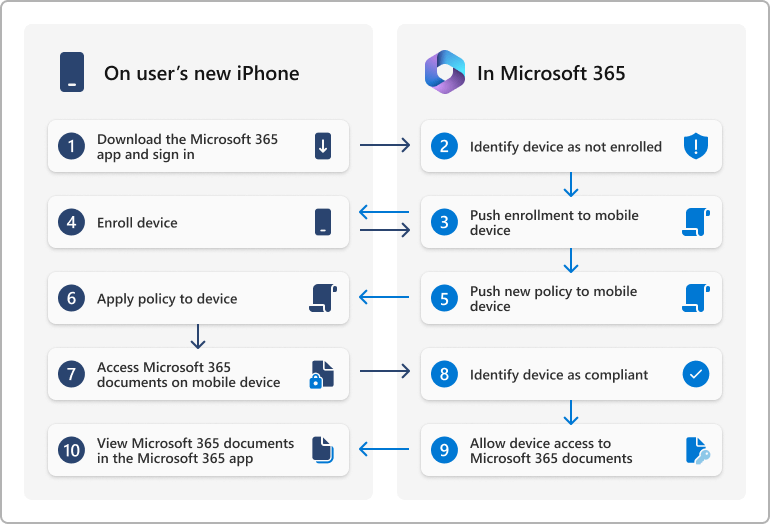
Cihaz Temel Hareketlilik ve Güvenlik kaydedildikten ve cihaz ilgili ilkedeki erişim gereksinimi ayarlarını karşıladıktan sonra, kullanıcı sonraki bölümde açıklandığı gibi desteklenen uygulamaları kullanarak cihazdaki şirket kaynaklarına erişebilir.
İpucu
İlke oluşturduktan sonra, erişimi engellemeye izin verme ilkesini değiştiremezsiniz. Aynı ayarlarla yeni bir ilke oluşturmanız ve ardından özgün ilkeyi silmeniz gerekir.
Kullanıcılardan Temel Hareketlilik ve Güvenlik kaydolmalarını isteyen uygulamalar
Bir yönetici Temel Hareketlilik ve Güvenlik ayarladıktan ve kullanıcıları kaydedecek kullanıcıları tanımlayan ilkeler yapılandırdıktan sonra, bazı uygulamalar uygulamadaki şirket kaynaklarına erişebilmeleri için önce kullanıcılardan cihazlarını Temel Hareketlilik ve Güvenlik kaydetmelerini isteyebilir. Erişim denetimini destekleyen bu uygulamalar aşağıdaki tabloda açıklanmıştır:
| Uygulama | iOS/iPadOS | Android telefonlar | Android tabletler | Windows |
|---|---|---|---|---|
| Yerleşik e-posta uygulaması | ✔ | ✔ | ✔ | ✔< *> |
| Microsoft 365 uygulaması | ✔ | |||
| OneDrive | ✔ | ✔ | ✔ | |
| Excel | ✔ | ✔ | ✔ | |
| Outlook | ✔ | ✔ | ✔ | |
| PowerPoint | ✔ | ✔ | ✔ | |
| Word | ✔ | ✔ | ✔ |
<*> Ek Microsoft Entra P1 veya P2 lisansları gerektirir. Uygulamayı yalnızca Microsoft Entra Ücretsiz lisansları olan kuruluşlarda başlatmak (Business Basic ve Business Standard'a dahildir) Windows kullanıcılarından cihazlarını Temel Hareketlilik ve Güvenlik kaydetmelerini istemez.
Önemli
Kullanıcılardan cihazlarını kaydetmeleri istenmez ve aşağıdaki şirket kaynaklarına erişmek için mobil web tarayıcısı kullandıklarında kaynaklara erişimi engellenmez:
- Microsoft 365 SharePoint siteleri.
- Web üzerinde Microsoft 365'teki belgeler.
- Web üzerinde Outlook bilgileri (eski adıyla Outlook Web App veya OWA).
Temel Hareketlilik ve Güvenlik'da ilke ayarları
Temel Hareketlilik ve Güvenlik'da hem erişim ilkelerine izin ver hem de erişim ilkelerini engelle için, ilke oluşturduğunuzda veya değiştirdiğinizde aşağıdaki ilke ayarları türleri kullanılabilir:
Erişim gereksinimi ayarları: Bu ayarlar , Erişim gereksinimi ayarları bölümünde açıklanmıştır. Cihaz ayar yapılandırmasını (parola, şifreleme veya jail bozuk ayarları gibi) karşılamıyorsa, kullanıcılardan şirket kaynaklarına erişmeye devam etmek için cihazı güncelleştirmeleri istenir. Ayarı güncelleştirmezse, desteklenen uygulamaları kullanarak cihazdaki şirket kaynaklarına erişemezler.
Aşağıdaki diyagramda, kullanıcı kayıtlı bir cihazda Office Mobile uygulamasını kullanarak şirket kaynaklarına erişmeye çalıştığında ne olacağı gösterilmektedir. Geçerli ilke için bir cihaz parolası gerekir, ancak cihazın parolası yoktur.
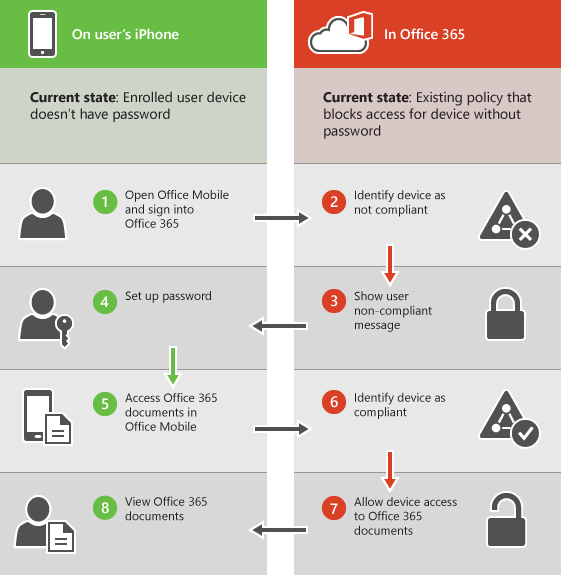
Yapılandırma ayarları: Bu ayarlar Yapılandırma ayarları bölümünde açıklanmıştır. Bu ayarlar cihazdaki özelliklere erişimi denetler (örneğin, desteklenen cihazlarda ekran yakalamalarına izin vermez) ve kullanıcı girişi olmadan cihazda otomatik olarak yapılandırılır.
İlke oluşturma ve yönetim yönergeleri için bkz. Temel Hareketlilik ve Güvenlik'de ilkeleri yapılandırma.
İpucu
Temel Hareketlilik ve Güvenlik'deki ilkeler birçok ayarı desteklese de, tüm ayarlar tüm cihaz platformlarında desteklenmez.
Temel Hareketlilik ve Güvenlik içindeki ilkeler, Exchange Online mobil cihaz posta kutusu ilkelerini geçersiz kılar. Bu ilkeleri, *-MobileDeviceMailboxPolicy veya *-ActiveSyncMailboxPolicy cmdlet'lerini kullanarak PowerShell'de veya Exchange Online Exchange yönetim merkezinde https://admin.exchange.microsoft.com/#/mobiledevicemailboxpolicy yapılandırabilirsiniz. Bir cihaz Temel Hareketlilik ve Güvenlik kaydedildikten sonra, geçerli tüm mobil cihaz posta kutusu ilkeleri yoksayılır.
Erişim gereksinimi ayarları
Aşağıdaki tabloda yer alan ayarlar kayıtlı cihazlarda gereklidir. Kullanıcıların gereksinimleri karşılamak için ayarlarını güncelleştirmeleri gerekir. Aksi takdirde, desteklenen uygulamaları kullanarak şirket kaynaklarına erişemezler.
Bu ayarlar, yeni ilke sihirbazının Erişim gereksinimleri sayfasında, ilkenin ayrıntılar açılır öğesindeki Erişim gereksinimleri bölümünde veya Güvenlik & Uyumluluğu PowerShell'de bulunur.
İpucu
-
Windows cihazları için:
- Uyumsuz Windows cihazlarında desteklenen ayarlar, kullanıcıların Microsoft 365 kaynaklarına erişmesini engellemez.
- Erişim ilkelerine izin ver bölümünde, Windows için Outlook'un (yeni Outlook) veya Posta uygulamasının bir Microsoft 365 posta kutusuna erişmek için ilk kullanımı, yalnızca Microsoft Entra P1 veya P2 lisansına sahip kuruluşlarda (Business Basic veya Business Standard'a dahil değildir) Basic Mobility'de kayıt ve güvenlik gerektirir.
- Desteklenen parola ayarları, Active Directory veya Microsoft Entra ID hesapları için değil, yalnızca yerel hesaplar için geçerlidir.
| Ayar | iOS/iPadOS | Android | Samsung Knox | Windows | Açıklamalar |
|---|---|---|---|---|---|
| Parola iste (PasswordRequired) | ✔ | Yeni ilkelerde varsayılan olarak seçilir. Diğer parola ayarlarını yapılandırmak için bu ayarın seçilmesi gerekir. | |||
| Basit parolaları önleme (iOS) (AllowSimplePassword) | ✔ | Yeni ilkelerde varsayılan olarak seçilir. | |||
| Alfasayısal parola iste (iOS) (PasswordMinComplexChars) | ✔ | ✔ | Yeni ilkelerde bu ayarı seçtiğinizde varsayılan değer şudur: Parola en az 4 karakter kümesi içermelidir. Geçerli değerler 1 ile 4'leridir. | ||
| En düşük parola uzunluğunu gerektir (PasswordMinimumLength) | ✔ | ✔ | ✔ | ✔ | Yeni ilkelerde bu ayarı seçtiğinizde varsayılan değer: 4 karakterdir. Geçerli değerler 4 - 14'lerdir. |
| Cihaz silinmeden önce oturum açma hatası sayısı (MaxPasswordAttemptsBeforeWipe) | ✔ | ✔ | ✔ | ✔ | Yeni ilkelerde bu ayarı seçtiğinizde varsayılan değer şudur: 4 deneme. Geçerli değerler 4 ile 11'tir. |
| Bu kadar dakika boyunca etkin olmayan cihazları kilitleme (PasswordTimeout) | ✔ | ✔ | Yeni ilkelerde bu ayarı seçtiğinizde varsayılan değer: 4 dakikadır. Geçerli değerler 1 ile 60'tır. Not: Bu ayar artık Android ve Samsung Knox'ta desteklenmez. | ||
| Parola süre sonu (PasswordExpirationDays) | ✔ | ✔ | ✔ | ✔ | Yeni ilkelerde bu ayarı seçtiğinizde varsayılan değer: 4 gündür. Geçerli değerler 1 ile 255'tir. |
| Parola geçmişini anımsama ve yeniden kullanılmasını önleme (PasswordHistoryCount) | ✔ | ✔ | ✔ | ✔ | Yeni ilkelerde bu ayarı seçtiğinizde varsayılan değer: En fazla 4 önceki parolayı depolayın. Geçerli değerler 1 - 24'lerdir. |
| Cihazlarda veri şifrelemesi gerektirme (Android, Samsung Knox) (PhoneMemoryEncrypted) | ✔ | ✔ | Samsung Knox'ta depolama kartlarında şifreleme de gerektirebilirsiniz. | ||
| Jail broken ar rooted cihazlarının bağlanmasını engelleme (AllowJailbroken) | ✔ | ✔ | ✔ | Bu ayar her zaman seçilidir ve Temel Hareketlilik ve Güvenlik sayfasının İlkeler sekmesinde ilke oluşturduğunuzda veya değiştirdiğinizde bu ayarı değiştiremezsiniz. Güvenlik & Uyumluluk PowerShell'de New-DeviceConditionalAccessPolicy ve New-DeviceConditionalAccessRule cmdlet'lerini kullanarak ilkeyi oluşturmaya karşılık gelen bir engelleme erişim ilkesi oluşturursanız, ilke oluşturulduktan sonra PowerShell'de bu ayarı değiştirebilirsiniz. Daha fazla bilgi için bkz. Temel Hareketlilik ve Güvenlik'da ilke oluşturmak için PowerShell kullanma. | |
| E-posta profilinin yönetilmesini gerektir (iOS - seçmeli temizleme için gereklidir) (RequireEmailProfile) | ✔ | El ile oluşturulan e-posta profillerini kullanarak Microsoft 365 e-postasına erişimi engeller. iOS/iPadOS cihaz kullanıcılarının e-postalarına erişebilmeleri için önce el ile oluşturulan e-posta profillerini silmeleri gerekir. Profil silindikten sonra otomatik olarak yeni bir profil oluşturulur. Kullanıcıların nasıl uyumlu olabileceğine ilişkin yönergeler için bkz . Cihazda zaten yüklü bir e-posta profili var. |
Yapılandırma ayarları
Bu ayarlar cihazda kullanıcı girişi olmadan otomatik olarak yapılandırılır.
Bu ayarlar, yeni ilke sihirbazının Yapılandırmalar sayfasında, ilkenin ayrıntılar açılır öğesindeki Yapılandırmalar bölümünde veya Güvenlik & Uyumluluğu PowerShell'de kullanılabilir.
| Ayar | iOS/iPadOS | Android | Samsung Knox | Windows | Açıklamalar |
|---|---|---|---|---|---|
| Şifrelenmiş yedekleme gerektir (iOS) (ForceEncryptedBackup) | ✔ | iOS/iPadOS şifreli yedekleme gereklidir. | |||
| Bulut yedeklemesini engelle (iOS denetimli) (AllowiCloudBackup) | ✔ | Denetimli iOS/iPadOS cihazlarında iCloud Backup'ı engelleyin. | |||
| Bulut belge eşitlemesini engelle (iOS denetimli) (AllowiCloudDocSync) | ✔ | Denetimli iOS/iPadOS cihazlarında iCloud Drive eşitlemesini engelleyin. | |||
| Fotoğrafımı Engelle Stream (iOS) (AllowiCloudPhotoSync) | ✔ | iCloud Fotoğrafları eşitlemesini engelleyin. | |||
| Ekran yakalamayı engelle (iOS, Samsung Knox) (AllowScreenshot) | ✔ | ✔ | Denendiğinde engellendi. | ||
| FaceTime'ı engelle (iOS denetimli) (AllowVideoConferencing) | ✔ | Denetimli iOS/iPadOS cihazlarda FaceTime erişimini engelleyin. | |||
| Cihazlardan tanılama verilerinin gönderilmesini engelleme (iOS, Samsung Knox) (AllowDiagnosticSubmission) | ✔ | ✔ | ✔ | Tanılama ve kullanım verilerinin gönderilmesini engelleyin. | |
| Uygulama deposuna erişimi engelleme (iOS denetimli, Samsung Knox) (AllowAppStore) | ✔ | ✔ | iOS/iPadOS için denetimli cihazlar gerektirir. Android giriş ekranlarında uygulama mağazası simgesi yok, denetimli iOS/iPadOS cihaz giriş ekranlarında devre dışı bırakıldı. |
||
| Uygulama deposuna (iOS) erişirken parola iste (ForceAppStorePassword) | ✔ | Uygulama deposuna erişimi engelle seçiliyse seçilemez. | |||
| Çıkarılabilir depolama birimiyle bağlantıyı engelle (Samsung Knox) (EnableRemovableStorage) | ✔ | SD kart, cihaz ayarlarında gri görünür. SD kartta yüklü uygulamalar çalıştırılamıyor. | |||
| Bluetooth bağlantısını engelle (Samsung Knox) (BluetoothEnabled) | ✔ | Teknik olarak, Android'de bir ayar olarak BlueTooth'u devre dışı bırakamıyoruz. Bunun yerine BlueTooth gerektiren tüm işlemleri devre dışı bırakırız:
Kullanıcılar bu cihazlara veya hizmetlere bağlanmaya çalıştığında ekranın alt kısmında küçük bir bildirim iletisi görüntülenir. |
Güvenlik & Uyumluluğu PowerShell'de özel ilke ayarları
Aşağıdaki tablodaki ayarlar yalnızca Güvenlik & Uyumluluğu PowerShell'deNew-DeviceConfigurationRule veya Set-DeviceConfigurationRule cmdlet'lerinde (erişim ilkelerine izin ver) ve New-DeviceConditionalAccessRule veya Set-DeviceConditionalAccessRule cmdlet'lerinde (erişim ilkelerini engelle) kullanılabilir:
| Ayar | iOS/iPadOS | Android | Samsung Knox | Windows | Açıklamalar |
|---|---|---|---|---|---|
| AllowAssistantWhileLocked | ✔ | iOS/iPadOS cihazları kilitliyken Siri kullanımını engelleyin. | |||
| AllowConvenienceLogon | ✔ | Diğer yöntemleri (örneğin, parmak izleri veya yüz tanıma) kullanarak oturum açmayı engelleyin. | |||
| AllowPassbookWhileLocked | ✔ | iOS/iPadOS cihazları kilitliyken Apple Wallet kullanımını engelleyin. | |||
| AllowVoiceAssistant | ✔ | iOS/iPadOS cihazlarda Siri kullanımını engelleyin. | |||
| AllowVoiceDialing | ✔ | iOS/iPadOS cihazlarda Siri tarafından sesle etkinleştirilmiş telefon aramasını engelleyin. | |||
| AntiVirusSignatureStatus | ✔ | ||||
| AntiVirusStatus | ✔ | ||||
| UygulamalarAyrılama | ✔ | iOS/iPAadOS cihazlarında izin verilen uygulamalar için en kısıtlayıcı derecelendirmeyi belirtir. Ayrıntılar için bkz. AppsRating. | |||
| AutoUpdateStatus | ✔ | Cihazlar için gerekli güncelleştirme ayarlarını belirtir. Ayrıntılar için bkz. AutoUpdateStatus. | |||
| CameraEnabled | ✔ | ✔ | Kamerayı devre dışı bırakır. | ||
| FirewallStatus | ✔ | Cihazlarda kabul edilebilir güvenlik duvarı durumunu belirtir. Kullanılabilir tek değer boş veya Requireddeğeridir. |
|||
| MaxPasswordGracePeriod | ✔ | Kullanıcıların iOS/iPadOS cihazlarında süresi dolan parolaları sıfırladığı zaman penceresi. | |||
| FilmlerAyrılama | ✔ | iOS/iPAadOS cihazlarında izin verilen filmler için en kısıtlayıcı derecelendirmeyi belirtir. Ayrıntılar için bkz . MoviesRating. | |||
| PasswordQuality | ✔ | ✔ | Parolanın güvenliğini ve karmaşıklığını gösteren sayısal ölçek. Daha yüksek bir değer daha güvenli bir parolayı gösterir. | ||
| RegionRatings | ✔ | MovieRating ve TVShowsRating parametreleriyle film ve televizyon derecelendirmeleri için kullanılacak derecelendirme sistemini (ülke/bölge) belirtir. Ayrıntılar için bkz . RegionRatings. | |||
| SmartScreenEnabled | ✔ | ||||
| SystemSecurityTLS | ✔ | iOS/iPadOS cihazlarında TLS şifrelemesi gerekip gerekmediğini belirtir. | |||
| TVShowsRating | ✔ | iOS/iPadOS cihazlarda izin verilen televizyon programları için en kısıtlayıcı derecelendirmeyi belirtir. Ayrıntılar için bkz. TVShowsRating. | |||
| UserAccountControlStatus | ✔ | UAC bildirimlerinin cihazlarda nasıl gösterileceğini belirtir. Ayrıntılar için bkz. UserAccountControlStatus. | |||
| WLANEnabled | ✔ | Cihazlarda Wi-Fi devre dışı bırakır. | |||
| WorkFoldersSyncUrl | ✔ | Cihazlarda şirket kaynaklarını eşitlemek için kullanılan Windows Server Çalışma Klasörleri URL'sini belirtir. Çalışma Klasörleri hakkında daha fazla bilgi için bkz. Çalışma Klasörlerine genel bakış. |
PowerShell'de ilkeleri yapılandırma hakkında bilgi için bkz. Temel Hareketlilik ve Güvenlik'da ilke oluşturmak için PowerShell kullanma.
İpucu
İlkeleri yalnızca Güvenlik & Uyumluluk PowerShell'inde devre dışı bırakabilirsiniz (ilkenin Durum değeri, Temel Hareketlilik ve Güvenlik sayfasının İlkeler sekmesinde Kapalıdır). Yönergeler için bkz. Cihaz ilkelerini değiştirmek için PowerShell kullanma.
Temel Hareketlilik ve Güvenlik'da gizlilik ve güvenlik
Microsoft Intune, yönetilen her cihazın uyumluluk durumu hakkında Microsoft 365'e bilgi gönderir. Kuruluşunuzdaki yönetilen cihazların geçerli ilkelere göre uyumlu olup olmadığını gösteren raporlar oluşturabilirsiniz. Microsoft'un gizlilik ve güvenlik taahhüdü hakkında daha fazla bilgi edinmek için bkz. Microsoft Güven Merkezi.
Temel Hareketlilik ve Güvenlik ve Microsoft Intune karşılaştırması
Temel Hareketlilik ve Güvenlik'da cihaz koruma özelliklerini yükseltmeyi seçerseniz doğal seçenekler şunlardır:
İş için Microsoft Defender
Microsoft Intune
İpucu
Microsoft Intune lisansları satın aldıktan sonra, cihazları hem Intune hem de Temel Hareketlilik ve Güvenlik kullanarak yönetebilirsiniz. İlk olarak, Temel Hareketlilik ve Güvenlik ayarlayın, ardından Intune ayarlayın. Bu yöntem, Temel Hareketlilik ve Güvenlik veya daha zengin özelliklere Intune çözümü seçmenize olanak tanır.
Microsoft 365 İş Ekstra (İş için Defender ve Intune içerir)
Aşağıdaki tablo, Temel Hareketlilik ve Güvenlik ve Intune cihaz koruma özelliklerini karşılaştırır. Intune eylemleri hakkında daha fazla bilgi için Microsoft Intune belgelerine bakın.
| Özellik alanı | Öne çıkan özellikler | Temel Hareketlilik ve Güvenlik | Microsoft Intune |
|---|---|---|---|
| Desteklenen cihaz platformları | Farklı platformları ve ana yönetim modu değişkenlerini yönetin. |
|
|
| Cihaz uyumluluğu | Cihaz düzeyinde PIN kilidi ve jailbreak algılama gibi güvenlik ilkelerini ayarlayın ve yönetin. | Sınırlı1 | ✔ |
| Cihaz uyumluluğuna göre koşullu erişim | Uyumsuz cihazların buluttan şirket e-postalarına ve verilerine erişmesini önleyin. | Sınırlı2 | ✔ |
| Cihaz yapılandırması | Cihaz ayarlarını yapılandırma (örneğin, kamerayı devre dışı bırakma) | Sınırlı3 | ✔ |
| profilleri Email | Cihazda yerel bir e-posta profili oluşturun. | ✔ | ✔ |
| profilleri Wi-Fi | Cihazda yerel bir Wi-Fi profili oluşturun. | ✔ | |
| VPN profilleri | Cihazda yerel bir VPN profili oluşturun. | ✔ | |
| Mobil uygulama yönetimi (MAM) | Uygulamaların mobil cihazlarda verilere nasıl erişip veri paylaşacaklarını denetleyin. Örneğin kopyalama, kesme, yapıştırma ve farklı kaydetme gibi eylemleri yalnızca kurumsal veriler için onaylanan uygulamalarda kısıtlayın. | ✔ | |
| Mobil uygulama dağıtımı | dahili iş kolu uygulamalarınızı ve uygulama mağazalarından kullanıcılara dağıtın. | ✔ | |
| Yönetilen tarayıcı | Microsoft Edge uygulamasını kullanarak daha güvenli web'e gözatmayı etkinleştirin. | ✔ | |
| Sıfır dokunma kayıt programları (Autopilot) | Şirkete ait çok sayıda cihazı kaydederken kullanıcı kurulumunu basitleştirin. | ✔ | |
| Uzak cihaz eylemleri | İnternet üzerinden cihazlara komutlar gönderin. | ||
| Şirket kaynaklarını kaldırma (devre dışı bırakma) | Kişisel verileri bırakırken şirket kaynaklarını ve ayarlarını kaldırın. | ✔ | ✔ |
| Fabrika sıfırlaması (tam silme) | Cihazı fabrika ayarlarına sıfırlayın. | ✔ | ✔ |
| Uzak Windows Autopilot sıfırlaması | ✔ | ||
| Windows cihazları için BitLocker anahtar kurtarma | ✔ | ||
| Apple cihazlarında etkinleştirme kilidini devre dışı bırakma | ✔ | ||
| iOS/iPadOS cihazlarında Kayıp modunu etkinleştirme | ✔ | ||
| Windows cihazlarda Yeni Başlangıç | ✔ | ||
| Kayıp veya çalınan cihazları bulma | ✔ | ||
| Windows cihazlarda PIN sıfırlama | ✔ | ||
| Uzaktan kilitleme | ✔ | ||
| Cihazları uzaktan yeniden başlatma | ✔ | ||
| Cihazları yeniden adlandırma | ✔ | ||
| Cihaz geçiş kodlarını sıfırlama veya kaldırma | ✔ | ||
| Windows cihazlarında Microsoft Defender Virüsten Koruma taramalarını çalıştırma | ✔ | ||
| iOS/iPadOS ve Android cihazlarda özel bildirimler gönderme | ✔ | ||
| Cihazları eşitleme | ✔ | ||
| TeamViewer (uzaktan denetim) | ✔4 |
1Erişim gereksinimi ayarları bölümünde daha önce açıklandığı gibi Android cihazlarda sınırlıdır.
2 Windows bilgisayarlarda desteklenmez. Exchange Online, SharePoint ve Outlook'a erişimi denetlemeyle sınırlıdır.
3 Yapılandırma ayarları bölümünde daha önce açıklanan ayarlarla sınırlıdır. Intune ayarları, Microsoft Intune'de cihaz profillerini kullanarak cihazlarınızda özellikleri ve ayarları uygulama bölümünde açıklanmıştır.
4 Ayrı satın alınmaktadır.
Temel Hareketlilik ve Güvenlik SSS
S: Temel Hareketlilik ve Güvenlik nasıl alabilirim? Microsoft 365 yönetim merkezi
Y: konumundaki Temel Hareketlilik ve Güvenlik sayfasına https://compliance.microsoft.com/basicmobilityandsecuritygiderek Temel Hareketlilik ve Güvenlik etkinleştirin.
S: Temel Hareketlilik ve Güvenlik'da cihaz yönetimini kullanmaya nasıl başlayabilirim?
Y: Yönergeler için bkz. İş için Microsoft 365'te Temel Hareketlilik ve Güvenlik ayarlama.
S: Temel Hareketlilik ve Güvenlik ayarlamaya çalışıyorum ama takılmış gibi görünüyor. Microsoft 365 Hizmet Durumu bir süredir "sağlama" gösteriyor. Ne yapabilirim?
Y: Hizmetin sizin için hazır olması biraz zaman alabilir. Sağlama tamamlandığında Temel Hareketlilik ve Güvenlik sayfasını görürsünüz. Durum 24 saat sonra da sağlanmaya devam ediyorsa size yardımcı olabilmemiz için Desteğe başvurun.
S: Bir cihazı Temel Hareketlilik ve Güvenlik kaydetmeye çalıştığımda sorunlarla karşılaşıyorum. Ne yapabilirim?
Y: Aşağıdaki öğeleri denetleyin:
- Cihazın Microsoft Intune gibi başka bir mobil cihaz yönetimi sağlayıcısına kayıtlı olmadığını doğrulayın.
- Cihazdaki tarih ve saatin doğru olduğunu doğrulayın.
- Cihazda farklı bir Wi-Fi veya hücresel ağa bağlanın.
- Android veya iOS/iPadOS cihazları için Intune Şirket Portalı uygulamasını kaldırıp cihaza yeniden yükleyin.
S: iOS/iPadOS cihazlarda Temel Hareketlilik ve Güvenlik ayarlarken sorun yaşıyorum. Ne yapabilirim?
Y: Aşağıdaki öğeleri denetleyin:
- APNs sertifikası ayarladığınızı doğrulayın. Daha fazla bilgi için bkz . Apple cihazları için Apple Anında İletme Bildirimi hizmet sertifikası oluşturma.
- iOS/iPadOS cihazında Ayarlar>Genel>VPN & Cihaz Yönetimi'ne gidin ve bir Yönetim Profilinin zaten yüklü olmadığını doğrulayın. Varsa kaldırın.
- Cihaz kaydedilemedi hatası: Microsoft 365'te oturum açan kullanıcının Exchange Online lisansı içeren bir lisansının atandığını doğrulayın.
-
Profil yüklenemedi hatası: Aşağıdaki adımlardan birini deneyin:
- Safari'nin cihazdaki varsayılan tarayıcı olduğunu ve tanımlama bilgilerinin devre dışı bırakılmadığını doğrulayın.
- Cihazı yeniden başlatın, portal.manage.microsoft.com> açın<, Microsoft 365 hesabınızla oturum açın ve ardından profili el ile yüklemeyi deneyin.
S: Windows bilgisayarlarda Temel Hareketlilik ve Güvenlik ayarlarken sorun yaşıyorum. Ne yapabilirim?
Y: Aşağıdaki öğeleri denetleyin:
- Microsoft 365 hesapları için özel etki alanının Temel Hareketlilik ve Güvenlik ile çalışacak şekilde yapılandırıldığını doğrulayın. Yönergeler için bkz. Özel Microsoft 365 etki alanları için Temel Hareketlilik ve Güvenlik için DNS'de CNAME kayıtlarını yapılandırma.
- Microsoft Entra ID P1 veya P2 için fazladan ödeme yapmazsanız, kullanıcıların Bağlan yerine Yalnızca Cihaz Yönetimi kaydol'u seçtiğini doğrulayın.
S: Android cihazlarda Temel Hareketlilik ve Güvenlik ayarlarken sorun yaşıyorum. Ne yapabilirim?
Y: Aşağıdaki öğeleri denetleyin:
- Cihazın Android çalıştırdığını doğrulayın.
- Chrome'un cihazdaki varsayılan tarayıcı olduğunu ve güncel olduğunu doğrulayın.
- Bu cihaz hatasını kaydedemedik: Microsoft 365'te oturum açan kullanıcının Exchange Online lisansı içeren bir lisansının atandığını doğrulayın.
- Cihazdaki Bildirim Alanı'ndaki tüm eylemleri tamamlayın.
S: Intune ile Temel Hareketlilik ve Güvenlik arasındaki fark nedir?
Y: Intune hizmeti, kuruluşunuzdaki cihazları yönetmek için ücretsiz bir bulut tabanlı çözüm olarak Temel Hareketlilik ve Güvenlik barındırıyor. Temel Hareketlilik ve Güvenlik, Intune hizmetlerinin bir alt kümesidir. Karşılaştırma için Temel Hareketlilik ve Güvenlik ve Microsoft Intune karşılaştırması bölümüne bakın.
S: İlkeler Temel Hareketlilik ve Güvenlik için nasıl çalışır? Nasıl yaparım? ayarladın? Devre dışı bırakılasın mı?
Y: Aşağıdaki makalelere bakın:
- Temel Hareketlilik ve Güvenlik'de ilkeleri yapılandırma
- Temel Hareketlilik ve Güvenlik zorlamayı kapatma
S: Exchange ActiveSync cihaz yönetiminden Microsoft 365 için Temel Hareketlilik ve Güvenlik geçiş yapabilir miyim?
Y: Temel Hareketlilik ve Güvenlik içindeki ilkeler, Exchange Online mobil cihaz posta kutusu ilkelerini geçersiz kılar. Bu ilkeleri, *-MobileDeviceMailboxPolicy veya *-ActiveSyncMailboxPolicy cmdlet'lerini kullanarak PowerShell'de veya Exchange Online Exchange yönetim merkezinde https://admin.exchange.microsoft.com/#/mobiledevicemailboxpolicy oluşturursunuz. Bir cihaz Temel Hareketlilik ve Güvenlik kaydedildikten sonra, geçerli tüm mobil cihaz posta kutusu ilkeleri yoksayılır.
S: Temel Hareketlilik ve Güvenlik ayarladım ama şimdi kaldırmak istiyorum. Adımlar nelerdir?
Y: Kuruluşunuzda Temel Hareketlilik ve Güvenlik tamamen kapatamaz, devre dışı bırakamaz veya sağlamasını kaldıramazsınız ancak cihazlardaki Temel Hareketlilik ve Güvenlik zorunlu kılmasını kaldırabilirsiniz. Yönergeler için bkz. Temel Hareketlilik ve Güvenlik zorlamayı kapatma.