Not
Bu sayfaya erişim yetkilendirme gerektiriyor. Oturum açmayı veya dizinleri değiştirmeyi deneyebilirsiniz.
Bu sayfaya erişim yetkilendirme gerektiriyor. Dizinleri değiştirmeyi deneyebilirsiniz.
Note
Bu makale, standard harness ile desteklenen ajanlarda veya ajan akışlarında kullanılan özellikleri açıklamaktadır.
Alt aracı, ana aracınız bağlamında var olan basit bir aracıdır. Alt aracılar, araçları, yönergeleri ve bilgileri mantıksal olarak daha büyük bir aracı içinde açıkça tanımlanmış alt eflatunlar halinde gruplandırmanıza olanak sağlar. Tek bir amada yanıt veren veya tek bir görevi tamamlayan tek kullanımlık durumlar için idealdir. Bu makalede alt aracı oluşturma ve yönetme açıklanmaktadır.
Çocuk bir temsilci oluştur
Ana temsilciniz için Ajanlar sayfasına gidin ve Ekle'yi seçin.
Yeni alt ajan'yı seçin.
Yeni alt aracınız için ayırt edici bir ad girin.
Ajanınızın ne zaman kullanılacağını belirleyin. Varsayılan olarak, aracılar açıklamalarına göre kullanıcılara veya tetikleyicilere yanıt verir.
- Varsayılan davranışı kullanmak istiyorsanız (Aracı seçer - Açıklamaya göre), aracınızın amacının kısa bir açıklamasını girin.
- Aksi takdirde, Bu ne zaman kullanılacak? altındaki listeyi genişletin ve istediğiniz davranışı seçin. Desteklenen davranışlar hakkında daha fazla bilgi için Aracınızı ne zaman kullanacağınızı belirleyin bölümüne bakın.
Çağrıldığında yazılım ajanınızın izlemesini istediğiniz açık talimatları girin. Yönergelerde araçlara, değişkenlere başvurmak veya Power Fx formülleri eklemek için bir eğik çizgi (/) girin ve görüntülenen menüden istediğiniz seçeneği belirtin.
Important
Alt ajan talimatlarınızda mevcut araçlara atıfta bulunurken, aracın doğrudan ana ajanınız tarafından mı yoksa sadece alt ajan talimatlarında açıkça çağrıldığında mı erişileceğine karar verin. Bir aracın kullanımını açık komut referanslarıyla sınırlamak, benzer araçlar veya ajanlar olduğunda orkestratör karışıklığını önlemeye yardımcı olur. Örneğin, "Hesap bakiyesini denetle" temsilciniz ve benzer bir "Hesap bakiyesini al" aracınız varsa, çakışmayı önlemek için aracı yalnızca temsilcinin kullanmasına izin verin. Bir aracı yalnızca başka bir ajandan başvurulduğunda kullanılabilir olacak şekilde kısıtlamak için, aracın ayrıntı sayfasındaki Ek ayrıntılar bölümünde bulunan Aracının bu aracı ne zaman kullanacağına dinamik olarak karar vermesine izin ver seçeneğinin seçimini kaldırın.
İsteğe göre, yalnızca bu çocuk ajanın kullanabileceği bilgi ve araçlar ekleyin:
- Bilgi bölümünde Ekle'yi seçin ve ana aracınıza bilgi eklediğinizde olduğu gibi devam edin.
- Araçlar bölümünde Ekle'yi seçin ve ana aracınıza araç eklediğinizde olduğu gibi devam edin.
Bu aracıyı henüz etkinleştirmek istemiyorsanız Etkin seçeneğini kapatın. Çocuk temsilcinizi daha sonra etkin hale getirebilirsiniz.
Kaydetseçeneğini seçin.
Giriş ve çıkışları yönetme
Varsayılan olarak, bir alt aracı, aracı çağırdığında ana aracıdan gerçekleştirmek için doğal bir dil görevi alır. Görevini tamamladığında, yürütme sırasında yaşananların doğal dilde bir özetini döndürür. Bazı durumlarda aracı için daha açık giriş ve çıkış değerleri belirtmek isteyebilirsiniz.
Girişleri ve girdi verisi toplamayı yapılandırın
Ana temsilciler Temsilciler sayfası üzerinden alt temsilcinizi seçin.
Girişler bölümüne kaydırın.
Giriş eklemek için Giriş Ekle'yi seçin. Aracının, bu aracıyı çağırırken giriş alanını ilgili bir değerle doldurabilmesi için girişin amacını anlamasına yardımcı olacak bir Görüntü adı ve Açıklama tanımlayın.
Bir Veri türü seçin.
İsteğe bağlı olarak, aracının çağrılabilmesi için girişin bir değere sahip olmasını zorunlu kılmak üzere Bu girişi zorunlu kıl seçeneğini belirleyin.
Kaydetseçeneğini seçin.
İleri giriş yapılandırmaları
Gelişmiş seçeneğini seçerek bölümü genişletin ve giriş için yapılandırabileceğiniz diğer ayarları görüntüleyin.
Gelişmiş ayarlar, ajan tarafından alt ajanı çağırırken giriş değerini nasıl doldurduğuna dair aşağıdaki ayarları içerir:
- Kullanıcıya soru sormalı: Bu ayar açıksa, ajan mevcut bağlamdan değeri bulamazsa son kullanıcıya girdi için bir değer sorar. Bu ayar, aracının bu girdi için bir değer almasını sağlamak istediğinizde faydalıdır, hatta arayan aracı bir değer sağlamasa veya bağlam sağlamak için gerekli bilgiye sahip olmasa bile. Bu ayar etkinleştirildiğinde, child agent kullanıcıdan gerekli bilgileri sormak için bir istem oluşturur; bu da ajanın yanıtının doğruluğunu artırmaya yardımcı olabilir.
- İstem - Özelleştir: Daha deterministik kontrol için koleksiyon için belirli bir prompt ifadesini özelleştirmeyi seçin.
- Kaç kez yeniden yönlendirme: Eğer verilen değer geçerli değilse, ajanın kullanıcıya bu girdi için bir değer için kaç kez yeniden sorması gerektiğini belirtin. Bu ayar, ajanın bu girdi için geçerli bir değer almasını sağlamak için faydalıdır. İki isteme kadar seçebilirsiniz.
- Yeniden deneme isteği - Özelleştir: Verilen değer belirtilen koşulları karşılamadığında yeniden önermeler için özel istem ifadesini özelleştirmeyi seç, böylece daha deterministik kontrol sağlanır.
- Koşul: Verilen girinin geçerli sayılabilmesi için karşılaması gereken koşulları belirtin.
- Şart karşılanmayan prompt: Belirli bir prompt ifadesini özelleştirin, sağlanan değer belirtilen koşulları karşılamadığında kullanıcıdan farklı bir değer isteyin.
- Varlık bulunmadıysa eylem: Ajan, mevcut bağlamdan veya prompting'den bu girdi için değer bulamazsa ajanın alması gereken işlemi belirtin. Yükseltmeyi seçin, değişkeni belirli bir değere ayarlayın ya da değeri boş bırakın.
- Varlık bulunmadı mesajı: Bu girdi için değer bulunmadığında ajanın yükseltmesini seçerseniz, ajanın kullanıcıya gönderdiği mesajı özelleştirin.
Alt aracı çıktılarını ve tamamlama davranışını yapılandırmak
Çıktılar altında, alt aracının tamamlandığında üst aracıya döndürdüğü çıktı değerlerini yapılandırın. Ayrıca, alt ajan bittikten sonra ana ajanın davranışını da ayarlayabilirsiniz.
Alt aracı tamamlandıktan sonra üst aracı davranışını yapılandırma
Alt ajan çalışmayı bitirdikten sonra Çıktılar bölümünde ana ajanın davranışını belirtin:
- Yanıt verme: Varsayılan olarak, alt ajan bitirip çıktıları ana ajana döndürdükten sonra, ana ajan orkestrasyon planındaki bir sonraki adıma devam eder. Ayrıca, ana aracının alt aracı bittikten hemen sonra kullanıcıya mesaj göndermesini seçebilirsiniz, ardından düzenleme planında bir sonraki adıma geçmeden önce diğer seçeneklerden birini seçebilirsiniz.
- Yanıtı üretken yapay zeka ile yazın: Ana ajan, alt ajan bittikten hemen sonra kullanıcıya üretken bir yapay zeka yanıtıyla bir mesaj gönderir ve yanıt için alt ajanın çıktılarını bağlam olarak kullanır.
- Özel yanıt gönderin: Ana ajan, alt ajan bittikten hemen sonra, alt ajanın çıktılarından bağımsız olarak, kullanıcıya özel bir mesaj gönderir. Bu seçeneği seçtiğinizde, mesaj içeriğini özelleştirebilirsiniz.
- Uyarlanabilir kart gönderin: Ebeveyn ajan, çocuk ajan işi bitirir bitirmez kullanıcıya uyarlanabilir kart gönderiyor. Bu seçeneği seçtiğinizde, uyarlanabilir kart içeriğini özelleştirebilirsiniz.
Çıkışları yapılandırma
Alt aracı ayrıntılarına gidin.
Çıkışlar bölümüne kaydırın.
Mevcut çıktı listesini görmek için, Çıktılar bölümü içindeki Gelişmiş bölümünü genişletin.
Çıktı eklemek için Çıktıyı ekle seçeneğini seçin. Aracının çıktının amacını anlamasına ve çağıran aracıya değerler döndürürken ilgili bir değerle doldurmasına yardımcı olacak bir Görüntü adı ve Açıklama tanımlayın.
Bir Veri türü seçin.
Kaydetseçeneğini seçin.
Çıkışlar bölümünde, alt aracınız tamamlandıktan hemen sonra kullanıcıya bir ileti gönderilmesini de seçebilirsiniz. İletiyi göndermek için Çalıştırıldıktan sonra seçimini değiştirin.
Ajanınızı ne zaman kullanacağınızı belirleme
Varsayılan olarak, alt aracılar açıklamalarına göre bir kullanıcı sorgusuna yanıt verir. Ayrıca, Bu ne zaman kullanılacak? altında alt aracıların diğer olayları yakalamasını ve bunlara yanıt vermesini de yapılandırabilirsiniz.
| Etkinlik | Description |
|---|---|
| Bir ileti alındı | En yaygın etkinlik türü olan mesaj etkinliği alındığında çağrılır. Bir kullanıcı aracıya bir şey yazdığında veya söylediğinde bu mesaj alınır. Varsayılan olarak, temsilci tüm iletilere yanıt verir. Aracı yanıtını belirli bir ileti türüyle sınırlamak için Ek ayrıntılar altındaki Etkinlik türü listesini kullanın. |
| Özel bir istemci olayı gerçekleşir | Bir olay etkinliği alındığında çağrılır. Varsayılan olarak, aracı tüm etkinliklere yanıt verir. Aracı yanıtını belirli bir olayla sınırlamak için Ek ayrıntılar altındaki Olay adı özelliğini kullanın. |
| Bir etkinlik gerçekleşiyor | Her türlü etkinlik alındığında çağrılır. Aracı yanıtını belirli bir etkinlik türüyle sınırlamak için Ek ayrıntılar altındaki Etkinlik türü listesini kullanın. |
| Konuşma değişir | Konuşma güncelleştirme etkinliği alındığında çağrılır. Örneğin, bir kullanıcı bir konuşmaya katıldığında Teams bu türden bir etkinlik gönderir. |
| Çağrıldı | Bir çağırma etkinliği alındığında çağrılır. En yaygın olarak Teams kanalından alınır (örneğin, kullanıcı Teams'de bir ileti veya arama uzantısıyla etkileşim kurduğunda). |
| Şuraya yönlendirildi: | Aracı, bir konu içinden açıkça çağrıldığında çağrılır. |
| Kullanıcı bir süre etkin değil | Kullanıcının yapılandırılmış bir süre boyunca ana aracıyla etkileşim kurmaması durumunda çağrılır. Ek ayrıntılar'ın altındaki Etkinlik dışı kalma süresi listesinden istenen etkinlik dışı kalma eşiğini seçin. |
| Bir plan tamamlandığında | Ana aracı, bir kullanıcı sorgusuna veya otonom tetikleyiciye yanıt vermek için tüm planlı adımları yürütmeyi bitirdiğinde çağrılır. |
| Yapay zeka tarafından oluşturulan bir yanıt gönderilmek üzere | Ana aracı, bir veya daha fazla konu, araç veya bilgi kaynağını çağırdıktan sonra kullanıcı için bir yanıt oluşturduğunda çağrılır. Oluşturulan yanıtı görmek için Response.FormattedText sistem değişkenini kullanın. Orkestrasyon yanıtının gönderilmesini engellemek istiyorsanız (yani, mesajı değiştirip ContinueResponse düğümünü kullanarak kendi mesajınızı gönderirseniz), değişkenini false olarak ayarlayın. |
Diğer ayrıntılar
Bu ne zaman kullanılacak? seçiminize bağlı olarak, daha fazla özellik kullanılabilir olabilir. Aşağıdaki özellikler her zaman kullanılabilir.
Condition
Temsilcinin çağrılabilmesi için karşılanması gereken koşulları belirtin. Örneğin, aracının yalnızca çalışan tarafından kullanılan kanal Microsoft Teams olduğunda çağrılmasını isteyebilirsiniz.
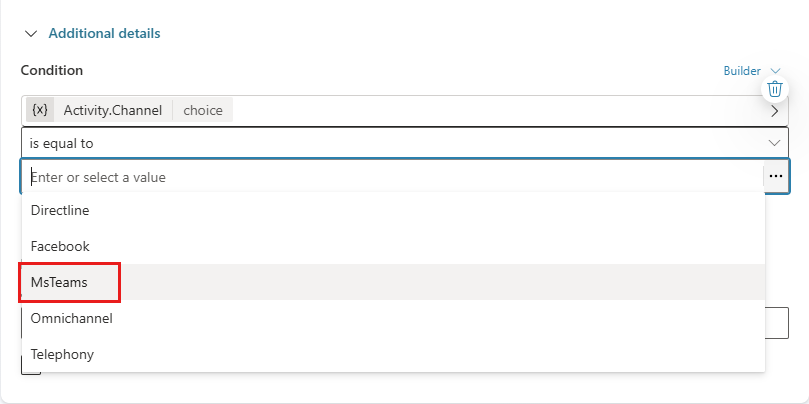
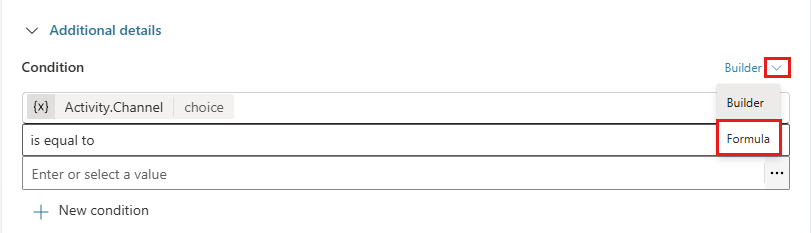
Daha karmaşık koşullara ihtiyacınız varsa, Power Fx formül düzenleyicisine geçebilirsiniz: Oluşturucu'yu seçin ve ardından Formül'ü seçin.
Priority
Gelen tek bir etkinlik (örneğin ileti) için birden fazla aracı etkinleştirilebilir. Varsayılan olarak, Ne zaman kullanılacak? için belirlediğiniz seçenek aracıların tetiklenme sırasını belirler.
Alt aracılar ve konular, yanıt verebilecekleri aynı tetikleyici veya olay kümesini paylaşır. Bir ajan ve başlık, kullanıcı etkin değilken gibi aynı olaya yanıt verecek şekilde yapılandırılmışsa, hangisinin önce yanıt vereceğini belirlemek için öncelik özelliğini kullanın.
Yürütme sırası:
- Bir etkinlik gerçekleşir
- Bir mesaj alındı / Özel bir istemci olayı meydana geldi / Konuşma değişti / Çağrıldı
- Temsilci tercih yapar
Aynı olay türüne göre birden çok aracı veya konu çağrılmalıdırsa, bunlar oluşturma sırasına göre çağrılır (ilk olarak en eski).
Priority özelliğini açıkça ayarlayabilirsiniz. Daha düşük bir sayı daha yüksek bir önceliğe işaret eder.
Çocuk ajanlar ve araçların kullanımı
Oluşturucu düzenleme kullanan Copilot Studio aracılarının, kullanabilecekleri maksimum ve önerilen araç sayısı sınırlamaları vardır. Daha fazla bilgi için bkz. Ajanlarda araçlar üzerindeki sınırlamalar.
Bir child agent çağrıldığında, kullanıcıya veya olaya yanıt vermek için kendi araçlarını ve bilgisini kullanır. Çocuk ajanların kendi koordine etme mekanizmaları olduğundan, ana ajanın sınırlarından ayrı araç sayısı için kendi sınırları belirlenmiştir.
Ayrı bir sınır, çocuk ajanları kullanmanın avantajlarından biridir: mantıklı olarak araçları ve bilgileri belirli görevlere odaklanan daha küçük ajanlara gruplayabilir, ana ajanın genel sınırlarını etkilemeden. Ancak, orkestrasyon katmanının eklediği ilave gecikmede bir ödünleşim söz konusu.