Not
Bu sayfaya erişim yetkilendirme gerektiriyor. Oturum açmayı veya dizinleri değiştirmeyi deneyebilirsiniz.
Bu sayfaya erişim yetkilendirme gerektiriyor. Dizinleri değiştirmeyi deneyebilirsiniz.
Uyarı
Bu makale, standard harness ile desteklenen ajanlarda veya ajan akışlarında kullanılan özellikleri açıklamaktadır.
Araçlar, ajanınızın dış sistemlerle etkileşime girmesini sağlayan yapı taşlarıdır. Araçlar, ajanınızın yapabileceklerini genişletir ve ajanınız kullanıcı taleplerine veya otonom tetikleyicilere yanıt olarak çeşitli işlemler gerçekleştirebilir. Her araç, ajanınızın gerçekleştirebileceği belirli bir yetkinliği temsil eder. Örneğin, ajanınızı aşağıdaki gibi görevleri yerine getirecek araçlarla donatabilirsiniz:
- Office 365 Outlook konnektörünü kullanarak e-posta gönderin
- Geçerli hava koşullarını ve tahminlerini denetleme
- Dataverse'den veri okuma ve yazma
- Teams'e ileti okuma ve gönderme
Ajanlara araç ekleme mekanizmaları
Uyarı
Beklediğiniz bir araç Ek Bir Araç Panelinde Bulunmuyorsa, kuruluşunuzun politikaları size sunulan araçları kısıtlayabilir. Yardım için yöneticinize başvurun.
Bir veya daha fazla araç ekleyerek özel aracınızın özelliklerini genişletebilirsiniz. Aracınız, oluşturucu düzenlemeyi kullanarak kullanıcılara otomatik olarak yanıt vermek için araçları kullanabilir. Ayrıca araçları bir konu içinden açıkça adlandırabilirsiniz.
Üretken orkestrasyon (varsayılan olarak aktif) kullanarak, ajanınız en uygun aracı veya konuyu otomatik olarak seçebilir veya kullanıcıya yanıt vermek için bilgi genelinde arama yapabilir. Bu düzenleme modu daha dinamik ve akıllı bir konuşma deneyimi oluşturur.
Klasik modda (üretken orkestrasyon kapalı), bir ajan yalnızca kullanıcıya yanıt vermek için konular kullanabilir. Ancak yine de aracınızı, araçlarınızı açıkça konuların içinden çağıracak şekilde tasarlayabilirsiniz.
Ajanınıza araç eklemek için aşağıdaki mekanizmaları kullanabilirsiniz:
-
Bağlayıcı: Power Platform Connectors kullanarak veri çekmek veya işlem yapmak için özel API'lere ve hizmetlere bağlanın.
- Önceden oluşturulmuş bağlayıcı: Hem Microsoft hem de Microsoft dışı hizmetlerden binlerce popüler API'ye önceden ayarlanmış bağlantılar arasından seçim yapın.
- Özel konnektör: Power Platform Connectors kullanarak özel araç seçeneklerini etkinleştirmek için özel bir hizmet veya sisteme bağlantı tanımlayın. Etmenin bağlayıcıyı kullanabilmesi için bağlayıcının kuruluş için görüntüleme ve paylaşım izinlerine sahip olması gerekmektedir.
- Aracı akışı: Gerçekleştirilecek bir veya daha fazla eylem içeren bir aracı akışı tanımlayın.
- İstem: Sağladığınız bilgilere başvurabilen ve verileri analiz etmek için kod oluşturabilen tek dönüşlü model tabanlı istem.
- REST API: REST API'ye bağlantı tanımlayın ve araç olarak eklemek için bir veya daha fazla API uç noktası ve yöntemi seçin.
- Model Bağlam Protokolü: Araçlara ve kaynaklara erişmek için bir MCP sunucusuna bağlanın.
- Bilgisayar kullanımı: Aracınızın web siteleri ve masaüstü uygulamaları için grafik kullanıcı arabirimi olan herhangi bir sistemle etkileşim kurmasına, düğmeleri seçmesine, menü seçmesine ve ekrandaki alanlara metin girmesine olanak tanır.
Ajanınıza araç benzeri davranış eklemek için aşağıdaki mekanizmaları da kullanabilirsiniz:
- Azure Bot Hizmeti becerileri: Azure Bot Hizmeti aracılığıyla sunulan ilgili araçlar seti için konteyner.
- İstemci araçları: İstemcide bir eylem gerçekleştirip yanıt vermesi için bir olay etkinliği gönderin.
Uyarı
Standart harness tarafından desteklenen ajanlar bağlamındaki beceriler, kodlama ajanlarında kullanılan agentic becerilerle aynı değildir. Agentic becerileri yalnızca GitHub Copilot harness'ıyla çalışan ajanlara ekleyebilirsiniz.
Ajan düzeyinde yeni bir araç oluştur ve ekle
Doğrudan Copilot Studio'da yeni araçlar oluşturmak geliştirme sürecini kolaylaştırır ve temsilcinizle doğru tümleştirmeyi sağlar. Bir ajanınıza eklenen araçlar, ajanın konuşmaları boyunca otomatik orkestrasyon için kullanılabilir.
Sol taraftaki gezinme bölmesinde Aracılar'ı seçip listeden aracınızı seçerek aracınızı açın.
Ajan için Araçlar sayfasına gidin.
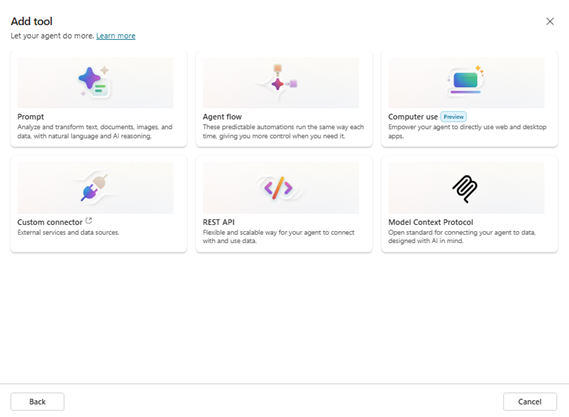
Araç ekle'yi seçin.
Listeden eklemek istediğiniz araç türünü seçin:
- Temsilci akışı
- İstem
- Model Bağlam Protokolü
- Bilgisayar kullanımı
Tam listeyi göstermek için Hepsini Gör seçeneğini seçin. Daha fazla seçenek ortaya çıkıyor:
- Rest API
- Özel bağlayıcı
Tümünü göster, Daha az göster olarak değiştirin.
Uyarı
Kuruluşunuz veri politikaları nedeniyle bir aracı engellediyse, onu seçemezsiniz. Kuruluşunuzun politikaları tarafından engellenen Araçlar'da daha fazla bilgi edinin.
Seçtiğiniz araç türüne özgü yapılandırma adımlarını gerçekleştirin. Örneğin, Prompt seçerseniz aşağıdaki adımları gerçekleştirin:
- İstem talimatlarını tanımlayın
- Bir model seçin
- Giriş parametrelerini belirtin ( + İçerik ekle seçerek)
Ayrıca Prompt asistanı alanına yazarak da yardım alabilirsiniz.
Alternatif olarak, prompt şablonunu seçerek önceden tanımlanmış bir şablon kullanarak bir prompt oluşturabilirsiniz.
Yeni aracı oluşturmak için Kaydet'i seçin.
Ekle ve yapılandır'ı seçin. Araç acentanıza eklenir. Aracınızın yapılandırma sayfası görüntülenir. Araç yapılandırmanızı buradan görüntüleyin ve değişiklikler yapın .
Yeni aracınız, temsilci için Araçlar sayfasında görünür.
Kuruluşunuzun politikaları tarafından engellenen araçlar
Kuruluşunuz, Copilot Studio'da hangi araçların ve bağlayıcıların mevcut olduğunu kısıtlamak için yönetişim politikalarını kullanabilir.
Bir veri politikası bir aracı engellediğinde, Ekle araç panelinde araç devre dışı bırakılmış görünür ve seçemezsiniz. Devre dışı bırakılmış aracın yanındaki  bilgi simgesini seçerek aracın neden kullanılamadığını görebilirsiniz.
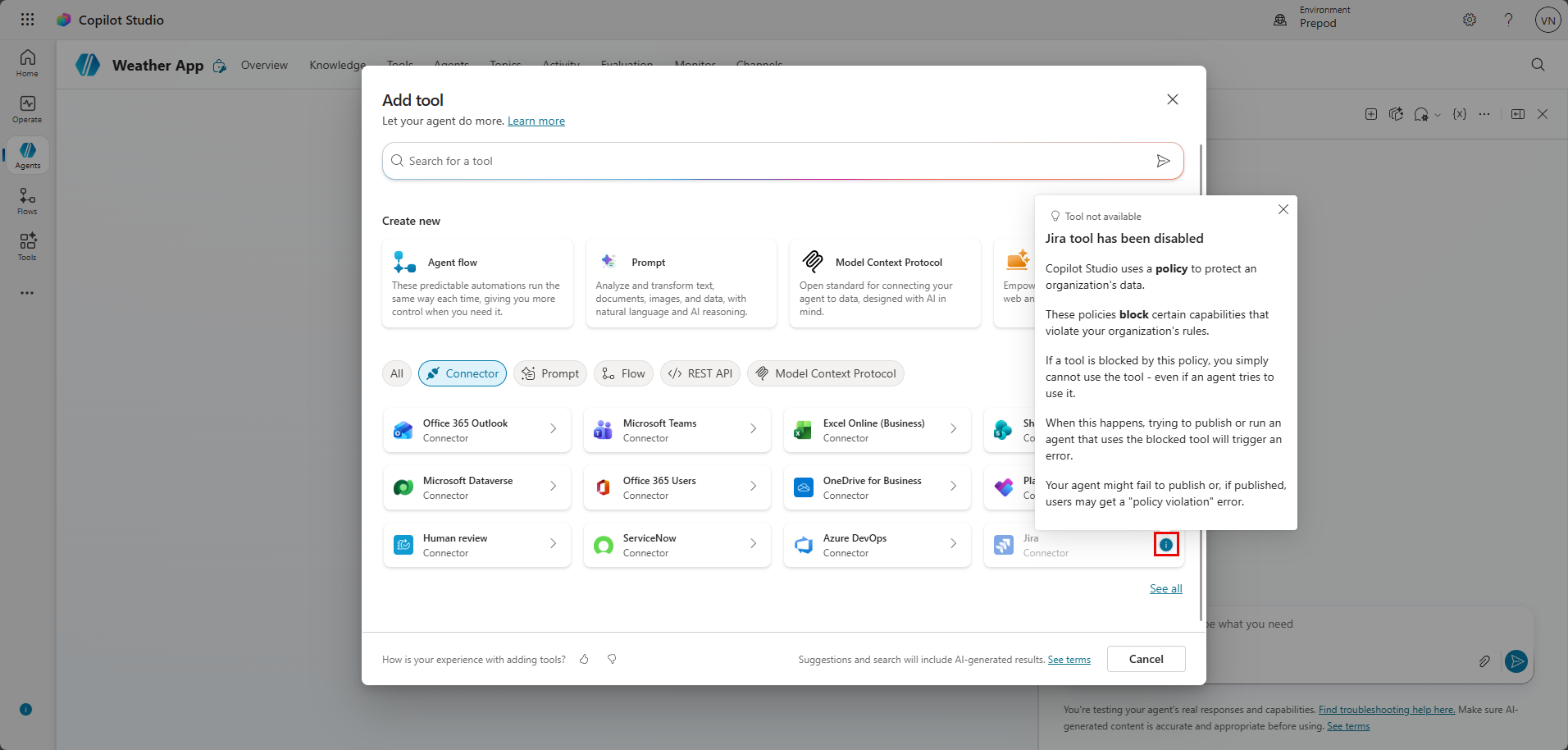
Mesaj, aracın kullanılmasını engelleyen politika kısıtlamasını belirtir. Engellenmiş bir araca erişim isterseniz, yöneticinizle iletişime geçin.
Aracılar için veri ilkelerini yapılandırma bölümünde daha fazla bilgi edinin.
Araç yapılandırmanızı görüntüleyin ve değişiklik yapın
Aracınızın yapılandırmasını istediğiniz zaman görüntüleyebilir ve düzenleyebilirsiniz. Temsilciniz için Araçlar sayfasına gidin ve araçlar listesinden aracı seçin.
Aracınızın yapılandırma sayfası açılır. Ayrıntılar üç bölümde görüntülenir:
- Details
- Inputs
- Completion
Aracı araçları olarak bağlanan MCP sunucuları için yapılandırma sayfası diğer araç türlerinden farklıdır. Ayrıntılar bölümü benzerdir, ancak Girişler ve Tamamlama yerine MCP sunucusu için kullanılabilir araçlar ve kaynaklar hakkında bilgi içeren Araçlar ve Kaynaklar bölümleri vardır. Daha fazla bilgi için Mevcut bir MCP sunucusundaki araçları ve kaynakları görüntüleme bölümüne bakın.
Details
Aracınızla ilgili temel detayları yapılandırmak için Detaylar bölümünü kullanın.
Aşağıdaki bilgileri görüntüleyin ve güncelleyin:
Ad: Aletin adı. Bu isim, temsilcinizin araçlar listesinde görünmektedir. Aracın işlevini açıkça gösteren bir ad seçin.
Açıklama: Aracın açıklaması. Üretken düzenleme, ajanınızın aracı ne zaman kullanması gerektiğini belirlemek için bu açıklamaya dayanır. Aracın ne yaptığı ve ne zaman kullanılması gerektiği de dahil olmak üzere net, belirli açıklamalar yazın.
Ek ayrıntılar:
- Aracın ne zaman kullanılacağına dinamik olarak karar vermesine izin verin: Bu seçeneği seçtiğinizde, ajan aracı ne zaman kullanacağını belirlemek için üretken orkestrasyon kullanabilir. Bu seçeneği seçmezseniz, ajan aracı yalnızca bir konu içinden açıkça çağrıldığında kullanır. (Bu seçenek, üretken düzenleme etkinleştirildiğinde varsayılan olarak seçilidir.)
- Çalıştırmadan önce son kullanıcıya sorun: Son kullanıcı sohbet deneyiminde aracıyı çalıştırmadan önce onay isteyin. Bu seçenek varsayılan olarak Hayır olarak ayarlanır.
- Kimlik doğrulaması: Araç için kullanıcının (Son kullanıcı) veya oluşturucunun (Oluşturucu tarafından sağlanan) kimlik bilgilerini kullanmayı seçin. Varsayılan olarak, kullanıcı kimlik doğrulaması uygulanır.
- Açıklama: İsteğe göre, ajan kullanıcıya aracı çalıştırmak istediğinde gösterdiği aracın tanımını ekleyin. Bu açıklama, kullanıcının kimlik doğrulamasından ne istenmekte olduğunu bilmesini sağlar.
Inputs
Aracınızın girdilerini görüntüleyin ve yapılandırın. Girdileri, araç için gerekli girdileri doldurmak için kullanıcıdan bilgi toplamak için kullanın. Bilgi, her giriş için bir satır içeren bir tablo olarak gösterilir.
Varsayılan olarak, her giriş için Kullanarak Doldur sütun değeri Yapay zeka ile dinamik olarak doldur şeklinde ayarlanır. Aracı, değeri kullanılabilir bağlamdan (örneğin, kullanıcının iletisinden) ayıklamaya çalışır. Eğer ajan uygun bir değer bulamazsa, kullanıcıya bir değer sormak için bir soru oluşturur. Giriş toplama ve doldurma için daha ayrıntılı özelleştirmelere erişmek için Özelleştir'i seçin:
- Görünen ad ve Açıklama: Girişin kullanıcıya nasıl sunulduğu.
- Şu şekilde tanımlayın: Kullanıcının yanıtının nasıl yorumlandığı, örneğin metin dizesi olarak veya önceden tanımlanmış bir varlığa eşlendiği.
- Yeniden deneme mantığı: Aracı kullanıcının deyimindeki bir varlığı tanımlamazsa soruyu yeniden sorabilir.
- Giriş doğrulama: Kullanıcının girişinde varlık türü için varsayılanın ötesinde ek doğrulama davranışı yapılandırın.
Ayrıca, bir girdiyi açık bir değerle değiştirmeyi seçebilir, böylece aracının bunu ayıklamasına gerek kalmaz. Bir geçersiz kılma ayarlamak için Şunu kullanarak doldur öğesini Özel değer olarak ayarlayın ve bir değer girin, bir değişken seçin veya bir Power Fx formülü kullanın. Bir girdiyi geçersiz kılırsan, ajan kullanıcıdan bir değer istemez.
Uyarı
Bir konnektör eylemini yeniledikten sonra, tüm gerekli konnektör girişlerini girene kadar çıkış tipi çözülmemiş kalabilir. Gerekli değerleri girin, konuyu kaydedin ve çıktı değişkenlerini tekrar kontrol edin.
Completion
Araç çalışmayı bitirdiğinde ne olmasını istediğinizi seçin.
Aracının, sorgusunu ve aracın sonucunu temel alarak kullanıcı için otomatik olarak bağlamsal bir yanıt oluşturmasını sağlayabilirsiniz.
Alternatif olarak, aracınızın iadesi için belirli, biçimlendirilmiş bir yanıt yazmayı seçebilirsiniz. Değişken seçicisini kullanarak araçtan çıktı değişkenlerine referanslar ekleyin. Yanıtı biçimlendirmek için Power Fx formüllerini de kullanabilirsiniz.
Çalıştırdıktan sonra bölümünde, araç çalıştıktan sonra aracın kullanıcıya nasıl yanıt vermesi gerektiğini seçin:
- Yanıt vermeyin (varsayılan): Ajan, araç çıktısını yanıtına dahil eder.
- Yanıtı üretken yapay zeka ile yazın: Yapay zeka, aracın çıktılarını kullanarak bağlamsal bir yanıt oluşturur.
- Özel yanıt gönderin: Değişken eklemeli şablonlu bir yanıt yazın.
- Uyarlanabilir bir kart gönderin: Düğmeler ve eylemlerle zengin, etkileşimli yanıtlar oluşturun.
Hangi çıktı değişkenlerinin ajana ve diğer araçlara sunulacağını yapılandırın.
Araç seçimi ve giriş koleksiyonu
Copilot Studio'da bir araç tanımladığınızda, amacını açıklayan bilgiler de sağlarsınız. Bu bilgiler, ajanın aracı ne zaman kullanacağını belirlemesine yardımcı olur. Araç açıklaması, düzenleyicinin gerektiğinde giriş toplamak için üretken yapay zeka kullanarak sorular oluşturmasına da yardımcı olur. Temsilciniz, aracı kullanmak için gerekli olan girdileri doldurmak için bilgi toplamak amacıyla sorular kullanabilir. Sonuç olarak, bir akıştaki girişler gibi gereken tüm girişleri toplamak için soru düğümlerini el ile yazmanız gerekmez. Aracı orkestratör, çalışma zamanında sizin için girdi toplamayı yönetir.
Aracı, araç seçimini belirlemek için çeşitli faktörleri göz önünde bulundurur:
- Aracın adı ve açıklaması
- Mevcut konuşma bağlamı
- İletilerinden türetilen kullanıcı amacı
- Mevcut girişler ve çıkışlar
- Konuşmada daha önce kullanılan araçlar
Üretken mod kullanıldığında, araçlar varsayılan olarak bilgilerini ajana geri döndürür. Aracı, araç yanıtıyla kullanıcının sorgusuna bağlamsal bir yanıt oluşturabilir. Alternatif olarak, bir ileti oluşturarak veya açık bir ileti yazarak aracınıza her zaman hemen yanıt vermesi talimatını verebilirsiniz.
Tavsiye
Bir araçtan oluşturulan soruları kullanırken kullanıcılarınızı, konuşmanın bir kısmının yapay zeka tarafından oluşturulduğu konusunda bilgilendirin.
Örneğin, Konuşma Başlatma sistemi konusuna ek bir ileti ekleyin. Bu konu, yeni bir görüşme başladığında kullanıcılarınıza gösterilen iletiyi belirler.
Bir konunun içinden mevcut bir aracı çağırma
Bir araç, bir konu içinden açıkça çağrılabilir. Kullanım durumunuza bağlı olarak, aracınızı birden fazla düğüm içeren daha geniş bir konunun parçası olarak kullanabilirsiniz. Ya da aşağıdaki örnekte olduğu gibi, bir konuya tek bir eylem (araç) düğümü eklemek ihtiyacınız olan tek şey olabilir.
Bir aracı bir konu içinden çağırmak için:
Copilot Studio'da, düzenlemek istediğiniz aracının Topics sayfasına gidin.
Yeni bir konu oluşturun ve ona bir isim verin, örneğin Hava Durumu Alın.
Uygun Tetikleme tümcecikleri ekleyin. Önceki adımdaki aynı hava durumu örneğine devam etmek için tetikleme tümcecikleri şunları içerebilir:
- yağmur yağacak mı
- bugünün hava tahmini
- hava durumunu al
- hava nasıl
Düğüm ekle (+) seçeneğini ve ardından Araç ekle seçeneğini seçin.
Kullanılabilir araçlardan aracı seçin. Üç sekme farklı araç türlerini gösterir:
- Temel araçlar
- Connector
- Aracı
Eylem düğümünüz artık konunuza eklenir.
Kaydetseçeneğini seçin.
MCP bağlayıcı bilgileri
MCP konnektör için, MCP konnektörünün sunduğu MCP araçları ve kaynaklarının isimlerini ve açıklamalarını görebilirsiniz. Araçlar ve kaynaklar için bilgiler, her araç için bir satır içeren bir tabloda yer alır.
Araçlar için kimlik doğrulamasıyla ilgili dikkat edilmesi gerekenler
Bazı araçların doğru çalışması için kimlik doğrulaması gerekir, örneğin Dynamic Prompt veya Dataverse API'si çağıran diğer araçlar. Düzgün kimlik doğrulaması yapılandırması, sorunsuz bir kullanıcı deneyimi sunarken güvenliği de sağlar.
Ajan, kullanıcı bağlamında çalışma zamanında araçları çalıştırır. Kimlik doğrulama etkinleştirilmedikçe araçları çalıştıramazsınız. Ajan, iki tür kimlik doğrulama yöntemini destekler:
- Son kullanıcı kimlik bilgileri: Ajan, hizmetle kimlik doğrulaması için kullanıcının kimlik bilgilerini kullanır. Bu yöntem, kullanıcıların yalnızca görme yetkisine sahip oldukları verilere erişmesini sağlar.
- Oluşturucu tarafından sağlanan kimlik bilgileri: Ajan, hizmette kimlik doğrulaması yapmak için oluşturucusunun kimlik bilgilerini kullanır. Paylaşılan kaynaklar için veya kullanıcıların bireysel erişime ihtiyaç duymaması gerektiğinde bu kimlik doğrulama modunu kullanın.
Aracınızı test edin
Üretken orkestrasyon kullanılarak, orkestratör aracınızı kullanıcı sorgusuyla ilgili gördüğünde seçer.
Alternatif olarak, bir konunun içinden mevcut bir aracı çağırabilirsiniz.
Temsilcinizdeki bir aracı etkinleştirme veya devre dışı bırakma
Aracınız için bir aracı, araç yapılandırma sayfasından açabilir veya kapatabilirsiniz. Bir aracı kapatmak, ajanın bu aracı kullanmasını engeller, ancak araç ajanla bağlı kalır ve daha sonra yeniden açılabilir. Bir aracı bir ajana eklediğinizde, araç varsayılan olarak açık olur.
Bir aracı bir etmen üzerinde kapatmak için:
- Temsilcinize gidin ve temsilciniz için Araçlar sayfasını seçin.
- Araç yapılandırma sayfasına gitmek için aracı seçin.
- Yapılandırma sayfasının en üstünde, Enabled (Etkin) düğmesini kullanarak aracı kapatın.
- Değişiklikleri uygulamak için Kaydet'i seçin.
Araç, ajan araçları listesinde görünmeye devam eder ancak artık açık değildir.
Temsilcinizden bir aracı silme
Bir aracı kapatmak, kullanımını engeller, ancak sonradan yeniden açabilme esnekliğini de sağlar. Ajanınızdan bir aracı daha kalıcı olarak kaldırabilirsiniz. Ajanınızdan bir aracı silmek için:
- Temsilcinize gidin ve temsilciniz için Araçlar sayfasını seçin.
- Araç listesinden aracı bulun ve araç adının üzerine gelin. Üç noktayı (...) seçin.
- 'ı seçin,'i silin. Bir onay penceresi görüntülenir.
- Aracı kaldırmak için Sil'i seçin.
Araç, temsilci araç listesinde artık görünmez.
Uyarı
Araçları yalnızca aracı araçları sayfasından silebilirsiniz. Araçları ana Copilot Studio Tools sayfasından silemezsiniz.
Ajanlarda araç kısıtlamaları
- Üretken orkestrasyon kullandığınızda, orkestratör her ajan başına 128 aracı destekler. En iyi performans ve sonuçlar için, ajanınızdaki araç sayısını 25 ila 30 ile sınırlayın.
- alt ajanlar ile çoklu ajan orkestrasyonu kullandığınızda, her alt ajanın kendi orkestrasyonu vardır ve 128 adede kadar kendi araç kümesini yönetebilir.