Not
Bu sayfaya erişim yetkilendirme gerektiriyor. Oturum açmayı veya dizinleri değiştirmeyi deneyebilirsiniz.
Bu sayfaya erişim yetkilendirme gerektiriyor. Dizinleri değiştirmeyi deneyebilirsiniz.
Note
Bu makale, standard harness ile desteklenen ajanlarda veya ajan akışlarında kullanılan özellikleri açıklamaktadır.
Copilot Studio'daki Monitor sayfası, ajanınızın analiz oturumları boyunca genel etkinliğine dair toplu bir bakış sunar. Sayfa, farklı performans bağlamlarına odaklanan temel alanlara ayrılmıştır. Sayfa ayrıca, temsilciniz için yüksek seviyeli, ana performans göstergesi (KPI) metrikleri sunan bir Genel Bakış alanı, ajanınıza veya temsilcinizin araçlarına atfedilen zaman ve maliyet tasarruflarını gösteren bir Tasarruf alanı ve temsilcinizin performansına dair temel analitik içgörüler sağlayan bir Özet alanı da gösterir.
Konuşma aracısı etkinliğini gözden geçirirken ve geliştirirken odaklanmanız gereken dört temel bölüm vardır.
- Özet, Genel Bakış ve Tasarruf bölümleri, temsilcilerinizle ilgili temel bilgilerin yanı sıra faturalama ve maliyet tasarrufu istatistiklerini sunar; her alt bölüm hakkında daha fazla bilgi edinmek için Özet, Genel Bakış ve Tasarruf bölümlerine bakınız.
- Özel ölçümler bölümü, aracılarınızın kullanım örnekleri için işletmeye özgü ölçümler tanımlamanızı sağlar.
- Etkililik bölümü, konuşmaların nerede başarılı olduğunu, nerede aksadığını ve kullanıcıların sonuçlar hakkında ne hissettiğini göstererek kullanıcı deneyimlerinin kalitesini değerlendirmenize yardımcı olur.
- Kullanım bölümü, aracınızın soruları ne kadar iyi yanıtladığı, güvenilir araçların ve bilgi kaynaklarının bu yanıtları nasıl desteklediğini ve hedeflenen güncelleştirmelerin kapsamı ve tutarlılığı nerede artırabileceğini göstererek operasyonel performansı geliştirmenize yardımcı olur.
Son 360 gün içinde gerçekleşen olayların analizini görüntüleyebilirsiniz.
Özel ölçümler
Özel ölçümler bölümü, doğal dilde işletmeye özgü üç ölçüm tanımlamanıza ve örneklenen oturumlarda her sonucun ne sıklıkta göründüğünü izlemenize olanak tanır. Standart analiz içgörülerinizi aracınızın hedeflerini ve iş kullanımını yansıtan göstergelerle tamamlamak için bu ölçümleri kullanın.
Bot Transcript Viewer ayrıcalığına sahip kullanıcılar için, donut grafiğinin seçilen segmentine göre filtrelenen müşteri oturumlarının listesine inebilirsiniz. Oturum listesinden metrikin arkasındaki gerekçeyi görebilir ve bireysel oturumları seçerek tutanatın altındaki ana erişebilirsiniz.
Özel metrikler nasıl oluşturulacağını, test edileceğini ve geliştirileceğini öğrenmek için Temsilcinizi özel metriklerle İzleyin bölümüne bakınız.
Etkinliği
Etkinlik bölümü, bir oturum için tepkilerden, aracı yanıtlarından, anket sonuçlarından ve yaklaşım puanından toplanan kullanıcı geri bildirimlerini gösterir. Etkililik birçok alt bölüme ayrılmıştır:
- Konuşma sonuçları: Bir konuşmanın sonunu bilmek, aracınızın başarılı olduğu yeri ve geliştirmesi gereken yeri belirlemeye başlamanıza yardımcı olur.
- Tepkiler: Belirli ajan yanıtlarına yönelik beğenme/beğenmeme geri bildirimleri ve kullanıcı yorumları dahil olmak üzere kullanıcı yanıtları.
- Müşteri memnuniyeti: Müşteri memnuniyeti (CSAT) puanının görüntülenmesi.
- Duygu (önizleme): Tüm oturum için yapay zeka tabanlı duygu analizi.
- Temsilciler: Alt ve bağlı temsilcilerin çağrı hacmi metriklerini, başarı oranlarını ve mevcut durumunu görüntüleyin.
Geri bildirim verileri Dataverse'deki konuşma transkripti tablosunda depolanır. Bu özelliği destekleyen kanalların listesi için bkz Özellik ayrıntıları.
Konuşma sonuçları
Konuşma sonuçları bölümü, aracınız ve kullanıcılar arasındaki her oturum için sonuç türünü izleyen bir grafik gösterir.
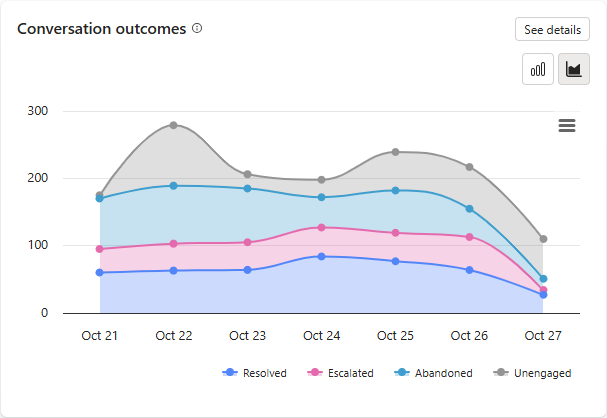
İster yığılmış histogram ister yığılmış alan grafiği olarak görüntülenen grafik, renk kodlu ve türe göre yığılmış göreli sonuç hacimlerini görselleştirir. Çözümlendi, Yükseltildi, Bırakıldı ve Tamamlanmamış her biri, her veri noktası için kendi renkleriyle temsil edilir. y ekseni, oturum sayısını gösterir.
Tek bir veri noktasına (belirli bir gün) özgü sonuçlarla ilgili ölçümleri görmek için ilgilendiğiniz gün ilginizi çeken bir sonucun rengini (örneğin, Terk Edildi için kanal) gösteren bir alanın üzerine gelin.
Konuşma sonuç verilerini (grafikte görselleştirilmiş veriler) indirmek için menü simgesini  seçin ve CSV'yi İndir'i seçin.
Note
İndirdiğinizde grafikten herhangi bir sonuç kaldırılırsa, bunların verileri CSV'de görünmez.
Konuşma sonuçları hakkında ayrıntılı bilgi içeren bir yan panel açmak için grafikte Ayrıntıları gör seçeneğini belirleyin. Konuşma sonuçları yan paneli şunları içerir:
- Oturum sonuçlarının pasta grafik dağılımı, Çözülen, Yönlendirilen ve Terk Edilen sonuçların yüzde olarak ifade edilen göreceli ağırlıklarını göstermektedir.
- Çözümlenen tüm oturum sonuçlarını açıklayan Onaylanmış çözümlenen ve İma edilen çözümlenen sonuç nedenlerinin göreceli ağırlığını (yüzde olarak ifade edilen) gösteren yığılmış çubuk grafik.
- Yükseltilmiş oturum sonuçlarının tümünü açıklayan Sistem tarafından amaçlanan, Sistem tarafından amaçlanmayan ve Kullanıcı tarafından talep edilen sonuç nedenlerinin göreceli ağırlığını (yüzde olarak ifade edilir) gösteren yığılmış çubuk grafik.
- Her sonuca yol açan en önemli konular.
Note
Ham sayı bilgilerini içeren bir araç ipucu görmek için pasta grafiğin veya yığılmış çubuk grafik kesimlerinin üzerine gelin.
Bir oturum aşağıdaki iki durumdan birine girer:
Katılımsız: Bir oturum, bir kullanıcı aracınızla etkileşime girdiğinde veya aracı kullanıcıya proaktif bir mesaj gönderdiğinde başlar. Oturum etkileşimsiz bir durumda başlar.
Katılım: Kullanıcı, aracıyla etkin bir şekilde etkileşim kurar. Ajanın düzenleme moduna göre davranış farklılık gösterir.
Klasik düzenleme: Aşağıdaki konulardan biri tetiklendiğinde oturum devreye girer:
- Kullanıcı tarafından doğrudan tetiklenen özel konu
- Konuyu yükseltme
- Geri dönüş konusu
- Sohbeti canlandıran konu
Üretken yapay zeka düzenlemesi: Kullanıcı bir planı doğrudan tetiklediğinde ve aşağıdaki öğelerden birini içerdiğinde oturum devreye girer:
- Sistem dışı konu
- Konuyu yükseltme
- Geri dönüş konusu
- Bir Bilgi Kaynağı
- Bir araç
Katılımlı bir oturum aşağıdaki sonuçlardan birine sahiptir:
| Sonuç kategorisi | Outcome | Description |
|---|---|---|
| Resolved | Oturum başarıyla sona eriyor. İki tür çözümlenmiş oturum vardır: Çözüldü onaylandı ve Çözüldü zımni. | |
| Çözüldü, onaylandı | Bir oturum, Konuşmanın Sonu konusu tetiklendiğinde ve kullanıcı etkileşimin başarılı olduğunu onayladığında Çözüldü onaylandı olarak kabul edilir. | |
| İma edilen çözümlendi | Oturum, kullanıcının onayı olmadan, bunun yerine yazılımın mantığına göre tamamlandığında Örtülü Çözüldü kabul edilir.
Çözümlendi zımni durumu, aracınızın Klasik mi yoksa Üretken yapay zeka düzenlemesi mi kullandığına bağlıdır: - Klasik düzenleme: Konuşma Sonu konusu tetiklendiğinde oturumun Örtük olarak çözümlenmiş olduğu kabul edilir ve kullanıcı bir onay sağlamadan oturumun zaman aşımına uğramasına izin verir. - Üretken AI orkestrasyonu: Bir oturum zaman aşımına uğradığında ve kalan etkin plan olmadığında, oturum Çözüldü olarak kabul edilir. Etkin plan, kullanıcının girişini bekleyen bir plandır. |
|
| Yükseltildi | Bir oturum sona erer ancak Yükselt konusu tetiklendiğinde veya Temsilciye aktar düğümü çalıştırıldığında Yükseltilmiş olarak kabul edilir (görüşme canlı bir temsilciye aktarılsın veya aktarılmasın, mevcut analiz oturumu sona erer). Üç tür yükseltilmiş oturum vardır: Sistem hedeflendi, Sistem istenmedi ve Kullanıcı istendi. | |
| Sistem için amaçlanan | Bir oluşturucu tarafından ayarlanan otomatik iş kuralı sonucunda oturum otomatik olarak yükseltilir. Tırmanma konuşmanın beklenen bir sonucu ve soruşturulması ya da değiştirilmesi gereken bir şey değil. Örnek: Kullanıcı bir üçüncü tarafa 25.000 ABD dolarından fazla aktarmak istiyor. Bu tutar bir iş kuralındaki eşiği aşıyor ve sonuç olarak oturum otomatik olarak yükseltiliyor. |
|
| Beklenmeyen Sistem | Yükseltme, bir oluşturucu tarafından ayarlanan bir veya daha fazla eşiği aşan bir oturumun sonucu olarak otomatik olarak gerçekleşir. Genellikle bu sonuç, kullanıcının konuşmada sıkışıp kaldığını ve yardıma ihtiyacı olduğunu gösterir. Örnek: Belirli bir görevi gerçekleştirmeye yönelik üç hatadan sonra bir oturum ilerletilir. |
|
| Kullanıcı tarafından talep edildi | Konuşma sırasında açık bir kullanıcı isteği olduğundan oturum ilerletilir. Örnek: Kullanıcı Transfer me to an agent girer. |
|
| Bırakıldı | Bir oturum, 30 dakika sonra zaman aşımına uğradığında ve çözülmüş veya üst kademeye iletilmiş bir duruma ulaşmadığında sona erer ve Terk Edilmiş olarak kabul edilir. |
Ayrıca, conversationOutcome parametresiyle araçlar için sonucu, araç kodu düzenleyicisini kullanarak ayarlayabilirsiniz. Örneğin, onaylanan başarı için conversationOutcome: ResolvedConfirmed veya zımni başarı için conversationOutcome: ResolvedImplied.
Reaksiyon
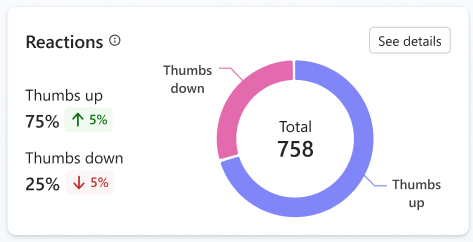
Tepkiler bölümünde, tepkilerden aracı yanıtlarına kadar toplanan kullanıcı geri bildirimleri gösterilir. Grafik, kullanıcıların aracınızdan aldıkları her yanıtta bulunan beğenme (olumlu) veya beğenmeme (olumsuz) düğmelerinden hangisini seçtiklerini sayar.
Note
- Microsoft Copilot kanalında yayımlanan aracıların, tepkiler ve yorumlar da dahil olmak üzere kullanıcı geri bildirimlerini paylaşabilmesi için Microsoft 365 yönetim merkezinde yönetici onayı gerekir. Bu geri bildirimi Monitor sayfasında görebilirsiniz. Microsoft 365 yönetim merkezi'daki Ajan ayarlarında daha fazla bilgi edinin.
- Microsoft Copilot kanalından gelen tepkiler, Temalar ve Bilgi kaynak kullanım bölümlerindeki Tepkiler sütununda toplanmaz veya sayılmaz.
- Açıklamaları görüntülemek için Bot Transkript Görüntüleyicisi güvenlik rolüne sahip olmanız gerekir.
Reactions özelliği, Microsoft Copilot kanalı hariç tüm kanallar için varsayılan olarak açıktır. İsterseniz bu özelliği kapatabilirsiniz. Ayrıca, kullanıcılar için geri bildirimlerinin nasıl kullanıldığına ilişkin bir sorumluluk reddi beyanı ekleyebilir veya düzenleyebilirsiniz:
Aracıyı açın, ardından Ayarlar'a gidin ve Kullanıcı geri bildirimi bölümünü bulun.
Aracı iletilerine kullanıcı tepkileri topla seçeneğini Açık veya Kapalı olarak ayarlayın.
Kullanıcıların geri bildirimlerinin nasıl kullanıldığını bilmeleri için bir sorumluluk reddi beyanı ekleyin veya düzenleyin. Ayrıca gizlilik bilgileri ve ipuçları da sağlayabilirsiniz.
Bot Transkript Görüntüleyicisi ayrıcalığına sahip kullanıcılar bireysel tepkiler için aracı yanıtlarında detaya gidebilir ve kullanıcı açıklamalarına göre filtreleyebilir.
Zaman içindeki tepki eğilimlerini görün
Tepkiler yan panelini açmak için Reaksiyonlar kutucuğunda Ayrıntıları göster'i seçin. Panel, pozitif ve negatif reaksiyonların ( Başparmaklar yukarı ve Başparmaklar aşağı) zaman içinde ne kadar eğilimli olduğunu gösterir.
Müşteri memnuniyeti
Müşteri memnuniyeti bölümünde, kullanıcı anketi sonuçlarına göre kullanıcı memnuniyeti hakkında bilgiler gösterilir:
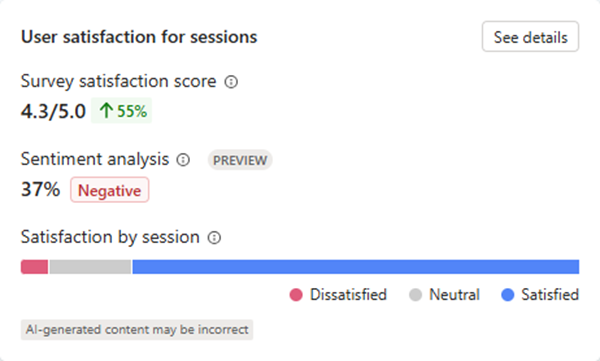
Memnuniyet puanı: Kullanıcıların ankete gitmek için oturum sonu isteklerine yanıt verdiği oturumlar için ortalama müşteri memnuniyeti (CSAT) puanlarından hesaplanan 5 puan.
Note
1ve2puanları Memnun Değil olarak,3puanı Nötr olarak ve4ve5puanları Memnun olarak değerlendirilir.Oturum bazında memnuniyet: Anketin her bir puan kategorisi
Dissatisfied,Neutral, veSatisfiediçin göreceli ağırlıkları görselleştiren üst üste yığılmış bir çubuk grafik. Çizelgedeki her segmentin üzerine gelerek örneklemin boyutunu ve her skor kategorisinin ağırlık değerini görebilirsiniz. Bot Transkript Görüntüleyicisi ayrıcalığına sahip kullanıcılar için, seçilen çubuk segmentin bölümüne göre filtrelenmiş müşteri oturumlarının listesinin detayına gidebilirsiniz.
Seçilen zaman aralığındaki Memnuniyet puanı eğilimini görüntülemek için Ayrıntıları görüntüle'yi seçin.
Duygu (önizleme)
[Bu bölüm yayın öncesi belgedir ve değişebilir.]
Yaklaşım analizi, bir oturum örneğindeki kullanıcı iletilerini analiz etmek ve aracı için genel kullanıcı yaklaşımını değerlendirmek için yapay zekayı kullanır. Sayısal değer, olumsuz kullanıcı duygusunun olduğu oturumların yüzdesini temsil eder.
Important
Bu makale Microsoft Copilot Studio önizleme belgelerini içerir ve değiştirilebilir.
Önizleme özellikleri, üretimde kullanıma yönelik değildir ve sınırlı işlevselliğe sahip olabilir. Bu özellikler, önceden erişebilmeniz ve geri bildirim sağlamanız amacıyla resmi sürümden önce kullanıma sunulur.
Üretime hazır bir aracı oluşturuyorsanız bkz. Microsoft Copilot Studio Overview.
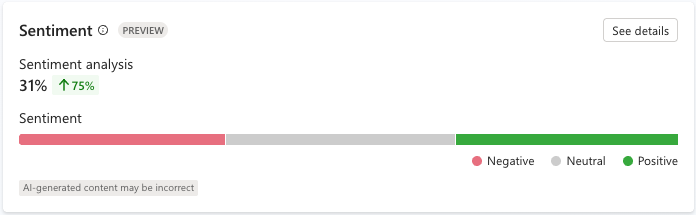
Yaklaşım kategorilerinin her birinin göreli ağırlığına ilişkin yaklaşım verilerini görüntülemek için Ayrıntılara bakın'ı seçin (, PositiveNeutralve Negative).
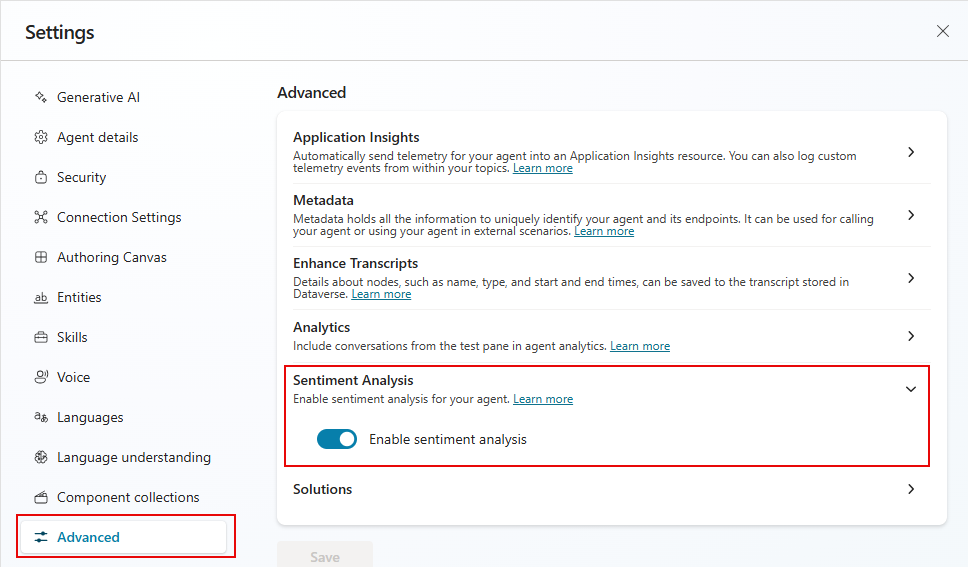
Ayarlar'ın altında aracınız için yaklaşım analizini açabilir ve kapatabilirsiniz. Duygu analizi kapatıldığında, oturumlar sırasında kullanıcı duygu analizi yapılmaz.
Ayarlar'a gidin ve Gelişmiş'i seçin.
Duygu Analizi'ni açın veya kapatın.
Agents
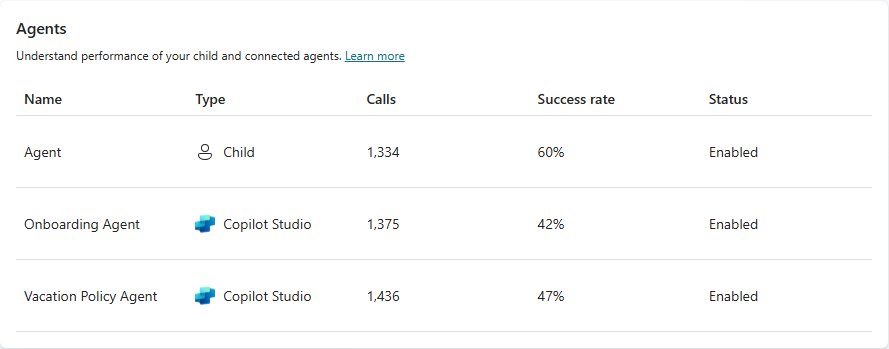
Aracılar listesi, ana aracınızın bağlı ve alt aracıları için üst düzey hacim, performans ve durum ölçümlerini görüntüler. Liste, listelenen aracının Tür sütunundaki ana aracınızla olan ilişki türünü tanımlar. Bir aracı bir alt aracıysa, onun türü Child olur. Bağlantılı ajanların, nerede oluşturulduklarını yansıtan listelenmiş bir tipi vardır (örneğin, Copilot Studio, Azure Yapay Zeka Atölyesi). Listelenen her aracı için Çağrılar ölçümü, ana aracıdan bağlı veya alt aracıya yapılan çağrıların hacmini açıklar.
Başarı oranı, başarıyla tamamlanan çağrıların oranını (tüm çağrıların %'i olarak) yansıtır.
Durum, her bağlı ve alt aracı için tek tek yönetim durumunu gösterir.
Varsayılan olarak Aracılar listesi, ana aracınızın en yüksekten en düşük toplam soru sayısına kadar derecelenmiş ilk beş (5) bağlı ve alt aracısını görüntüler. Beşten fazla aracı varsa, tüm aracıları görüntülemek için Tümünü göster'i seçin.
Note
Tümünü göster düğmesi yalnızca ana aracınıza beşten fazla bağlı veya alt aracı varsa görünür.
Kullan
Kullanım bölümü, kullanıcıların aracınızla nasıl etkileşim kuracaklarını ve yanıt güvenilirliğini nerede geliştirebileceğinizi anlamanıza yardımcı olur. Kullanım, birçok alt bölüme bölünür:
- Temalar: Temalar , kullanıcı sorularını yapay zeka tarafından önerilen kategorilere kümeleyerek analiz içgörüleri elde etmenize yardımcı olur.
- Oluşturulan yanıt oranı ve kalitesi: Aracının kullanıcı sorularına yanıt vermekte ne zaman zorlandığından ve bilgi kaynaklarını nasıl kullandığından anlamak, aracınızın yanıt oranını ve kalitesini geliştirmenin yollarını bulmanıza yardımcı olabilir.
- Araç kullanımı: Araçların ne sıklıkta kullanıldığını ve ne sıklıkta başarılı olduklarını öğrenmek, bu araçların kullanıcılar için yararlı ve başarılı olup olmadığını anlamanıza yardımcı olabilir.
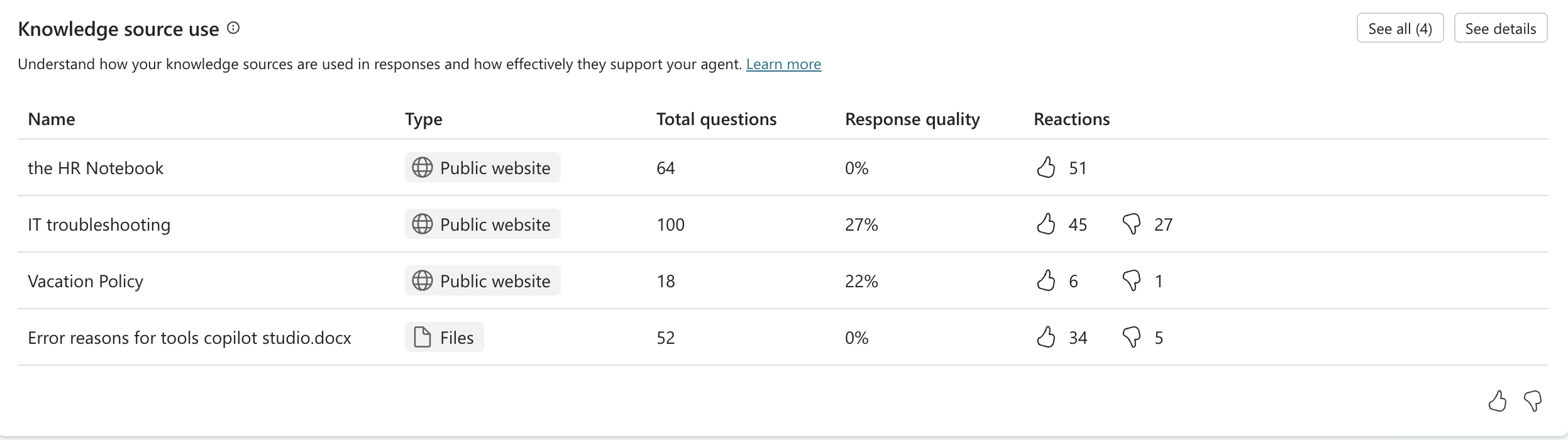
- Bilgi kaynağı kullanımı: Bireysel bilgi kaynaklarının ne sıklıkta kullanıldığını ve hata döndürme sıklığını öğrenmek, temsilcinizin yanıtlarının kalitesini ve kapsamını geliştirmenize yardımcı olur.
Oluşturulan yanıt oranı ve kalitesi
Oluşturucu yanıtlarla, aracınız bilgi kaynaklarını ve sağladığınız yönergeleri kullanarak kullanıcı sorgularına yanıtlar oluşturmak için yapay zekayı kullanabilir. Ancak aracınız tüm kullanıcı sorgularını yanıtlayamayabilir. Oluşturulan yanıt oranı ve kalite bölümü, size aracınızın yanıt verme performansını iyileştirme konusunda rehberlik sağlamak üzere yanıtlanmamış sorguları ve yanıt kalitesini izler, düzenler ve analiz eder.
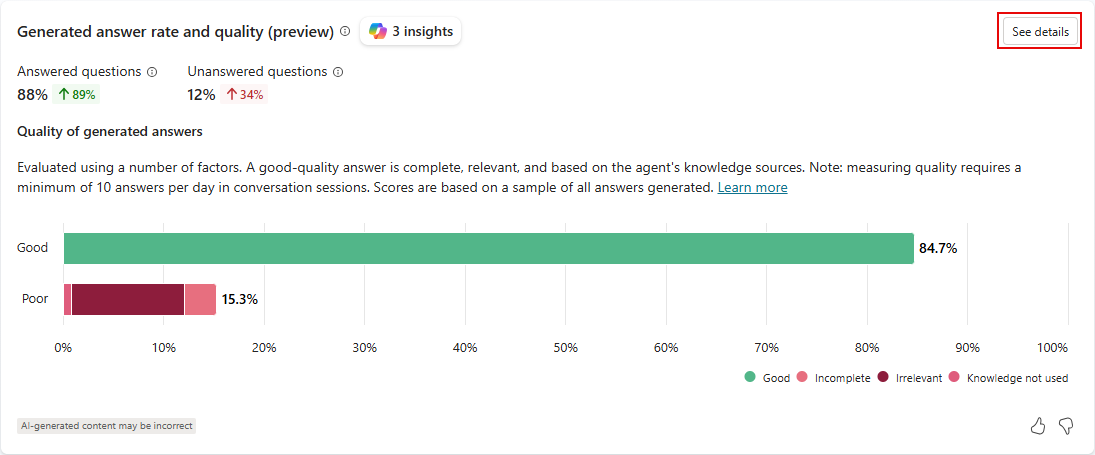
Yanıt oranı, seçilen zaman aralığında yanıtlanan ve yanıtlanmayan soruların sayısını ve zaman içindeki değişim yüzdesini gösterir.
Yanıt kalitesi , yapay zeka kullanarak yanıtların kalitesini ölçer. Copilot Studio, yanıtlanan bir soru kümesine bakar ve yanıtın eksiksizliği, ilgi düzeyi ve temel düzeyi dahil olmak üzere farklı kaliteyi analiz eder. Yanıt belirli bir standardı karşılıyorsa Copilot Studio yanıtı İyi kalite olarak etiketler. Copilot Studio, düşük kalite olarak bu standarda uymayan yanıtları etiketler. Kötü yanıtlar için Copilot Studio kalite derecelendirmesi için bir neden atar ve her kategoriye atanan yanıtların yüzdesini gösterir.
Grafikteki çubukların herhangi bir bölümünün üzerine fareyle geldiğinizde, İyi veya Kötü kalite etiketi için her bir nedenin göreceli ağırlığını görebilirsiniz. Araç ipucu, hesaplanan yüzde değerine ulaşmak için örneklenen yanıt sayısını da gösterir.
Grafiğin altındaki açıklamada, kalite etiketi nedenlerinden herhangi birinin üzerine fareyle gelinerek o neden grafikte vurgulanabilir.
Çubuk grafiğin bir bölümünü seçerek bu yanıt kalitesine göre filtrelenmiş kullanıcı soruları sayfasını açın. Yapılandırılan zaman aralığındaki tüm soruların filtrelenmemiş listesini görmek için Soruları görüntüle'yi seçin.
Araç kullanımı
Araç kullanımı bölümünde, araçlarınızın zaman içinde ne sıklıkta başlatıldığını ve aracınızın bu araçları ne sıklıkta başarıyla kullandığını izleyen bir grafik ve ölçüm gösterilir. Ayrıca, temsilcinizin her aracı ne sıklıkta kullandığına ve çağrılan araçların başarıyla kullanılma yüzdesine ilişkin eğilim göstergelerini gösterir.
Grafik, Analizler sayfasının üst kısmında tanımlanan tarih aralığında kullanılan ilk beş aracı gösterir.
Grafiğin altındaki açıklamada, araçlardan herhangi birinin üzerine fareyle gelinerek o araç grafikte vurgulanabilir.
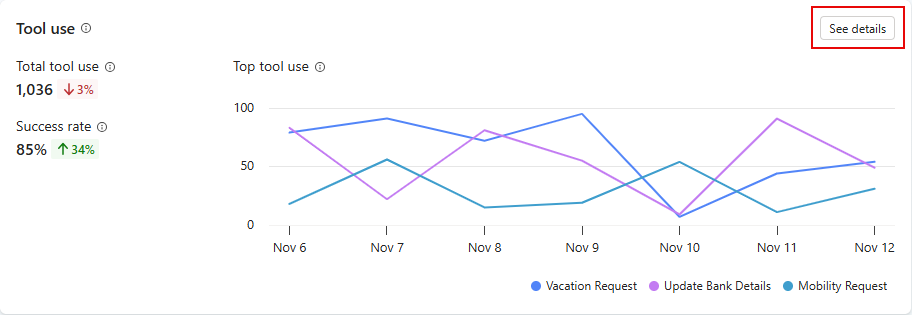
Belirtilen zaman diliminde kullanılan tüm araçların listesini ve trend göstergelerini içeren bir yan panel açmak için grafikte Ayrıntıları Gör seçeneğini belirleyin. Araç kullanımı panelinde, her araç için kullanılan soru yüzdesi hesaplamalarını görüntüleyebilirsiniz. Aracınızın alt temsilcileri varsa, hesaplamaları hem ana aracı hem de alt aracılar için (Tüm), yalnızca Ana aracı veya yalnızca Alt aracı için görüntülemeyi seçebilirsiniz.
Bilgi kaynağı kullanımı
Bilgi kaynağı kullanımı bölümü, aracınızın bilgi kaynaklarını nasıl kullandığı ve bu kaynakların ne sıklıkta hata döndüreceği hakkında içgörü sağlar. Kullanılabilir ölçümler, filtreleme ve detaya gitme özellikleri hakkında tüm ayrıntılar için bkz. Bilgi kaynağı kullanımı.