Not
Bu sayfaya erişim yetkilendirme gerektiriyor. Oturum açmayı veya dizinleri değiştirmeyi deneyebilirsiniz.
Bu sayfaya erişim yetkilendirme gerektiriyor. Dizinleri değiştirmeyi deneyebilirsiniz.
Note
Bu makale, standard harness ile desteklenen ajanlarda veya ajan akışlarında kullanılan özellikleri açıklamaktadır.
Standart altyapı ile çalışan aracılar hem üretken hem de klasik orkestrasyon yapabilir. Varsayılan olarak, yeni ajanlar üretken orkestrasyon kullanır. Oluşturucu düzenleme kullanan bir aracı, kullanıcı sorgularını yanıtlamak veya olay tetikleyicilerini yanıtlamak için en iyi araçları, bilgileri, konuları ve diğer aracıları seçebilir. Bunun alternatifi, bir aracının, tetikleyici ifadeleri kullanıcının sorgusuna en yakından uyan konuyu tetikleyerek kullanıcılara yanıt verdiği klasik orkestrasyondur.
Important
- Önceden oluşturulmuş bir aracıdan aracı oluşturursanız, aracının hangi düzenleme yöntemini kullandığını önceden oluşturulmuş aracının yapılandırması belirler.
- Bir yönetici bir ortamda üretken düzenleme kullanma özelliğini kapatırsa, bu ortamda oluşturulan aracılar yalnızca klasik düzenlemeyi kullanabilir.
Aşağıdaki tabloda, üretken düzenleme ile klasik düzenleme arasındaki aracı davranışı karşılaştırılmaktadır.
| Davranış | üretken düzenleme | Klasik düzenleme |
|---|---|---|
| Topics | Temsilci, amaçlarının açıklamasına göre konuları seçer. | Aracı, bir kullanıcı sorgusunu tetikleyici tümcecikleriyle eşleştirmeye göre konuları seçer. |
| Çocuk ve bağlı aracılar | Aracı, açıklamalarına göre alt aracıları ve bağlı aracıları seçer. | Uygulanamaz. |
| Tools | Temsilci, araçları adlarına ve açıklamalarına göre çağırmayı seçebilir. | Araçlar yalnızca bir konunun içinden açıkça çağrılabilir. |
| Bilgi | Aracı, bir kullanıcının sorgusunu yanıtlamak için proaktif olarak bilgi araması yapmayı seçebilir. | Bilgi, hiçbir konu kullanıcının sorgusuyla eşleşmediğinde (veya bir konunun içinden açıkça çağrıldığında) geri dönüş olarak kullanılabilir. |
| Birden çok konu, araç, bilgi kaynağı kullanımı | Temsilci, konuların, araçların ve bilgilerin bir kombinasyonunu kullanabilir. | Aracı, kullanıcıya yanıt vermek için tek bir konu seçmeye çalışır ve yapılandırılmışsa bilgi birikimine başvurur. |
| Kullanıcılardan girdi isteme | Aracı, kullanıcılardan konu başlıkları ve araçlar için girişleri doldurmak için gereken eksik bilgileri istemesi için otomatik olarak sorular oluşturabilir. | Kullanıcıdan gerekli bilgileri isteyen iletiler yazmak için konulardaki soru düğümlerini kullanmanız gerekir. |
| Kullanıcıya yanıt verme | Aracı, konu başlıklarından, araçlardan, diğer aracılardan ve kullandığı bilgilerden elde edilebilir bilgileri kullanarak otomatik olarak bir yanıt oluşturur. | Kullanıcıya yanıt veren iletiler yazmak (veya bir konudan bir araç çağırmak) için konu başlıklarında ileti düğümlerini kullanmanız gerekir. |
Tip
Klasik ve üretken düzenleme arasında, bilginin nasıl arandığı ve desteklenen veri kaynakları gibi önemli farklar vardır. Mevcut bir ajan için üretken modu açmadan önce, bilinen sınırlamaları gözden geçirin.
Üretken orkestrasyon nasıl çalışır?
Aracınızın nasıl yanıt vereceğini belirlemek için üretici AI kullanmak, konuşma kullanıcı için daha doğal ve akıcı hale getirebilir. Üretken yapay zeka kullanan bir aracı, eylemleri otonom olarak da gerçekleştirebilir.
Doğru konuları, araçları, diğer aracıları ve bilgi kaynaklarını seçme
Note
Aracınız bir kullanıcı iletisine veya olayına nasıl yanıt verileceğini belirlediğinde, kararlarını etkilemek için önceki konuşma geçmişini ve bağlamı kullanabilir. Bu davranış, yeni bir konuşma ile devam eden bir konuşma arasında aynı sorgu için farklı yanıtlar görebileceğinizi açıklar. Örneğin, Copilot Studio test panelindeki yeni bir test konuşması ile önceki iletileri içeren ve Microsoft Teams'de daha uzun süredir devam eden bir konuşma arasında. Bu davranış öngörülen bir durumdur ve acentenizin tekrar sorulara yanıt verebilmesini veya zaten sahip olduğu bilgileri yeniden istemekten kaçınmasını sağlar.
Kullanıcı bir ileti gönderdiğinde, aracınız yanıtını hazırlamak için bir veya daha fazla araç, konu, diğer aracı veya bilgi kaynağı seçer. Seçimi birden çok faktör belirler. En önemli faktör konuların, araçların, aracıların ve bilgi kaynaklarının açıklamasıdır. Diğer faktörler arasında konu adı, araç, aracı veya bilgi kaynağı, giriş veya çıkış parametreleri ve bunların adları ve açıklamaları yer alır. Açıklamalar, aracınızın kullanıcı amacını araçlarla, diğer aracılarla ve konularla ilişkilendirdiğinde daha doğru olmasını sağlar. Bir kullanıcının neye ihtiyacı olduğunu belirtebileceği tüm yolları tahmin etmeniz gerekmez.
Bir aracıyı üretken düzenleme kullanacak şekilde yapılandırdığınızda, kullanıcı sorgularını işlemek (çok amaçlı sorgular dahil) veya olaylara otonom olarak yanıt vermek için bir veya daha fazla araç, konu, diğer aracı veya bilgi kaynağı seçebilir. Aracı birden çok araç, aracı veya konu seçerse, kullanıcıya eksik bilgi sormak için herhangi bir soru oluşturduktan sonra bunları sırayla çağırır.
Üretken orkestrasyon açık olduğunda ajanların bilgi kaynakları arasında nasıl arama yaptığını öğrenin.
Kullanıcı girişine veya olay tetikleyicilerine yanıt verme
Aracı, kullanıcı girişine veya olay tetikleyicisine yanıt olarak seçtiği tüm bilgi kaynaklarından, araçlardan, aracılardan ve konu başlıklarından döndürülen bilgileri alır ve kaynak kullanıcı sorgularının yanıtını özetler.
Tip
Oluşturucu düzenleme ile yapılandırılan bir aracı bilgi, araçlar, diğer aracılar ve konu başlıklarından gelen bilgileri kullanarak yanıt oluşturabildiğinden, son yanıtlarını ileti düğümünde göndermeyerek, bunun yerine aracıya bir çıkış değişkeni olarak döndürerek konularınızı daha esnek hale getirebilirsiniz. Bu yöntem, aracınızın kullanıcılarınıza bağlamsal yanıtlar vermesini sağlar. Konu girişlerini ve çıkışlarını yapılandırma hakkında daha fazla bilgi edinin. Bir konu yanıtını çıktı olarak döndürdüğünde, yanıtlanan durum çıktısını da döndürür, böylece orkestratör aynı isteğe tekrar cevap vermesin. Desen için, tekrarlanan mesajları önlemek için En İyi Uygulamalar Tasarımına bakınız. Bir bileşenin kullanıcıya doğrudan yazmak yerine çıktı döndürmesi gerektiği için, bkz . Sonuçları kullanıcıya mesaj olarak değil, çıktı olarak döndür.
Testing
Copilot Studio'de üretken düzenleme kullanan bir aracı test ettiğinizde, aracınızın nasıl yanıt verdiğini takip etmek için etkinlik haritasını açabilirsiniz.
Note
Orkestratörün, bir konu veya aracı tarafından kullanıcıya zaten gösterilmiş bir mesajı yeniden ifade edip etmemesi gibi bazı davranışlar, aracınızın kullanmak üzere yapılandırıldığı modele bağlıdır. Temsilcinizin kullandığı modelle test edin, çünkü modeli değiştirmek sonucu değiştirebilir.
Bir aracı için üretken orkestrasyonu kapatın
Temsilciniz için Ayarlar sayfasına gidin.
Üretici AI bölümünde, Düzenleme altında, Aracınızın yanıtları için üretici AI düzenleme kullanılsın mı? için Hayır'ı seçin. Bu ajan artık klasik orkestrasyonu kullanacak şekilde yapılandırılmıştır.
Bir ajana yönelik generatif orkestrasyonu etkinleştirin
Temsilciniz için Ayarlar sayfasına gidin.
Üretici AI bölümünde, Düzenleme altında, Aracınızın yanıtları için üretici AI düzenleme kullanılsın mı? için Evet'i seçin.
Tip
Kullanıcılarınıza konuşmalardan bazılarının (örneğin, bir araç çalıştırılırken oluşturulan sorular) yapay zeka tarafından oluşturulabileceğini bildirmek iyi bir uygulamadır. Örneğin, Konuşma Başlatmasistem konusuna ek bir ileti ekleyebilirsiniz. Bu, aracıyla yeni bir konuşma başlatıldığında kullanıcılarınıza gösterilen iletiyi kontrol eder.
Açıklamaları yazma
Bir aracıyı üretken orkestrasyon kullanacak şekilde yapılandırırsanız, alt aracılarının, bağlı aracılarının, konularının, araçlarının ve bilgi kaynaklarının her biri için yüksek kaliteli bir açıklama sağlayın. İyi açıklamalar, aracının kullanıcılara yanıt vermek için doğru konuları, araçları, diğer aracıları ve bilgi kaynaklarını seçmesini sağlar.
Araçlar için açıklama yazmak, bunları aracıya eklemek için kullanılan sihirbazın bir parçasıdır. Açıklama genellikle sizin için önceden doldurulur, ancak gereken değişiklikleri yapabilirsiniz. Daha fazla bilgiyi Özel ajanlara araç ekle bölümünde öğrenin.
Konular için, üretken düzenlemeyi açtığınızda, Aracı seçer ifadesi Tetikleyici düğümlerinde (Kullanıcı bir ifade söyler yerine) görünür ve bu da konunun açıklamasını eklemenize veya düzenlemenize olanak tanır.
Tip
Başlangıçta klasik düzenlemeyi kullanmak üzere oluşturduğunuz bir aracı için oluşturucu düzenlemeyi açarsanız Copilot Studio, konunun tetikleyici tümceciklerini temel alarak mevcut her konu için otomatik olarak bir varsayılan açıklama oluşturur. Oluşturulan açıklama çoğu zaman, ilgili kullanıcı sorgularına yanıt olarak bu konuların seçilmesine izin verecek kadar iyidir. Ancak, oluşturulan açıklamaları gözden geçirmeyi sağlamak için bu makalede verilen önerileri izlemek iyi bir uygulamadır.
Üretken düzenleme ile çok dilli destek
Oluşturucu düzenleme kullanan bir aracı için, oluşturduğu tüm içerik şu anda etkin olan dildedir( aracının birincil dili veya ikincil dillerinden biri). Aracı, kullanıcı dilini istemci veya tarayıcı dilinden otomatik olarak belirler. Daha fazla bilgi için bkz. Çok dilli aracıları yapılandırma ve oluşturma. Üretken orkestrasyonla desteklenen dillerin listesi için Dil desteği bölümüne bakın.
En iyi uygulamalar
Konuları, araçları ve bilgi kaynaklarını adlandırmak için aşağıdaki en iyi yöntemleri kullanın. Ayrıca bunları bu öğeler için net, kısa ve ilgili açıklamaları taslak olarak hazırlamak için de kullanın.
Tip
Birden fazla konu benzer tanıma sahipse, ajanınız hepsini çağırmak yerine yanıt vermek için tek bir konu seçer ve örtüşme bu seçimi öngörülemez kılar. Bu davranışı önlemek için aracınızı kapsamlı bir şekilde test edin ve çakışan açıklamaları gözden geçirin. Daha fazla bilgi edinin : Üretken Orkestrasyon için yüksek kaliteli talimatları yapılandırma.
Yazma stili
Basit ve doğrudan bir dil kullanın. Jargon, argo veya teknik terimlerden kaçının.
Açıklamalar için etken çatıyı ve şimdiki zamanı kullanın. Örneğin, "Hava durumu bilgileri bu araç tarafından sağlanır" yerine "Bu araç hava durumu bilgileri sağlar" yazın.
Bir dizi öğeyi, eylemi veya değerlendirmeyi net bir şekilde ayırmak için madde işaretli ve numaralandırılmış listeler kullanın.
İlgililik
Aracın veya konunun işlevselliği ve kullanıcının amacı ile ilgili anahtar kelimeler kullanın. Örneğin, bir araç hava durumu bilgileri sağlıyorsa, "hava durumu", "tahmin", "sıcaklık", "yağmur", "kar" gibi anahtar kelimeler kullanın.
Açıklama için, aracın veya konunun işlevselliğinin kısa ve bilgilendirici bir özetini yazın. Özeti bir veya iki cümleyle sınırlayın. Aracın veya konunun ne yaptığını ve kullanıcıya nasıl fayda sağladığını açıklayın.
Kısa bir ifade olan açıklayıcı ve benzersiz bir ad kullanın. Kafa karıştırıcı olabilecek genel veya belirsiz adlar kullanmaktan kaçının. Örneğin, bir aracı "Hava Durumu" olarak adlandırmak yerine "Hava Durumu Tahmini" veya "Hava Durumu Raporu" olarak adlandırın.
Benzer konular ve araçlar arasındaki belirsizliği önlemek için belirli bir dili kullanın.
Örneğin, ajanınız geçerli hava koşulları hakkında bilgi sağlayan bir araç zaten kullanıyorsa, ancak yarın için hava tahminini sağlamak üzere başka bir konu eklemek istiyorsanız, bu konuların adlarının ve açıklamalarının belirsizliğe yol açmayacak kadar spesifik olduklarından emin olun. Bu benzer konuların farklı isimler ve açıklamalar olduğundan emin olun. Bu, yapamayacaklarını göstermek için de yardımcı olabilir. Aşağıda, kullanabileceğiniz ad ve açıklama örnekleri verilmiştir.
Ad: Geçerli Hava Durumu
Açıklama: Bu konu, dünyadaki herhangi bir yer için hava tahmini sağlar. Sıcaklık ve yağmur veya kar yağıyorsa geçerli hava durumunu isteyebilirsiniz. Gelecek günlerin hava tahminlerini almaz.
Ad: Yarın için Hava Tahmini
Açıklama: Bu konu, dünyadaki herhangi bir yer için sonraki günün hava tahmini bilgilerini sağlar. Sıcaklığı sağlar. Günün hava tahminini kullanmaz.
Nelerin yapılmaması gerekenlere örnekler
Aşağıdaki örnekler yönergeleri izlemez. İlk örnek çok belirsiz çünkü aracın ne tür soruları yanıtlayabileceğini belirtmiyor.
Ad: Soru Yanıtla
Açıklama: Bu araç soruları yanıtlayabilir.
Bir sonraki örnekte jargon kullanılır. Bunun yerine, hisse başına kazançları (EPS) hecelemelidir.
Adı: EPS'i Al
Açıklama: Herhangi bir borsa kodu için EPS alır.
Kullanıcı isteklerini işlemek için jeneratif orkestrasyon kullanan bir aracıyla etkileşim örnekleri
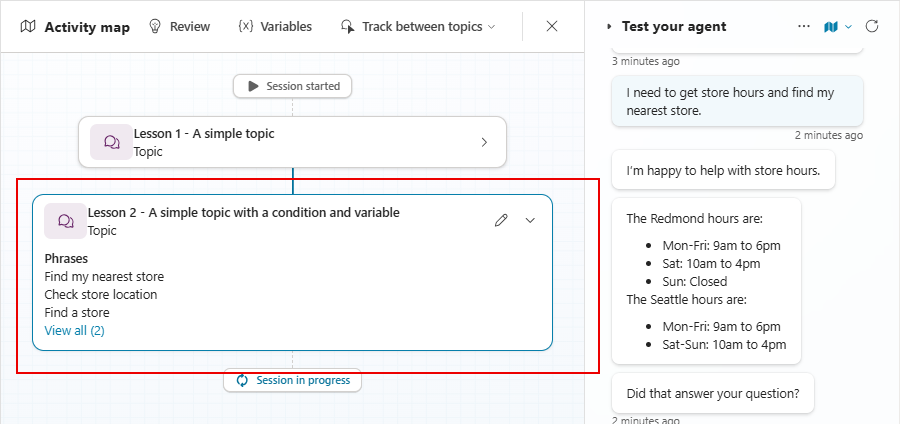
Aşağıdaki örnekler, biri mağaza saatlerini bulmak, diğeri yakındaki bir mağazayı bulmak için olmak üzere iki özel konuya sahip bir aracıyı ve önceden oluşturulmuş MSN Hava Durumu bağlayıcısını temel alan bir aracıyı temel alır.
Örnek 1
Bu örnekte kullanıcı "Seattle'da hava nasıl?" diye soruyor. Aracı geçerli hava durumu aracını seçer ve ayrıca Konum girişini kullanıcının sorusundan çıkardığı "Seattle" bilgisi ile önceden doldurur.

Örnek 2
Bu örnekte, kullanıcı "Mağaza çalışma saatlerini öğrenmem ve bana en yakın mağazayı bulmam gerekiyor" diyor. Aracı, Mağaza Çalışma Saatleri konusunu ve Mağaza Bulucu konusunu seçerek, kullanıcının sorgusunun her iki bölümüne de yanıt vermek üzere bunları birbirine bağlıyor.
Örnek 3
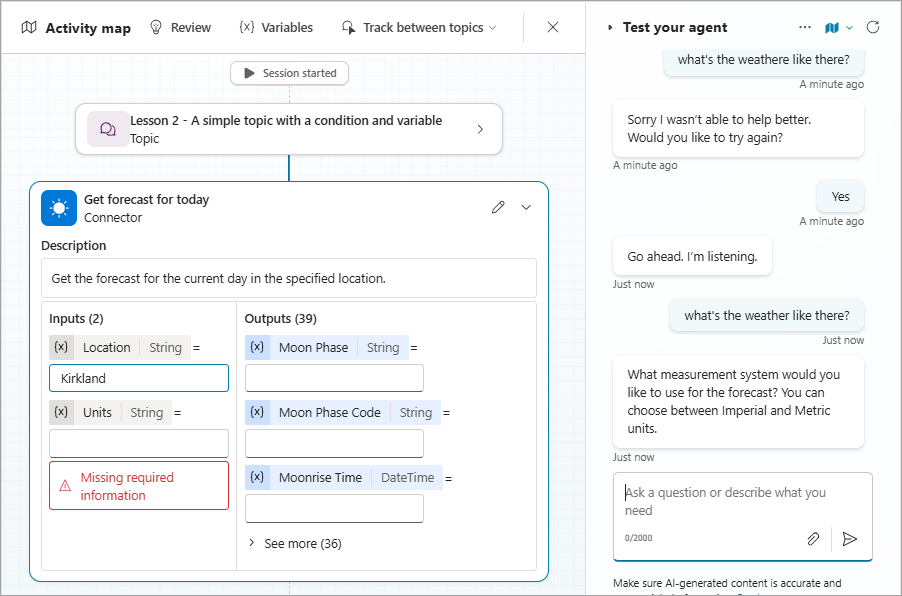
Bu örnekte kullanıcı, konuşmanın başlarında Kirkland olarak tanımlanan en yakın mağazasını bulur. Kullanıcı daha sonra "orada hava nasıl?" diye sorar. Burada, aracı geçerli hava durumu aracını seçer ancak son konuşmanın bağlamına göre konumu "Kirkland" olarak önceden doldurur.
Üretici orkestrasyon için daha fazla kontrol seçeneği
Mevcut planı iptal etme
Bir konu içindeki Tüm konuları sonlandır düğümünü kullanarak, düzenleyicinin bir kullanıcıya veya olay tetikleyicisine yanıt vermek için planladığı kalan adımları iptal edebilirsiniz.
Konu tetikleyicileri kullanma ve konuşma geçmişinin kullanımını kontrol etme
Bir aracının davranışını belirlemek için aşağıdaki konu tetikleyicilerinden birini kullanın:
- Yapay zeka yanıtı oluşturuldu, aracı bir kullanıcıya yanıt oluşturduğunda.
- Plan tamamlandı, bir plan tamamlandığında (yani, aracı bir kullanıcıya yanıt vermek için tüm adımları gerçekleştirdiğinde).
Daha fazla bilgi için Konu tetikleyicilerini ayarlama konusuna bakın.
Konuşma geçmişini kontrol etme
Aracılar, bir kullanıcıya nasıl yanıt verilip verilemediği konusunda karar alırken veya yanıt oluşturma veya kullanılabilir bağlamdan giriş değerlerini doldurma gibi başka eylemler gerçekleştirirken son konuşma geçmişini kullanır. Microsoft Teams gibi bazı kanallar tasarım gereği kapsamlı konuşma geçmişini korur. Aracınızın konuşmaları temiz bir sayfadan yeniden başlatmasını desteklemesini istiyorsanız, planlayıcının kullandığı konuşma geçmişini silmek için Değişken değerlerini temizle düğümünü kullanın ve Mevcut oturum için konuşma geçmişi seçeneğini etkinleştirin.
Note
Varsayılan olarak, Konuşmayı Sıfırla sistemi konusu konuşma geçmişini temizlemez . Yalnızca geçerli oturum için genel değişkenleri temizler.
Üretken düzenleme için bilinen sınırlamalar
Üretken düzenleme modu kullanımında aşağıdaki bilinen sorunlar ve sınırlamalar bulunmaktadır.
Bilgi
Üretken orkestrasyon etkinleştirildiğinde, bir aracı bilgi kaynaklarını ararken Konuşma güçlendirme sistem konusunu kullanmaz. Bu nedenle aracı, bilgi arama şeklini özelleştirmek için bu sistem konusunda yaptığınız hiçbir değişikliği kullanmaz. Bu sınırlama, özel veri kaynakları da dahil olmak üzere üretken yanıt düğümlerinde yapılandırılan klasik veri kaynakları için de geçerlidir. Bilginin üretken orkestrasyonla nasıl çalıştığını öğrenin.
Konu ve araç giriş parametreleri için özel varlık desteği
Araçlar ve konular henüz giriş parametresi olarak özel varlıkları (kapalı listeler ve kayıt defteri varlıkları) desteklemez. Özel bir varlık kullanarak bilgi toplamak için, konu içinde Soru düğümünü kullanın.
Anlam ayrımı
Bir aracı, birden fazla konu bir kullanıcının amacıyla yakından eşleştiğinde konular arasındaki belirsizlikleri gideremeyebilir. Normalde aracı, kullanıcıdan Birden Çok Konu Ile Eşleşen sistem konusu aracılığıyla amacına uyan bir veya daha fazla konu arasından seçim yapmalarını ister. Ancak, üretken düzenleme kullanan aracılar şu anda bu konuyu çağırmaz. Birden Çok Konu Eşleşmesi sistem konusunu açık bırakırsanız bu sorun çözüldüğünde aracınız konular arasında otomatik olarak ayrım yapmaya başlar. Aracınızın gelecekte konular arasında otomatik olarak belirsizliği kaldırmasını önlemek için, Birden Çok Konu Eşleştirildi sistem konusunu kapatın. Bu özelliği devre dışı bırakmak, ajanınızı test etmenizi sağlar. Aracınızı test ettikten sonra konuyu tekrar açarak anlam ayrımını tekrar kullanmayı tercih edebilirsiniz.
Önceki konuşma bağlamı
Oluşturucu düzenleme kullanan bir aracı, kullanıcıyla son konuşmalara erişebilir ve bu da hangi araçların çağrılması veya girişlerin değerlerle doldurulması konusunda karar verme bağlamı sağlar. Konuşma geçmişinin miktarı şu anda sınırlıdır, bu da bazen aracının konuşmanın önceki bölümlerindeki bilgileri göremediği veya kullanamadığı anlamına gelir. Bu durumlarda kullanıcıdan bazı bilgileri tekrar toplamak veya önemli bilgilerin düzenli aralıklarla döküme dahil edilmesini sağlamak gerekebilir.
Bilgi kaynağı verilerinden köprüler
Word belgeleri, PDF dosyaları veya web sayfaları gibi bilgi kaynaklarında bulunan köprüler aracı yanıtlarında düz metin olarak görünür.