Not
Bu sayfaya erişim yetkilendirme gerektiriyor. Oturum açmayı veya dizinleri değiştirmeyi deneyebilirsiniz.
Bu sayfaya erişim yetkilendirme gerektiriyor. Dizinleri değiştirmeyi deneyebilirsiniz.
Note
Bu makale, standard harness ile desteklenen ajanlarda veya ajan akışlarında kullanılan özellikleri açıklamaktadır.
Aracınızla olan kullanıcı etkileşimlerine ilişkin daha derinlemesine içgörüler edinmek için Copilot Studio'daki detaya gitmek analiz özelliklerini kullanın. Yanıt kalitesini anlamak, bilgi boşluklarını belirlemek ve kullanıcıların aracı yanıtlarına nasıl tepki verdiğine bakmak için bireysel kullanıcı sorularını inceleyebilirsiniz. Ayrıca ayrıntılı oturum verilerini incelemek, konuşma sonuçlarını izlemek ve kanallar arasında performansı analiz etmek için konuşma oturumlarında detaya gidebilirsiniz. Ayrıca aracınıza yönelik kullanıcı yanıtlarını analiz edin. Bu ayrıntılı görünümler, temsilcinizin temel performans metriklerini etkileyen temel faktörleri anlamanıza ve iyileştirme alanlarını belirlemenize yardımcı olur.
Kullanıcı soruları listesinin detayına gitme
Bir ölçüme katkıda bulunan belirli soruları ve aracının nasıl yanıt verdiği, kullanıcıların nasıl tepki verdiği ve hangi bilgi kaynaklarının dahil olduğu gibi destekleyici bağlamı görüntülemek için detaya gidin. Bu görünüm, yanıt kalitesi hakkında daha iyi içgörü sağlar ve bilgi kapsamındaki olası boşlukları belirlemeye yardımcı olur.
Important
Listeyi ve ölçümlerini görüntülemek için Bot Transkript Görüntüleyicisi güvenlik rolüne ihtiyacınız vardır. Aracı paylaşımı sırasında Bot Transkript Görüntüleyicisi güvenlik rolünü atayarak bu rolü yalnızca yöneticiler verebilir.
Bu güvenlik rolünü tek veya grup ortamınızda etkinleştirmek için bkz . Transkript ayarlarını yapılandırma.
Şu ölçüm panelleri için soru listesinin detaya gitme işlemi şu anda desteklenmektedir: Oluşturulan yanıt oranı ve kalitesi ile Bilgi kaynağı kullanımı.
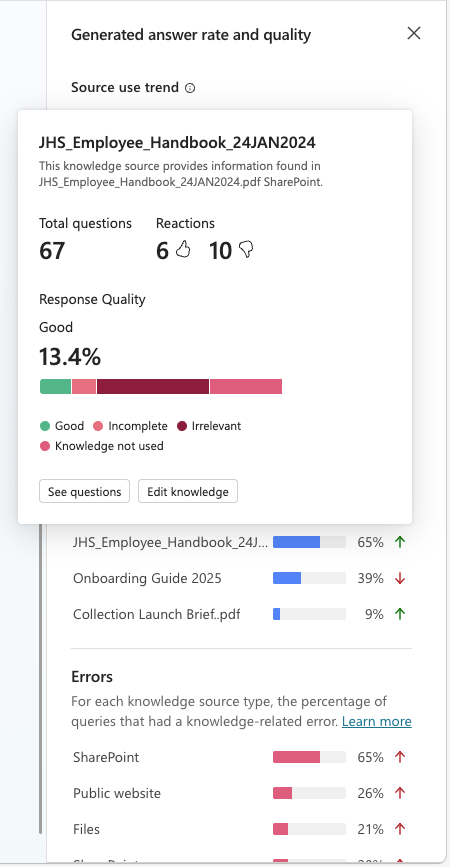
Soru listesi penceresinde detaya gitmek için:
- Oluşturulan yanıt oranı ve kalite panelinde Soruları görüntüle'yi seçin.
- Oluşturulan yanıt oranı ve kalite panelinde, üzerine gelin ve İyi veya Kötü yanıt çubuğu segmentini seçin.
- Oluşturulan yanıt oranı ve kalitepanelinden 'Yanıtlandı' veya 'Yanıtlanmamış' sorular yüzdesi ölçümünü seçin.
- Bilgi kaynağı kullanımı panelinde listelenen kaynaklardan herhangi birine tıklayın veya Tümünü görüntüle'yi seçerek aracı tarafından kullanılan tüm bilgi kaynaklarının bir sayfasını açın ve istenen kaynağı seçin.
Kullanıcı soruları listesi, detaya girdiğiniz veri noktasına göre filtrelenmiştir. Bu, soru listesinin üzerindeki varsayılan filtre ayarlarına yansıtılır. Örneğin, Oluşturulan yanıtların kalitesi kutucuğunda Kötü çubuğun ilgisiz çubuk segmentini seçmek, listelenen sorular için Yanıt kalitesi filtresini Irrelevant olarak ayarlar.
İsterseniz, liste sayfasında aşağıdaki eylemleri gerçekleştirebilirsiniz:
- Listenin boyutsal filtrelerini kullanarak soru listesini daraltmak için daha fazla filtreleme uygulayın.
- Listelenen soruları değerlendirmenin test yönteminde tanımladığınız ölçütlere göre değerlendirin.
- Listelenen soruları .csv dosyası olarak indirin.
- Tek bir soruya özgü ayrıntılı bilgilere bakın.
Soru listesi penceresinde aşağıdakiler görüntülenir:
| Column | Description |
|---|---|
| Question | Soru soruldu. |
| Yanıtladı | Üretici yapay zeka yanıtının durumu: Yanıtlandı veya Yanıtlanmadı. |
| Yanıt kalitesi | Örneklenen sorular için yanıt kalitesi. Olası değerler Poor ve Good şeklindedir. |
| Tepki | Başparmak yukarı, başparmak aşağı veya tepki yok, isteğe bağlı metin tabanlı bir yorumla birlikte. |
| Tarih | Sorunun yanıtlandığı tarih. |
| Bilgi kaynağı | Aracın yanıtında atıfta bulunulan bilgi kaynaklarının listesi. |
Daha fazla bilgi için Soru ayrıntıları yan panelini açmak için Herhangi bir soruda ayrıntıları göster'i seçin. Bu panel, her soruyla ilişkili yanıt kalitesi hakkında ek içgörüler sağlar.
| Ayrıntılı soru düzeyi parametresi | Description |
|---|---|
| Zaman damgası | Sorunun yanıtlandığı en son örneğin zaman damgası. |
| Metni görüntüleyin | Oturum transkriptini ve oturum detaylarını açar. |
| Kullanıcı sorgusu | Soru soruldu. |
| Response | Üretici yapay zeka cevabı. |
| Başparmak yukarı / Başparmak aşağı değeri | Thumbs up / Thumbs down parametresi için bu sorunun en son örneğinin değeri. |
| Yorum | Beğenme / Beğenmeme tepkisine ek olarak kullanıcı tarafından sağlanan isteğe bağlı ekstra metin tabanlı yorum. |
| Yanıt kalitesi1 | Kullanıcı sorgusuna verilen yanıt kalitesinin ne olduğu sorusuna yanıt. Olası değerler Poor ve Good şeklindedir. |
| Neden2 | Yanıt kalitesinin Poorolması durumunda, bu parametre nedenini açıklar. |
1 Yanıt kalitesi her zaman kullanılamaz ve yalnızca sorunun kalite analizi için örneklenmesi durumunda gösterilir.
2 Yanıt kalitesi ise Good veya soru örneklenmemişse Reason parametresine herhangi bir değer atanmamış olabilir.
Oturumların detaylarına inme
Bir metrikte yer alan özel oturumları görüntülemek ve altında yatan oturum verilerini incelemek için oturum ayrıntılarına gidin. Bu daha ayrıntılı görünüm, üst düzey aracı ölçümlerinin neden ve nasıl çalıştığını anlamanıza yardımcı olur ve olası sorunları belirleyip araştırmanıza olanak tanır.
Aracı performansını analiz etmek ve bir oturum sonucuna (resolved, escalated, abandonedveya unengaged) yol açan oturum düzeyindeki verileri inceleyerek araştırmak için oturumlar listesini kullanın. Örneğin, kanala göre filtreleyin, düşük CSAT oturumlarına odaklanın ve ardından bu kanallardaki müşterilerin neden kötü bir deneyim yaşadığına ilişkin içgörüler elde etmek için oturum verilerinin detayına gidin.
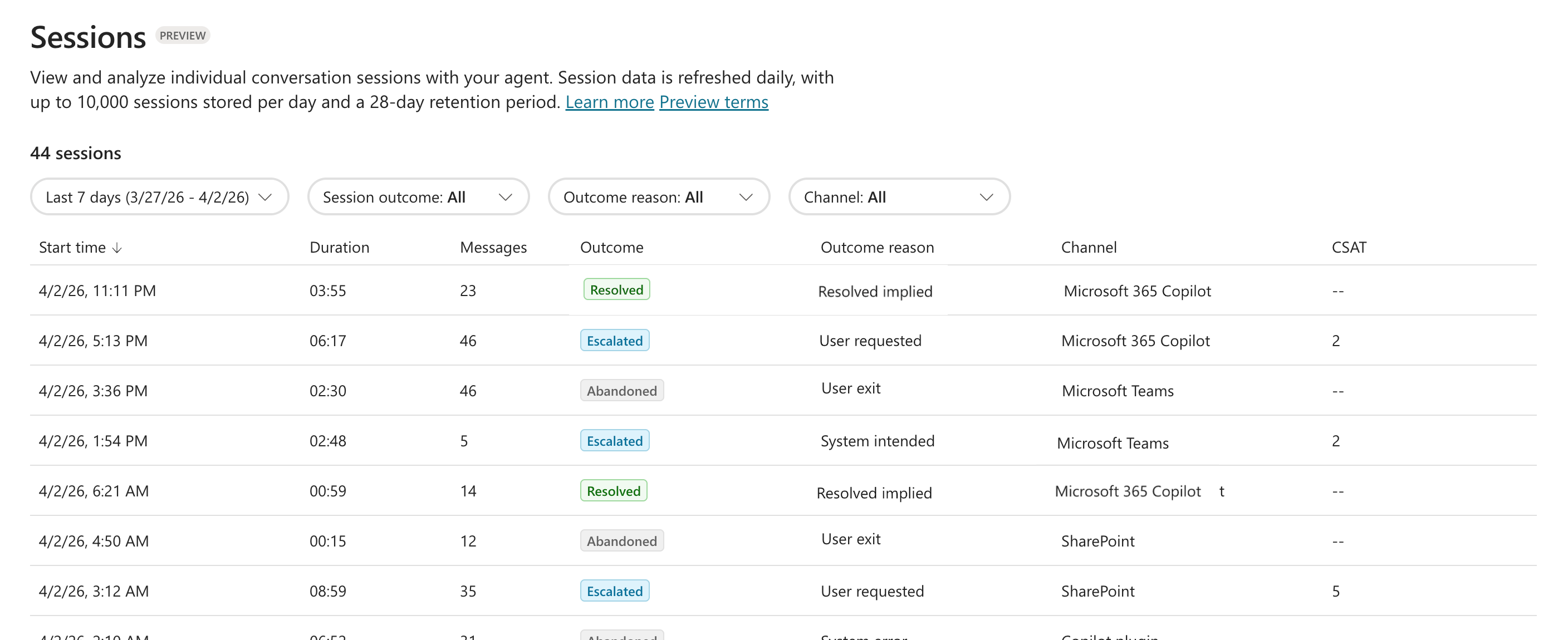
Oturum listesi penceresinde detaya gitmek için:
- Konuşma sonuçları panelinde Oturumları görüntüle'yi seçerek analiz dönemine ait tüm oturumları görüntüleyin.
- Konuşma sonuçları panelinde Ayrıntıları görüntüle'yi seçin. Bu, konuşma oturumu sonuçlarıyla ilgili diğer ölçümlerin bir yan bölmesini açar. Oturumların filtre listesini görüntülemek için vurgulanan ölçüm çizimlerinden birini seçin.
Oturum listesi, detaya girdiğiniz veri noktasına göre filtrelenmiştir. Bu, oturum listesinin üzerindeki varsayılan filtre ayarlarına yansıtılır. Örneğin, Konuşma sonuçları yan bölmesinde, Çözüldü onaylanan çubuk kesimini, Çözülen sonuçların nedenleri çubuğu kutucuğunda seçmek, oturum sonucunu ve sonuç nedenini sırasıyla çözüldü ve çözüldü onaylandı olarak ayarlar.
İsterseniz, listenin boyutsal filtrelerini kullanarak oturum listesini daraltmak için *Oturumlar listesi sayfasına daha fazla filtreleme uygulayabilirsiniz. Oturumlardan herhangi birine tıklanırken oturum transkript bölmesi açılır.
Note
Oturumları görüntülemek için Bot Transkript Görüntüleyicisi güvenlik rolüne sahip olmanız gerekir.
Oturumun listesi günlük olarak güncelleştirilir ve günde en fazla 10.000 oturum gösterir. Yalnızca son 28 günlük oturumlar depolanır ve görüntülenebilir.
Oturum penceresi listesi aşağıdaki parametrelere göre sıralanır:
| Ayrıntılı oturum düzeyi parametresi | Description |
|---|---|
| Başlangıç zamanı | Oturumun çağrıldığı zaman damgası. |
| Süre | Temsilciyle yapılan görüşmenin uzunluğu, dakika ve saniye cinsinden gösterilir. |
| Messages | Kullanıcı ve aracı arasında değiş tokuş edilen mesajların sayısı. |
| Outcome | Temsilci görüşmesinin sonucu. Olası değerler Resolved: , Escalated, Abandonedveya Unengaged. |
| Sonuç nedeni | Oturum sonucunun neden oluştuğuna ilişkin ek bağlam (örneğin, Sistem hatası veya Çözüldü olarak ima edilir). |
| Channel | Konuşmanın gerçekleştiği kanallar, örneğin Teams, Microsoft Copilot ve SharePoint. |
| Memnuniyet | Oturum için müşteri memnuniyeti puanı, kullanıcı geri bildirimlerine dayanarak, eğer mevcutsa. Olası değerler Satisfied, Neutralve Dissatisfied. |
| Duyarlılık | Oturumun duygusal analizi, eğer mümkünse kullanıcı geri bildirimlerine dayanarak. Olası değerler Positive, Neutralve Negative. |
Kullanıcı geri bildirimini ve memnuniyetini analiz etme
Üst düzey ölçümlerin ötesinde kullanıcı geri bildirimleri, kullanıcıların tepkiler, yorumlar, anket sonuçları ve yaklaşım analizi aracılığıyla aracınızın yanıtlarını nasıl algılayacaklarına ilişkin doğrudan içgörüler sağlar. Kullanıcı yorumlarını ve tepkilerini detaylandırarak, kullanıcıların belirli aracı yanıtları hakkında neleri beğendiğini veya beğenmediğini anlayabilir, kullanıcı memnuniyeti eğilimlerini belirleyebilir ve temsilcinizin üstün olduğu veya geliştirilmesi gereken belirli alanları ortaya çıkarabilirsiniz. Bu, kullanıcı yaklaşımını anlamak ve aracınızın performansını sürekli olarak iyileştirmeye yardımcı olur.
Açıklamalarda detaya gitme
Bir kullanıcı tepki verdikten sonra yorum bırakabilir.
Monitor sayfasında, kullanıcı yorumlarına inmek için Tepkiler kutusundaki Yorumlar simgesini  seçin.
İsterseniz , Açıklamalar listesi sayfasında aşağıdaki eylemleri gerçekleştirebilirsiniz:
- Listenin boyutsal filtrelerini kullanarak kullanıcı açıklamaları listesini daraltmak için daha fazla filtreleme uygulayın.
- Listelenen açıklamaları değerlendirmenin test yönteminde tanımladığınız ölçütlere göre değerlendirin.
- Tek bir açıklamaya özgü ayrıntılı bilgilere bakın.
Tepkiler için detaya gitme
Tek bir kullanıcı tepkisine katkıda bulunan aracı yanıtları listesinin detayına gitmek için , Reactions pasta grafiğinde Başparmak yukarı veya Başparmak aşağı pasta segmentlerinden birini seçin. Varsayılan olarak, aracı yanıtları listesi ( Tepkiler listesi) detaya gittiğinizde kullanıcı tepkisine göre filtrelenir.
İsterseniz , Tepkiler listesi sayfasında aşağıdaki eylemleri gerçekleştirebilirsiniz:
- Listenin boyutsal filtrelerini kullanarak aracı yanıtları listesini daraltmak için daha fazla filtreleme uygulayın.
- Listelenen aracı yanıtlarını değerlendirmenin test yönteminde tanımladığınız ölçütlere göre değerlendirin.
- Bireysel bir temsilci yanıtına özgü ayrıntılı bilgilere bakın.