Not
Bu sayfaya erişim yetkilendirme gerektiriyor. Oturum açmayı veya dizinleri değiştirmeyi deneyebilirsiniz.
Bu sayfaya erişim yetkilendirme gerektiriyor. Dizinleri değiştirmeyi deneyebilirsiniz.
Note
Bu makale birden fazla kablo demeti için geçerlidir. Kullandığınız altyapı, inşa ettiğiniz şeyin faturalanmasını, özelliklerini ve yeteneklerini etkiler.
Hem Power Apps hem de Copilot Studio'da temsilcinizle müşteri etkileşimlerinin dökümlerini görüntüleyebilir, dışarı aktarabilir ve indirebilirsiniz. Her uygulamanın dışa aktardığı bilgiler biraz farklıdır.
Important
Konuşma transkriptleri şunlar için yazılmaz:
- Teams ortamları için Microsoft Dataverse
- Microsoft Copilot aracıları
Bu makale, Power Apps konuşma transkriptlerini indirmeyi ve bunları Power BI rapor oluşturmak için kullanmayı kapsar. Transkriptleri doğrudan Copilot Studio'da indirmek için bkz. Copilot Studio'da konuşma transkriptlerini indirme.
Varsayılan olarak, Power Apps son 30 günün konuşma dökümlerini indirir. Saklama süresini değiştirebilirsiniz.
Note
Transkript verileri, uygun ajan işlevselliğini desteklemek için Copilot Studio depolamasında 28 güne kadar saklanır ve bu süre sonunda otomatik olarak silinir.
Bir yönetici yapıcıların transkriptleri görüntüleme veya indirme özelliğini kapattıysa ve bu verilerin dışa aktarılması veya kopyasını almanız gerekiyorsa, yeni bir destek bileti oluşturun.
Ön koşul
- Konuşma transkriptlerini görüntülemek için Bot Transkript Görüntüleyicisi güvenlik rolüne sahip olmanız gerekir. Yalnızca yöneticiler Bot Transkript Görüntüleyicisi güvenlik rolü verebilir.
Important
Ortam oluşturucusu rolüne sahip oluşturucular, dökümlere otomatik olarak erişemez.
konuşma transkriptlerini Power Apps portalından görüntüleme ve dışarı aktarma
Note
Bilgi kaynağı olarak SharePoint kullanan aracı yanıtları konuşma transkriptlerine dahil değildir.
bilgi kaynağı olarak SharePoint kullanıldığında, konuşma transkriptleri yanıtı oluşturmak için kullanılan kaynak belgelerin (search_resultsalan) sorusunu ve içeriğini içerir. Ancak cevap dahil edilmemiş ve . REDACTEDolarak işaretlenmiştir.
Power Apps'e giriş yapın.
Yan bölmede Tablolar'ı seçin ve ardından Tümü'nü seçin.
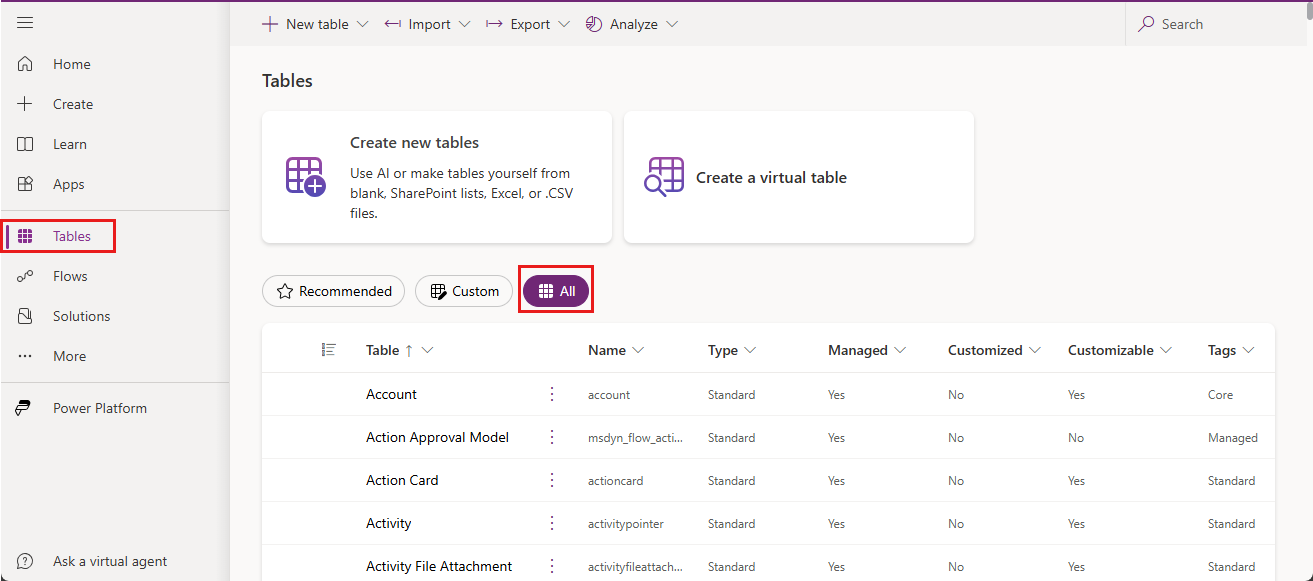
Arama kutusuna "görüşme" yazın.
ConversationTranscript tablosunu seçin.
ConversationTranscript tablosu için bir sayfa açılır.
Üst menü çubuğundan Dışa Aktar>Verileri Dışa Aktar'ı seçin.
Verileri dışa aktarmak için derlemek birkaç dakika sürer.
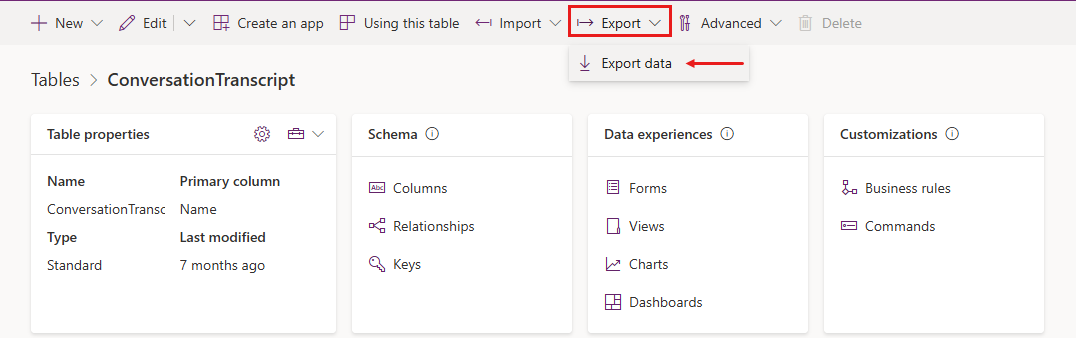
Power Apps verileri dışarı aktarmaya hazırlaması için birkaç dakika bekleyin ve ardından Dışarı aktarılan verileri indir öğesini seçin.
Dosya, tarayıcınızın varsayılan indirme konumuna bir ZIP arşivi olarak kaydedilir.
Konuşma dökümlerini anlama
Konuşma transkripti, CSV (virgülle ayrılmış değerler) dosyası olarak indirebileceğiniz bir Dataverse tablosu olarak mevcuttur. Sistemin konuşma transkriptlerine ne zaman ve nasıl bilgi kaydettiğini belirleyen mantık şudur:
- Sistem, 30 dakikalık hareketsizlikten sonra bir konuşmayı transkript kaydına kaydeder. Konuşma, hareketsizlik süresinden sonra devam ederse, sistem yeni faaliyetleri aynı
Namedeğerine, ancak yeniConversationStartTimedeğerine sahip olarak yeni bir kayda kaydeder. - Telefon kanalına atanmış aracılar için, görüşmeler bir Görüşmeyi Sonlandır olayından üç dakika sonra zaman aşımına uğrar.
- Her kaydın transkript (
Contentsütun) için 1 MB sınırı vardır. Bir transkript bu sınırdan büyük olduğunda, sistem transkripti, hepsi aynıNameveConversationStartTimedeğerlerine sahip ancak farklıMetadata.BatchIddeğerlerine sahip birden fazla kayda böler. - Transkriptleri birleştirmek için, aynı
NameveConversationStartTimedeğerine sahip tüm kayıtları alın ve ardından bu kayıtlarıBatchId'e göre sıralayın.
Aşağıda tabloda, konuşma dökümlerinizde bulacağınız en önemli alanlar yer almaktadır.
| Alan | Description | Örnek |
|---|---|---|
Content |
JSON biçiminde tam döküm | Bkz İçerik alanı |
ConversationStartTime |
Konuşmanın başladığı saat (döküm kaydının veri deposuna yazıldığı saat değil) | 2021-04-19T20:39:09Z |
ConversationTranscript |
Dataverse tablosundaki satırın benzersiz tanımlayıcısı | 28eccb77-xxxx-4a63-985f-ffaaadd6f391 |
Metadata |
JSON içinde temsilci kimliği, kiracı kimliği, temsilci adı ve parti kimliği yer alır | {"BotId": "aaaabbbb-0000-cccc-1111-dddd2222eeee", "AADTenantId": "bbbbcccc-1111-dddd-2222-eeee3333ffff", "BotName": "Test Bot", "BatchId":2} |
Name |
ConversationId ve ardından BotId ile oluşturulan özel satırın adı |
8YYe8iif49ZKkycZLe7HUO_198eca5f-1145-4ae6-8c08-835d884a8688 |
Bot_ConversationTranscript |
Aracı kimliği | aaaabbbb-0000-cccc-1111-dddd2222eeee |
Created on |
Döküm kaydının oluşturulduğu tarih ve saat | 2021-04-20T02:40:13Z |
İçerik alanı
Content alanı, kullanıcıların aracıyla olan etkinliklerinin ham kaydıdır. Yaygın etkinlik türleri arasında ileti ve olay bulunur:
- İleti etkinlikleri konuşmada gösterilen içeriği temsil eder. İleti etkinlikleri metin, konuşma, etkileşimli kartlar, ikili veya bilinmeyen ekler içerebilir.
- Olay etkinlikleri, programlama bilgilerini bir istemciden veya kanaldan bir aracıya iletir.
Etkinlik türleri hakkında daha fazla bilgi için Bot Framework Etkinlik şeması'na bakın.
Aşağıdaki tabloda, JSON içeriğindeki bazı temel alanlar açıklanmaktadır:
| Key | Description |
|---|---|
ID |
Etkinlik nesnesinin benzersiz GUID'i |
valueType |
Etkinlikte depolanan değerin türü; etkinliğin hangi bilgileri sağladığını belirler (Ortak etkinlik değeri türleri) |
timestamp |
Etkinliğin oluşturulduğu zaman damgası, Epoch biçiminde (1 Ocak 1970 UTC gece yarısından itibaren saniye sayısı) |
type |
Etkinlik türü; örneğin message, event veya trace |
replyToId |
Geçerli etkinliğin yanıt verdiği etkinliğin kimliği |
from |
id ve role alanlarını içerir:
id, tuval kullanıcının benzersiz kimliğini geçiriyorsa aracı ile etkileşim kuran etkin kullanıcıların sayısını hesaplamak için kullanılabilir. Canvas bir ID göndermezse, her konuşma için benzersiz bir ID gönderilir.
Güvenlik ve gizlilik amacıyla, sistem kimlik numarasını metne yazmadan önce şifreler. |
channelId |
Etkinliğin geldiği kanalın kimliği (ör. directline, msteams veya facebook) |
textFormat |
Metnin biçimi; örneğin plain veya markdown |
attachments |
Etkinlikle ilişkilendirilmiş dinamik zengin veriler; örneğin AdaptiveCards, HeroCards veya Carousel data |
text |
message etkinlikleri için metin |
value |
Değer türüne göre etkinliğe özgü alanlar; bu alan yararlı bilgilerin çoğunun bulunduğu alandır |
channeldata |
Kanal verilerini içerir:
|
name |
Olay etkinliğinin adı; örneğin SetPVAContext |
Yaygın etkinlik değeri türleri
| Etkinlik değeri türü | Description |
|---|---|
ConversationInfo |
Konuşmanın Copilot Studio test bölmesinden (isDesignMode) olup olmadığı ve konuşmanın yerel ayarı |
CSATSurveyRequest |
Kullanıcıya müşteri memnuniyet (CSAT) anketi sunulur |
CSATSurveyResponse |
Kullanıcı bir CSAT anketine yanıt verir |
DialogRedirect |
Kullanıcı başka bir konuya yönlendirilir |
ImpliedSuccess |
Kullanıcı, konu içinde, koşullardan birinin Confirmed Success CSAT sistem konusuna (yalnızca klasik botlar için) yönlendirdiği veya End of Conversation sistem konusunu çağırdığı bir soru düğümüne ulaştı |
IntentRecognition |
Kullanıcı bir konu tetikledi |
PRRSurveyRequest |
Kullanıcıya, Konuşmanın Sonu konusundaki başlığın sorusunu yanıtlayıp yanıtlamadığı soruldu |
PRRSurveyResponse |
Konuşmanın Sonu konusunda, konunun kullanıcının sorusunu yanıtlayıp yanıtlamadığına dair kullanıcının yanıtı |
SessionInfo |
Tür (unengaged veya engaged), sonuç (Escalated, Resolved, Abandon), oturum başlangıç ve bitiş zamanı (startTimeUtc, endTimeUtc), ve oturumun tur sayısı |
VariableAssignment |
Değişkene bir değer atandı |
Geliştirilmiş transkriptler
Ajanlar, düğüm düzeyinde veri içeren geliştirilmiş transkriptler oluşturacak şekilde yapılandırmak mümkündür. Bu veriler, bir konu içindeki konuşma akışının izlenmesine yardımcı olur. Örneğin, siparişleri yönet konusunda kullanıcılar yeni bir sipariş gönderme veya mevcut bir siparişi alma arasında seçim yapabilir. Düğüm düzeyindeki veriler, bu seçenekler arasında kullanıcı davranışının analiz edilmesini sağlar.
Geliştirilmiş dökümü etkinleştir
Ajanınızı açın.
Ayarlar>Gelişmiş'e gidin.
Enhance Transcripts seçeneğini seçin, ardından Node düzeyindeki detayları transkriptlere dahil et seçeneğini etkinleştirin.
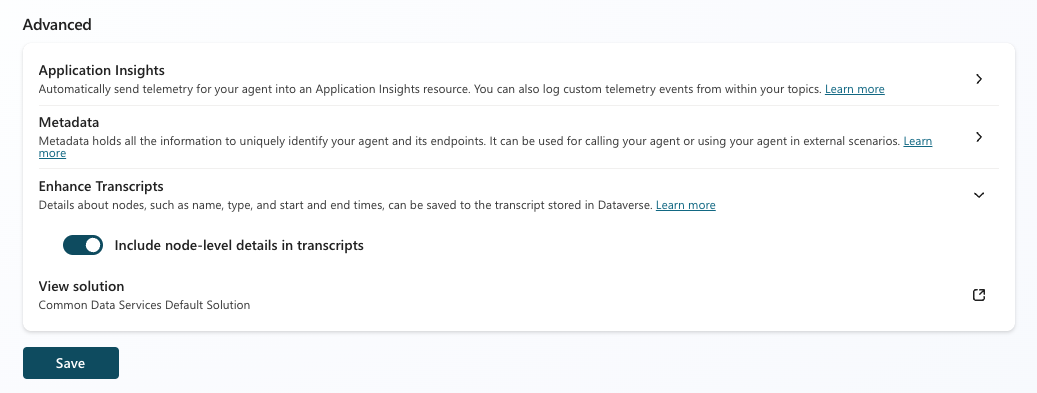
Düğüm düzeyinde veriler
Geliştirilmiş transkriptleri açtığınızda, transskript bir konunun çağrıldığı her düğüm için bir nodeTraceData etkinlik türü içerir. Aşağıdaki tabloda nodeTraceData aktivite değerindeki temel alanlar açıklanmaktadır.
| Key | Description |
|---|---|
nodeID |
Düğüm tanımlayıcısı |
nodeType |
Düğüm türü, örneğin, SendActivity veya SearchAndSummarizeContent |
startTime |
Düğümün çağrıldığı zaman damgası |
endTime |
Düğümün yürütülmesinin tamamlandığı zaman damgası |
topicDisplayName |
Düğümü çağıran konu başlığı |
Özel analizler
Konuşmaları özel bir değişkene göre filtreleme gibi bazı senaryolar, analiz için özel bir yaklaşım gerektirir. Özel analitik çözümleri oluşturmak için müşteriler, ham transkriptleri veri hatlarına aktarabilir veya Copilot Agent Kit gibi bir eklenti kullanabilir.
Copilot Agent Kit'teki Conversation KPIs çözümü, transskriptleri otomatik olarak ayrıştırır ve toplu verileri Dataverse tablolarına doldurur.
Varsayılan saklama süresini değiştirme
Power Apps toplu silme görevi, 30 günden eski aracı transkriptlerini otomatik olarak kaldırır. Dökümleri daha uzun süre saklamak için, var olan işi iptal edip farklı bir zamanlamayla çalışan yeni bir iş oluşturun.
Note
Varsayılan Dataverse saklama süresini değiştirirseniz yalnızca özel analiz etkilenir. Copilot Studio deposunda saklanma süresi etkilenmez.
Var olan toplu silme işini iptal etme
Power Apps'te Settings>Gelişmiş ayarlar'ı seçin.
Dynamics 365 portalı yeni bir sekmede açılır.
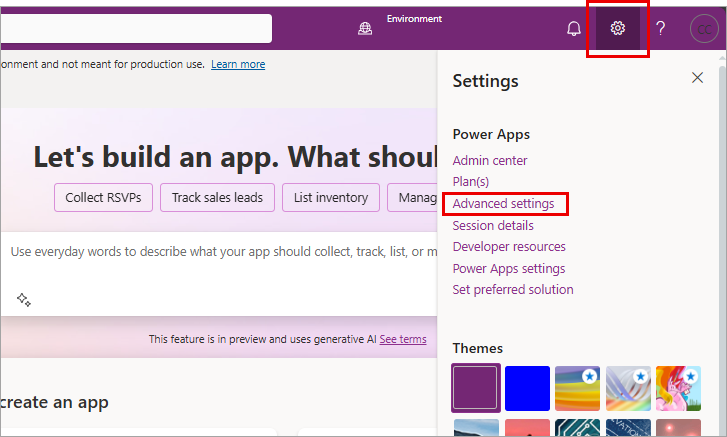
Ayarların yanındaki sembolü seçin. System altında Veri Yönetimi öğesini seçin.
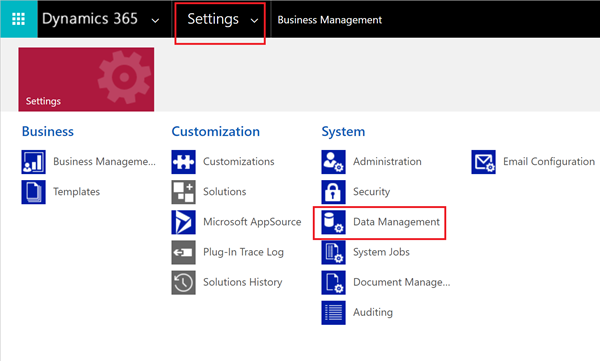
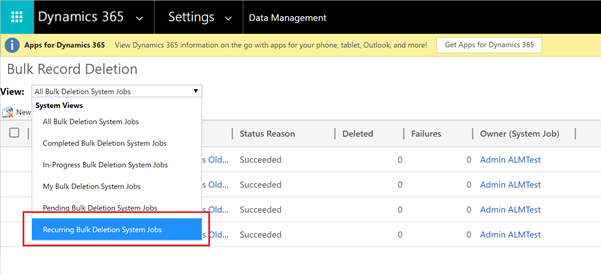
Toplu Kayıt Silme'yi seçin.
Görünüm listesinde, Yinelenen Toplu Silme Sistem İşleri'ni seçin.
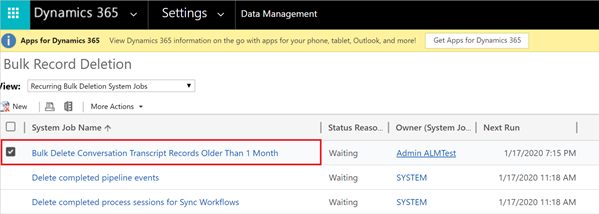
1 Aydan Eski Konuşma Dökümü Kayıtlarını Toplu Sil işini seçin.
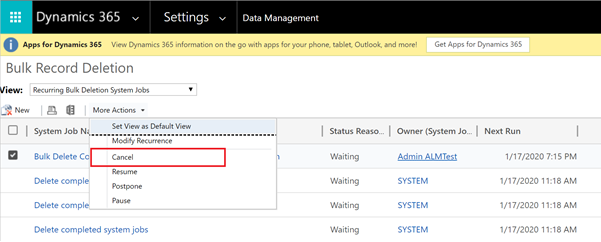
Daha Fazla Eylem listesinde İptal Et'i seçin.
Yeni bir toplu silme işi oluşturma
Toplu Silme Sihirbazını başlatmak için Yeni seçeneğini seçin. Sihirbazda İleri'yi seçin.
Aşağıdaki arama ölçütlerini ayarlayın:
- Şunu ara listesinde ConversationTranscripts öğesini seçin.
-
ConversationStartTime ayarını seçin, X aydan daha eski'yi seçin ve "12" girin.
Bu ayar, transkriptleri 12 ay boyunca saklar. İsterseniz farklı bir karşılaştırma ve değer seçin. - SchemaType'ı seçin, equals seçeneğini işaretli bırakın ve "powervirtualagents" yazın.
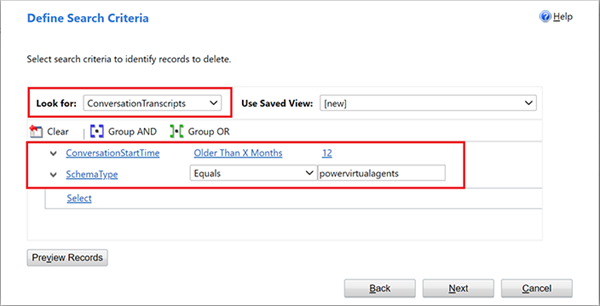
sonrakiseçin.
İş için bir ad girin, Bu işi şu aralıkla çalıştır seçeneğini belirleyin ve 1 yazın. Bu işin her gün çalıştırılmasını istemiyorsanız farklı bir zamanlama seçin.
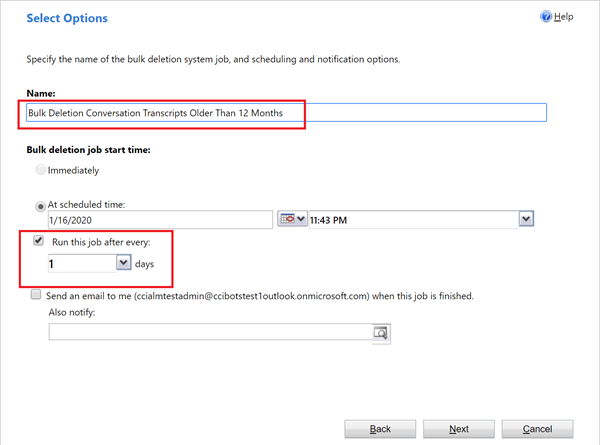
İleri'yi ve ardından Gönder'i seçin.
Konuşma dökümlerimi neden ConversationTranscript Power Apps tablosunda göremiyorum?
Yöneticiler transkriptlerin Dataverse hedefine kaydedilmesini engelleyebilir. Transkriptlerin nasıl kaydedildiği ve erişimin nasıl yönetileceği hakkında daha fazla bilgi için Control transcript access sayfasına bakınız.
Important
Geliştirici ortamlarında konuşlandırılan ajanlar için transkriptler saklanmaz.
Konuşma dökümlerinden en iyi şekilde yararlanma ipuçları
Ajanınız içeriği veya ajan kullanıcınla ilgili verileri depolamak için değişkenler kullanın . Değişkeni ve değerini konuşma transkriptinden ayrıştırarak, verileri değişkene göre filtreleyebilir veya dilimleyebilirsiniz.
Konuşma dökümleri içeriğe yalnızca kimlik numarasıyla atıfta bulunabilir. Örneğin, bir Yönlendirme düğümünde, hedef konuya yalnızca kimliğiyle başvurulur. Bu konunun adını almak için, aracı içeriğinde kimliğine bakın.