Not
Bu sayfaya erişim yetkilendirme gerektiriyor. Oturum açmayı veya dizinleri değiştirmeyi deneyebilirsiniz.
Bu sayfaya erişim yetkilendirme gerektiriyor. Dizinleri değiştirmeyi deneyebilirsiniz.
Note
Bu makale, standard harness ile desteklenen ajanlarda veya ajan akışlarında kullanılan özellikleri açıklamaktadır.
Ajanınızın kullanıcılarının dosya ve resim yüklemesini etkinleştirebilirsiniz. Aracınız bu dosyaları analiz edebilir ve yanıtları sağlamak için kullanabilir.
Dosya girişine ne zaman izin verildiğinde
Aşağıdaki senaryolarda kullanıcıların dosya yükleyerek ajanın yanıt vermesini sağlamasına izin verin:
- Yapılandırılmış bilgi kaynaklarınızdan bilgi gerektiren sorular.
- Bir görüntüden veya metin, CSV veya PDF dosyaları gibi desteklenen dosya türlerinden yanıt alabilen sorular.
Kullanıcıların dosyaları karşıya yüklemesine ve aracınızın bu dosyalara dayalı yanıtlar oluşturmasına izin verdiğinizde, istem mühendisliği için en iyi yöntemleri izleyin.
Bu özellikten en iyi şekilde yararlanmak için aşağıdaki ipuçlarını gözden geçirin:
Net ve yüksek kaliteli resimler yükleyin. Aracılar grenli, yetersiz aydınlatılmış veya pikselli görüntüleri yorumlamakta zorlanabilir.
Yalnızca desteklenen dosya türlerini karşıya yükleyin:
- DOCX
- CSV
- TXT
- JPG
- PNG
- WebP
- animasyonsuz GIF dosyaları
Yalnızca bu boyut kısıtlamalarını karşılayan dosyaları karşıya yükleyin:
- Tek tek dosya boyutu: 15 MB
- Metin karakter sınırı:
- Kod yorumlayıcısı olmadan, dosya başına 30.000 karakter sınırı ve birden fazla dosya yüklendiğinde toplam sınır var.
- Kod yorumlayıcı ile karakter sınırı yok.
- PDF dosyaları için maksimum uzunluk 40 sayfadır. Bir PDF bu sınırı aşarsa, 40 sayfadan küçük küçük dosyalara ayırın ve her dosyayı ayrı ayrı yükleyin. Ancak, 40 sayfadan az olan bir PDF bile başarısız olabilir, çünkü sadece sayfa sayısını azaltmak bu hatayı her zaman engellemez. "Request body too large" hatası görürseniz bölümünde daha fazla bilgi edinin.
Bir dosya içerik denetleme filtrelemesini tetikliyorsa konuşmayı yeniden başlatın. Aracı, yanıtlar oluşturmak için geçerli konuşma geçmişini kullanır ve sakıncalı içerik, konuşma geçmişinin bir parçası olduğunda içerik denetleme filtreleme hatalarını döndürmeye devam eder.
Note
Dosyalardan yüksek kaliteli yanıtlar oluştururken sorun yaşıyorsanız, aracınızın Üretici yapay zeka ayarlarının Bilgi bölümünde Yersiz yanıtlara izin ver ayarını açın. Bu ayar, yapılandırılmış ilgili bilgi kaynakları yoksa gereklidir. Daha fazla bilgi için bkz. Planlanmamış yanıtlara izin verme.
Temsilcinizi bir SharePoint kanalında yayımlarsanız, kullanıcılar dosya yükleyemez.
Aracınız müşteri tarafından yönetilen anahtar özellikli bir ortamda bulunuyorsa, giriş olarak dosya eklemeye izin verilir, ancak aracı dosyaları işlemez.
XLSX ve PPTX dosya türleri desteği şu anda yalnızca deneysel modda kullanılabilir. Bu dosya türlerini kullanmak istiyorsanız, Microsoft desteğe veya Microsoft temsilcinize ulaşın.
Dosya girişini destekleyen kanallar
Kullanıcılar mesajlarına dosyaları yalnızca belirli kanallarda ekleyebilir. Varsayılan olarak, sistem kullanıcıların dosya girişini şu adreslerde destekler:
- Microsoft Ekipleri
- Özel web sitesi ve demo web sitesi (Direct Line ve web sohbeti)
- Müşteri Hizmetleri için Çok Kanallı
- Microsoft Copilot
- Copilot Studio'daki Temsilcinizi Test Et paneli
Sistem, ses ve telefon kanallarında veya SharePoint'te dosya girişini desteklemiyor. Sistem dosya girişini desteklemediğinde, sistem ekli dosyayı görmezden gelir ve içeriğini ajana göndermez.
Ajanın yüklenmiş belgeleri nasıl okuduğu
Word belgeler için (.docx), ajan, belge gövdesindeki standart paragraflar ve tablolardan metni okur. Ajan, yalnızca diğer yapılarda görünen metni okumayabilir, bunlar arasında:
- Metin kutuları, şekiller ve WordArt
- SmartArt ve diğer diyagramlar
- Üst bilgiler ve alt bilgiler
- Gömülü veya bağlı nesnelerin içindeki içerik, örneğin gömülü bir elektronik tablo
Bir belge bilgilerinin çoğunu bu yapılarda tutarsa, ajan belgede az ya da hiç metin içermemiş gibi yanıt verebilir. Bu tür bilgi kaynaklarına örnek olarak tek sayfalık broşürler, diyagramlar, organizasyon grafikleri veya pazarlama düzenleri verilebilir.
Tip
En iyi sonuçlar için, temsilcinin kullanmasını istediğiniz bilgileri standart paragraflara veya tablo metnine koyun. Eğer ajan, bir Word dosyasının içeriğini tanımıyorsa, önemli metnin metin kutusunda, shape'de, SmartArt'ta veya başlık veya alt sayfada olup olmadığını kontrol edin ve belgenin gövdesine taşıyın.
Bir dosya karakter sınırını aştığında
Kod yorumlayıcısı olmadan, ajan dosya başına 30.000 karaktere kadar metin okur ve birden fazla dosyada toplamda 30.000 karaktere kadar okur. Yüklenmiş dosyanın çıkarılmış metni bu sınırı aşarsa, ajan dosyanın içeriğini atar. Temsilci, dosyanın işlenememiş gibi ya da dosya yüklenmemiş gibi tepki verebilir. Daha büyük dosyalarla çalışmak için aşağıdaki seçeneklerden birini yapın:
- Kod yorumlayıcısını açın, bu da desteklenen yapılandırılmış veri senaryoları için karakter sınırını kaldırır.
- Belgeyi daha küçük dosyalara ayırın veya yüklemeden önce ajanın ihtiyaç duymadığı içeriği kaldırın.
Bu karakter sınırı, ajanın Office belgelerinden (örneğin Word, PowerPoint ve Excel dosyalarından çıkardığı metin için geçerlidir. PDF dosyaları, dosyanın kendisi olarak işleniliyor, açılmış metin olarak değil, bu yüzden bu karakter sınırı onlara uygulanmıyor.
Bir konuşmada birden fazla dosya yüklemek
Bir kullanıcının yüklediği her dosya, ajanın üretken yapay zeka modelinin tek bir konuşmada işlediği içerik miktarını artırır. Büyük dosyalar, özellikle elektronik tablolar, boyuta önemli ölçüde katkıda bulunabilir. Bir kullanıcı aynı konuşmada birkaç büyük dosya yüklerse, birleşen içerik modelin aynı anda işleyebildiği sınırı aşabilir ve ajan yanıt vermeyi durdurabilir veya hata döndürebilir.
Bu sorunu önlemek için:
- Birkaç büyük dosyayı yükleyip üzerinde çalıştıktan sonra yeni bir sohbet başlatın.
- Büyük dosyaları daha küçük dosyalara ayırın ve sadece ajanın ihtiyaç duyduğu parçaları yükleyin.
- Konuşmanın başında yüklenen dosyaların, temsilci soruları yanıtladıktan sonra bile sayılmaya devam ettiğini unutmayın.
Note
Eğer ajan tek bir konuşmada düzenli olarak birkaç büyük dosyayı işliyorsa, ajanın konusuna Değişken değerlerini temizle düğümü ekleyin ve geçerli oturumun konuşma geçmişini temizleme seçeneğini belirleyin. Örneğin, her dosya işlendikten sonra. Bu adım, birikmiş dosya içeriğini serbest bırakır ve böylece sonraki yüklemeler modelin sınırını aşmaz.
"İstek gövdesi çok büyük" hatası görürseniz
PDF yüklediğinizde, işlenmiş içerik için yaklaşık 30 MB ayrı bir boyut sınırı vardır; ayrıca dosya başına 15 MB ve 40 sayfa PDF sınırı vardır. Taranmış bir belge veya yüksek çözünürlüklü grafiklere sahip büyük veya görsel olarak karmaşık bir PDF, 40 sayfadan küçük olsa bile bu sınırı aşabilir.
PDF yüklerken "Request body too large" hatası görürseniz, aşağıdaki önlemleri deneyin:
- PDF'yi daha küçük ve daha az sayfalı dosyalara ayırın ve her dosyayı ayrı ayrı yükleyin.
- Yüklemeden önce PDF'nin çözünürlüğünü veya görsel karmaşıklığını azaltın. Taranmış belgeler ve yüksek çözünürlüklü grafikli PDF'ler sınırı aşma olasılığı en yüksek olanlardır.
- Mümkünse taranmış bir belge yerine metin tabanlı PDF kullanın.
- Dosyayı tekrar yüklemeden önce yeni bir sohbet başlatın. Konuşmanın daha önceki kısmında yüklenen dosyalar sınıra girmeye devam ediyor.
- Her turda daha az dosya yükleyin ve ajanın yanıtını bitirmesini bekleyin, sonra bir sonraki dosyayı yükleyin.
Şifreli ve korunan dosyalar
Duyarlılık etiketleri veya parola koruması gibi şifrelemeye sahip dosyalar desteklenmez. Bir kullanıcı şifreli veya şifreli bir Office dosyası yüklediğinde, ajan kullanıcıya dosyanın şifreli veya şifreyle korunduğunu ve okunamayacağını söyler. Bazı hak yönetimli veya etiketle şifrelenmiş dosyalar için ajan, genel bir hata döndürür.
İçeriği kullanmak için, yüklemeden önce korumayı veya etiketi kaldırın (yalnızca kuruluşunuzun veri yönetişimi politikaları izin verirse) veya hassasiyet etiketli dosyaları destekleyen Microsoft Copilot Chat gibi Microsoft 365 deneyimini kullanın.
Dosya yüklemelerini açma
Geliştiriciler, aracılarının kullanıcılarının sohbet sırasında dosya yüklemesine izin verebilir.
Aracınız için Ayarlar sayfasına gidin ve Üretici Yapay Zeka öğesini seçin.
Dosya işleme özellikleri bölümüne gidin.
Dosya yüklemelerini açın.

İçerik moderasyonu için tercih ettiğiniz katılık düzeyini (İsteğe bağlı) seçin.
Kaydetseçeneğini seçin.
Ajanınızın dosya analizini test edin
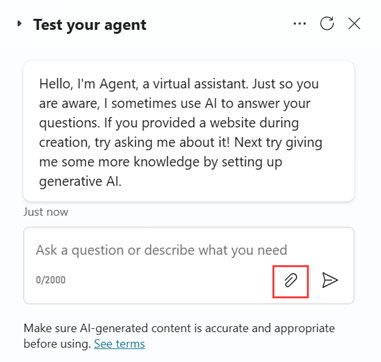
Dosya yüklemeleri özelliğini açtıktan sonra, dosya ve resim yükleyerek ve ajanın yanıtlarını doğrulayarak ajanınızın yeteneklerini test edebilirsiniz. Dosya yüklemek için Ajanınızı test edin sohbet kutusundaki ataş simgesini seçin. Yayımlamadan önce aracının yanıtlarını doğrulamak için çeşitli sorgularla çeşitli dosyaları ve görüntüleri kullanarak aracınızın doğruluğunu kapsamlı bir şekilde test edin.
Sorumlu AI
Microsoft, güçlü ve sorumlu yapay zeka uygulamalarına bağlıdır. Herhangi bir yapay zeka özelliğini kullanmadan önce Copilot Studio için sorumlu yapay zeka yönergelerini gözden geçirin. Tüm oluşturucu yanıtlar gibi içerik de iki kez denetlenır: önce kullanıcı girişi sırasında ve aracı bir çıkış yanıtı oluşturmadan önce tekrar. Sistem giriş veya çıkış aşamasında zararlı, rahatsız edici veya kötü amaçlı içerik bulursa, aracı yanıt vermez.