Not
Bu sayfaya erişim yetkilendirme gerektiriyor. Oturum açmayı veya dizinleri değiştirmeyi deneyebilirsiniz.
Bu sayfaya erişim yetkilendirme gerektiriyor. Dizinleri değiştirmeyi deneyebilirsiniz.
Note
Bu makale, standard harness ile desteklenen ajanlarda veya ajan akışlarında kullanılan özellikleri açıklamaktadır.
[Bu makale yayın öncesi belgedir ve değişebilir.]
Copilot Studio aracıları, kod yorumlayıcısını kullanarak kullanıcı istemlerine yanıt vermesi gerektiğinde Python kodu oluşturabilir ve çalıştırabilir. Kod yorumlayıcı istatistiksel analiz, tablo birleştirmeleri, tahmin ve grafik oluşturma gibi görevleri destekler. Bu görevler CSV ve Excel gibi yapılandırılmış dosyalarla çalışır.
Important
Bu makale Microsoft Copilot Studio önizleme belgelerini içerir ve değiştirilebilir.
Önizleme özellikleri, üretimde kullanıma yönelik değildir ve sınırlı işlevselliğe sahip olabilir. Bu özellikler, önceden erişebilmeniz ve geri bildirim sağlamanız amacıyla resmi sürümden önce kullanıma sunulur.
Üretime hazır bir aracı oluşturuyorsanız bkz. Microsoft Copilot Studio Overview.
Yapılandırılmış veri dosyalarını analiz etmek için kod yorumlayıcı kullanmanın değer teklifi şöyledir:
- Belirlenimci, yeniden üretilebilir hesaplamayı kullanarak, analiz sorularını yanıtlamak için büyük dil modelinin doğal matematik ve çıkarım özelliklerine güvenmek yerine aracıların içinde güvenilir analizin kilidini açabilirsiniz.
- Gelişmiş analitik için beceri engelini azaltarak kullanıcıların doğal bir dilde analitik sorular sormasına olanak tanıyın.
- Kullanıcıların görebileceği, indirebileceği ve tekrar kullanabileceği programatik olarak sonuçların tablolarını ve görselleştirmelerini oluşturun.
Copilot Studio aracıları, aracıya aşağıdaki iki yolla sağlanan yapılandırılmış dosyaları analiz etmek için kod yorumlayıcı kullanabilir:
- Son kullanıcı olarak aracıyla sohbet ederken yapılandırılmış dosyaları yüklediğinizde.
- Oluşturucu olarak, SharePoint Documents kitaplığını bilgi kaynağı olarak eklediğinizde, bu kitaplık da yapılandırılmış dosyaları içerir.
Prerequisites
Lisanslama: Microsoft Copilot Studio faturalama ve lisanslama. Kod oluşturma ve yürütme metin ve üretken yapay zeka araçları (premium) özellikleri olarak sayılır.
Desteklenen bölgeler: Tüm genel bulutlar için kullanılabilir. Bağımsız bulutlar şu anda desteklenmemektedir.
Kapsamlı olarak test edilmiş senaryolar
Microsoft aşağıdaki senaryoları yüksek güvenilirlik düzeyiyle kapsamlı bir şekilde test etti.
Note
- Senaryonuz tablolarda listelenen senaryolar arasında değilse çalışmaya devam edebilir. Aşağıdaki tablolarda listelenen senaryolar, Microsoft'un beklenen müşteri kullanımına göre kapsamlı bir şekilde test yaptığı senaryo grubunu yansıtır.
- Dosya türünden bağımsız olarak kod yorumlayıcı tarafından analiz edilebilen her dosya için boyut sınırı 16 MB'tır. En fazla 10 dosya yükleyebilirsiniz.
Excel (.xlsx) dosyaları için senaryolar
| Kategori | Senaryo açıklaması | Örnek 1 | Örnek 2 | Örnek 3 |
|---|---|---|---|---|
| Arama - tek sayfa | Excel dosyasının tek bir sayfasından belirli bir değeri, etiketi veya kaydı alın. Satırlar arası hesaplama gerekmez. Yanıt, doğrudan hücre/satır araması olarak bulunur. Sayısal değerleri, metin özniteliklerini (adlar, roller, kategoriler) ve zaman damgalarını kapsar. | Hangi fikstürler arasında en az üç gol atan bir taraf bulunur? | 4. Çeyrek 2024'teki Ücretsiz nakit akışı neydi? | Toptan yakıtlar 1. 01.2024'den itibaren hangi segmente aittir? |
Note
Excel dosya içeriği üzerinde arama yapmak için semantik arama yerine kod yorumlayıcısı kullanın. Semantik aramanın hücre indeksleme için sınırlamaları vardır.
.csv dosyaları için senaryolar
| Kategori | Senaryo açıklaması | Örnek 1 | Örnek 2 | Örnek 3 |
|---|---|---|---|---|
| Arama - tek dosya | Tek bir CSV dosyasından belirli bir değeri, özniteliği veya kaydı alın. Varlık sorgulamalarını (kişiler, havalimanları, rüzgar projeleri), belirli bir zamandaki değerlerin alınmasını ve küçük tablo sorgulamalarını kapsar. Satırlar arası agregasyon gerekmez. | Sunrise Wind projesinin geliştiricisi kimdir? | 1970'te Tennessee'de kaç motosiklet kayıtlıydı? | Keenesburg, CO'daki Horseshoe Landings havaalanının sahibi kim? |
| Toplama - tek dosya | Tek bir CSV dosyasında toplamları, sayıları, farkları, gruplandırma ölçütü özetlerini veya derecelendirilmiş sorguları hesaplayın. Finansal toplamaları, koşullu sayımları, sıralı sorgulamaları (maksimum/minimum) ve sayı, metin veya tablo olarak döndürülen grup düzeyindeki özetleri kapsar. | 2019 yılında onshore petrol satışlarının toplam telif değeri neydi? | 2020'de California'da 2010'dan daha fazla kamyon kaydedildi? | Ocak 2025'te her bölge tarafından oluşturulan toplam satış geliri nedir? |
| Arama - birden çok dosya | Belirli bir değeri veya listeyi almak için birden çok CSV dosyasına katılın veya çapraz başvuru yapın (örneğin, parça listesi, envanter ve fiyat listesi genelinde parça adlarını eşleştirerek stok aramak veya sektör adlarını bir ana emisyon dosyasına ekleyerek emisyon verilerini sorgulamak). | Doğu ambarında kaç su jeti kesici mevcuttur? | 10x24 tornanın eğitim fiyatı nedir? | Doğu ambarında stokta kaç 3/8" matkap ucu var? |
| Birleştirme - birden çok dosya | Birden çok CSV dosyasına yayılan verileri toplama veya karşılaştırma (örneğin, üç aylık toplam için aylık CSV'ler genelinde çalışan saatlerini toplama, yıllık CSV dışarı aktarmaları genelinde anlaşmaları sayma veya birleştirilmiş dosyalardaki emisyonlara göre sektörleri derecelendirme). | Q3'te toplam çalışma saatlerinin kaçı kaydedildi? | Chris temmuz ayında en erken saat kaçta giriş yaptı? | 2020'de en çok CO2 üreten sektör hangisidir? |
Kullanıcı tarafından yüklenen yapılandırılmış veri dosyasının analizi için kod yorumlayıcısı kullanın
Copilot Studio'da Settings>Generative AI öğesini seçin. Dosya işleme yetenekleri'nin altında Dosya yüklemeleri anahtarını açın.
Dosya işleme yetenekleri bölümünde, Code interpreter anahtarını açın.
Kaydetseçeneğini seçin.
Test bölmesinde, aracının yapılandırılmış bir veri dosyasındaki verileri kullanarak hesaplama yapmasını gerektiren bir sorgu yazın. Veri dosyasını istemine ekleyin.
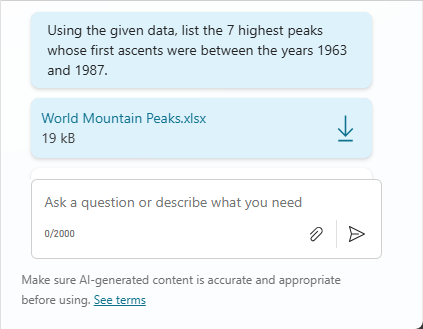
Yapılandırılmış veri dosyasını SharePoint bilgi kaynağı olarak çözümlemek için kod yorumlayıcı kullanma
Aracınızda bilgi kaynağı olarak SharePoint yapılandırılmış bir veri dosyası yoksa bu SharePoint dosyasını bilgi kaynağı olarak ekleyin.
Copilot Studio'da Settings>Generative AI öğesini seçin. Dosya işleme yetenekleri bölümünde, Code interpreter anahtarını açın.
Arama'nın altında İş IQ'yu Aç seçeneğini seçin.
Kaydetseçeneğini seçin.
İlk adımda yönergeleri izleyerek bir SharePoint dosyası eklediyseniz, aracınızı yayımlayın.
Aracınızı test etmek için aracının yanıt vermek için hesaplama gerçekleştirmesini gerektiren bir sorgu verin.