Not
Bu sayfaya erişim yetkilendirme gerektiriyor. Oturum açmayı veya dizinleri değiştirmeyi deneyebilirsiniz.
Bu sayfaya erişim yetkilendirme gerektiriyor. Dizinleri değiştirmeyi deneyebilirsiniz.
Uyarı
Bu makale, standard harness ile desteklenen ajanlarda veya ajan akışlarında kullanılan özellikleri açıklamaktadır.
Copilot Studio kullanarak, Power Platform bağlayıcıları aracılığıyla oluşturduğunuz güvenilir ve tanıdık veri kaynakları tarafından desteklenen etki alanına özgü bilgilerle aracılarınızı geliştirebilirsiniz.
Cihazınızdan, OneDrive veya SharePoint dış içerik yüklediğinizde, aracılarınızı işletmenize uyarlanmış bağlamsal bilgilerle zenginleştirebilirsiniz. Microsoft Dataverse bu dosyaları güvenli bir şekilde depolar ve bunları otomatik olarak anlam dizinlerine ve vektör eklemelerine işler. Bu yapılandırma, aracılarınızın sağladığınız bilgilere göre daha doğru, temelli yanıtlar oluşturmasını sağlar.
Copilot Studio'ya yüklenen dosyalar ham dosyaları almak ve dizinler ve vektör eklemeleri oluşturmak için Microsoft Dataverse kullanır. Bu indeksler ve gömülemeler, temsilcileriniz için kaliteli yanıtlar sunmaya yardımcı olur. Bu dosyaları bilgisayarınızdan veya OneDrive veya SharePoint bağlanarak yükleyebilirsiniz.
Dosyaları bilgi kaynağı olarak yüklediğinizde, ajanlarınızı ekstra verilerle zenginleştirmeye, dil modelinin bilgisini artırmaya ve ajanı sağladığınız belirli bilgilere dayandırmaya yardımcı olursunuz. Sistemin sembolik olarak vektör eklemeleri olarak dizinlediği ve ardından aracılar için bilgi olarak kullandığı çeşitli dosyaları karşıya yükleyebilirsiniz. Ajanlarda kullanılan bu bilgiyi, autente edilmiş ve doğrulanmamış temsilci kullanıcılarıyla paylaşabilirsiniz.
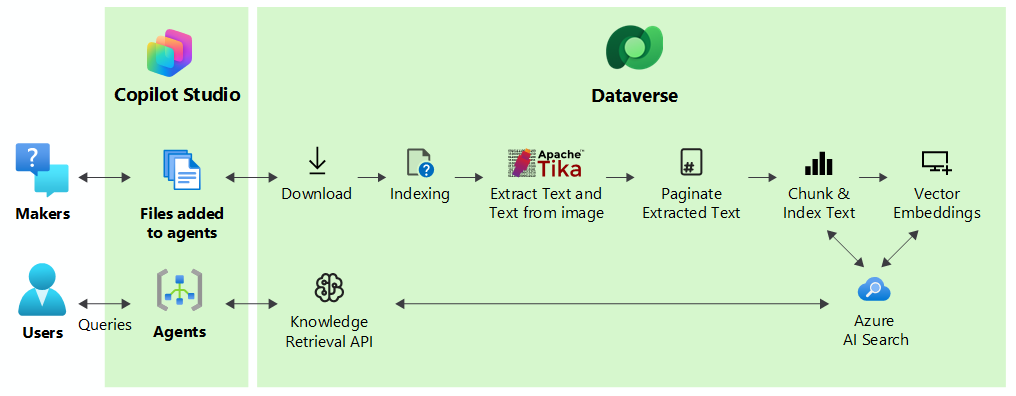
Bir ajanın yanıtlarını iyileştirmek için, sistem yüklenen dosyaları parçalara ayırarak daha hızlı işleme sağlar ve kullanıcının sorgusuyla anlamsal eşleşmeler sağlamak için bunları vektör olarak indeksler. Sistem, dosyaları Dataverse'te güvenli bir şekilde saklar. Bir kullanıcı aracı aracılığıyla sorguladığında, Copilot Studio kullanıcı sorgusunun amacıyla eşleşen en uygun öbekleri bulur ve sonuçları kullanıcıya döndürür.
Benzer şekilde Dataverse, dosya yükleme altındaki seçenekleri kullanarak OneDrive ve SharePoint dosyalarını alır. Ayrıca, aracı için daha iyi anlamsal sonuçlar sağlamak için Salesforce, ServiceNow, Confluence ve Zendesk'ten bilgi bankası makaleleri gibi yapılandırılmamış içeriği alır.
Tip
Yapılandırılmış verileri çözümlemek için kod yorumlayıcı kullanma bölümünde daha fazla bilgi edinin.
Yapılandırılmamış veriler için Power Platform bağlayıcıları
Aşağıdaki Power Platform bağlayıcıları yapılandırılmamış veri kaynaklarıyla çalışır:
OneDrive
Eklemek istediğiniz dosya ve klasörleri seçmek için Dosya > seçici arabirimiyle Dosyaları karşıya yükle OneDrive seçeneğini kullanın. Seçildikten sonra, sistem öğeleri Dataverse'e alır ve kullanım için indeksler. Eklediğiniz klasörler, o klasördeki tüm desteklenen dosyaları ve alt klasörleri toplam dosya sınırına kadar içerir.
SharePoint
Dosya seçici arabirimi kullanarak dosya ve klasörleri seçmek için Dosyaları karşıya yükle > SharePoint seçeneğini kullanın. Bu öğeleri seçtikten sonra bağlayıcı bunları Dataverse'e alır ve kullanmak üzere dizinler. Klasör eklediğinizde, desteklenen tüm dosyaları ve alt klasörleri bu klasöre toplam dosya sınırına kadar eklersiniz. Bağlayıcı şu anda Pages'ı desteklemez.
Uyarı
Bilgi kaynağı olarak SharePoint kullandığınızda, Copilot Studio içeriği AllItems.aspx gibi liste görünümlerini doğrudan okuyarak değil SharePoint arama dizini oluşturma yoluyla alır. Arama dizini oluşturma tamamlanana kadar yeni eklenen veya güncelleştirilen SharePoint öğeleri aracı tarafından kullanılamayabilir. Aracının Sites.Read.All ve Files.Read.All gibi gerekli izinlere sahip olduğundan ve içeriğin desteklenen dosya biçimlerinde depolandığından emin olun.
Salesforce
Yapısal olmayan veriler için Salesforce bağlayıcısı, bilgi makalelerini içeren bilgi tabanlarının alınmasını destekler. Bilgi Bankası'nı seçtiğinizde bağlayıcı, bu Bilgi Bankası'nın içindeki tüm makaleleri dizine alır. Bireysel makale veya konu seçemezsiniz. Veri sorgularken, belirli bir makale veya bilgi tabanı belirtemezsiniz. Bilgi listesi, kaynağı oluştururken seçtiğiniz tüm bilgi nesneleri için tek bir nesne gösterir.
ServiceNow
Yapılandırılmamış veriler için ServiceNow bağlayıcısı, bilgi makalelerini içeren bilgi tabanlarını almayı destekler. Bilgi Bankaları, makaleler içerir. Bilgi Bankası'nı seçtiğinizde bağlayıcı, bu Bilgi Bankası'nın içindeki tüm makaleleri dizine alır. Bireysel makaleleri seçemezsiniz. Veri sorgulaması sırasında bir bilgi tabanı, klasör veya bireysel makale belirtemezsiniz. Bilgi listesi, kaynağı oluştururken seçtiğiniz tüm bilgi nesneleri için tek bir nesne gösterir.
Confluence
Yapılandırılmamış veriler için Confluence bağlayıcısı, sayfa içeren alanların alınmasını destekler. Konnektör ayrıca alt klasörleri de destekliyor. Bireysel sayfaları seçemezsiniz. Veri sorgularken, bir sayfa belirtemezsiniz. Bilgi listesi, alan içindeki tüm sayfalar için tek bir nesne gösterir.
Zendesk
Yapılandırılmamış veriler için Zendesk bağlayıcısı, bilgi makalelerini içeren bilgi bankasına erişimi destekler. Bireysel makaleleri, kategorileri veya bölümleri seçemezsiniz. Veri sorgulaması sırasında bir makale, kategori veya bölüm belirtemezsiniz. Bilgi listesi, bilgi bankasındaki tüm makaleler için tek bir nesne gösterir.
Security
Kullanıcı Power Platform Bağlayıcısı kaynağı kullanan bir aracıyı sorguladığında, sistem yetkilendirme denetimleri gerçekleştirir.
Bağlayıcı erişimi
Bağlayıcı tabanlı bir kaynağı ilk kez kullandığınızda, sistem mevcut bir Power Platform bağlayıcısını seçmenizi veya bir bağlayıcı eklemenizi ister. Bu işlem yalnızca veri kaynağına erişmek için uygun izinlere sahip olan oluşturucularla veri paylaşmanızı sağlar.
İçerik erişimi
Bir kullanıcı sorgu yaptığında, sistem bağlantı bilgilerini kullanarak veri kaynağını kontrol eder ve içeriği görme iznine sahip olup olmadığını doğrular. Sistem, Dataverse'te lokal olarak bölümleri ve indeksleri depolasa da, soruları canlı olarak kontrol ederek mevcut kullanıcının veriye erişimi olup olmadığından emin olur ve ardından bir özet veya yanıt verir.
Uyarı
- Belirli dosya kümeleri veya bilgi bankası makaleleri için izinleri yoksa sistem kullanıcılara sonuç döndürmez. Bunun yerine, "sonuç bulunamadı" diyen standart bir mesaj alıyorlar. Kullanıcılar o kaynak için sonuç olması gerektiğini düşünüyorsa, ulaşmak istedikleri verilere izin vermek için yöneticileriyle birlikte çalışmaları gerekir. Kullanıcıya, Temel Kullanıcı rolü gibi uygun bir Dataverse güvenlik rolü atanmalıdır.
- Sistem, içerik izni bilgilerini yerel olarak depolamıyor. Tüm izin kontrollerini kaynağıyla canlı olarak yapar ve en güncel olmalarını sağlamak için.
Eşitleme ve dosya yenileme sıklığı
Zamanlanmış eşitleme işi, OneDrive ve SharePoint'e bağlı dosyaların ve yapılandırılmamış bilgi makalelerinin güncel kalmasını sağlar. Bu iş arka planda otomatik olarak çalışır, dosyaların içeriğini yeniler ve sorgular için doğru sonuçlar sağlamak üzere değişiklikleri yeniden dizine alır. Yenilemeler yalnızca içerik değişikliklerini yönetmekle kalmaz, aynı zamanda kaynaktan silinen içeriğin artık sorgu yanıtlarının bir parçası olarak görünmemesini sağlar. Şu anda yenilemeyi el ile tetikleyemezsiniz.
Copilot Studio yapılandırılmamış veri bilgi kaynağı sınırları bölümünde yenileme sıklığı zamanlaması hakkında daha fazla bilgi edinin.
Licensing
Bilgi içeren tüm istekler Microsoft Copilot üretken yanıtlar mesajlaşma fiyatlarına göre ücretlendirilir. Faturalandırma oranları ve yönetimi hakkında daha fazla bilgi edinin.
Bilgi kaynakları veri alınmasını gerektiriyorsa, verinin depolanması ve bu veriyi almak için ilgili indeksler, müşterinin sahip olduğu depolama haklarına tabidir.
Sınırlar ve sınırlamalar
Yapılandırılmamış veri desteğini ilk etkinleştirdiğinizde, Dataverse eklenen dosyaları işlemeden önce yapılandırma ve indeksleme 5 ila 30 dakika arasında sürebilir. Bu sürenin uzunluğu, mevcut Dataverse ortamının boyutuna bağlıdır.
Her ajan en fazla 500 bilgi nesnesine sahip olabilir. Bu nesneler dosyalar, klasörler, bilgi makaleleri, web siteleri veya diğer kaynaklar olabilir.
Bu aşamada, bir ajan aynı anda yalnızca beş farklı kaynağı kullanabilir. Örneğin, SharePoint, Dataverse, OneDrive veya diğer kaynaklar.
Copilot Studio yapılandırılmamış veri bilgi kaynağı sınırlarında desteklenen yapılandırılmamış veri kaynaklarının belirli sınırları ve sınırlamaları hakkında bilgi edinin.
Uyarı
Copilot Studio aracıları bu bilgi kaynağını kullanmak için Dataverse araması gerektirir. Bir aracıya Dataverse özellikli bir dosya ekleyemiyorsanız, yöneticinizden ortamınızda Dataverse aramasını açmasını isteyin. Dataverse araması hakkında daha fazla bilgi edinin: Dataverse araması nedir ve Dataverse aramasını ortamınız için yapılandırın.
Dataverse'de depolanan OneDrive ve SharePoint içeriğe erişmek için kullanıcıların Power Apps veya Dynamics 365 için en az bir Temel Kullanıcı lisansına sahip olması gerekir. Ayrıca, Temel Kullanıcı izinleri aşağıdaki tablolar ve varlıklar için okuma izinlerini de içermelidir:
Bu izinleri Power Platform yönetim merkezinde veya Dynamics 365 yönetim merkezinde yapılandırabilirsiniz.
FAQ
Bilgi ekle'deki iki SharePoint seçeneği arasındaki fark nedir?
Bilgi Ekle iletişim kutusunda iki SharePoint seçeneği görürsünüz.
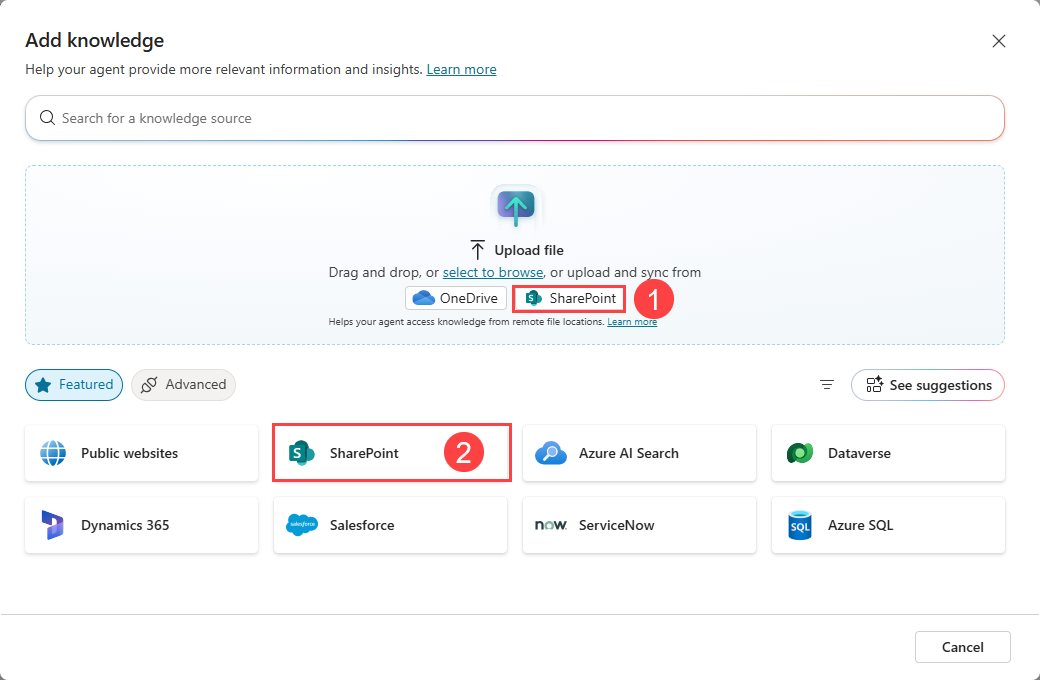
Dosya yükleme bölümündeki (1) SharePoint seçeneği, tek tek SharePoint dosyaları veya klasörleri aracınıza yüklemeye yöneliktir. Bu seçenek dosyanın bir kopyasını SharePoint Dataverse'e yükler ve dosyayı güncel tutmak için zaman uyumlu bir ilişki sürdürür. Sorgular sırasında, içerik için kullanıcı izinlerini doğrulamak için SharePoint erişilir. Dataverse'de depolanan dosyalar veri depolama alanını tüketir, ancak PDF dosyaları gibi belirli belge türleri için görüntülerdeki metinler için tam belge semantik arama özelliği ve destek sağlar.
Ayrıca, bu seçenek, izni olan herhangi bir kullanıcının SharePoint dosyasına erişmesini sağlar. Bu seçenek, kullanıcının dosyaya erişim izni olup olmadığını doğrulamak için kimlik bilgilerini doğrular, ardından yanıt verir.
1. seçeneği, hızlı eşitleme istediğiniz ve Dataverse'e yüklenen statik dosyalar istemediğiniz durumlarda kullanın. Kaynak dosyalar değiştirildiğinde otomatik olarak güncelleştirilir.
Diğer SharePoint seçeneği (2), SharePoint bağlayıcısını kullanarak Copilot Studio'da tam SharePoint tümleştirmesi sağlar. Tam SharePoint bağlayıcı özelliklerine, özel kimlik doğrulama yapılandırmalarına veya gelişmiş sorgu seçeneklerine ihtiyacınız olduğunda bu seçeneği kullanın. Bu seçeneği kullanarak, ajan yalnızca kullanıcının erişim izni olan içeriği ortaya çıkarır. Kullanıcının içeriğe erişim izni yoksa ajan "yanıt yok" diye yanıt verir. En azından, kullanıcının içeriğe erişmek için SharePoint sitesi veya listesi okuma iznine sahip olması gerekir.
Bu SharePoint seçeneği ayrıca hassasiyet etiketlerini de destekler. Ancak, ajan, şifreyle korunan içerikten içerik çıkaramaz.
Çalışma zamanı farklılıkları
| Scenario | Seçenek 1: dosya yükleme | 2. Seçenek: SharePoint bağlayıcısı |
|---|---|---|
| İçerik depolama | SharePoint'ten Dataverse'e kopyalandı | SharePoint'te bulunur |
| Arama işlevi | SharePoint'ten kopyalanan alınan içeriğin katıştırılmış vektörlerinden oluşturulmuş bir Dataverse semantik dizininde arama | SharePoint arama altyapısını doğrudan sorgular |
| İçerik güncelliği | İçerik, alımın tamamlanmasına bağlı olarak dört ile altı saatte bir eşitlenir | Gerçek zamanlı ve en son kullanılabilir içeriği yansıtır |
| SharePoint listeleri | Supported | Supported |
| Dataverse depolama tüketimi | Evet, kopyalanan dosyalar ve arama dizinleri için | Hayır |
| Gelişmiş sorgu filtreleri | Mevcut değil | Başlığa göre filtrele, yazar, değiştiren, değiştirme tarihi |
| Duyarlılık etiketleri | Desteklenmiyor | Supported |
Seçenek kullanımı
Aşağıdaki durumlarda 1. seçeneği kullanın:
- SharePoint listeleri için desteğe ihtiyacınız var
- Aracı yalnızca belirli bir dosya veya klasör kümesini kullanır
- Vektör eklemelerle desteklenen yüksek kaliteli semantik arama istiyorsunuz
- Dört ile altı saatlik bir içerik yenileme aralığı yeterlidir
Aşağıdaki durumlarda 2. seçeneği kullanın:
- Sık güncelleştirilen wiki veya duyuru sitesi gibi içerik eşitlemesinde gecikme olmaz
- Özellikle büyük belge kitaplıkları için Dataverse tüketiminden kaçınmanız gerekiyor
- Yazara, değiştirme tarihine veya başlığa göre filtreleme gibi gelişmiş sorgu filtrelerinin kullanımı
Uyarı
Her iki seçenek de kullanıcı kimlik doğrulaması gerektirir. Kullanıcılar, aracı SharePoint içeriğinden sonuçları almadan önce oturum açabilir. Copilot Studio yapılandırılmamış veri bilgi kaynağı sınırlarındaki eşitleme zamanlaması ve dosya sınırları hakkında daha fazla bilgi edinin.
Bilgi ekle iletişim kutusunun Dosyaları karşıya yükle bölümünde SharePoint simgesi neden gösterilmiyor?
Çözümü yükledikten sonra tüm mevcut kuruluşlarda görünene kadar biraz gecikme olur. Manuel güncellemeyi başlatmak için şu adımları izleyin:
Power Platform yönetim merkezine yönetici kimlik bilgilerini kullanarak giriş yapın.
Yan çubukta Yönet'i seçin.
Ürün listesinden Dynamics 365 Uygulamaları'nı seçin.
Poweraiextensions için arama.
Üç noktayı seçin (... Microsoft Dynamics 365 - PowerAIExtensions için ) ve Install öğesini seçin.
Açılan menüden ortamınızı ve ardından Yükle'yi seçin.
Yükleme tamamlandıktan sonra Power Apps'i yeni bir pencerede açın.
Sol bölmede Çözümler'i seçin.
Ayrıntılar'ı seçin.
PowerAIExtensions Çözüm Bağlantısı sürümünün 1.01.688 veya üzeri olarak ayarlandığını doğrulayın.
Temsilcime 500'den fazla bilgi nesnesi eklediğimde ne olur?
Önceki nesneleri silmeden daha fazla nesne ekleyemezsiniz.
Her ajanın kendi bilgi kaynağı dizini var mı?
Dataverse, oluşturduğunuz ortamda kullanılmak üzere bilgi kaynaklarını saklar. Birden çok aracı aynı SharePoint klasörünü kullanıyorsa, tüm aracılar bu klasörün tek bir örneğini kullanır.
Dosya, klasör ve alt klasör sayısı üst sınırını aşan bir SharePoint veya OneDrive klasörü eklersem ne olur?
Copilot Studio, dosya, klasör ve alt klasörlerin maksimum sayısını alır ve dizinler. Kalan öğeleri işlemez ve hangi öğelerin işlendiğini veya işlenmediğini göstermez.
Eklediğim dosyalardan biri bilgi kaynağının bir parçası olarak görünüyor, ancak ondan yanıt alamıyorum. Neden?
Bu sorun aşağıdaki nedenlerden biriyle ilgili olabilir:
- Bilgi sayfası, dosya veya klasörü Hazır olarak raporlamaz.
- Dosya adı desteklenmeyen bir karakter içerir (özellikle SharePoint dosyaları için).
- Dosya Gizli veya Çok Gizli duyarlılık ayarına sahiptir veya parola korumasına sahiptir.
- Dosya türü desteklenmez.
- Dosya veya klasör farklı bir kullanıcının OneDrive veya SharePoint sitesinden gelir ve kullanıcı sizinle paylaşmaz.
- Dosya bir bilgi bankası dosyasıdır ve hesabınızın kaynak sistemdeki içeriği görüntülemek için gerekli izinleri yoktur.