Not
Bu sayfaya erişim yetkilendirme gerektiriyor. Oturum açmayı veya dizinleri değiştirmeyi deneyebilirsiniz.
Bu sayfaya erişim yetkilendirme gerektiriyor. Dizinleri değiştirmeyi deneyebilirsiniz.
Note
Bu makale, standard harness ile desteklenen ajanlarda veya ajan akışlarında kullanılan özellikleri açıklamaktadır.
Aracınızı bir SharePoint URL'si veya SharePoint listeleri ile eşleştirerek bilgi kaynağı olarak SharePoint kullanabilirsiniz. Bu makale, Bilgi Ekle iletişim kutusunda SharePoint seçeneğini belirleyerek sağlanan tam SharePoint tümleştirme işlevselliğini kapsar. Bu seçeneği kullanarak, ajan yalnızca kullanıcının erişim izni olan içeriği ortaya çıkarır. Kullanıcının içeriğe erişim izni yoksa ajan "yanıt yok" diye yanıt verir. En azından, kullanıcının içeriğe erişmek için SharePoint sitesi veya listesi okuma iznine sahip olması gerekir.
Bu SharePoint seçeneği, izin kırpma için hassasiyet etiketlerine saygı gösterir: ajan yalnızca giriş yapan kullanıcı için etiket izinli içeriği ortaya çıkarır. Ancak aracı, koruması dosyayı şifreleyen içerikten veri çıkaramaz veya bunu temel alamaz. Bu sınırlama, şifreleme, Çift Anahtar Şifreleme (DKE) ve şifre korumalı dosyaları uygulayan hassasiyet etiketlerini içerir. Bu tür belgeler Hazır olarak görünebilir ancak kullanıcının dosyayı açma izni olsa bile "yanıt yok" döner.
Note
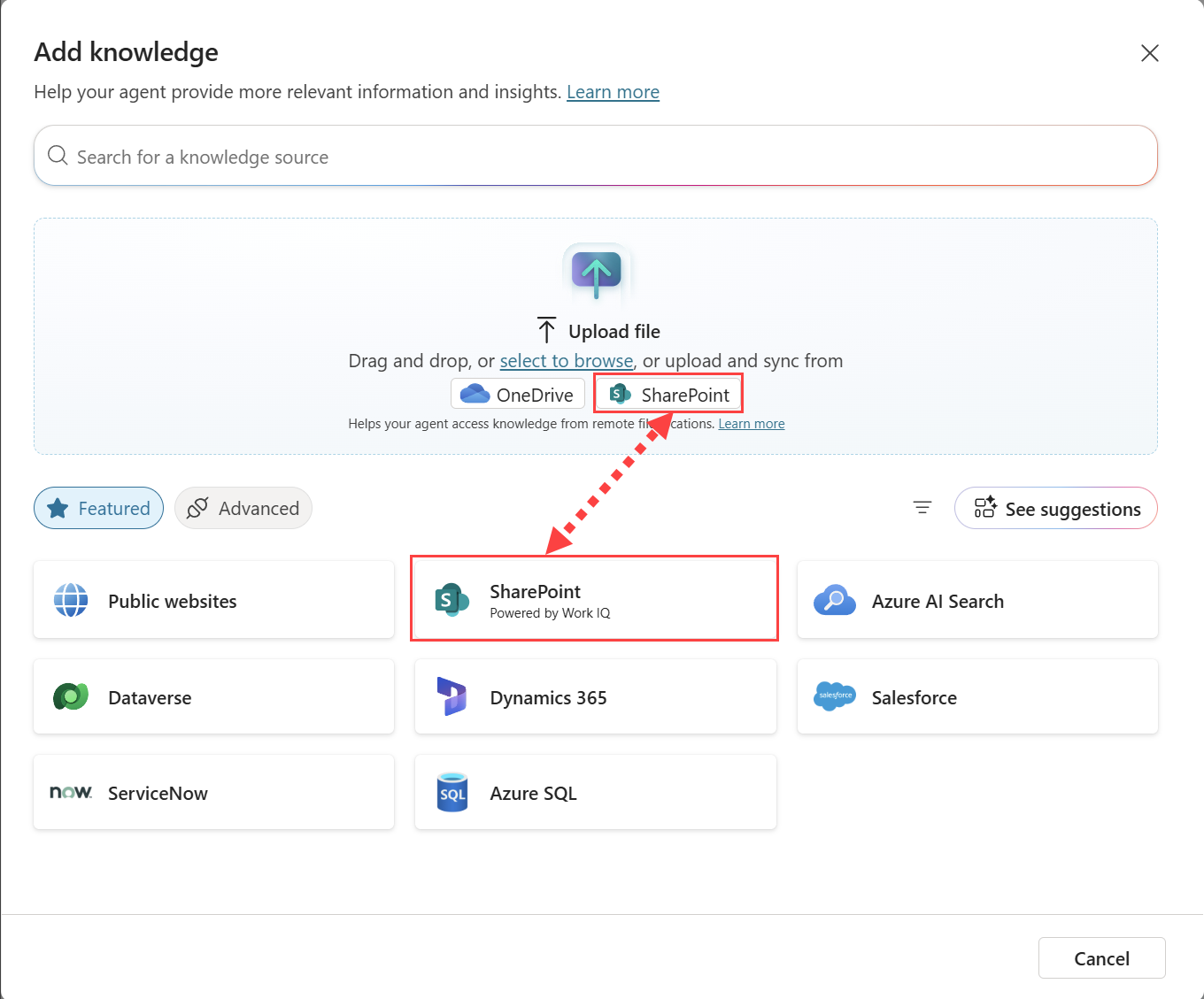
Bilgi ekle iletişim kutusunda iki SharePoint seçeneği görüntülenir. Dosya yükleme bölümündeki SharePoint seçeneği tek tek SharePoint dosyaları veya klasörleri karşıya yüklemek için kullanılır ve dosya eşitleme özelliklerini etkinleştirir. Bu makale, Copilot Studio'da SharePoint tam destek sağlayan SharePoint seçeneğini kapsar.
Sınırların ve desteklenen SharePoint işlevlerinin listesi için bkz. SharePoint web uygulaması sınırları.
Tek tek SharePoint dosyaları veya klasörleri eklemek için bkz. SharePoint dosyaları ve klasörleri ekleme.
bilgi kaynağı olarak SharePoint kullandığınızda, konuşma transkriptleri yanıtı oluşturmak için kullanılan kaynak belgelerin içeriğini (
search_resultsalan) içermez.SharePoint bilgi kaynaklarında yer alan aracılar için Anlamsal arama ile kiracı grafiği temellendirme, bilgi alma ve yanıt kalitesini artırır. Bu özellik, ajanın daha büyük bir bağlamı daha hassas bir şekilde elde etmesini sağlayan son teknoloji dahili bilgi alma araçlarını kullanır. Ancak, artan sistem karmaşıklığı nedeniyle, bazı kullanıcılar ve sorgular gecikmede küçük bir artış yaşayabilir.
SharePoint bilgi kaynağınız sonuç döndürmüyorsa, SharePoint kaynakları sonuç döndürmüyor hakkında daha fazla bilgi edinin.
Aracınızı yayımladığınızda, üretken yanıtlar kullanan çağrılar aracıyla sohbet eden kullanıcı adına yapılır. Aracı, yapılandırdığınız kimlik doğrulama ayarlarını kullanır. Varsayılan olarak, Copilot Studio ve Microsoft Teams'de oluşturulan aracılar Microsoft kimlik doğrulaması ile kimlik doğrulaması seçeneğiyle yapılandırılır. Bu seçenek, Microsoft Teams, Power Apps ve Microsoft Copilot gibi ortamlarda çalışır.
Note
Microsoft Teams sohbetlerde SharePoint verilerle üretken yanıtlar kullanmak mümkündür ve el ile kimlik doğrulaması gerektirmez. Daha önce yayımlanmış bir aracı için bu yöntemi kullanmak için aracıyı Microsoft ile kimlik doğrulaması kullanacak şekilde yeniden yapılandırın ve Microsoft Teams'da yeniden yayımlayın. Bunun etkili olması birkaç saat sürebilir. Kullanıcı bir konuşmanın ortasındaysa ve değişiklik etkinmiş gibi görünmüyorsa sohbete "Yeniden Başla" yazıp konuşmayı aracının en son sürümüyle yeniden başlamaya zorlayabilir. Bu değişiklikler artık kullanıcı ile aracı arasındaki Teams 1:1 sohbetlerinde kullanılabilir. Henüz grup sohbetleri veya kanal mesajları için kullanılamıyorlar.
Ajanınız için manuel kimlik doğrulama kullanmak istiyorsanız Gelişmiş kimlik doğrulama senaryolarına bakın.
SharePoint sitelerini bilgi kaynağı olarak ekleme
Bir kullanıcı bir soru sorduğunda ve aracı yanıt için kullanılacak bir konu olmadığında, aracı URL'yi ve tüm alt yolları arar. Örneğin, contoso.sharepoint.com/sites gibi bir URL ayrıca contoso.sharepoint.com/sites/policies gibi alt yolları da içerir. üretken yanıtlar bu içeriği hedeflenen bir yanıt halinde özetler. Ajan, yalnızca kaydettiğiniz klasör veya site URL'sini ve alt klasörlerini arar. Ebeveyn klasörlere, kardeş klasörlere veya diğer sitelere ayrı kayıt yaptırmadığınız sürece asla erişemez.
Bilgi kaynağı olarak bir SharePoint sitesi eklemek için aşağıdaki adımları tamamlayın:
Aracıyı açın.
Genel Bakış veya Bilgi sayfalarından Bilgi ekle'yi ya da bir üretken yanıtlar düğümününÖzellikleri'ni seçin.
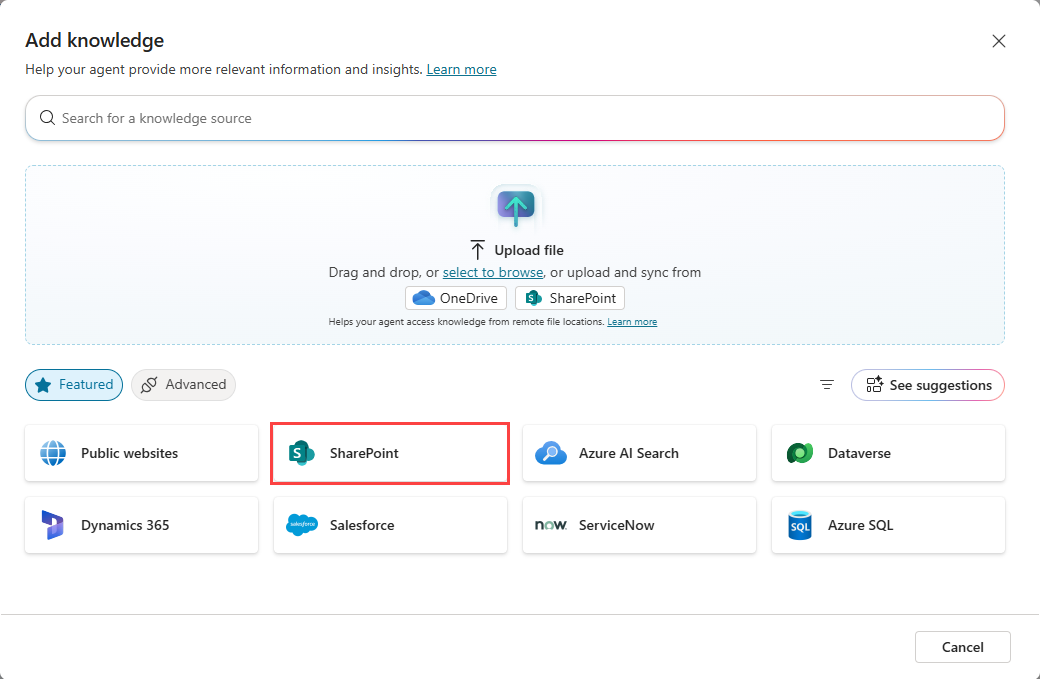
Öne Çıkanlar bölümünde SharePoint'i seçin.
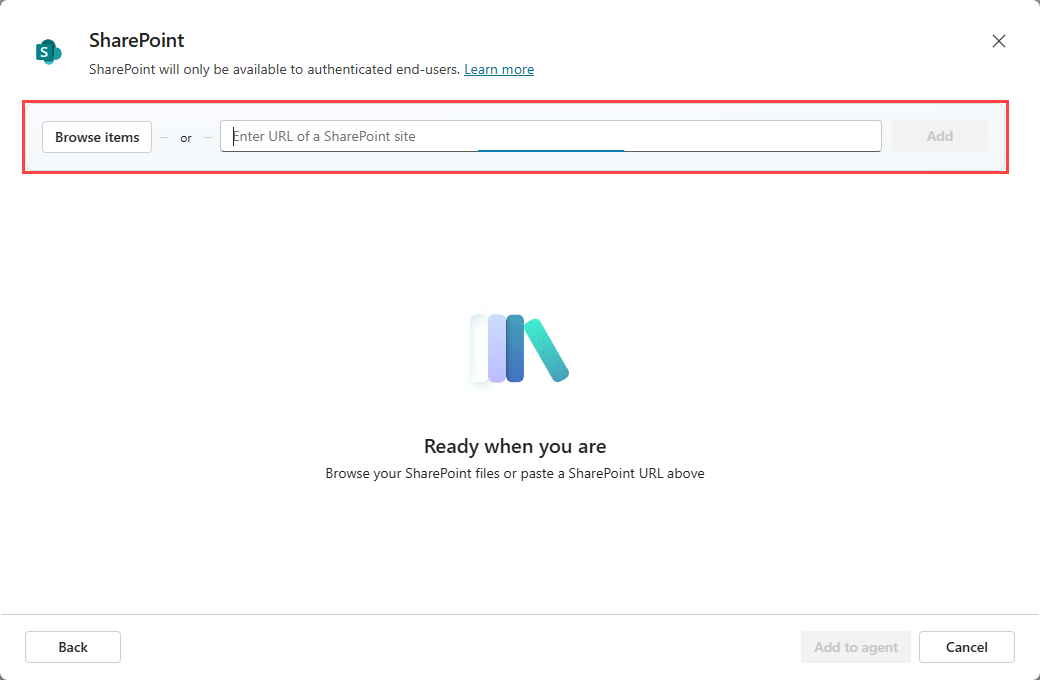
SharePoint URL'sini girin. Birden çok URL'yi el ile satır sonlarıyla ayırın (Shift + Enter kullanın). Statik URL yerine değişken kullanmak için URL alanının yanındaki değişken seçici simgesini seçin ve Özel, Sistem veya Ortam değişkeni seçin.
Bir isim ve açıklama ekleyin. Açıklama, üretken düzenlemeye yardımcı olduğundan, özellikle de üretken yapay zeka etkinleştirildiyse ayrıntılı bir açıklama sağlayın.
Bilgi kaynağını eklemeyi tamamlamak için Aracıya ekle'yi seçin.
SharePoint sitesi veya klasörü yeniden adlandırıldıysa kaynak bağlantıyı güncelleştirin
Bilgi kaynağının kullandığı SharePoint sitesini veya klasörünü yeniden adlandırırsanız, var olan kaynak bağlantısı bozulabilir ve izin boşluğuna neden olabilir. Bu senaryo gerçekleştiğinde, aracı bilgi bankasına erişemeyebilir.
Erişimi geri yüklemek için:
SharePoint yöneticisi yeniden adlandırılan konumda uygun izinleri vermesini ve yeni bir kaynak bağlantısı oluşturmasını isteyin.
Aracıyı açın ve yeni oluşturulan bağlantıyla SharePoint bilgi kaynağını güncelleştirin.
SharePoint listelerini bilgi kaynağı olarak ekleme
SharePoint listeleri, tablo verilerini depolamanın ve bilgilere hızlı ve kolay erişim sağlamanın popüler bir yoludur. Temsilciniz bu listeleri bilgi kaynağı olarak kullanabilir. Seçilen SharePoint listeleri Dataverse'e alınır ve arama sonuçlarını iyileştirmek için indekslenir. Bilgi kaynağı olarak bir SharePoint list eklediğinizde, kaynakla gerçek zamanlı bir bağlantı oluşturursunuz, böylece en güncel veriler sorgular ve akıl yürütme için kullanılır. Kullanıcılar, SharePoint kimlik bilgilerini kullanarak kimlik doğrulaması yapar; bu da ajanınız yanıt vermeden önce verilere erişim iznine sahip olduklarını garanti eder.
Aracıyı açın.
Genel Bakış veya Bilgi sayfalarından Bilgi ekle'yi ya da bir üretken yanıtlar düğümününÖzellikleri'ni seçin.
Dosyayı karşıya yükle bölümünde SharePoint'i seçin.
İstediğiniz listeyi bulmak için Browse items öğesini seçin veya belirli bir SharePoint listesinin URL'sini girin.
Öğelere gözat'ı seçtiğinizde, iletişim kutusu otomatik olarak Listelerim ve Son Listeler ile doldurulur. Listelerim yalnızca SharePoint Listeleri uygulamasında oluşturulan listeleri görüntüler. Diğer tüm listeler Son Listelerde görünür. İhtiyacınız olan bir listeyi görmüyorsanız, SharePoint'i açın ve listeye erişin; ardından liste Son Listeler'de görünür.
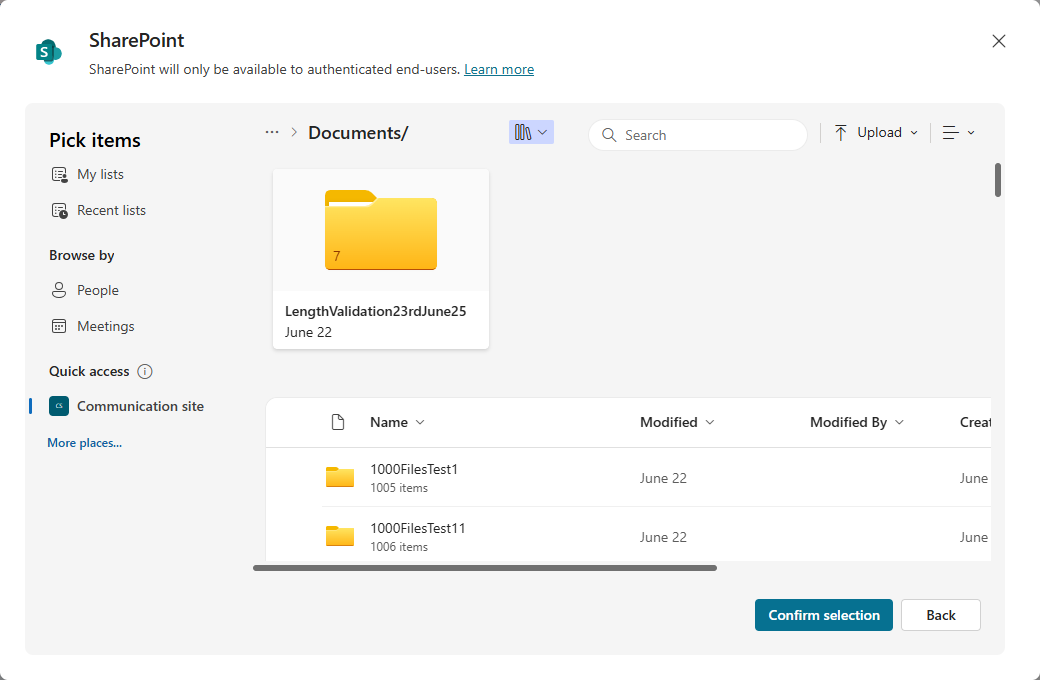
Aynı anda en fazla 10 liste seçebilirsiniz. En iyi sonuçları elde etmek için aracı başına en fazla 10 liste kullanın. 35.000'den fazla satır içeren listeler kaliteyi ve gecikme süresini etkiler. Her liste, ajanın bilgi kaynaklarına bireysel öğeler olarak eklenir. Aracıya daha fazla liste eklemek için bu adımları tekrar uygulayın ve daha fazla liste seçin.
Note
Paylaşılan erişime sahip bir SharePoint listesi kullanmak istiyorsanız ancak bu liste Recent Lists görüntülenmiyorsa, listenin URL'sini URL seçimine yapıştırın.
İstediğiniz listeleri seçtikten sonra Seçimi onayla'yı seçin.
Özellikle üretken yapay zeka etkinleştirilmişse bir ad ve ayrıntılı bir açıklama ekleyin; çünkü açıklama üretici düzenlemeye yardımcı olur.
Bilgi kaynağını eklemeyi tamamlamak için Aracıya ekle'yi seçin.
Gelişmiş kimlik doğrulama senaryoları
Copilot Studio, varsayılan olarak, kullanıcılar bir aracıya Microsoft Teams, Power Apps veya Microsoft Copilot üzerinden bağlandığında, SharePoint kaynaklarına erişmek için Microsoft kimlik doğrulamasını kullanacak şekilde aracıları önceden yapılandırır. Ancak, kimlik doğrulamasını el ile yapılandırmanız gerekiyorsa, SharePoint veri kaynaklarıyla çalışmak için üretken yanıtlar için aşağıdaki adımlar gereklidir.
Önemli
Restricted SharePoint Search etkinleştirilirse, SharePoint kullanımı engellenir.
SSO özellikli uygulamalarda guest kullanıcılarına SharePoint kaynaklardan gelen üretken cevaplar sunulamaz.
Aracınızın kimliğini doğrulamak için bkz. Kimlik Doğrulama.
Gerekli Microsoft Entra ID uygulama kaydını oluşturma yönergeleri için bkz.
Microsoft Entra ID . Bu kaydı oluştururken sizin veya yöneticinizin Microsoft Entra ID uygulama kaydındaSites.Read.AllveFiles.Read.Allkapsamlarını belirtmeniz gerekir.No authentication seçildiğinde, aracınızın SharePoint'dan bilgi almadığını belirtir.
Kimlik doğrulamasını yapılandırdığınızda, kapsamlar kullanıcı erişimini denetler. Copilot Studio'da mevcut
Sites.Read.AllveFiles.Read.Alldeğerlerinin yakınındaki kapsamlar alanındaprofileveopenidbelirtin. Bu kapsamlar, aracıyı kullanırken kullanıcılara daha fazla izin vermez, ancak üretken yanıtlar için yapılandırıldığı ölçüde SharePoint sitesindeki izin verilen içeriği kullanmalarına izin verir.SharePoint, aşağıdaki kimlik doğrulama hizmeti sağlayıcılarıyla Authenticate el ile ayarını destekler:
- Microsoft Entra Kimliği
- Microsoft Entra ID V2, federasyon kimlik bilgileriyle
- Microsoft Entra ID V2 Sertifikalarla
- İstemci gizli dizileriyle Microsoft Entra ID V2
SharePoint, Genel OAuth kullanılarak el ile kimlik doğrulamasını desteklemez.
Bu yapılandırma yalnızca üretken yanıtlar için geçerlidir, Power Platform Bağlayıcıları için geçerli değildir.
Sınırlamalar ve Dikkat Edilecek Hususlar
- Ajan, yalnızca bilgi kaynağı olarak kaydettiğiniz dosya ve sayfaların içeriğine dayanır. Kayıtlı bir belge veya sayfa içindeki bağlantılar taranmaz veya takip edilmez. Bağlantılı bir hedefi yalnızca kendi SharePoint bilgi kaynağı olarak kaydederseniz cevaplar için kullanabilirsiniz.
- SharePoint iletişim siteleri ile ekip siteleri arasında topraklama davranışında hiçbir fark yoktur. Her iki tür site de aynı şekilde desteklenmektedir.
SharePoint kaynağınızı filtreleme
Aracınızın SharePoint bilgi kaynağının performansını artırmak için arama sorgusu parametrelerini belirtin. Bu sorgu parametreleri, bilgi kaynağında nelerin arandığını tanımlar. Örneğin, sadece son altı ayda değiştirilmiş öğeler için arama yapmak istediğinizi belirtebilirsiniz. Bu filtre türünü aşağıdaki gibi oluşturun:
| Attribute | Operator | Value |
|---|---|---|
Modified on |
on or after |
X date |
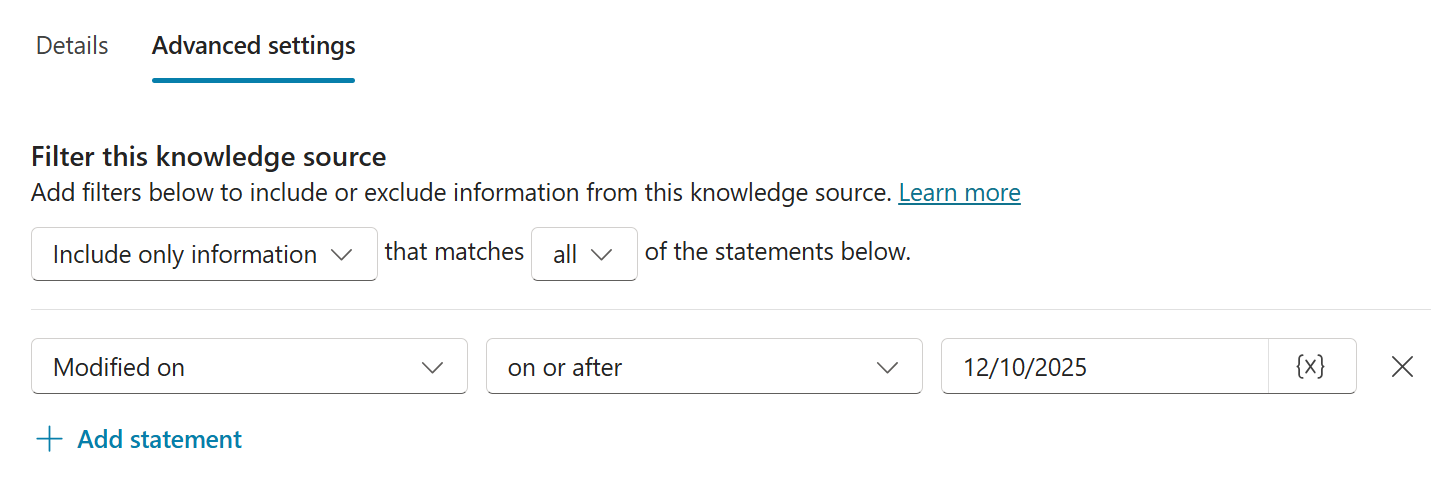
Filtre koşulları oluşturma
SharePoint bilgi kaynağı ekledikten sonra arama koşullarını ayarlayın.
Bilgi sayfasında SharePoint kaynağınızı seçin.
Üç noktayı seçin (... SharePoint kaynağı için ) ve Edit öğesini seçin.
Gelişmiş ayarlar'ı seçin.
SharePoint bilgi kaynağınızdaki bilgileri dahil etmek veya dışlamak için filtrelerinizi oluşturun. Filtreyi aşağıdaki seçimlerden birine dayandırın:
- Başlık
- Author
- Değiştiren
- Değiştirilme tarihi
Koşulun değerini aşağıdaki değerlerden birine ayarlayın:
- Statik bir değer
- Kullanıcının aracıyla konuşma sırasında sağladığı değişken girişi, daha sonra özel bir genel değişken olarak kaydedilir
- Sistem değişkeni
Filtrelerinizi yapılandırmayı bitirdiğinizde Kaydet'i seçin.
Aramayı geliştirmek için daha fazla ayar
SharePoint kaynağınızı filtrelemek için aşağıdaki ayarları kapatın:
- Web Araması
- Aracı düzeyinde, Aracının Üretken Yapay Zeka ayarlarında Genel bilgileri kullan ayarı
- Konu düzeyinde, üretken yanıtlar düğümündekiAI'ın kendi genel bilgisini kullanmasına izin ver (önizleme) ayarı
Bu ayarları kapattığınızda, filtrelenmiş SharePoint bilgi kaynağında bir sonuç bulamazsa aracı "yanıt yok" yanıtını verir.
Değişkenleri URL olarak kullanma
Aracınızın kullandığı içeriğin kapsamını dinamik olarak denetlemek için genel web sitesinde veya SharePoint bilgi kaynağı URL'lerinde değişkenleri kullanın.
Farklı senaryolar için birden çok bilgi kaynağı oluşturmak yerine, tek bir bilgi kaynağı tanımlayın ve URL'ye bir değişken ekleyin. çalışma zamanı esnasında Copilot Studio değişkeni çözümler ve bağlama oturtma için elde edilen URL'yi kullanır.
Değişken desteği
Genel web sitesi veya SharePoint bilgi kaynağı URL'si eklediğinizde veya düzenlediğinizde, URL alanına bir değişken ekleyebilirsiniz.
Değişken kullanarak:
Temel URL'ye yol ekleme
https://www.contoso.com/{variable}URL'nin tamamını değiştirme
{variable}
Çalışma zamanında değişken bir dize değerine çözümlenir. Bilgi kaynağının kapsamı çözümlenen URL'ye göre belirlenmiştir.
Note
Bir değişken kullanılması, hangi URL'nin topraklama için kullanıldığını değiştirir. Genel web siteleri için URL yapısı gereksinimlerini veya derinlik sınırlamalarını değiştirmez.
Değişken oluşturma ve ayarlama
Bir değişkeni genel web sitesinde veya SharePoint bilgi kaynağında kullanmak için:
Genel kapsamlı bir dize değişkeni oluşturun.
Değişken değerini aşağıdaki seçeneklerden birini kullanarak ayarlayın:
- Konu girişleri
- Dil gibi kullanıcı profili özellikleri
- Ortam değişkenleri
- Ajan akışları veya konnektörler
{x} (Değişken ekle) öğesini seçerek değişkeni URL alanına ekleyin.
Değişkenin beklenen URL'ye çözümlendiğinden emin olmak için aracıyı test edin.
Örnek: Ürüne göre kapsam
Kullanıcının sorgusuna göre bilgileri farklı ürün alanlarıyla kapsamlandırabilirsiniz.
Ürün adını bir
Productdeğişkeni olarak yakalamak için konu girdisini kullanın.Tetikleyici düğümünden sonra bir Set değişken değeri düğümü ekleyin ve adlı
ProductTableyeni bir değişken oluşturun.Ürün adlarını tanımlamak ve URL yollarına eşlemek için bir Power Fx formülü kullanın.
 Table(
     { Product: "Copilot", Path: "microsoft-365-copilot" },
     { Product: "Teams", Path: "microsoft-teams" },
     { Product: "Surface", Path: "surface" }
 )
Başka bir Set değişken değeri düğümü ekleyin ve adlı
GlobalProductURLyeni bir dize türü genel değişkeni oluşturmak için kullanın.Değer ayarında Formül'e tıklayın ve aşağıdaki gibi giriş değişkeninin
ProductdeğerineTopic.Productgöre tabloda arama yapmak için bir Power Fx işlevi kullanın:LookUp(Topic.ProductTable, Product = Topic.Product, Path)Bilgi kaynağı URL'sindeki değişkeni kullanın:
https://www.microsoft.com/en-us/{GlobalProductURL}
Aracı, çalışma zamanında web sitesinin yalnızca belirlenmiş bölümünü sorgular.
Yaygın senaryolar
Aşağıdakiler için genel web sitesi bilgi kaynaklarında değişkenleri kullanın:
Ürün tabanlı yönlendirme: Belirli ürün belgelerine yönelik kapsam sorguları.
Bölge veya dil filtreleme:
User.Languagedeğerini yerelleştirilmiş URL'lere (örneğin,en-us,it-it) eşleyin.Ortama özgü URL'ler: Geliştirme, test ve üretim siteleri arasında geçiş yapma.
Considerations
- Genel web sitesi bilgi kaynakları Bing aramasını kullanır ve dizine alınan içeriğe güvenir.
- Değişkenleri kullandığınızda URL derinlik sınırları uygulanmaya devam eder.
- Değişkenler yalnızca hedef URL'yi değiştirir. İçeriğin dizine eklenme veya geri getiriliş şeklini etkilemez.
Önemli
Değişkenin, genel web sitesi bilgi kaynaklarının gereksinimlerini karşılayan geçerli bir genel URL'ye çözümlenmesi gerekir. Geçersiz veya desteklenmeyen URL'ler sonuç döndürmeyebilir.