Not
Bu sayfaya erişim yetkilendirme gerektiriyor. Oturum açmayı veya dizinleri değiştirmeyi deneyebilirsiniz.
Bu sayfaya erişim yetkilendirme gerektiriyor. Dizinleri değiştirmeyi deneyebilirsiniz.
Note
Bu makale, standard harness ile desteklenen ajanlarda veya ajan akışlarında kullanılan özellikleri açıklamaktadır.
Copilot Studio'da bir konu, bir aracıyla yapılan konuşmanın nasıl ilerlediğini tanımlar.
Konu yazmak için ne istediğinizi tanımlayabilir ve yapay zekanın sizin için konuyu oluşturmasını sağlayabilirsiniz veya sıfırdan konu oluşturabilirsiniz.
Aracı ve konu limitleri hakkında daha fazla bilgi için Kotalar, sınırlar, uygulama kaydı, sertifikalar ve yapılandırma değerleri konusunda bakın.
Bir kullanıcıya yanıt vermek için doğru konuyu seçme
Aracılar, kullanıcılara nasıl yanıt verileceğini belirlemek için oluşturucu düzenlemeyi veya klasik düzenlemeyi kullanır.
Üretken düzenleme ile bir aracı, en uygun konu, araç ve bilgi kombinasyonunu seçerek kullanıcı sorgularını yanıtlar veya olay tetikleyicilerine karşılık verir. Her konunun, aracıyı amacı hakkında bilgilendiren bir açıklaması vardır. Açıklama yazma hakkında daha fazla bilgi edinin.
Klasik orkestrasyon kullanacak şekilde yapılandırılmış aracılarda, her konu için bir dizi tetikleme tümcesi bulunur; bunlar, bir müşterinin belirli bir sorunla ilgili sorgular için kullanma olasılığı olan ifadeler, anahtar sözcükler ve sorulardır. Bu aracılar en iyi konuyu bulmak için doğal dil anlama, müşterinin iletisi ve konunun tetikleyici tümceciklerini kullanır. Konuyu tetiklemek için müşteri girdisinin bir konu tetikleme tümcesiyle tam olarak eşleşmesi gerekmez. Örneğin, mağaza saatleriyle ilgili bir konu, "mağaza saatlerini kontrol et" tetikleme tümceciğine sahip olabilir. Bir müşteri "mağaza açılış saatlerini gör" ifadesini girerse bu ifade, mağaza çalışma saatleri konunuzu tetikler. Tetikleme tümcecikleri oluşturma hakkında daha fazla bilgi edinin.
Copilot Studio'daki konular
Copilot Studio'da konu başlığı , kullanıcı ve aracı arasındaki konuşmanın bir bölümünü temsil eder. Bir yazma tuvalinde konu tanımlarsınız. Konu başlığında, bir konunun izleyebileceğiniz konuşma yollarını birlikte belirleyen bir veya daha fazla düğüm bulunur. Her düğüm, ileti gönderme veya soru sorma gibi bir eylem gerçekleştirir.
Bir aracı iki tür konu içerebilir: sistem ve özel konular. Her yeni temsilci, hazır bir dizi sistem ve özel konu ile başlar.
Sistem konuları, bir kişiyle konuşmak veya konuşmayı sonlandırmak için özel istekte bulunmak gibi temel davranışları destekler. Bazı sistem konularında, aracınızın gereksinimlerine uyacak şekilde özelleştirebileceğiniz tetikleme tümcecikleri bulunur.
- Sistem konuları oluşturamazsınız.
- Sistem konularını silemezsiniz, ancak kapatabilirsiniz.
- Sistem konularında değişiklikler yapabilirsiniz. Ancak, sistem konularını düzenlemeye başlamadan önce, eksiksiz aracı deneyimleri oluşturma konusunda kendinizi rahat hissedene kadar beklemeniz gerekir.
Daha fazla bilgi edinmek için bkz. Sistem Konularını kullanma.
Önceden tanımlanmış özel konular, müşteriyi selamlama, bir konuşmayı sona erdirme veya konuşmayı yeniden başlatma gibi ortak davranışları içerir.
- Önceden tanımlanmış özel konularda değişiklik yapabilir veya bunları aracınızdan tamamen kaldırabilirsiniz.
- Oluşturduğunuz tüm konular özel konular olur.
Düğüm türleri
Aşağıdaki düğüm türleri kullanılabilir.
| Düğüm türü | Description |
|---|---|
| İleti düğümü | Müşteriye ileti gönderin. |
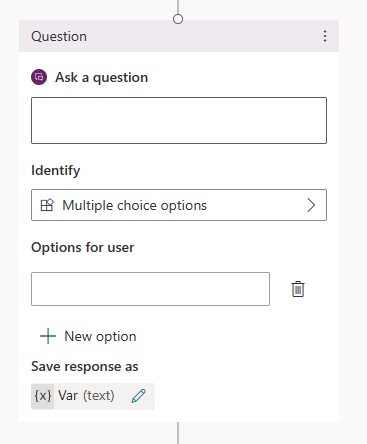
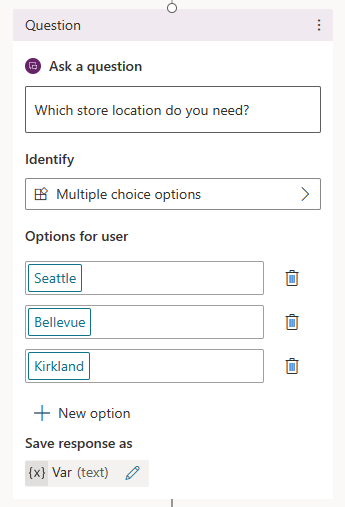
| Soru düğümü | Müşteriye soru sorun. |
| Uyarlamalı Kart düğümü | Bir veya daha fazla yanıt düğmesi veya giriş alanı içeren etkileşimli bir kart gösterin. |
| Koşul düğümü | Koşula bağlı olarak diyaloğunuzu dallandırın. |
| Değişken yönetimi düğümleri | Bir değer ayarlayın, bir değeri ayrıştırın veya değişkenleri temizleyin (aracı tarafından kullanılan konuşma geçmişini temizleme yeteneği dahil). |
| Konu yönetimi | Konuşma yeniden yönlendirin, kullanıcıyı aktarın veya konuyu ya da konuşma sonlandırın. |
| Araç düğümleri | Power Automate veya Excel Online gibi bir akışı çağırın veya bağlayıcıyı veya başka bir araç türünü kullanın. |
| Advanced | Üretken yanıtlar, HTTP istekleri, olaylar ve daha fazlasını gönderin. |
Tip
Düğümleri daha kolay tanımlayacak şekilde yeniden adlandırın. İsim doğrudan güncellemek için düğümün adı alanını seçin veya düğümün üç noktasını (...) seçip menüden Adını Değiştir'i seçin. Ayrıca kod düzenleyicide düğümleri yeniden adlandırabilirsiniz.
Tetikleyici düğümlerini ve Adıma git düğümlerini yeniden adlandırmak mümkün değildir.
Düğüm adlarının uzunluğu en fazla 500 karakter olabilir.
Konu oluşturma
Temsilcinizin Konular sayfasına gidin. Daha iyi görünürlük için test panelini kapatın.
Bir konu ekle seçeneğini seçin, ardından boştan From seçeneğini seçin.
Tetikleyici düğümü, başka bir şekilde boş konu yazma tuvalinde görünür.
Tetikleyici düğümünün üç noktasını (...) ve ardından Özellikler'i seçin. Tanınan Niyet Özellikleri paneli görünür.
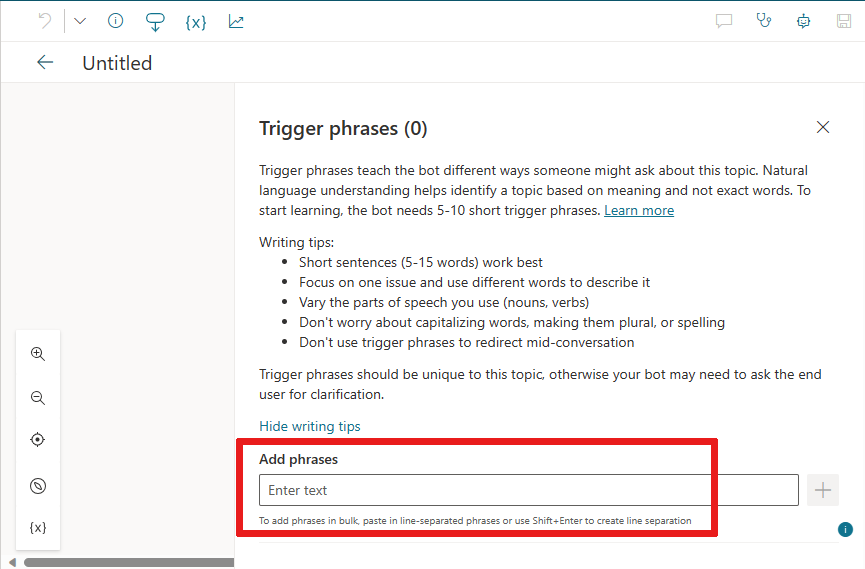
Tanınan Amaç özelliklerinde, İfadeler alanını seçin. İfadeler ikincil bölmesi görünür.
İfadeler ekle altına konu için bir tetikleme tümceciği girin.
Temsilcinizin, müşterilerinizin yanıtlarını anlamak üzere yapay zekayı eğitmek için 5 ila 10 tetikleyici ifadeye ihtiyacı vardır. Daha fazla tetikleme tümceciği eklemek için aşağıdakilerden birini yapabilirsiniz:
- Metin alanının yanındaki Ekle simgesini
 seçin ve istediğiniz ifadeyi girin.
 - Her biri ayrı bir satıra tetikleme tümcecikleri kümesini yapıştırın ve Enter'ı seçin.
- Ayrı bir satıra yerleştirmek için her birinden sonra Shift+Enter tuşlarına basarak bir dizi tetikleme tümcesi yazın ve Enter öğesini seçin.
- Bu konu için eklemek istediğiniz tetikleme tümceciklerii listeleyen bir dosyayı yükleyin.
Tetikleme tümceciğine noktalama işaretleri ekleyebilirsiniz ancak uzun cümleler yerine kısa ifadeler kullanmak en iyisidir.
- Metin alanının yanındaki Ekle simgesini
Araç çubuğunda Detaylar seçeneğini belirleyin ve Konu detayları bölmesini açın.
Konunuzla ilgili ayrıntıları ekleyin:
- Konuyu tanımlamak için "Mağaza saatleri" gibi bir ad girin. Konular sayfası, aracınızda tanımlanan tüm konuları bu ada göre listeler.
- İstenirse, temsilci müşterinin mesajıyla hangi konunun eşleştiğini belirleyemediğinde, müşteriye gösterilecek bir görünen ad girin.
- İstenirse, konunun amacını kendiniz ve ekibinizdeki diğer aracı üreticiler için açıklamak üzere Açıklama alanını kullanın. Müşteriler konu açıklamalarını asla görmez.
Konunuzu kaydetmek için üst menü çubuğunda Kaydet'i seçin.
Important
Konu isimlerinde nokta kullanmaktan (.) kaçının. Konularından herhangi birinin adında nokta içeren aracı içeren bir çözümü dışarı aktarmak mümkün değildir.
Bir konu için tetikleme tümceciklerii yükleyin
Bir konunun Tetikleyici düğümünün İfadeler panelinden, konuyla ilişkili tetikleme tümcecikleri kümesini ekleyebilir veya değiştirebilirsiniz.
Konunuz için eklemek istediğiniz tüm tetikleme tümceciklerini listeleyen bir metin dosyası (en fazla 3 MB) hazırlayın ve her tümcecik ayrı bir satırda yer alır.
İfadeler ekle altında, dosya yükle'yi seçin.
Dosya yükle bölümünde istediğiniz seçeneği belirleyin:
- Konunuz için yeni tetikleme tümcecikleri eklemek istiyorsanız Ekle'yi seçin.
- Mevcut tüm tetikleme tümceciklerii dosyanızdaki listeyle değiştirmek için Değiştir'i seçin.
Dosyanızı pencereye bırakın. Alternatif olarak, göz atmak için tıklayın'ı seçin, dosyanıza gidin ve seçin.
Görüntülenen tetikleme tümceciklerii inceleyin ve Ekle'yi seçin.
Konunuzu kaydedin.
Bir konu için tetikleme tümceciklerini indirme
Bir konunun Tetikleyici düğümünün İfadeler panelinden, konuyla ilişkili tetikleme tümcecikleri kümesini indirebilirsiniz.
İfadeler ekle altında, indir'i seçin.
Elde edilen metin dosyasını kaydedin veya içeriğini gözden geçirmek için bir metin düzenleyicide açın. Her tetikleme tümceciği ayrı bir satırda görünür.
Bir konuyu düzenleme
Bir konu oluşturduğunuzda, yazma tuvalinde otomatik olarak bir Tetikleyici düğümü görünür. Daha sonra konu için istediğiniz konuşma yolunu elde etmek için farklı düğüm türleri ekleyebilirsiniz.
Başka bir düğümden sonra veya konu yazma tuvalinizde iki düğüm arasına bir düğüm eklemek için:
Yeni bir düğüm eklemek istediğiniz düğümün altındaki Düğüm ekle simgesini
 seçin.
Görüntülenen listeden istediğiniz düğüm türünü seçin.
Bir düğümü sil
Silmek istediğiniz düğümün üç noktasını (...) seçin ve ardından Sil seçeneğini seçin.
Tuvalde düğüm düzenleme denetimleri
Seçili düğümü veya seçili bitişik düğümleri kesmek, kopyalamak, yapıştırmak ve silmek için araç çubuğundaki denetimleri kullanın.
Araç çubuğunda ayrıca düzenlemeleri geri almak için bir kontrol vardır.
Geri Al simgesini  seçin ve aşağıdakileri seçin:
- En son değişikliği geri almak için geri al
- Son kaydetmeye geri al, tüm eylemleri son kaydedildiği duruma geri döndürmek içindir
- Yinele ile önceki eylemi yeniden yap
Düğümleri yapıştırma
Kes veya Kopyala araçlarını kullanarak panoya bir veya daha fazla düğüm yerleştirdikten sonra, bunları tuvale iki şekilde yapıştırabilirsiniz:
Düğüm seçip ardından Yapıştır seçeneğini belirlerseniz panodaki düğümler, seçili düğümün sonrasına eklenir.
+ menüsünü görmek için "" öğesini seçip ardından Yapıştır'ı seçerseniz panodaki düğüm bu konuma yerleştirilir.
Bir konu için giriş ve çıkış parametreleri ekleme
Konular giriş ve çıkış parametrelerine sahip olabilir. Bir konu başka bir konuya yönlendirildiğinde, konular arasında bilgi iletmek için bu parametreleri kullanabilirsiniz.
Ayrıca, ajanınız üretken orkestrasyon kullanıyorsa, konu girdilerini konuşma bağlamından otomatik olarak doldurabilir veya sorular oluşturduktan sonra kullanıcılardan değer toplayabilir. Bu davranış, araçlar için üretken yuva doldurmanın çalışma şekline benzerdir.
Konu girişlerini ve çıkışlarını yönetme başlığında daha fazla bilgi edinin.
Konuları kod düzenleyici kullanarak düzenleyin
Kod düzenleyicisi, konuyu okunması ve anlaşılması kolay bir işaretleme dili olan YAML olarak gösterir. Kod düzenleyiciyi kullanarak diğer ajanlardan—hatta diğer yazarlar tarafından oluşturulanlardan bile konuları kopyalayıp yapıştırabilirsiniz.
Important
Tamamen kod düzenleyicisinde konu tasarlamak ve karmaşık konuları yapıştırmak tam olarak desteklenmez.
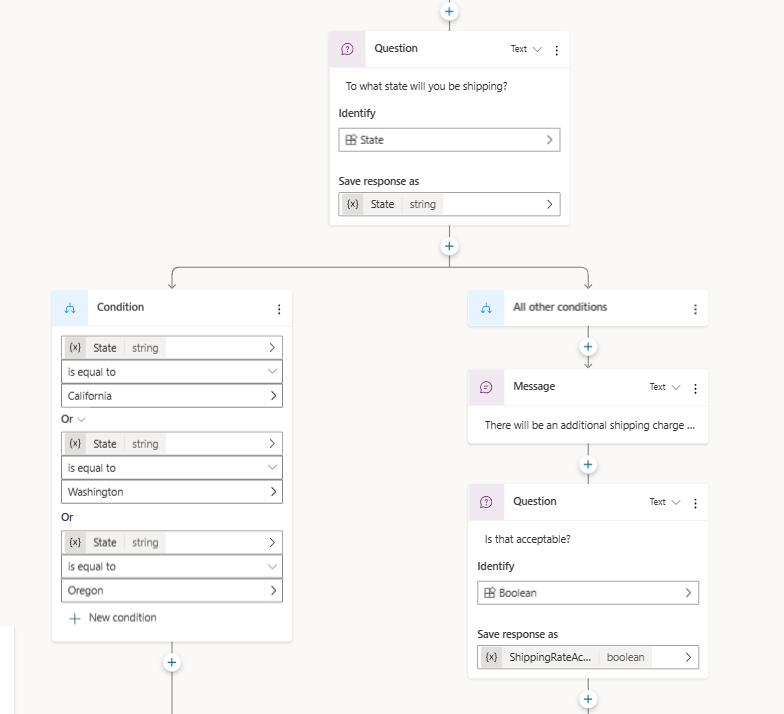
Bu örnekte, müşteriden gönderim bilgilerini soran konu kodunu hızlı bir şekilde eklemek için YAML'yi kopyalayıp kod düzenleyiciye yapıştırırsınız.
Konular sayfasında Yeni bir konu ekle>Boş bir sayfadan seçeneğini seçin.
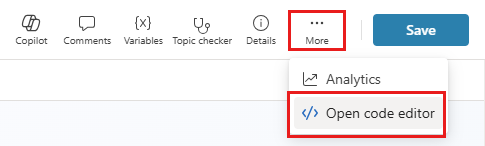
Yazarlık tuvalinin sağ üst köşesinde Daha Fazla'yı seçin ve ardından Kod Düzenleyiciyi Aç'ı seçin.
Kod düzenleyicisinin içeriğini seçin ve silin. Ardından aşağıdaki YAML kodunu kopyalayıp yapıştırın:
kind: AdaptiveDialog beginDialog: kind: OnRecognizedIntent id: main intent: displayName: Lesson 3 - A topic with a condition, variables and a prebuilt entity triggerQueries: - Buy items - Buy online - Buy product - Purchase item - Order product actions: - kind: SendMessage id: Sjghab message: I am happy to help you place your order. - kind: Question id: eRH3BJ alwaysPrompt: false variable: init:Topic.State prompt: To what state will you be shipping? entity: StatePrebuiltEntity - kind: ConditionGroup id: sEzulE conditions: - id: pbR5LO condition: =Topic.State = "California" || Topic.State = "Washington" || Topic.State = "Oregon" elseActions: - kind: SendMessage id: X7BFUC message: There will be an additional shipping charge of $27.50. - kind: Question id: 6lyBi8 alwaysPrompt: false variable: init:Topic.ShippingRateAccepted prompt: Is that acceptable? entity: BooleanPrebuiltEntity - kind: ConditionGroup id: 9BR57P conditions: - id: BW47C4 condition: =Topic.ShippingRateAccepted = true elseActions: - kind: SendMessage id: LMwySU message: Thank you and please come again.Kaydet'i ve ardından Kod düzenleyiciyi kapat'ı seçin. Soru düğümlerinden bazılarını izleyen koşullu mantığa dikkat edin.
Test etme ve yayımlama
Konularınızda değişiklik yaptığınızda, her şeyin beklendiği gibi çalıştığından emin olmak için aracınızı test edin.
İşlem tamamlandığında aracınızı istediğiniz kanallarda yayımlayın.