Not
Bu sayfaya erişim yetkilendirme gerektiriyor. Oturum açmayı veya dizinleri değiştirmeyi deneyebilirsiniz.
Bu sayfaya erişim yetkilendirme gerektiriyor. Dizinleri değiştirmeyi deneyebilirsiniz.
Bu makale, Copilot Studio sesli çağrılarda gelen ve giden çağrılar için Oturum Başlatma Protokolü (SIP) X-başlıklarının Dynamics 365 İletişim Merkezi'nde kullanılmak üzere nasıl yapılandırılacağını açıklar.
SIP X-başlıkları, telefon sistemleri ile sesli ajanlarınız arasında özel meta veri aktarmanızı sağlar. Dynamics 365 İletişim Merkezi sesli ajanları hem gelen hem de giden X-başlıklarını destekler. Bu yapılandırma, çağrı transferleri ve yönlendirme sırasında kesintisiz veri alışverişini sağlar.
Önkoşullar
Sesli ajanların etkinleştirilmiş Dynamics 365 İletişim Merkezi
Copilot Studio erişimi uygun izinlerle
Telefon yapılandırması için Doğrudan Yönlendirme
Copilot Studio konu oluşturma ve değişken yönetiminin temel anlayışı
Gelen X-başlıklarını yapılandırın
Gelen X-başlıkları, dış telefon sistemlerinden sesli ajanınıza iletilen meta verileri içerir. Bu veriyi almak ve kullanmak için, sistem değişkeninden Conversation.SipXHeader X-başlık bilgisini çıkaracak bir Parse Değeri düğümünü yapılandırmanız gerekir.
Gelen X-başlığı gereksinimleri
Maksimum sayı: Gelen çağrı başına beş X başlığı.
Adlandırma gerekliliği: Tüm X-başlık adları ile
x-başlamalıdır.Uyarı
Copilot Studio'da, gelen tüm X-başlıkları küçük harflerle
x-başlamalıdır, hatta X-başlığını gönderen harici sistem büyük harfX-kullansa bile. Copilot Studio'da tanımlanan çıkış X-başlığı, harici sistemin beklediği harve bağlı olarak küçük ya da büyük harf olabilir.İsim uzunluğu: 64 karaktere kadar.
Değer uzunluğu: 256 karaktere kadar.
Beklenen tüm X-başlıkları için bir JSON şeması gereklidir.
X-başlık isimleri değiştiğinde JSON şemasını güncelleyin.
Kanal veri bağımlılığı: X-başlıkları içinde
Conversation.SipXHeaderbulunmalıdır.
Değişken Yönetimi Ekle - Parse Value düğümü
Sesli temsilcinizin konusuna geçin.
Yeni bir konu düğümü ekleyin.
Değişken yönetimi'ni seçin ve Parse değerini seçin.
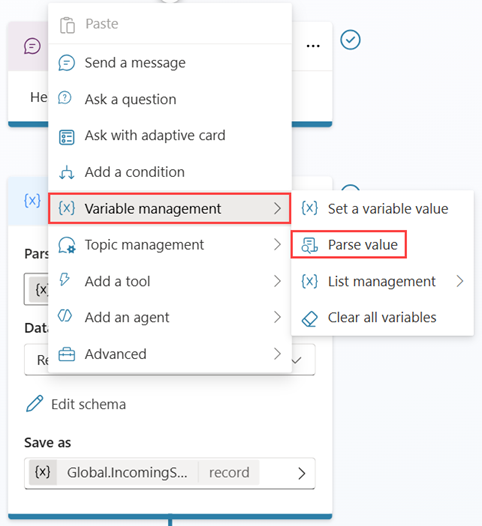
Parse Değeri düğümünü yapılandırma
Sistem menüsünden, Parse değer alanını olarak ayarlayın
Conversation.SipXHeader.Veri türünüörnek veriden From olarak ayarlayın.
Beklenen X-başlık yapısını örnek JSON'dan şemayı al'ı seçerek tanımlayın.
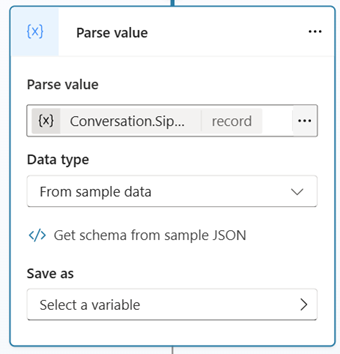
X-başlıkları için JSON şemasını tanımlayın
Örnek JSON diyalogunda, beklediğiniz X-başlık isimlerini içeren JSON yapısını ekleyin. Örneğin, gelen bir çağrıda ve X-AAI-Incoming gibi başlıklar X-CallID bekliyorsanız, bunları JSON şemanıza ekleyin.
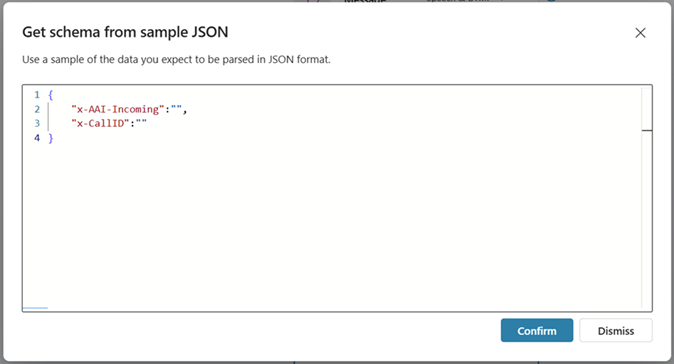
Şemayı uygulamak için Onay seçeneğini seçin.
Önemli
Dynamics 365 İletişim Merkezi platformu, harici sistemin nasıl gönderdiği fark etmeksizin X-başlık isimlerini her zaman küçük harf x- ön eki kullanacak şekilde normalleştirir. Bu, şu anlama gelir:
Eğer harici sistem
X-CallID, gönderirse, bunu şemanızdaki gibix-CallIDtanımlamanız gerekir.Eğer harici sistem
X-AAI-Incoming, gönderirse, bunu şemanızdaki gibix-AAI-Incomingtanımlamanız gerekir.
Harici sistem büyük harf X-kullansa da, şemanız her zaman küçük x- harf kullanmalıdır ki platform başlıkları doğru şekilde eşleyip işleyebilir.
X-başlıkları için JSON örneği
{

"x-CallID": "",

"x-AAI-Incoming": ""
}
Ayrıştırılmış verileri kaydet
Kaydet olarak kaydetme alanında bir değişken oluşturun veya seçin (örneğin,
IncomingSipXHeader).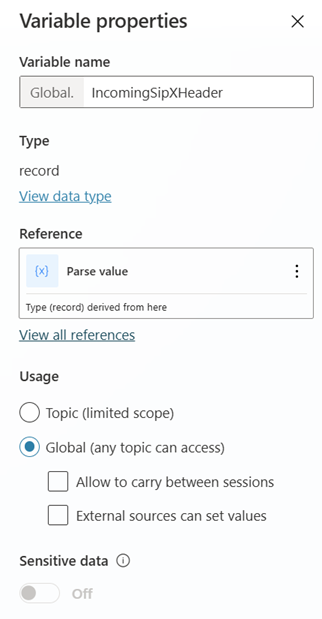
Değişkenin kapsamını Küresel olarak ayarlayın, böylece ajanınızda birden fazla konuya erişim sağlanır.
Konularınızdaki X-başlık değerlerine erişin
Yapılandırıldıktan sonra, aşağıdaki örneklere benzer nokta gösterimi kullanarak bireysel X başlığı değerlerine erişebilirsiniz:
Global.IncomingSipXHeader.'x-AAI-Incoming'IncomingSIPXHeaders.sipXHeader.'X-CallID'
Çalışma zamanı davranışı
Copilot Studio yalnızca harici sistem tarafından gönderilen ilk beş X-header'ı alır.
Copilot Studio, isimler şema ile eşleştiğinde kaydı otomatik olarak X-başlık değerleriyle doldurur.
Eksik X-başlıklarının boş dizi değerleri vardır.
X-başlık isimleri değiştiğinde veya ekstra başlıklar almak istiyorsanız şema güncellemeleri gereklidir.
Giden X-başlıklarını yapılandırın
Giden X-başlıkları kullanarak aramaları harici telefon numaralarına aktarırken özel veri aktarabilirsiniz. Bu başlıkları Transfer konuşma düğümünde yapılandırın.
Giden X-başlığı gereksinimleri
Maksimum sayı: Her transfer başına beş X başlığı.
Adlandırma gerekliliği: Tüm X-başlık isimleri, harici sistemin beklediği duruma bağlı olarak veya
x-ile başlayabilirX-.Uyarı
Copilot Studio'da, gelen tüm X-başlıkları küçük harflerle
x-başlamalıdır, hatta X-başlığını gönderen harici sistem büyük harfX-kullansa bile. Copilot Studio'da tanımlanan çıkış X-başlığı, harici sistemin beklediği harve bağlı olarak küçük ya da büyük harf olabilir.İsim uzunluğu: 64 karaktere kadar.
Değer uzunluğu: 256 karaktere kadar.
Transfer türü: Yalnızca harici telefon numarası transferi için kullanılabilir.
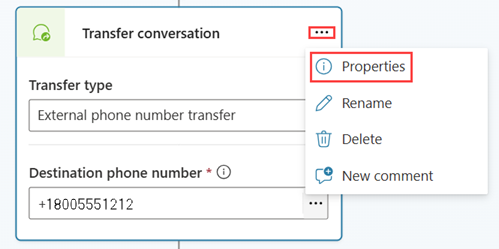
Transfer konuşma düğümünü kur
Konu akışınıza bir Transfer konuşma düğümü ekleyin.
Aktarım türü altında, Harici telefon numarası aktarımı'nı seçin ve aktarım numarasını girin. Örneğin, +18005551212.
Aktar konuşma düğüm özellikleri içinde X-başlıklarını yapılandırma
Düğümün Diğer simgesini (⋮) seçin ve ardından Özellikler'i seçin.
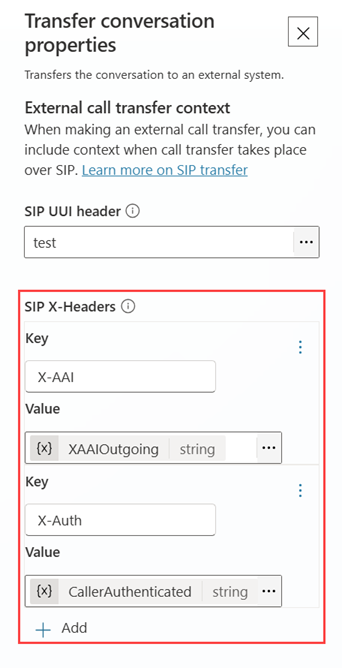
X-başlık anahtar-değer çiftlerini eklemek için + Ekle seçin.
X-başlığı girişlerini tanımlayın. Giden X-başlık isimleri, Transfer konuşma düğümünde tanımladığınız gibi gönderilir. Alıcı sistemin beklentilerine göre uygun vakayı seçin.
-
Anahtar Adı: Ya ile
x-başlamalıdırX-(örneğin,X-AAI-OutgoingveyaX-CallID) - Değer: Statik bir değer girin veya bir değişken atayın
-
Anahtar Adı: Ya ile
En iyi yöntemler
Şema tasarımı
Amaçlarını açıkça belirten tanımlayıcı X-başlık isimleri kullanın.
X-başlık gereksinimleri değiştiğinde JSON şemasını güncel tutun.
X-başlık şemanızı ekip referansı ve sorun giderme için belgeleyin.
Değişken yönetimi
Konular arasında erişilmesi gereken X-başlık verileri için küresel değişkenler kullanın.
Anlamlı değişken isimleri seçin (örneğin,
IncomingSIPXHeadersveyaCustomerXHeaders).Değişkenleri konuşma akışınızın başında başlatın.
Hata yönetimi
Mantıkta değerleri kullanmadan önce her zaman X-başlık varlığını kontrol edin.
Eksik veya geçersiz X-başlık verileri için yedek davranış uygulayın.
Çeşitli X-header senaryolarıyla iyice test edin.
Performansla ilgili dikkat edilmesi gerekenler
X-başlıklarını konuşma akışınızın başında ayrıştırın.
Gerekirse sıkça kullanılan değerleri ayrı değişkenlerde önbellekleyebilir.
Aynı kanal verilerinin tekrar tekrar ayrıştırılmasından kaçının.
Gelen X-başlıklarında yaygın sorunlar
X-başlık değerleri alınmadı
JSON şemasının beklenen X-başlık isimleriyle tam olarak eşleşip eşleşmediğini doğrulayın.
Parse Value düğümünün ile
Conversation.SipXHeaderyapılandırıldığından emin olun.Değişken birden fazla konudan erişiliyorsa küresel kapsama ayarlandığından emin olun.
En fazla beşi X başlığı beklenmediğinden emin olun ve X-başlıkları harici sistem tarafından gönderilen en çok beş X-başlık olur.
Boş veya null X-başlık değerleri
Harici sistemin beklenen isimlerle X-başlıkları gönderdiğini doğrulayın.
JSON şemasının tüm gerekli X başlık isimlerini küçük harflerle
x-içerdiğinden emin olun.
Giden X-başlıklarıyla ilgili yaygın sorunlar
Transfer sırasında gönderilmeyen X-başlıkları
Tüm X-başlık adlarının veya
x-ileX-başladığını doğrulayın.Transfer türününDış telefon numarası transferi olarak olduğundan emin olun.
Transfer konuşma düğümünden önce X-başlık değerlerinin doğru şekilde atandığından emin olun.
X-başlıklarında transfer başarısız olur
X-başlık isimlerinin ve değerlerinin uzunluk sınırlarını aşmadığını doğrulayın.
Alıcı sistemin gönderilen X-başlıkları kaldırabildiğinden emin olun.
Ayrıştırma sorunlarına yol açabilecek özel karakterleri kontrol et.
Şema yönetimi
X-başlık şemasının güncellenmesi
Yeni X-başlıkları almak için, Define JSON şeması içindeki JSON örneğini X-başlıkları için güncelleyin.
Güncellenmiş şemayı onaylayın ve kaydedin.
Şemayı yeni X-header konfigürasyonuyla test edin.