Not
Bu sayfaya erişim yetkilendirme gerektiriyor. Oturum açmayı veya dizinleri değiştirmeyi deneyebilirsiniz.
Bu sayfaya erişim yetkilendirme gerektiriyor. Dizinleri değiştirmeyi deneyebilirsiniz.
Note
Bu makale, standard harness ile desteklenen ajanlarda veya ajan akışlarında kullanılan özellikleri açıklamaktadır.
Konuşmanın ilerleyen bölümlerinde içeriklerini yeniden kullanabilmek için müşterilerin yanıtlarını depolamak için değişkenleri kullanın.
Müşteriye farklı konuşma yollarını dinamik olarak yönlendiren mantıksal ifadeler oluşturmak için de değişkenler kullanabilirsiniz. Örneğin, müşterinin adını customerName adlı bir değişkene kaydedin ve aracı, konuşma devam ettikçe müşteriye adıyla hitap edebilir.
Değişkenleri diğer konulara ve Power Automate akışlarına geçirebilir ve bu akışlardan döndürebilirsiniz.
Değişken oluşturma
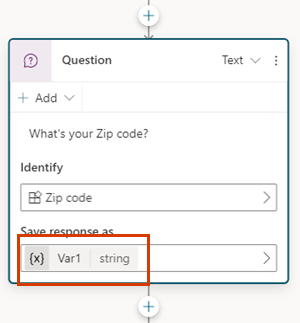
Soru düğümü gibi bir çıkış döndüren herhangi bir düğüm, otomatik olarak uygun türde bir çıkış değişkeni oluşturur.
Tip
Düğümleri daha kolay tanımlayacak şekilde yeniden adlandırın. İsim doğrudan güncellemek için düğümün adı alanını seçin veya düğümün üç noktasını (...) seçip menüden Adını Değiştir'i seçin. Ayrıca kod düzenleyicide düğümleri yeniden adlandırabilirsiniz.
Tetikleyici düğümlerini ve Adıma git düğümlerini yeniden adlandırmak mümkün değildir.
Düğüm adlarının uzunluğu en fazla 500 karakter olabilir.
Kullanılacak bir varlık seçme
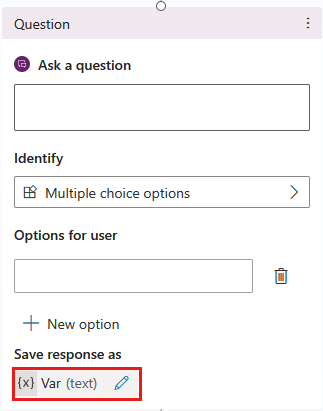
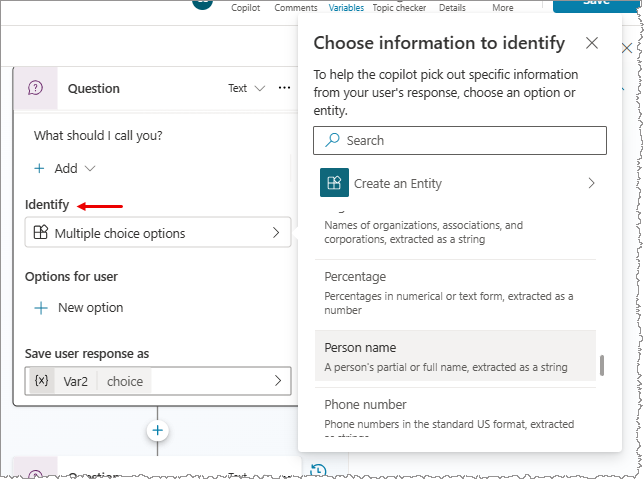
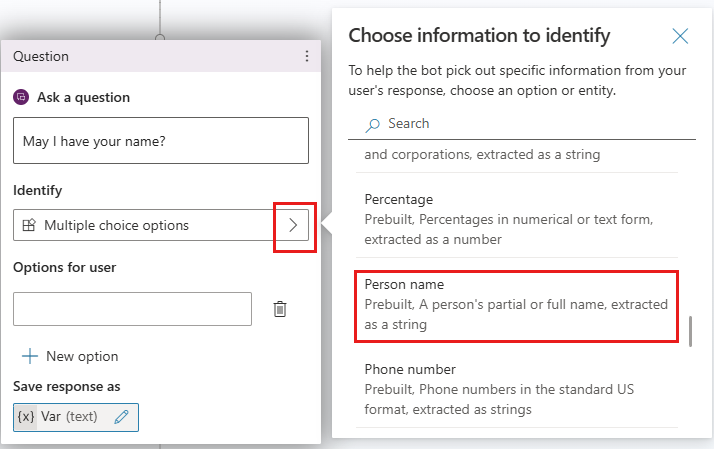
Soru düğümleri varsayılan olarak çoktan seçmeli seçenekleri kullanır. Önceden oluşturulmuş veya özel bir varlık kullanmak için Tanımla kutusunu seçin ve sonra da istediğiniz bilgi türünü seçin.
Değişkeni yeniden adlandırma
Aracılarınızın bakımını kolaylaştırmak için her değişkenin varsayılan adını anlamlı bir adla değiştirin.
Değişkenini seçin. Değişken özellikleri paneli görünür.
Değişken adı'nın altında, değişkeniniz için istediğiniz adı girin.
Değişken ayarla
Genellikle kullanıcı girişini bir değişkende depolamak için Bir Soru düğümü kullanırsınız. Ancak, bir değişkenin değerini kendiniz ayarlamak isteyebilirsiniz. Bu durumda bir Değişken değeri ayarla düğümü kullanın.
Eklemek istediğiniz bir Değişken değeri ayarla düğümünün ardından, düğümün altındaki
 Düğüm ekle simgesini seçin.
Değişken yönetimi>Değişken değeri ayarla'yı seçin. Tuvalde Değişken değeri ayarla düğümü görüntülenir.
Değişken ayarla'nın altındaki kutuyu seçin. Değişken seçin paneli görüntülenir.
Ayarlamak istediğiniz değişken zaten varsa, bunu seçin.
Aksi halde, Yeni oluştur'u seçin. Bu eylem yeni bir değişken oluşturur. Bir değere atanana kadar türü bilinmez olur.

Atanacak değer için, aşağıdaki seçeneklerden birini kullanarak bir değer atayın.
Bir sabit değer yazın.
Aynı türde varolan bir değişken seçin.
Power Fx formülü kullanın. Power Fx formülleri, Tablo ve Kayıt türleri gibi sabit değişmez değerlerin kullanılamadığı daha karmaşık türler için yararlıdır.
Eylem düğümlerinde değişkenleri kullanma
Bir Eylem düğümünde değişken kullandığınızda, temel türü bir akış için veya Bot Framework becerisi için belirtilen parametre türüyle eşleşiyorsa, bunu bu parametreye besleyebilirsiniz. Eylem düğümlerinin çıkışı yeni değişkenler oluşturur.
Daha fazla bilgi için:
Değişken girişleri için sabit değerler kullanın
Giriş parametreleri için bir değer ayarlayabildiğiniz düğümlerde, değer olarak başka bir değişken seçmek yerine değişmez bir değer girebilirsiniz.
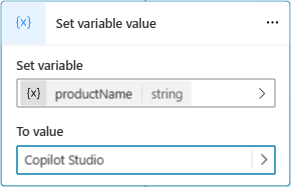
Düğüm, değişmez değerleri dize, sayı veya Boole olarak yorumlamaya çalışır. Örneğin, 123 sayı olarak yorumlanır. Düğümün bunun yerine değeri dize olarak yorumlamasını istiyorsanız, değeri şu şekilde çift tırnak içine alın: "123".
Karmaşık türler kullanan senaryolar gibi bazı senaryolarda, belirli bir türü ayarlamak için Power Fx formülü kullanmanız gerekebilir.
Azure Key Vault gizli dizileri için ortam değişkenlerini kullanma
Ortam değişkeni Key Vault'taki bir sırra atıfta bulunabilir. Gizli ortam değişkenleri, benzersiz dikkat edilmesi gereken noktalara sahip ortam değişkenlerinin özel bir durumudur.
Power Apps'te gizli ortam değişkeni oluşturmak için bir Key Vault kasası yapılandırmanız gerekir.
Copilot Studio'ya bu Key Vault kasasını okuma yetkisi vermek için aşağıdaki eylemleri tamamlayın:
Key Vault Gizli Diziler Kullanıcısı rolünü Microsoft Copilot Studio Hizmeti uygulamasına atayın.
Ortamdaki tüm ajanların gizliye erişimine izin vermek için gizlide bir etiket
AllowedEnvironmentsoluşturun ve izin verilen ortam kimliklerini virgülle ayırarak ekleyin.Ortamdan yalnızca belirli aracıları bu kasayı kullanma yetkisi vermek için bir etiket
AllowedAgentsoluşturun ve aracı tanımlayıcısını biçime{envId}/{schemaName}yerleştirin. Birden fazla değer için değerleri virgülle ayırın.Maksimum karakter sayısına ulaşıyorsanız ancak daha fazla aracı eklemeniz gerekiyorsa, açıklayıcı ancak benzersiz bir adla başka bir etiket ekleyin (örneğin:
AllowedAgents2).
Dialog çalışma zamanı gizli değeri beş dakika boyunca önbelleğe alır. Başarısız okumaları 30 saniye boyunca önbelleğe alır.
Warning
Aracıya gizli anahtarı ekleyerek bu gizli anahtarın değerini açığa çıkarabilirsiniz. Aracıyı ortamda düzenleyebilen herkes bir İleti düğümü ekleyebilir ve gizli ortam değişkenlerinin değerini bir iletide döndürebilir.
Değişkenler paneli
Değişkenler panelinde, hangi düğümlerde tanımlandığına veya kullanıldığına bakılmaksızın bir konu için kullanılabilen tüm değişkenleri görüntüleyebilirsiniz.
Değişkenler panelini açmak için konunun menü çubuğunda Değişkenler'i seçin.
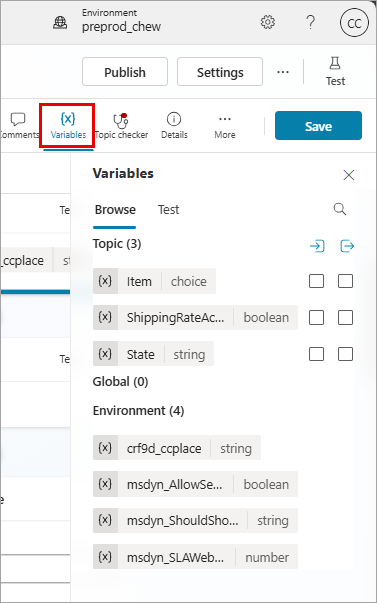
Her konu değişkeni için değerini diğer konulardan alıp alamayacağını seçebilir, değerini diğer konulara döndürebilir veya her ikisini birden yapabilirsiniz. Bir değişkeni seçebilir ve özelliklerini Değişken özellikleri panelinde düzenleyebilirsiniz.

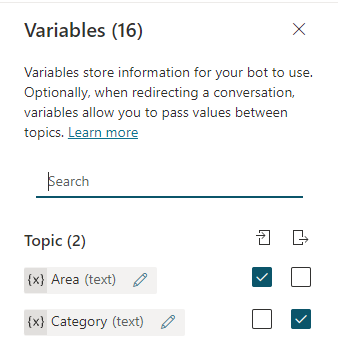
Değişken özellikleri paneli
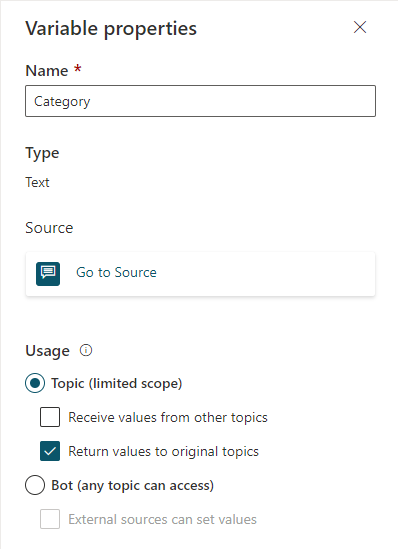
Değişken özellikleri panelinde bir değişkeni yeniden adlandırabilir, aracınızın kullandığı yeri görebilir veya genel değişkene dönüştürebilirsiniz. Genel değişkeni bir konu değişkenine geri dönüştüremezsiniz. Ayrıca, bir konu değişkeninin diğer konulardan değer alıp alamayacağını veya değerini diğer konulara geçirip geçiremeyeceğini de seçebilirsiniz.
Bir değişkenin Değişken özellikleri panelini açmak için, istediğiniz değişkeni Değişkenler panelinde seçin. Değişken özellikleri panelini, istediğiniz değişkeni seçerek değişkenleri kullanan herhangi bir düğümden de açabilirsiniz.
Konular arasında değişkenleri ilet
Bir konuyu başka bir konuya yeniden yönlendirdiğinizde, değişkenlerin değerlerini kaynak konudan hedef konuya geçirebilir ve ayrıca hedef konudan kaynak konuya değer döndürebilirsiniz. Konular arasında değişkenler iletmek, sonraki konunun ihtiyaç duyduğu bilgilere zaten sahip olan bir eski konu olduğunda özellikle yararlıdır. Kullanıcılarınız aynı soruları birden çok kez yanıtlamak zorunda kalmadan kesinlikle memnun olur.
Diğer konulardan değer alın
Konu, bir değişkeni tanımladığında (örneğin, bir Soru düğümü ile) aracı, kullanıcıya değişkenin değerini doldurması için soru sorar. Aracı, değeri daha önceki bir konuda edinmişse, soruyu tekrar sormanın bir anlamı yoktur. Bu gibi durumlarda değişkeni Diğer konulardan değer al olarak ayarlayabilirsiniz. Başka bir konu bu konuya yönlendirdiğinde, bu değişkene bir değişkenin değerini veya sabit bir değer aktarabilir ve soruyu atlayabilir. Ajanla konuşan kullanıcı için deneyim sorunsuzdur.
Bu örnekte Selamlama ve Müşteriyle Konuş olmak üzere iki konu başlığı kullanılır. Her iki konu da müşterinin adını sorar. Ancak, Selamlama konusu önce çalışırsa, Müşteri ile Konuşma konusu bu soruyu atlar. Bunun yerine, Karşılama konusundan geçirilen değişkenin değerini kullanır.
Müşteri ile Konuşma konusu akışı şöyledir:
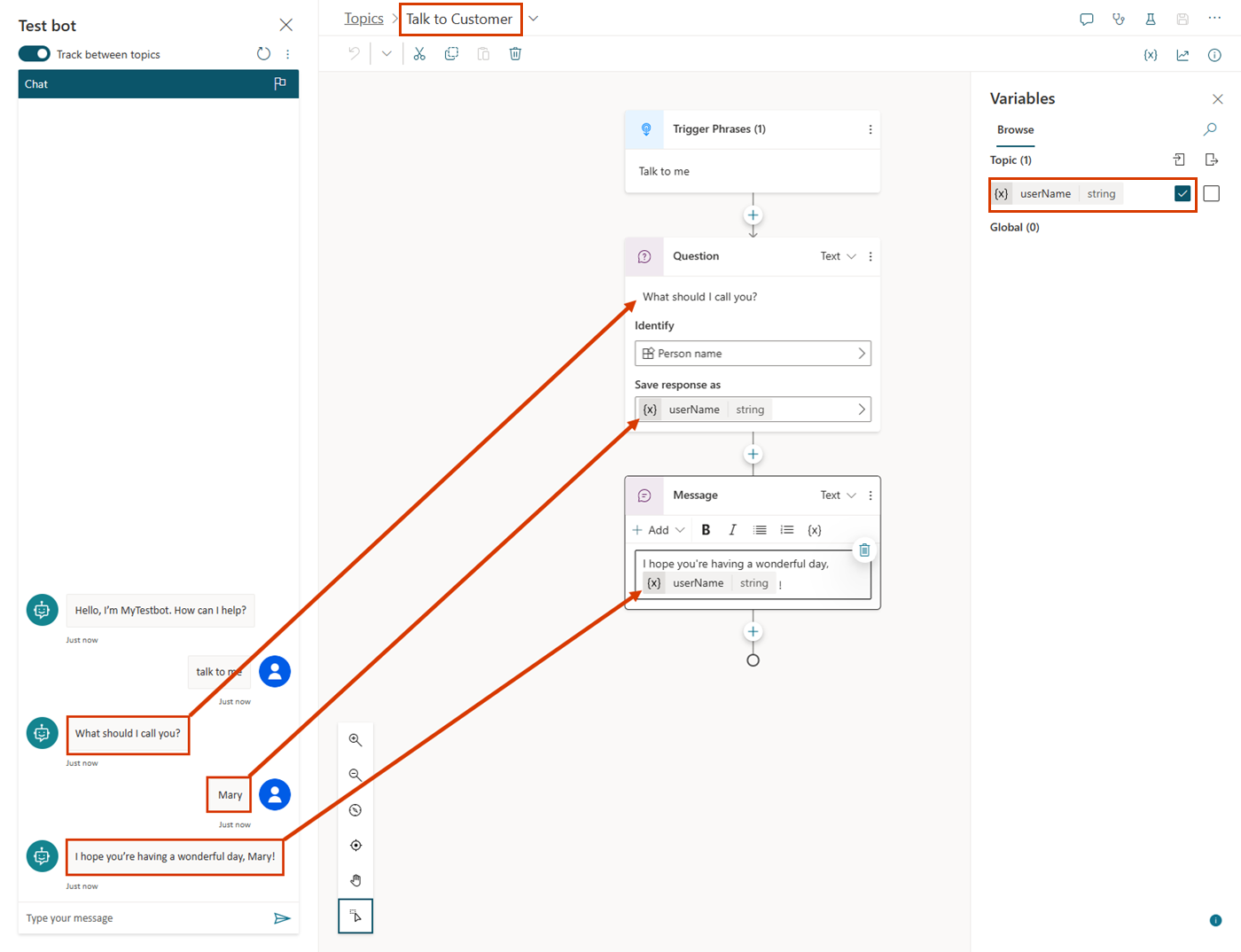
Test panelinde gösterildiği gibi, önce bu konu tetikleniyorsa kullanıcıya "Sizi nasıl çağırmalıyım?" sorusunu sorar. değerini adlı customerNamebir dize değişkeninde depolar. Değişkeni customerName , değerini diğer konulardan alacak şekilde de ayarlanır. Konu, "Umarım harika bir gün geçiriyorsunuz, customerName!" mesajıyla sona eriyor.
Selamlama konusu akışı şöyledir:
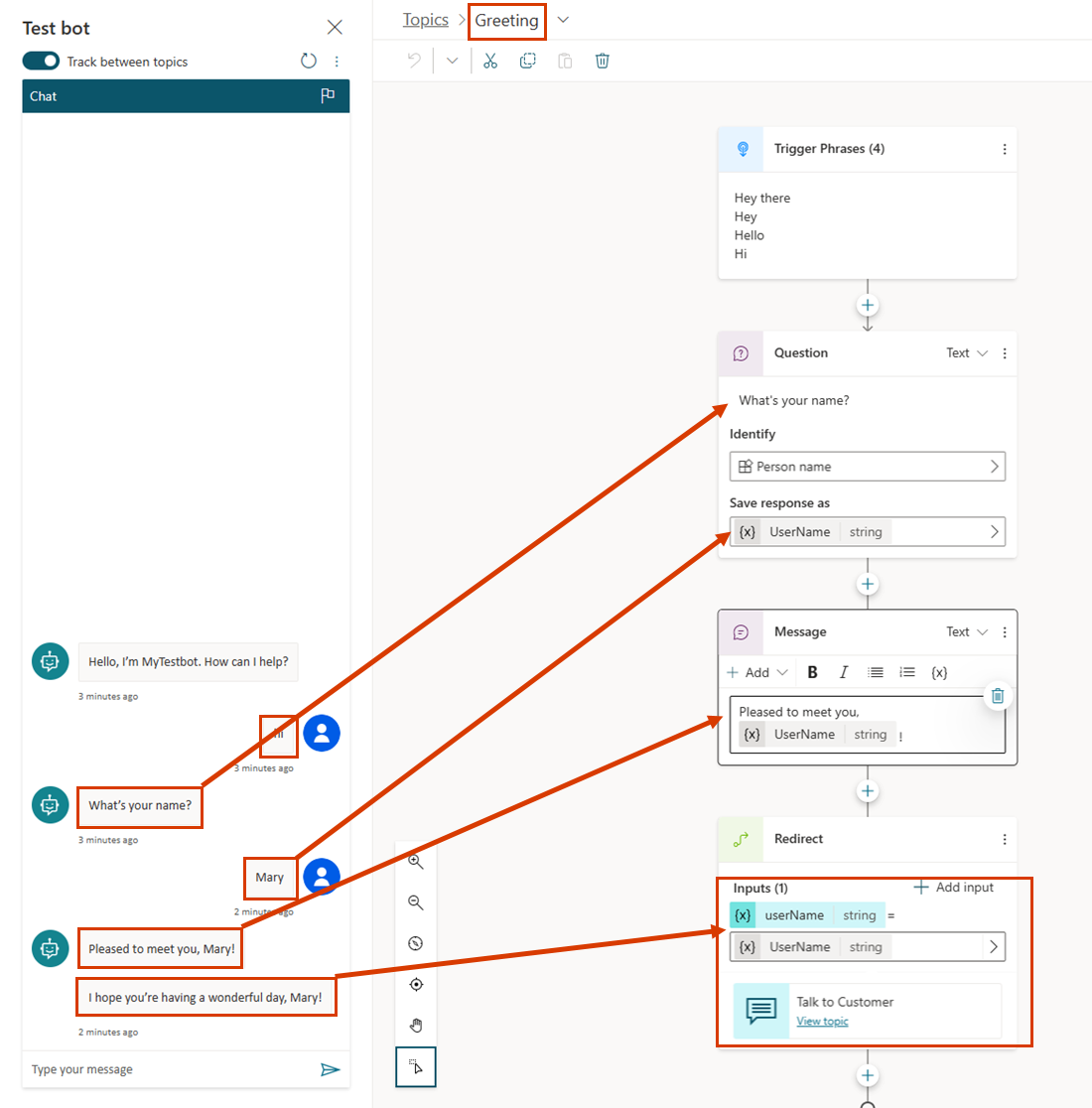
Test panelinde gösterildiği gibi, önce bu konu tetikleniyorsa kullanıcıya "Adınız nedir?" sorusunu sorar. değerini adlı customerNamebir dize değişkeninde depolar. Konu, "Tanıştığımıza memnun oldum, customerName!" mesajını gönderir. Daha sonra, "Umarım harika bir gün geçiriyorsunuzdur, customerName!" mesajını gönderen Müşteri ile Konuş konusuna yönlendirilir. Ancak, Müşteri ile Konuş konusunun kullanıcının adını tekrar sormayı atladığını unutmayın. Bunun yerine, customerName konusundan gelen değişkeninin değerini kullandı.
Son olarak da bu ikinci görüşmeyi, Müşteri ile Konuşma konusu açısından tekrar göreceğiz:
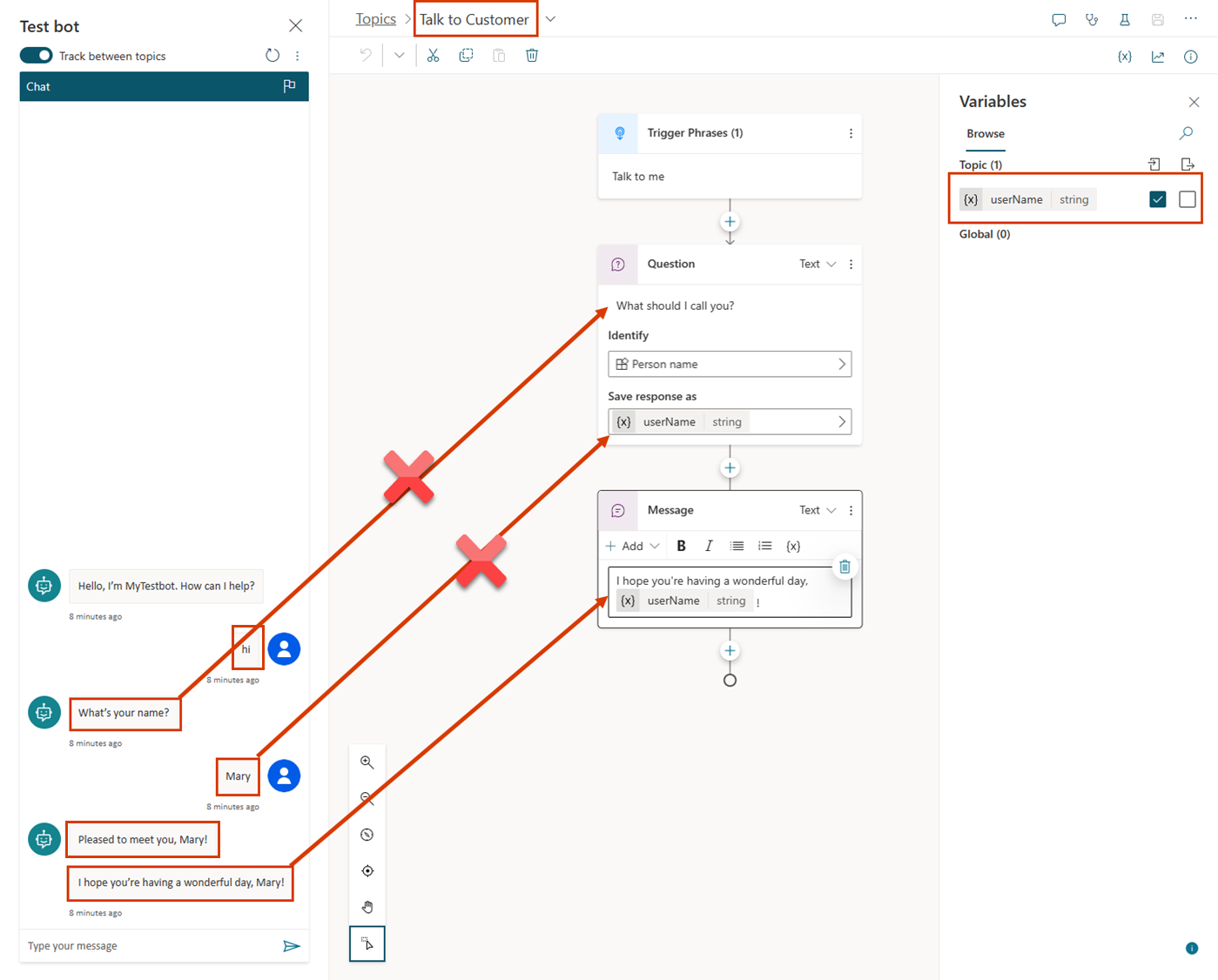
Diğer konulardan değer almak için bir konu ayarlama adımlarını izleyin. Bu örnek senaryoda, kaynak konu olarak önceden tanımlanmış Selamlama konusu ve hedef konu olarak Müşteriyle Konuş başlığı kullanılır, ancak mümkün olduğunda daha önceki bir konudan değer kullanması gereken tüm konularda aynı adımlar işe yaramıştır.
Hedef konu ayarlama
Hedef konu, diğer konulardan değerler alır. Bu örnekte Müşteriyle Konuş.
Yeni bir konu oluşturun ve bunu "Müşteriyle Konuş" olarak adlandırabilirsiniz.
"Benimle konuş", "benimle konuş" ve "benimle sohbet et" gibi tetikleyici ifadeler ekleyin.
Bir Soru düğümü ekleyin ve ileti için "Size ne demeliyim?" ifadesini girin.
Tanımla altında, önceden oluşturulmuş Kişi adı varlığını seçin.
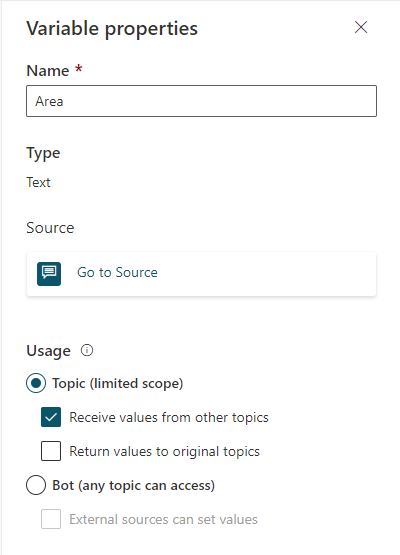
Değişkenin adını seçin. Değişken özellikleri paneli açılır.
Varsayılan adı
customerNameile değiştirin ve ardından Diğer konulardan değerleri al seçeneğini seçin.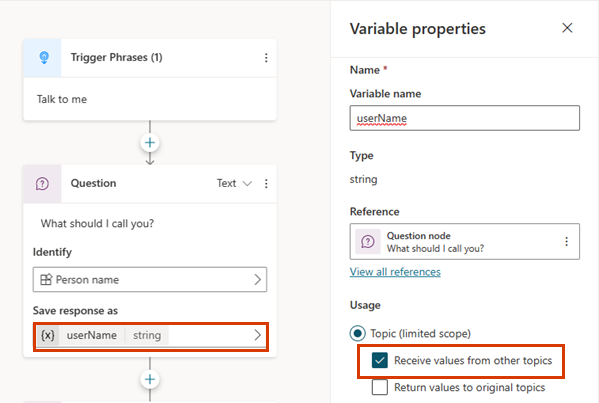
Bir İleti düğümü ekleyin.
Mesaj kutusuna "Umarım harika bir gün geçiriyorsundur" yazın.
Değişken Ekle simgesini ({x}) seçin ve ardından customerName öğesini seçin.
Değişkenden sonraki boşluğu seçin ve bir ünlem işareti (!) girin.
Konuyu kaydedin.
Kaynak konuyu ayarlama
Kaynak konu, başka bir konuya yönlendiren konudur. Değeri sağlar ve hedef konu başlığına geçirir. Bu örnekte Selamlama'dır.
Karşılama konusuna gidin ve Tetikleyici düğümü dışındaki varsayılan düğümleri silin.
Bir Soru düğümü ekleyin ve ileti için "Adınız ne?" ifadesini girin.
Tanımla altında, önceden oluşturulmuş Kişi adı varlığını seçin.
Varsayılan adı ile
customerNameFromGreetingdeğiştirin.Bir İleti düğümü ekleyin.
Mesaj kutusuna, "Tanıştığımıza memnun oldum, " yazın.
Değişken Ekle simgesini ({x}) seçin ve ardından customerNameFromGreeting öğesini seçin.
Değişkenden sonraki boşluğu seçin ve bir ünlem işareti (!) girin.
Bir Yeniden Yönlendirme düğümü ekleyin ve Müşteriyle Konuşma hedef konusunu seçin.
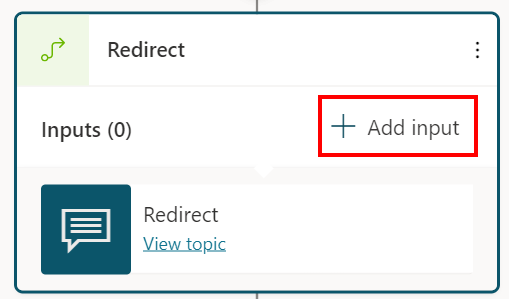
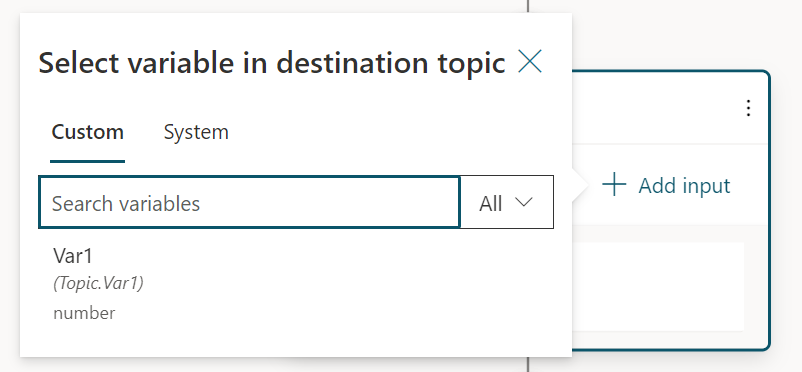
Giriş ekle'yi seçin ve sonra değer iletmek istediğiniz hedef konudan değişkeni seçin.
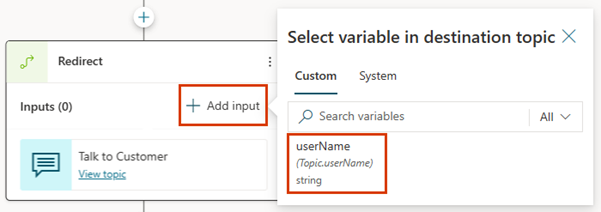
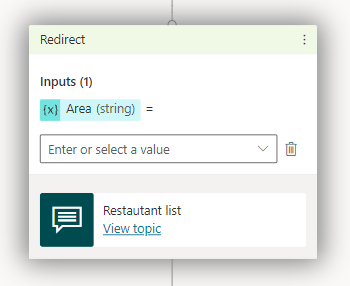
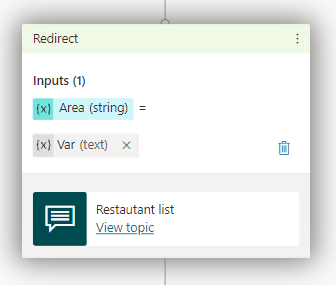
> simgesini seçin ve ardından değerini geçirmek istediğiniz değişkeni seçin, bu örnekte customerNameFromGreeting.
Yeniden yönlendirme düğümünün aşağıdaki gibi görünmesi gerekir:
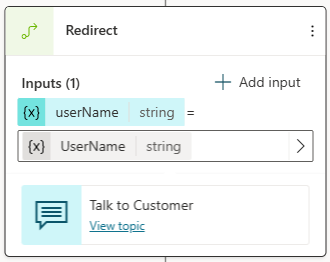
Konuyu kaydedin.
Değerleri özgün konulara döndürün
Bir aracıda, konu belirli bir bilgi parçasını toplar. Diğer birçok konu bunu çağırabilir ve bilgileri değişken olarak döndürmesini bekleyebilirsiniz. değişkeni, kaynak konunun bir parçası olur ve diğer değişkenler gibi kullanılabilir. Bu yaklaşım, aracının aldığı bilgileri konular arasında kullanılabilir hale getirerek genel değişkenlere olan ihtiyacı azaltır.
Önceki bölümdeki örnek ile devam edelim. Müşteriyle Konuş konusunda yeni bir soru sorarsınız ve ardından yanıtı Selamlama konusuna döndürürsiniz.
Verilen bir değişken için kaynak konu ayarlama
Bir konuya değişken döndürdüğünüzde, kaynak konu özgün konuya geri geçiş değeri sağlayan konu başlığıdır. Müşteriyle Konuşma bu örnekte kaynak konudur.
Kaynak konuya gidin.
Bir Soru düğümü ekleyin ve ileti için "Hangi şehirde yaşıyorsunuz?" ifadesini girin.
Tanımla altında, önceden oluşturulmuş Şehir varlığını seçin.
Değişken özellikleri panelini açmak için değişkeni seçin. Adını verin
customerCityve ardından Değerleri özgün konulara döndür'e tıklayın.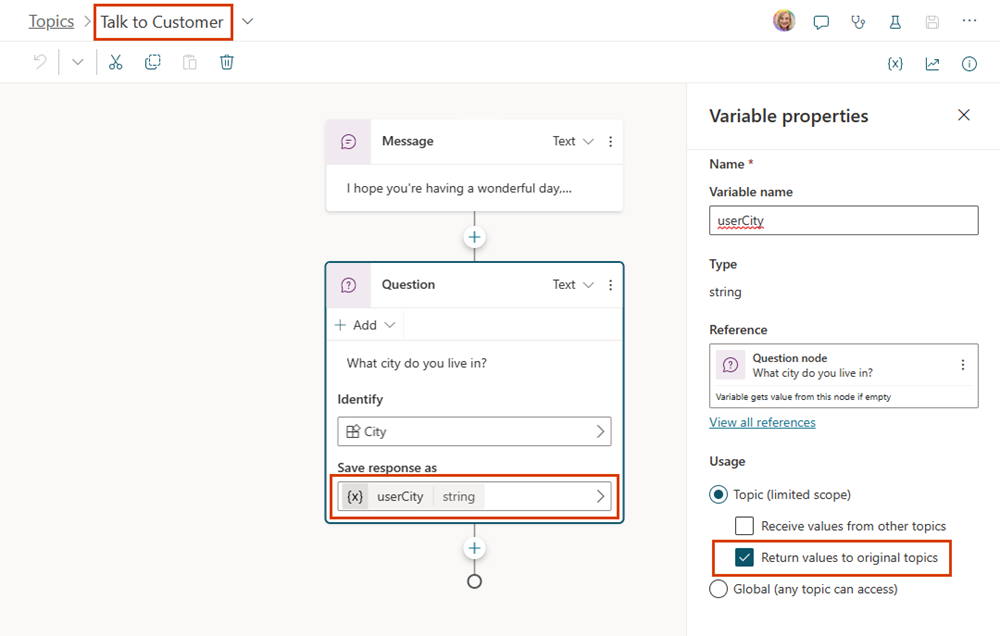
Bir İleti düğümü ekleyin.
Değişken Ekle simgesini ({x}) seçin ve ardından customerCity öğesini seçin.
Mesaj kutusundaki değişkenden sonra "yılın bu zamanında güzel olmalı!" yazın.
Konuyu kaydedin.
Verilen bir değişken için hedef konu ayarlama
Bir konuya değişken döndürdiğinizde, hedef konu geçerli konu başlığından değerler alır. Aşağıdaki örnekte, hedef konu Selamlama'dır.
Hedef konuya gidin.
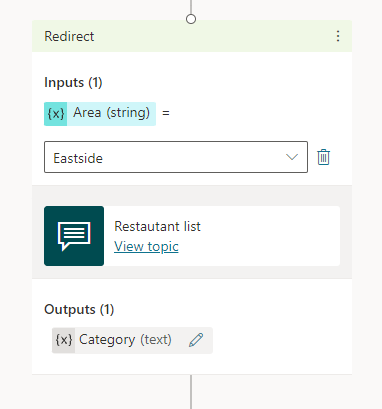
Kaynak konu başlığında seçtiğiniz değişken , Yeniden Yönlendirme düğümünde bir çıkış değişkeni olarak görünür.
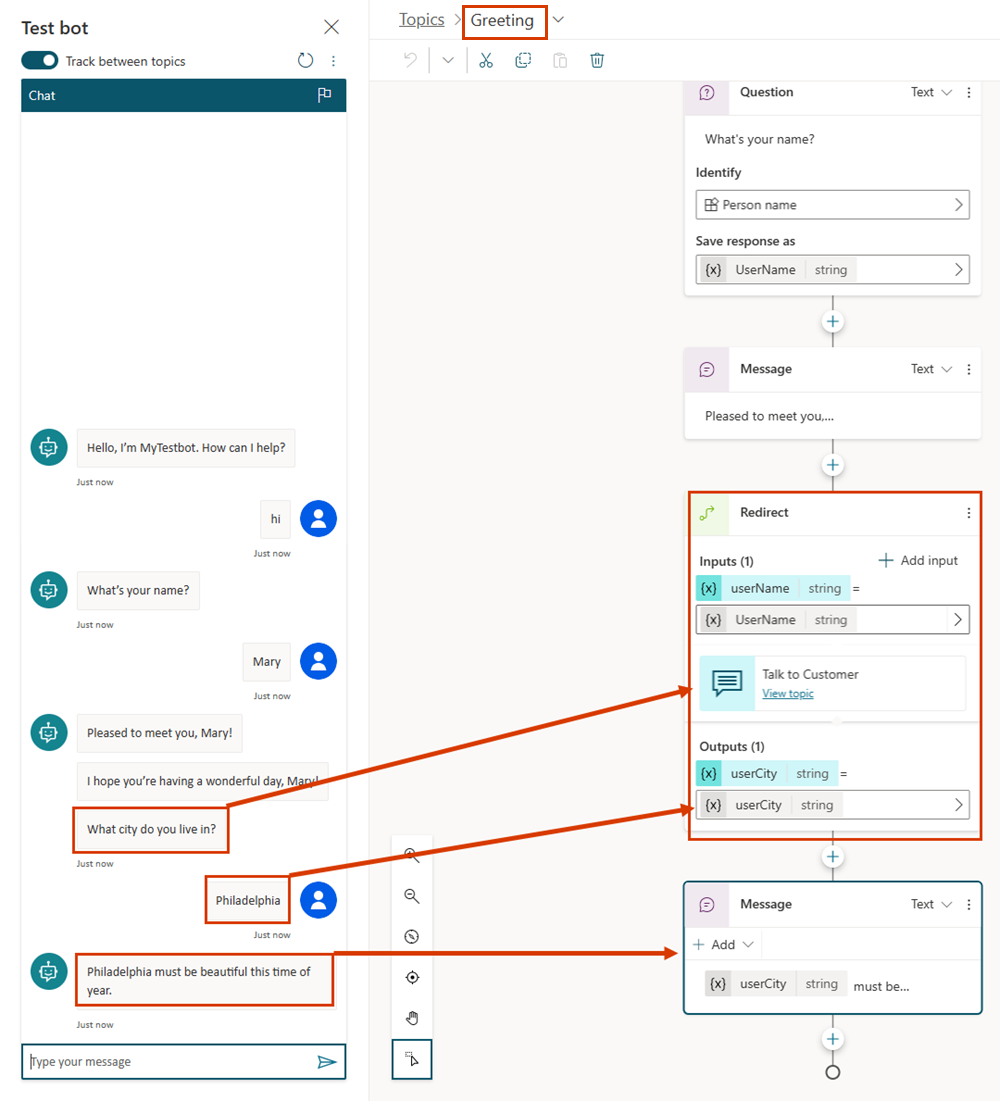
Konuyu kaydedin.
Değerleri ayrıştırma
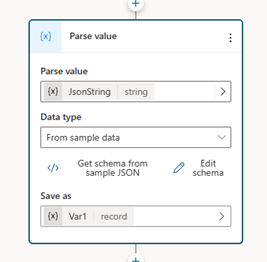
Ayrıştırma değeri düğümü bir değeri bir türden diğerine dönüştürür. Ayrıştırma değeri düğümü için yaygın bir kullanım örneği ham JSON'yi dönüştürmektir. Örneğin, bir aracı, API çağıran bir akışı çağırır. API bir sonuç döndürür. Bu sonucu ayrıştırmak ve bir veya daha fazla temel değişken döndürmek için bir yol gerekir. Ayrıştır değer düğümünü kullanarak API sonucunun tamamını aşağıdaki gibi bir dize olarak gönderebilirsiniz:
{
    "Name": "Parker",
    "Position": "Product manager",
    "Company": "Contoso",
    "FormerPositions": [{
            "Position": "Customer service representative"
        }
    ]
}
Ayrıştırma değeri düğümü, dize değişkenini Kayıt türünde bir değişkene dönüştürür. Power Fx düzenleyicisi bu tür için IntelliSense kod tamamlama ve öneriler sağlar.
JSON dizelerini ayrıştırmaya ek olarak, Ayrıştırma değeri düğümü için anahtar kullanımı, yazılmamış nesneleri çalışma zamanında ayrıştırmadır. En yaygın kullanım örneği, bir olay aldığınızda ve olay değerini ayrıştırmanız gerektiğindedir. Veya System.Activity.ChannelData özelliğini, çalışma zamanında kanala göre değişen bir özellik olarak ayrıştırmak isteyebilirsiniz.
Teams'den gelen bir etkinlikle ilgili bilgileri ayrıştırmanız gerekiyorsa, beklenen etkinliğin nasıl görünebileceğine ilişkin bir örnek bulmak için Teams geliştirici belgelerine bakın. Ardından örnek olayı örnek veri olarak kullanarak bu bölümdeki yönergeleri izleyebilirsiniz.
Bir konuya Ayrıştırma değeri düğümü eklemek için:
Bir değeri ayrıştırmak istediğiniz düğümün altındaki Düğüm ekle
simgesini seçin.
Değişken yönetimi'nin üzerine gelin ve Değeri ayrıştır'ı seçin.Değeri ayrıştır düğümü ekleyin ve ayrıştırmak istediğiniz değişkeni seçin.

Veri türü için Örnek Verilerden'i seçin.
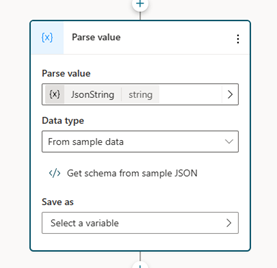
Örnek JSON'dan Şema Al'ı seçin, açılan düzenleyicide istenen JSON örneğini girin ve Onayla'yı seçin.
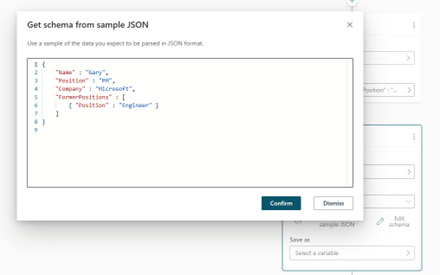
Ayrıştırılan değeri tutmak için değişkeni seçin. Genellikle yeni bir değişken oluşturursunuz.
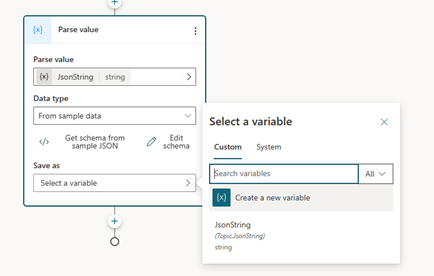
Çıkış değişkeni artık beklenen türe sahiptir: kayıt.