Not
Bu sayfaya erişim yetkilendirme gerektiriyor. Oturum açmayı veya dizinleri değiştirmeyi deneyebilirsiniz.
Bu sayfaya erişim yetkilendirme gerektiriyor. Dizinleri değiştirmeyi deneyebilirsiniz.
Oluşturduğunuz herhangi bir özel tabloyu düzenleyebilirsiniz. Standart tablolarda veya yönetilen özel tablolarda, yapabileceğiniz değişikliklerle ilgili sınırlamalar olabilir.
Bir tabloda aşağıdaki düzenlemeleri gerçekleştirebilirsiniz:
Tablo özellikleri. Daha fazla bilgi: Power Apps kullanarak tablo özelliklerini düzenleme
Sütunlar. Daha fazla bilgi: Microsoft Dataverse için sütun oluşturma ve düzenleme
İlişkiler. Daha fazla bilgi: Tablolar arasında ilişki oluşturma ve düzenleme
Anahtarlar. Satırlara başvurmak için alternatif anahtarlar tanımlayın
Tabloyu destekleyen satırlarda da değişiklik yapabilirsiniz:
İş kuralları. Daha fazla bilgi: Mantığı forma uygulamak için iş kuralları ve önerileri oluşturma
Görünümler. Daha fazla bilgi: Görünüm oluşturma veya düzenleme
Formlar. Daha fazla bilgi: Form oluşturma ve tasarlama
Gösterge Tabloları. Daha fazla bilgi: Pano oluşturma veya düzenleme
Grafikler. Sistem grafiği oluşturma veya düzenleme
Uyarı
Standart tablolar, ortamınıza dahil edilen ve Sistem veya Özel tablolar olmayan yaygın tablolardır. Yönetilen özel tablolar , yönetilen çözüm içeri aktarılarak sisteme eklenen tablolardır. Bu tabloları düzenleyebilmenizin derecesi, her tablo için ayarlanan yönetilen özelliklere göre belirlenir. Düzenlenemeyen herhangi bir özellik devre dışı bırakılacaktır.
Power Apps kullanarak tablo özelliklerini düzenleme
Power Apps'teÇözümler'i seçin, istediğiniz yönetilmeyen çözümü açın ve düzenlemek istediğiniz tabloyu seçin. Tablo özelliklerini değiştirmek için komut çubuğunda Ayarlar'ı seçerek tabloyu düzenle bölmesini aşağıda gösterildiği gibi görüntüleyin:
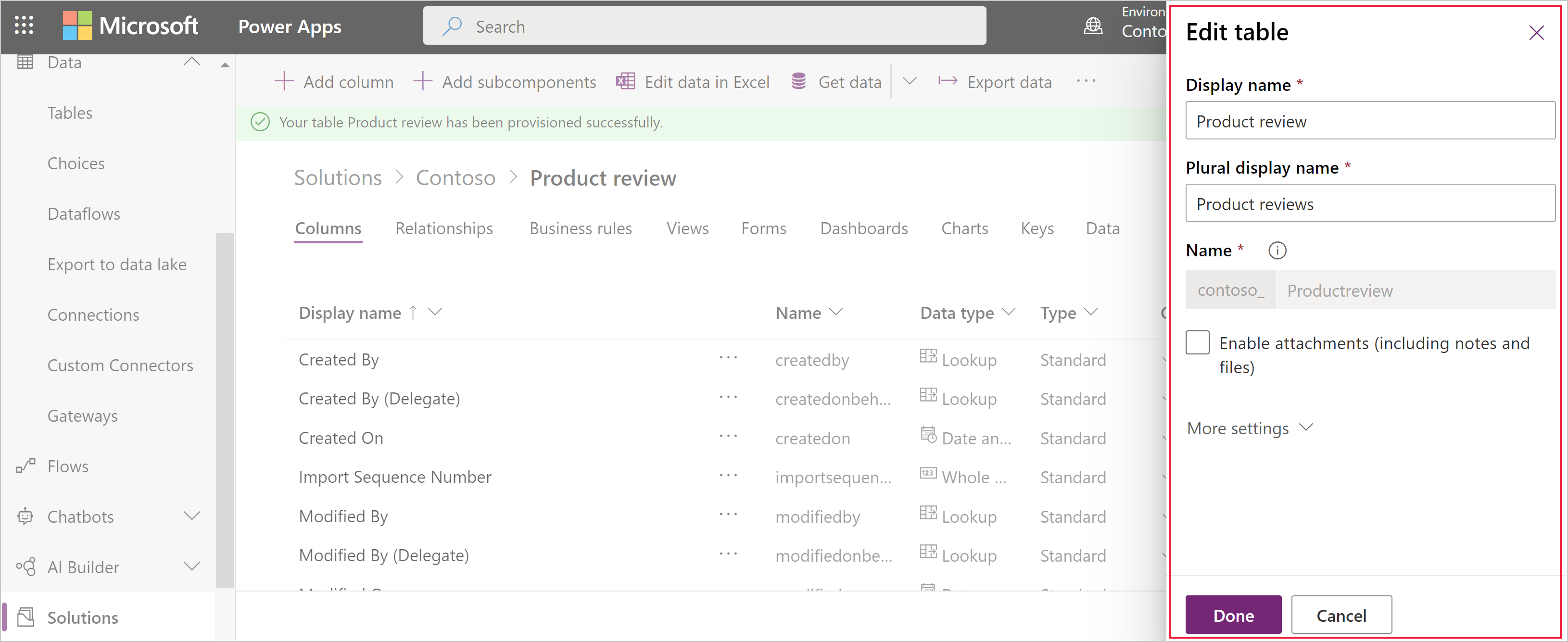
Düzenlenebilecek özelliklerin açıklaması için bkz. Tablo oluşturma.
Uyarı
Etkinleştirildikten sonra tüm tablo özellikleri değiştirilemez. Daha fazla bilgi: Yalnızca etkinleştirilebilen tablo seçenekleri
Birçok standart tablonun adı, uygulamadaki diğer metinlerde de kullanılabilir. Bu adın kullanıldığı metni bulmak ve değiştirmek için bkz . Standart tablo iletilerini düzenleme
Çözüm Gezgini'ne kullanarak tablo düzenleme
Çözüm gezginini kullanarak bir tabloyu düzenlerken, tabloyu eklemek istediğiniz yönetilmeyen çözümü bulmanız gerekir.
Yönetilmeyen çözüm açma
Power Apps'ten sol gezinti bölmesinden Çözümler'i seçin ve araç çubuğunda Klasik geçiş'i seçin. Öğe yan panel bölmesinde yoksa ...Diğer'i ve ardından istediğiniz öğeyi seçin.
Tüm Çözümler listesinde istediğiniz yönetilmeyen çözümü açın.
Tablonun adını değiştirme
Uygulamadaki tablonun adını değiştirmek için Görünen Ad ve Çoğul Ad özelliklerini kullanın.
Uyarı
Birçok standart tablonun adı, uygulamadaki diğer metinlerde de kullanılabilir. Bu adın kullanıldığı metni bulmak ve değiştirmek için bkz . Standart tablo iletilerini düzenleme
Özel tablolar için kullanılan simgeleri değiştirme
Varsayılan olarak, web uygulamasındaki tüm özel tablolar aynı simgelere sahiptir. Özel tablolarınız için istediğiniz simgeler için görüntü web kaynakları oluşturabilirsiniz. Daha fazla bilgi: Özel tablolar için simgeleri değiştirme.
Yalnızca etkinleştirilebilen tablo seçenekleri
Aşağıdaki tabloda, bir tablo için etkinleştirebileceğiniz seçenekler listelenmiştir, ancak bu öğeler etkinleştirildikten sonra devre dışı bırakılamaz:
| Seçenek | Description |
|---|---|
| Etkinlikler | Bu tablonun kayıtlarıyla etkinlikleri ilişkilendirin. |
| İş süreci akışları | Bu tablo için iş süreci akışları oluşturun. Daha fazla bilgi: İşlemleri standartlaştırmak için bir iş süreci akışı oluşturma |
| Bağlantılar | Bu tablonun kayıtlarının, bağlantıları da etkinleştirilmiş olan diğer tabloların kayıtlarına nasıl bağlandığını göstermek için bağlantılar özelliğini kullanın. |
| Geri bildirim | Müşterilerin herhangi bir tablo kaydı için geri bildirim yazmasına veya tanımlı derecelendirme aralığındaki tablo kayıtlarını derecelendirmesine izin verin. Daha fazla bilgi: Geri bildirim/derecelendirmeler için tabloyu etkinleştirme |
| Notlar | Bu tablonun kayıtlarına not ekleyin. Notlar, ek iliştirme özelliğini içerir. |
| Queues | Tabloyu kuyruklarla beraber kullanın. Kuyruklar, bu tabloya ait kayıtları herkesin erişebileceği merkezi bir yerde kullanılabilir hale getirerek iş yönlendirmesini ve paylaşımını geliştirir. |
| E-posta gönderme | Bu tablonun alanlarından birinde depolanan bir e-posta adresini kullanarak e-posta gönderin. Biçimi e-posta olarak ayarlanmış tek bir Metin Satırı alanı bu tablo için zaten yoksa, e-posta göndermeyi etkinleştirdiğinizde yeni bir alan oluşturulur. |
Tablo seçeneklerini etkinleştirme veya devre dışı bırakma
Aşağıdaki tabloda, istediğiniz zaman etkinleştirebileceğiniz veya devre dışı bırakabileceğiniz tablo seçenekleri listelenmiştir.
| Seçenek | Description |
|---|---|
| Erişim Teams | Bu tablo için ekip şablonları oluşturun. |
| Hızlı oluşturmaya izin ver | Bu tablo için bir Hızlı Oluşturma Formu oluşturup yayımladıktan sonra, kişiler gezinti bölmesindeki Oluştur düğmesini kullanarak yeni bir kayıt oluşturabilir. Daha fazla bilgi: Form oluşturma ve tasarlama Özel etkinlik tablosu için hızlı oluşturma etkinleştirildiğinde, kişiler gezinti bölmesindeki Oluştur düğmesini kullandığında, özel etkinlik etkinlik tabloları grubunda görünür. Ancak, etkinlikler hızlı oluşturma formlarını desteklemediğinden, özel tablo simgesine tıklandığında ana form kullanılır. |
| Bu tabloyu görüntüleyen alanlar | Web uygulamasında, bu tabloyu görüntülemek için kullanılabilir site haritası alanlarından birini seçin. Bu ayar model temelli uygulamalar için geçerli değildir. |
| Auditing | Kuruluşunuz için denetim etkinleştirildiğinde. Denetim, tablo kayıtlarında yapılan değişikliklerin zaman içinde yakalanmasını sağlar. Bir tablo için denetimi etkinleştirdiğinizde, denetim tüm alanlarında da etkinleştirilir. Denetimini etkinleştirmek istediğiniz alanları seçebilir veya işaretini kaldırabilirsiniz. |
| Değişiklik İzleme | Veriler başlangıçta ayıklandıktan veya en son eşitlendikten sonra hangi verilerin değiştiğini algılayarak veri eşitlemeyi verimli bir şekilde etkinleştirir. |
| Renk | Model temelli uygulamalarda tablo için kullanılacak bir renk ayarlayın. |
| Açıklama | Tablonun amacının anlamlı bir açıklamasını sağlayın. |
| Belge yönetimi | Kuruluşunuzda belge yönetimini etkinleştirmek üzere diğer görevler gerçekleştirildikten sonra, bu özelliğin etkinleştirilmesi bu tablonun SharePoint ile tümleştirmeye katılmasına olanak tanır. |
| Mükerrer Algılama | Kuruluşunuz için yinelenen algılama etkinleştirildiyse, yinelenen algılamayı etkinleştirmek bu tablo için yinelenen algılama kuralları oluşturmanıza olanak tanır. |
| Mobil için etkinleştir | Bu tabloyu telefonlar ve tabletler için Dynamics 365 uygulamalarında kullanılabilir hale getirin. Ayrıca bu tabloyu Mobilde salt okunur da yapabilirsiniz. Bir tablonun formları telefonlar ve tabletler için Dynamics 365 uygulamalarında desteklenmeyen bir uzantı gerektiriyorsa, mobil uygulama kullanıcılarının bu tablolar için verileri düzenleyememelerini sağlamak için bu ayarı kullanın. |
| Phone Express için etkinleştir | Bu tabloyu telefonlar için Dynamics 365 uygulamasında kullanılabilir hale getirin. |
| Mail birleştirme | Kişiler bu tabloyu posta birleştirme ile kullanabilir. |
| Outlook için Dynamics 365'in çevrimdışı özelliği | Outlook için Dynamics 365 uygulaması ağa bağlı değilken bu tablodaki verilerin kullanılabilir olup olmadığı. |
| Birincil Görüntü | Görüntüleri destekleyen sistem tablolarında zaten bir Görüntü alanı vardır. Bu alanı [Yok] veya Varsayılan Görüntü olarak ayarlayarak, kaydın görüntüsü olarak bu alanda veri görüntülenip görüntülenmeyeceğini seçebilirsiniz. Özel tablolar için önce bir görüntü alanı oluşturmanız gerekir. Bir tane oluşturduktan sonra, birincil görüntüyü ayarlamak için bu ayarı değiştirebilirsiniz. Daha fazla bilgi: Görüntü sütunları |
| Outlook için Dynamics 365'te Okuma bölmesi | Outlook için Dynamics 365 uygulamasının okuma bölmesinde tablonun görünür olup olmadığı. |
| Özel Yardım kullanma | Etkinleştirildiğinde, kullanıcıların uygulamadaki yardım düğmesini seçtiklerinde hangi sayfayı göreceğini denetlemek için bir Yardım URL'si ayarlayın. Tablo için şirket süreçlerinize özgü rehberlik sağlamak için özel yardım kullanın. |
Ayrıca bakınız
Tablo oluşturma
Çözüm gezginini kullanarak tablo oluşturma ve düzenleme