Not
Bu sayfaya erişim yetkilendirme gerektiriyor. Oturum açmayı veya dizinleri değiştirmeyi deneyebilirsiniz.
Bu sayfaya erişim yetkilendirme gerektiriyor. Dizinleri değiştirmeyi deneyebilirsiniz.
Power BI Desktop ile birçok farklı kaynaktan verilere bağlanabilirsiniz. Kullanılabilir bağlayıcıların tam listesi için bkz. Power Query bağlayıcılar.
Power BI Desktop iki Veri Al deneyimi sunar:
- Yeni Power Query deneyimi (Önizleme): Power BI Desktop, web modelleme ve diğer Fabric ürünlerinde kolaylaştırılmış gezinti, geliştirilmiş erişilebilirlik ve tutarlı bir Power Query deneyimiyle yeniden tasarlanmış bir arabirim.
- Eski deneyim: Kategori tabanlı veri kaynağı seçimine sahip özgün Veri Al iletişim kutusu.
Bu makalede her iki deneyime de genel bir bakış sağlanır ve veri kaynağının nasıl bulunup bulunadığı açıklanır. Ayrıca, aynı verilerden yeni raporlar oluşturmayı kolaylaştırmak için veri kaynaklarını PBIDS dosyaları olarak dışarı aktarmayı veya kullanmayı da açıklar.
Bilinen sınırlamalar, geçici çözümler ve geri bildirim paylaşmak için bkz. Yeni Power Query deneyimi bilinen sınırlamalar ve geçici çözümler.
Not
Power BI ekibi, Power BI Desktop ve Power BI hizmeti için kullanılabilen veri kaynaklarını sürekli olarak genişletiyor. Bu nedenle, genellikle veri kaynaklarının Beta veya Önizleme olarak işaretlenmiş erken sürümlerini görürsünüz. Beta veya Önizleme olarak işaretlenmiş herhangi bir veri kaynağı sınırlı destek ve işlevselliğe sahiptir ve üretim ortamlarında kullanılmamalıdır. Ayrıca, Power BI Desktop için Beta veya Preview olarak işaretlenmiş herhangi bir veri kaynağı, veri kaynağı genel kullanıma (GA) sunulana kadar Power BI Hizmeti veya diğer Microsoft Hizmetlerinde kullanılamayabilir.
Verileri Al
Power Query Veri Al deneyimi, eski Veri Al iletişim kutusunun yerini, Power BI Desktop, web modelleme ve diğer Fabric ürünleri arasında tutarlı bir Power Query deneyimi sağlayan yeniden tasarlanmış bir arabirimle değiştirir.
Not
Power Query deneyimi preview aşamasındadır.
Prerequisites
Power BI Desktop, Yeni Power Query deneyimi önizleme özelliği etkin.
Power Query deneyimini etkinleştirmek için:
Power BI Desktop'ı başlatın.
Dosya>Seçenekler ve ayarlar>Seçenekler'e gidin.
Preview features öğesini seçin ve ardından Yeni Power Query deneyimi onay kutusunu seçin.
Ekran görüntüsü, Power BI Desktop'ta Önizleme özelliklerinden yeni Power Query deneyimini etkinleştirmeyi nasıl yapacağınızı gösteriyor.
Tamam'ı seçin.
Başlamak için Veri al'ı seçin.
Veri alma (Power Query)
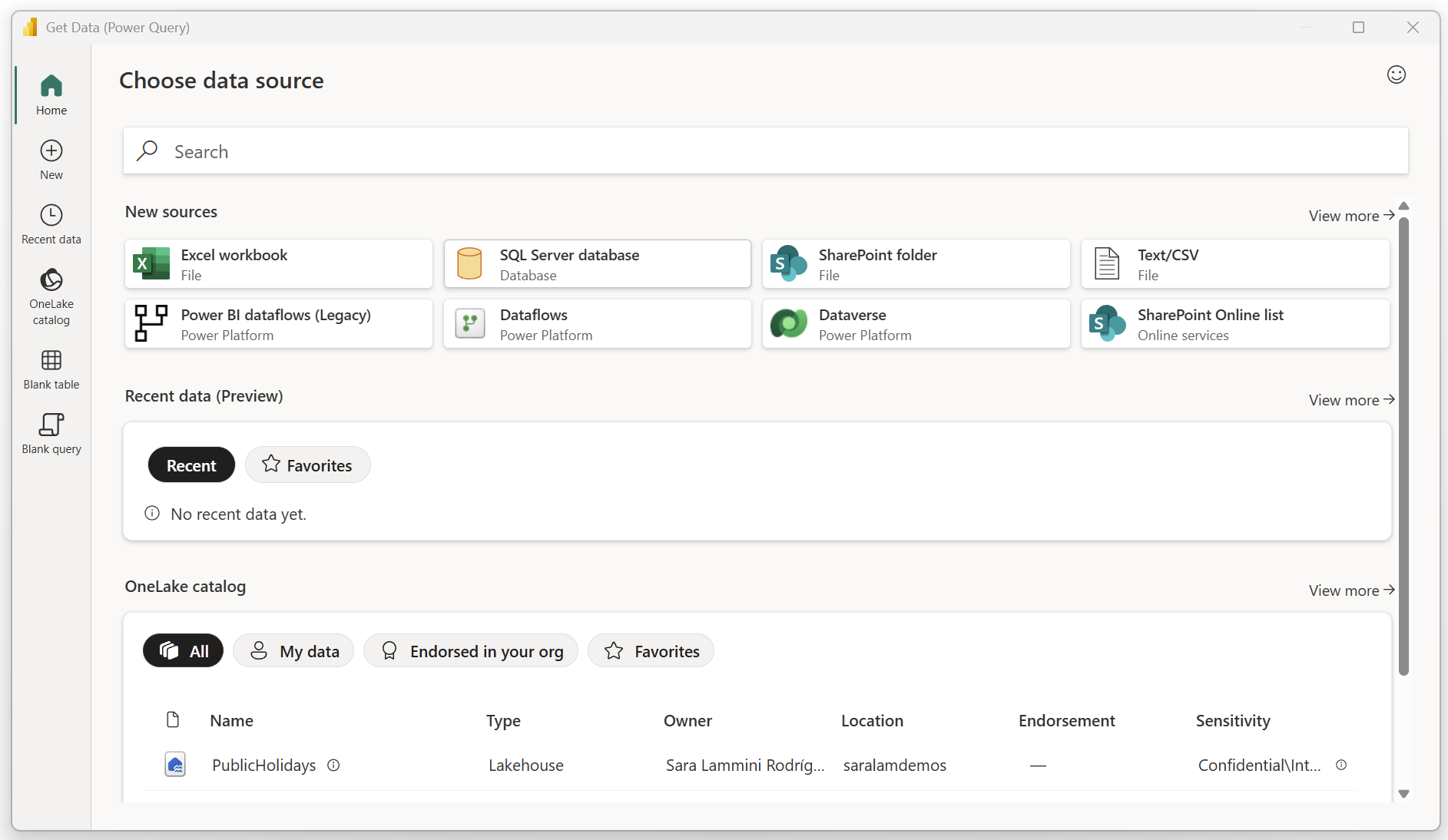
Get data (Power Query) deneyiminde, doğru veri kaynağını bulup seçmenize yardımcı olan bir sol gezinti bölmesi görüntülenir. Deneyim aşağıdaki bölümlere ayrılmıştır:
- Ana Sayfa
- New
- Son veriler
- OneLake kataloğu
- Boş tablo
- Boş sorgu
Ev
Giriş sayfası diğer tüm bölümleri özetler ve verilerinize bağlanmak için hızlı seçenekler sunar. Bu sayfada, sayfanın üst kısmındaki arama çubuğunu kullanarak bağlayıcıyı tüm kategorilerde arayabilirsiniz. Bu bölümleri ziyaret etmek için giriş sayfasında Yeni kaynaklar, Son kullanılanlar veya OneLake kataloğu'nın yanındaki Daha fazlasını görüntüle'yi seçin.
Yeni
Yeni bölümünde veri bağlayıcılarının tam listesini görüntüleyebilirsiniz. Bu sayfada, sayfanın üst kısmındaki arama çubuğunu kullanarak bağlayıcıyı tüm kategorilerde arayabilirsiniz. Tümleştirebileceğiniz belirli bir bağlayıcıyı bulmak için kategoriler arasında da gezinebilirsiniz. Bağlayıcı seçildiğinde bağlantı ayarları penceresi açılır ve bu pencere bağlanma işlemini başlatır. Bağlayıcıları kullanma hakkında daha fazla bilgi için bkz . Verilere genel bakış.
Yeni
Son bölümünde, en son kullandığınız veri kaynaklarını bulabilir ve yeniden bağlanabilirsiniz.
OneLake kataloğu
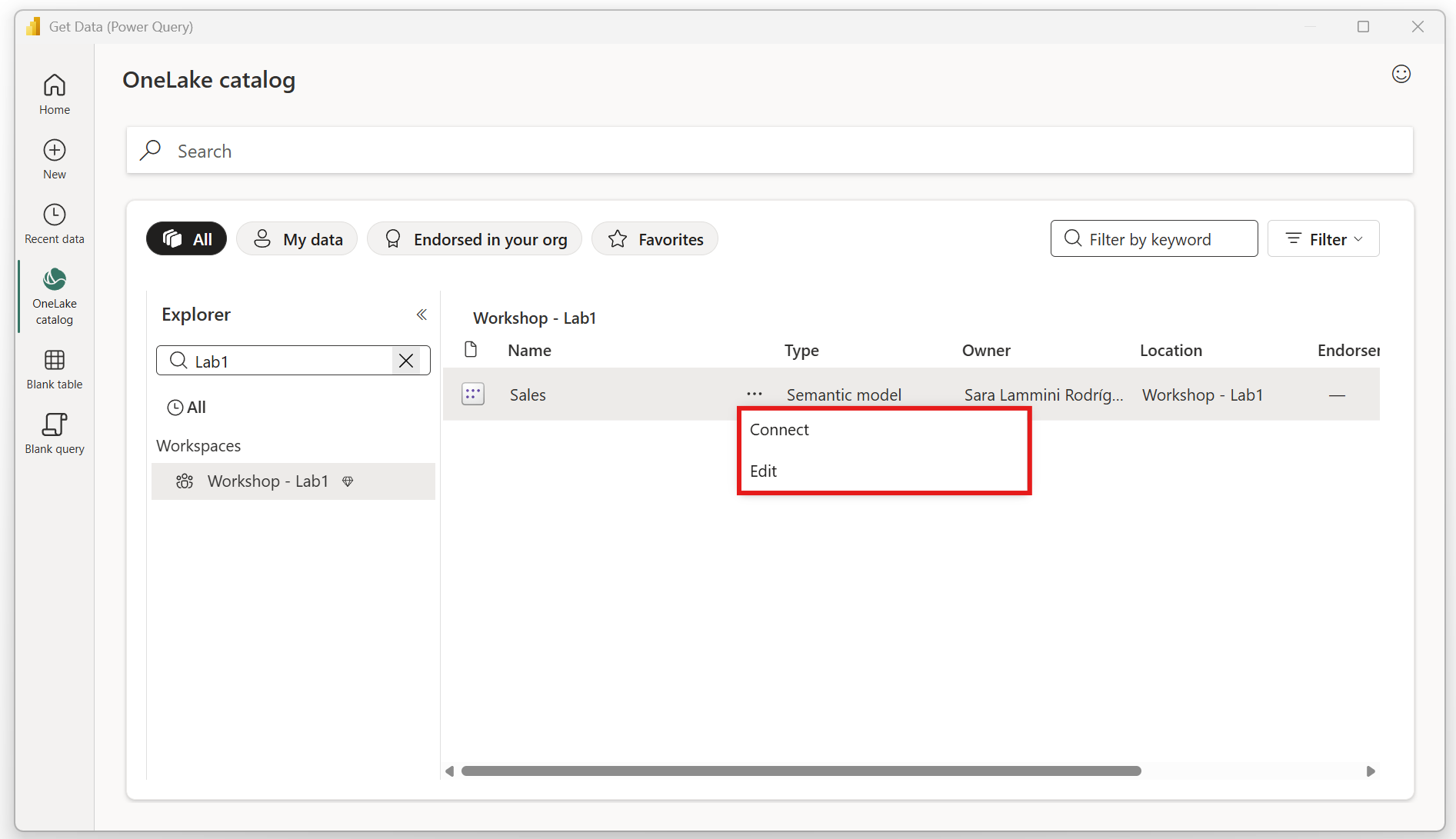
OneLake kataloğu bölümünde, kuruluşunuzda erişiminiz olan Fabric veri öğelerini bulabilir, keşfedebilir ve kullanabilirsiniz. Öğeler ve bunlarla çalışmaya yönelik giriş noktaları hakkında bilgi sağlar. Bu modül, tercih ettiğiniz bağlantı modunu seçmenize de olanak tanır. OneLake kataloğu hakkında daha fazla bilgi için OneLake kataloğuna gidin.
Boş Tablo
Boş Tablo bölümünde, verileri kopyalayıp yapıştırabilir veya el ile yeni bir tabloya girebilirsiniz.
Boş Sorgu
Boş Sorgu bölümünde, yeni bir sorgu oluşturmak için kendi M betiğinizi yazabilir veya yapıştırabilirsiniz.
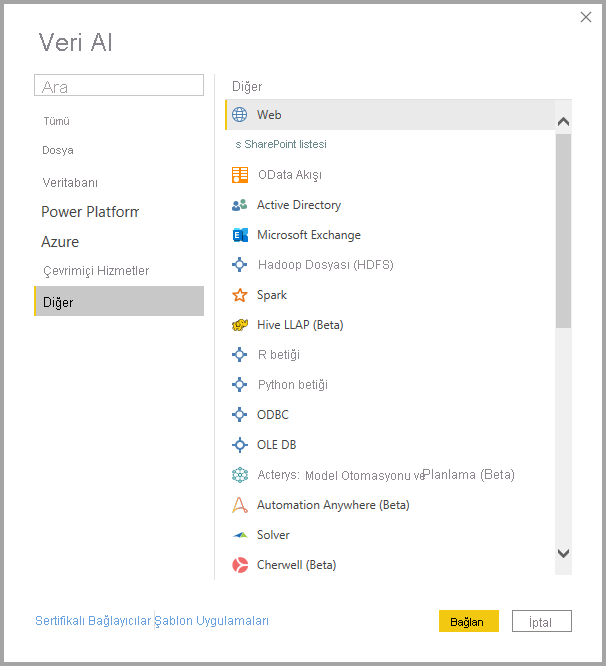
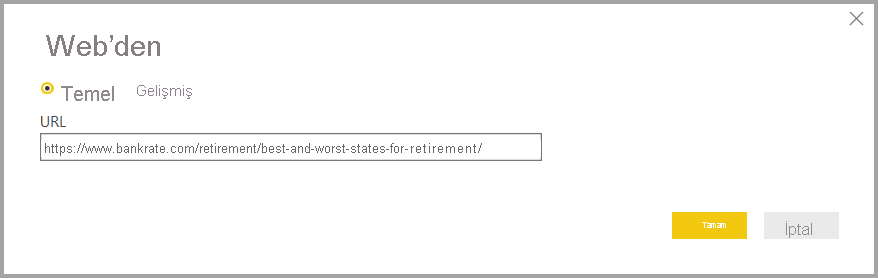
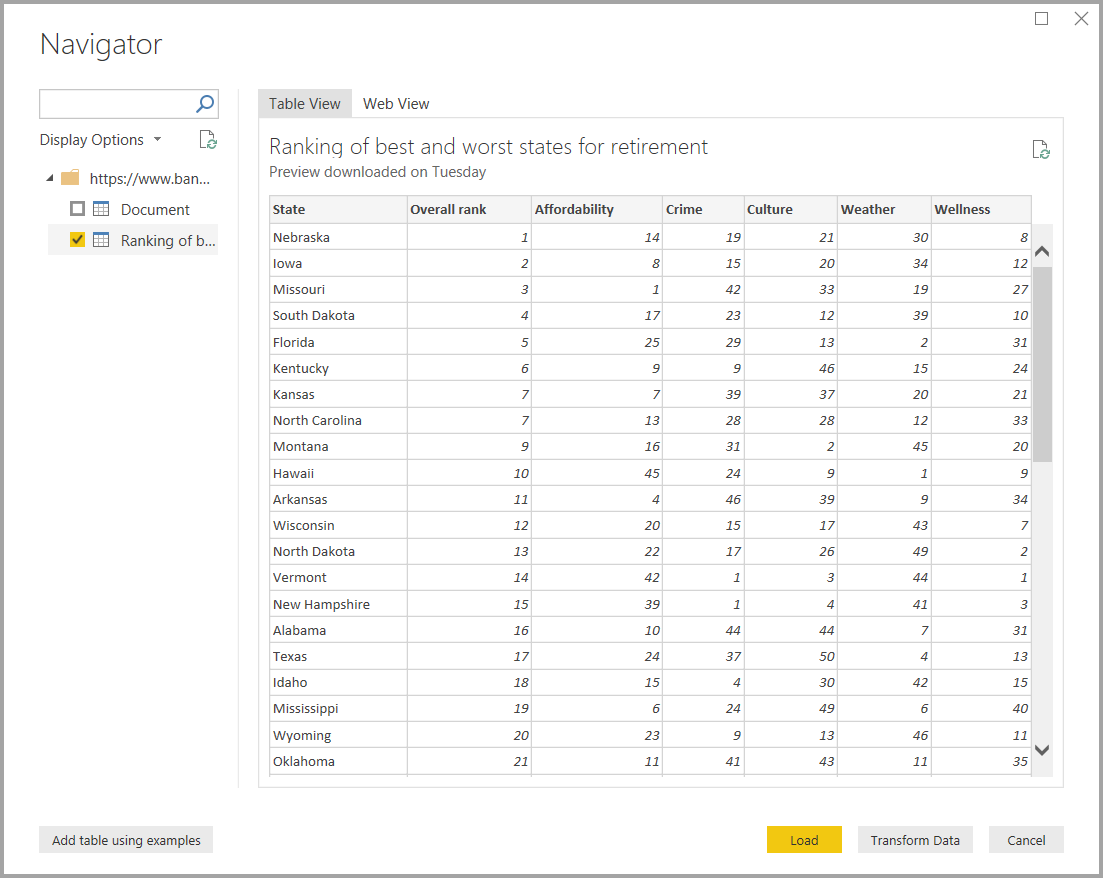
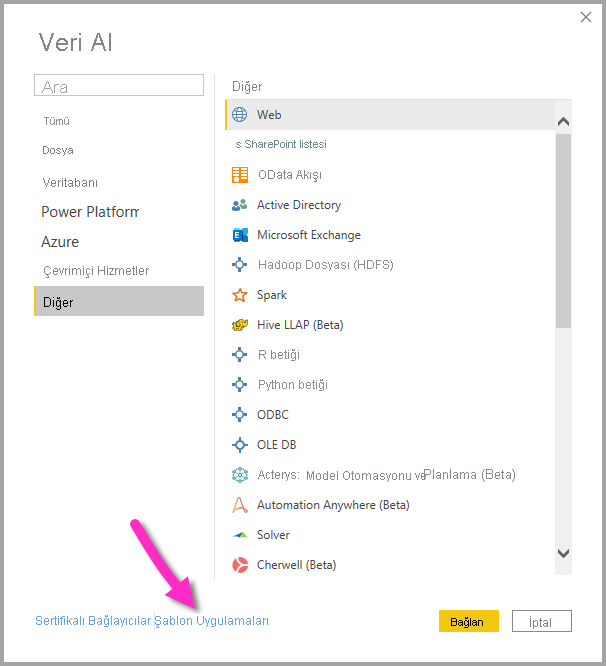
Veri kaynağı bulma
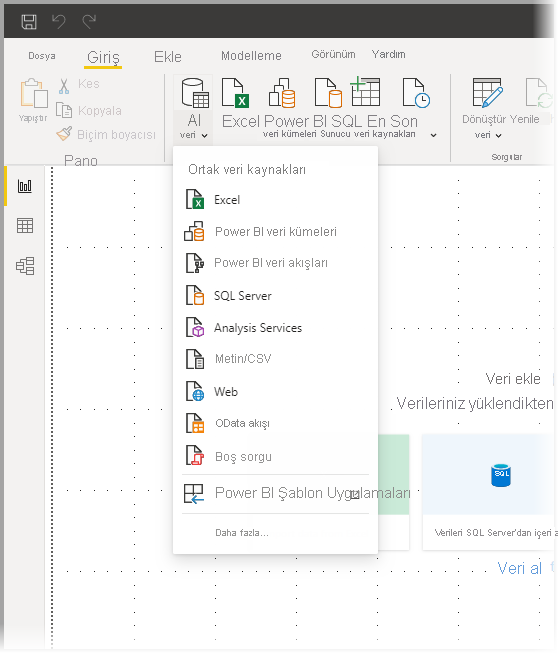
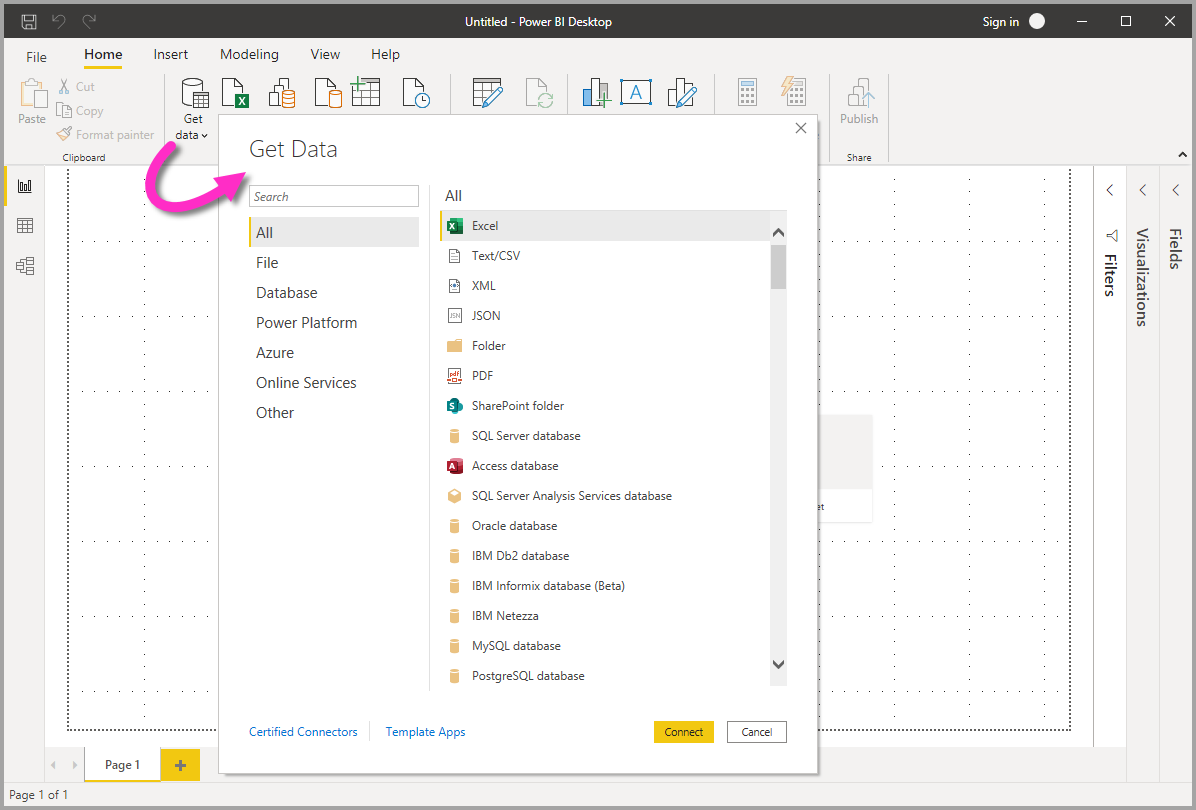
Power BI Desktop, verilere bağlanmak için Power Query kullanır. DirectQuery desteği, kimlik doğrulama türleri ve önkoşullar da dahil olmak üzere bağlayıcıların ve bunların özelliklerinin tam ve güncel listesi için bkz. Power Query bağlayıcılar.
Yeni Veri Al deneyiminde, Yeni modülündeki bağlayıcılara göz atın veya Giriş sayfasından bağlayıcı arayın. Eski deneyimde, bağlayıcılar Veri Al iletişim kutusundaki kategoriye göre düzenlenir.
Not
Bazı bağlayıcıları kullanabilmeniz için önce etkinleştirilmesi gerekir. Dosya>Seçenekleri ve ayarları>Seçenekler>Önizleme özellikleri'ne gidin ve bağlayıcıyı etkinleştirin. Beta veya Önizleme olarak işaretlenmiş herhangi bir veri kaynağı sınırlı destek ve işlevselliğe sahiptir ve üretim ortamlarında kullanılmamalıdır.
Not
Şu anda Microsoft Entra ID aracılığıyla güvenliği sağlanan özel veri kaynaklarına bağlanamazsınız.
Veri almak için PBIDS dosyalarını kullanma
PBIDS dosyaları, belirli bir yapıya ve .pbids uzantısına sahip olan ve bunları Power BI veri kaynağı dosyaları olarak tanımlayan Power BI Desktop dosyalarıdır.
Kuruluşunuzdaki yeni veya acemi rapor oluşturucular için Veri Al deneyimini daha akıcı hale getirmek amacıyla bir PBIDS dosyası oluşturabilirsiniz. PbIDS dosyasını mevcut raporlardan oluşturursanız, rapor yazarlarının aynı verilerden yeni raporlar oluşturması daha kolaydır.
Yazar PBIDS dosyasını açtığında Power BI Desktop, kimlik doğrulaması yapmak ve dosyanın belirttiği veri kaynağına bağlanmak için kullanıcıdan kimlik bilgilerini ister. Gezgin iletişim kutusu görüntülenir ve kullanıcının modele yüklemek için bu veri kaynağından tabloları seçmesi gerekir. PBIDS dosyasında belirtilmemişse kullanıcıların veritabanını ve bağlantı modunu da seçmesi gerekebilir.
Bu noktadan sonra kullanıcı görselleştirme oluşturmaya başlayabilir veya modele yeni bir tablo kümesi yüklemek için Son Kaynaklar'ı seçebilir.
Şu anda PBIDS dosyaları tek bir dosyada yalnızca tek bir veri kaynağını destekler. Birden fazla veri kaynağı belirtilmesi hatayla sonuçlanır.
PBIDS bağlantı dosyası oluşturma
İstediğiniz verilere bağlı bir Power BI Desktop PBIX dosyanız varsa, bağlantı dosyalarını Power BI Desktop içinden dışarı aktarabilirsiniz. Power BI Desktop PBIDS dosyasını otomatik olarak oluşturabildiğinden bu yöntem önerilir. Ayrıca dosyayı bir metin düzenleyicisinde düzenleyebilir veya el ile oluşturabilirsiniz.
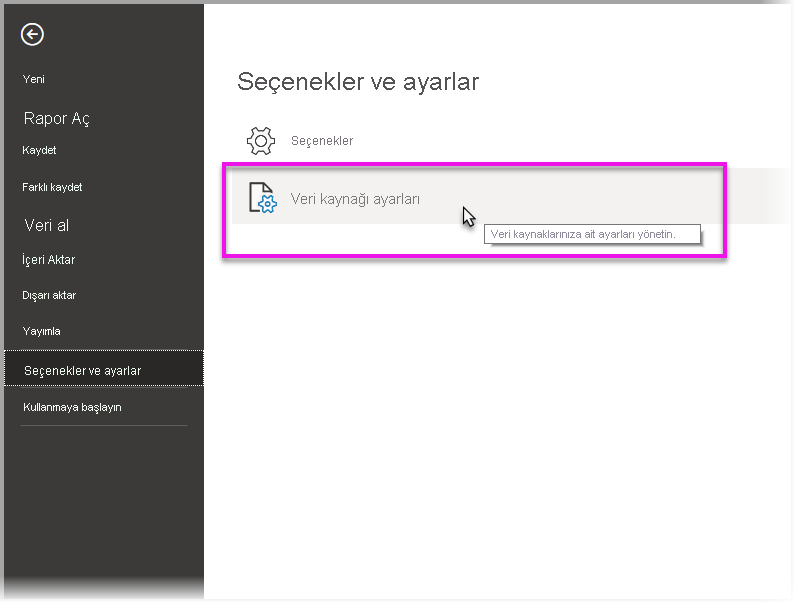
PBIDS dosyasını oluşturmak için Dosya>Seçenekler ve ayarlar>Veri kaynağı ayarları seçeneklerini seçin.
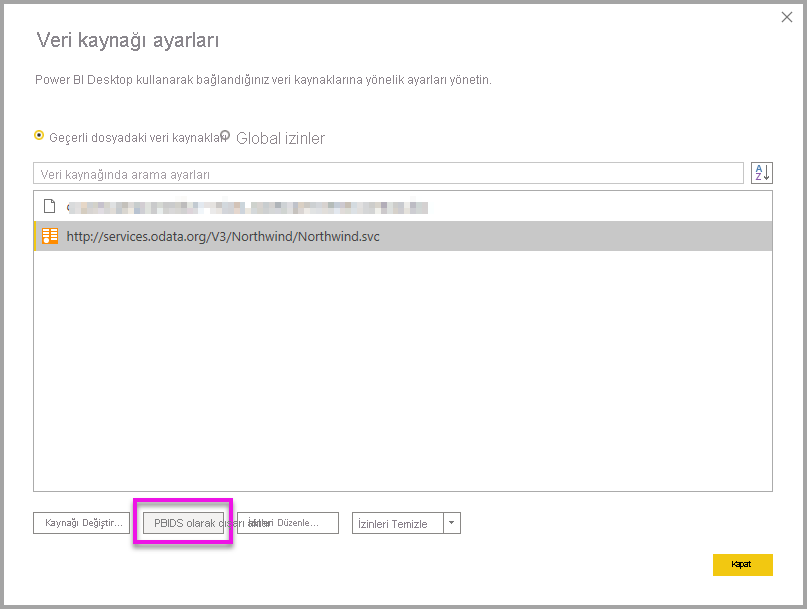
Görüntülenen iletişim kutusunda PBIDS dosyası olarak dışarı aktarmak istediğiniz veri kaynağını seçin ve ardından PBIDS'yi Dışarı Aktar'ı seçin.
Farklı Kaydet iletişim kutusunda dosya için bir ad girin ve Kaydet'i seçin. Power BI Desktop PBIDS dosyasını oluşturur. Yeniden adlandırabilir, dizininize kaydedebilir ve başkalarıyla paylaşabilirsiniz.
Ayrıca dosyayı bir metin düzenleyicisinde açabilir ve dosyanın kendisinde bağlantı modunu belirtme de dahil olmak üzere dosyayı daha fazla değiştirebilirsiniz. Aşağıdaki görüntüde metin düzenleyicisinde açık bir PBIDS dosyası gösterilmektedir.
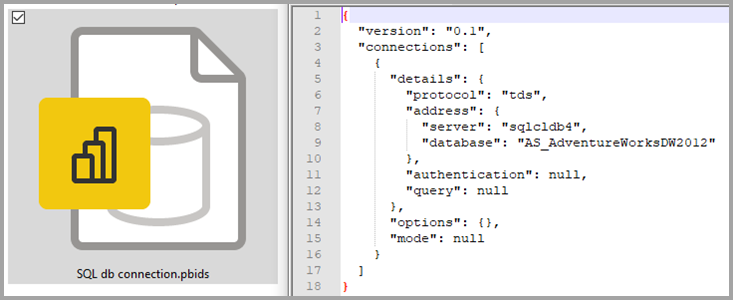
PBIDS dosyalarınızı bir metin düzenleyicisinde el ile oluşturmayı tercih ediyorsanız, tek bir bağlantı için gerekli girişleri belirtmeniz ve dosyayı .pbids uzantısıyla kaydetmeniz gerekir. İsteğe bağlı olarak, bağlantıyı mode veya DirectQueryolarak Import da belirtebilirsiniz. Dosyada mode eksikse veya bulunuyorsa, dosyayı Power BI Desktop'ta açan kullanıcıdan null veya İçeri Aktar seçmesi istenir.
Önemli
Veri kaynağında sütunlar şifrelenirse bazı veri kaynakları hata döndürür. Örneğin, bir Azure SQL Veritabanı içindeki iki veya daha fazla sütun İçeri Aktarma eylemi sırasında şifrelenirse bir hata döndürülür. Daha fazla bilgi için bkz. SQL Veritabanı.
PBIDS dosya örnekleri
Bu bölümde yaygın olarak kullanılan veri kaynaklarından örnekler sağlanır. PBIDS dosya türü yalnızca Power BI Desktop'ın da desteklediği veri bağlantılarını destekler; şu özel durumlar geçerlidir: Wiki URL'leri, Live Connect ve Boş Sorgu.
PBIDS dosyası kimlik doğrulama bilgilerini veya tablo ve şema bilgilerini içermez.
Aşağıdaki kod parçacıkları PBIDS dosyaları için birkaç yaygın örnek gösterir, ancak tam veya kapsamlı değildir. Diğer veri kaynakları için protokol ve adres bilgileri için git Veri Kaynağı Başvurusu (DSR) biçimine bakın.
Bağlantı dosyalarını düzenliyor veya el ile oluşturuyorsanız, yalnızca kolaylık sağlamak için bu örnekleri kullanın. Bunlar kapsamlı olması amaçlanmamıştır ve desteklenen tüm bağlayıcıları DSR biçiminde içermez.
Azure AS
{
    "version": "0.1",
    "connections": [
    {
        "details": {
        "protocol": "analysis-services",
        "address": {
            "server": "server-here"
        },
        }
    }
    ]
}
Klasör
{
  "version": "0.1",
  "connections": [
    {
      "details": {
        "protocol": "folder",
        "address": {
            "path": "folder-path-here"
        }
      }
    }
  ]
}
OData
{
  "version": "0.1",
  "connections": [
    {
      "details": {
        "protocol": "odata",
        "address": {
            "url": "URL-here"
        }
      }
    }
  ]
}
SAP BW
{
  "version": "0.1",
  "connections": [
    {
      "details": {
        "protocol": "sap-bw-olap",
        "address": {
          "server": "server-name-here",
          "systemNumber": "system-number-here",
          "clientId": "client-id-here"
        },
      }
    }
  ]
}
SAP HANA
{
  "version": "0.1",
  "connections": [
    {
      "details": {
        "protocol": "sap-hana-sql",
        "address": {
          "server": "server-name-here:port-here"
        },
      }
    }
  ]
}
SharePoint listesi
URL, site içindeki bir listeye değil SharePoint sitesine işaret etmelidir. Kullanıcılar, bu siteden bir veya daha fazla liste seçmek için kullanabilecekleri bir gezgin alır. Her liste modelde bir tabloya dönüşür.
{
  "version": "0.1",
  "connections": [
    {
      "details": {
        "protocol": "sharepoint-list",
        "address": {
          "url": "URL-here"
        },
       }
    }
  ]
}
SQL Server
{
  "version": "0.1",
  "connections": [
    {
      "details": {
        "protocol": "tds",
        "address": {
          "server": "server-name-here",
          "database": "db-name-here (optional) "
        }
      },
      "options": {},
      "mode": "DirectQuery"
    }
  ]
}
Metin dosyası
{
  "version": "0.1",
  "connections": [
    {
      "details": {
        "protocol": "file",
        "address": {
            "path": "path-here"
        }
      }
    }
  ]
}
Web
{
  "version": "0.1",
  "connections": [
    {
      "details": {
        "protocol": "http",
        "address": {
            "url": "URL-here"
        }
      }
    }
  ]
}
Veri akışı
{
  "version": "0.1",
  "connections": [
    {
      "details": {
        "protocol": "powerbi-dataflows",
        "address": {
          "workspace":"workspace id (Guid)",
          "dataflow":"optional dataflow id (Guid)",
          "entity":"optional entity name"
        }
       }
    }
  ]
}
İlgili içerik
- Power BI nedir?
- Power Query'de bağlayıcılar
- Power BI veri kaynakları
- Verilere genel bakış
- Veri Alım Kullanıcı Arabirimi modülleri
- Power BI Desktop'ta Sorgu Genel Bakışı
- Power BI Desktop'taki veri türleri
- Öğretici: Power BI Desktop'ta verileri şekillendirme ve birleştirme
- Power BI Desktop'ta sık kullanılan sorgu görevlerini gerçekleştirme