Not
Bu sayfaya erişim yetkilendirme gerektiriyor. Oturum açmayı veya dizinleri değiştirmeyi deneyebilirsiniz.
Bu sayfaya erişim yetkilendirme gerektiriyor. Dizinleri değiştirmeyi deneyebilirsiniz.
Power Query, ihtiyacınız olan verilerle çalışabilmeniz için birçok farklı veri kaynağına bağlanabilir. Bu makalede, Power Query Desktop'ta veya Power Query Online'da Power Query veri getirme aşamalarına yönelik üst düzey bir genel bakış sağlanır. Veri alma deneyiminin nasıl başlatıldığına ilişkin ürüne özgü yönergeler için Nereden veri alınacağı bölümüne gidin.
Power Query ile bir veri kaynağına bağlanmak, verileri hedefe göndermeden önce standart bir aşama kümesini izler. Bu makalede bu aşamaların her biri özetlemektedir.
Aşamalar Power Query Desktop ile Power Query Online arasında farklılık gösterir. Power Query Desktop'ta bağlantı ayarları ve kimlik doğrulaması ayrı aşamalardır ve verileri önizledikten sonra bir sorgu hedefi seçersiniz. Power Query Online'da bağlantı ayarları ve kimlik bilgileri yeniden kullanılabilir bir bağlantıda birleştirilir ve siz kaydetmeden önce seçili veriler her zaman Power Query düzenleyicisinde açılır.
Önemli
Bazı durumlarda, bir bağlayıcı veri alma sürecinin tüm aşamalarına sahip olabilir ve diğer durumlarda ise yalnızca birkaçına sahip olabilir. Belirli bir bağlayıcının deneyimi hakkında daha fazla bilgi için Power Query'de Bağlayıcılar makalesini arayarak belirli bağlayıcı için sağlanan belgelere gidin.
Power Query Desktop deneyimi
Power Query Desktop deneyimlerinde veri alma aşamaları şunlardır:
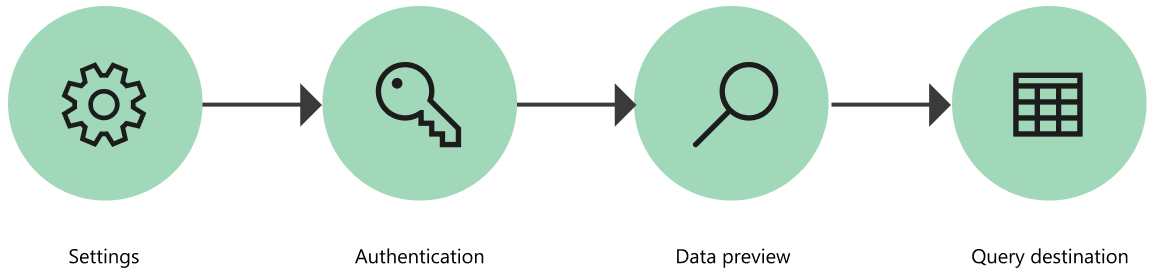
1. Bağlantı ayarları
Çoğu bağlayıcı başlangıçta veri kaynağına bağlantı başlatmak için en az bir parametre gerektirir. Örneğin, SQL Server bağlayıcısı SQL Server veritabanına bağlantı kurmak için en azından ana bilgisayar adını gerektirir.
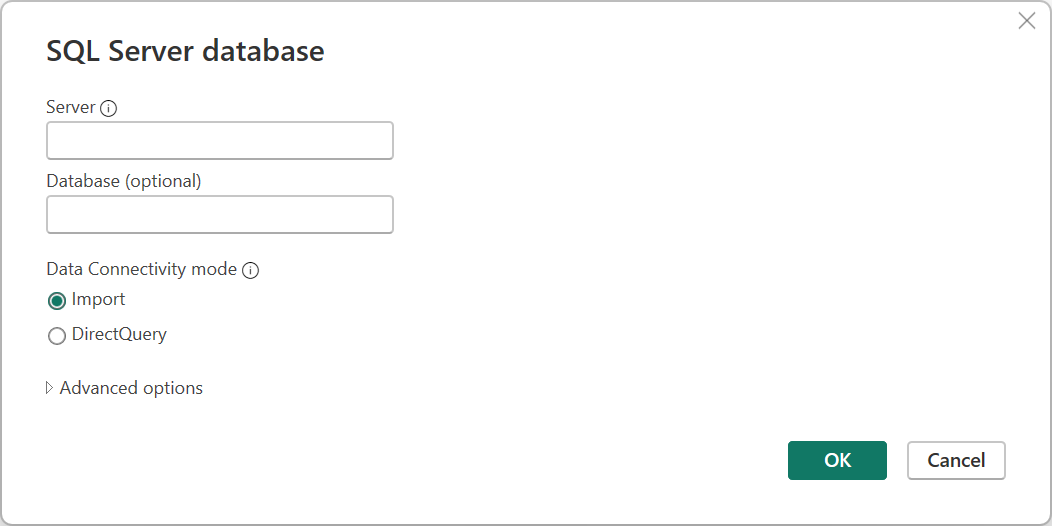
Buna karşılık, Bir Excel dosyasına bağlanmaya çalışırken, Power Query bağlanmak istediğiniz dosyayı bulmak için dosya yolunu kullanmanızı gerektirir.
Bağlayıcı parametreleri genellikle bir veri kaynağına bağlantı kurmak için kullanılır ve kullanılan bağlayıcıyla birlikte bir veri kaynağı yolu tanımlar.
Uyarı
Bazı bağlayıcılar herhangi bir parametre gerektirmez. Bu bağlayıcılar tek bağlayıcı olarak adlandırılır ve ortam başına yalnızca bir veri kaynağı yolu vardır. Bazı örnekler Adobe Analytics, Mailchimp ve Google Analytics'tir.
Kullanılabilir bağlayıcıların ve destekledikleri ürünlerin tam listesi için Power Query'da
2. Kimlik Doğrulaması
Power Query her bağlantının kimliğini doğrular. Kimlik doğrulama yöntemleri bağlayıcıya göre farklılık gösterir ve bazı bağlayıcılar birden çok kimlik doğrulama yöntemi sunar.
Power Query için şu anda kullanılabilen kimlik doğrulama yöntemleri şunlardır:
- Anonim: Web sayfası veya genel HTTP üzerinden kullanılabilen bir dosya gibi kullanıcı kimlik doğrulaması gerektirmeyen bir veri kaynağına bağlanırken yaygın olarak kullanılır.
- API Anahtarı: Power Query kimlik doğrulaması için tek bir API anahtarı kabul eder.
- Temel: Power Query base64 kodlamasıyla gönderilen bir kullanıcı adı ve parolayı kabul eder.
- Veritabanı: Bu yöntem yalnızca bazı veritabanı bağlayıcılarında kullanılabilir.
- Kuruluş hesabı veya Microsoft hesabı: Bu yöntem OAuth 2.0 olarak da bilinir.
- Hizmet Sorumlusu: Kimlik doğrulaması için Microsoft Entra Id kullanır.
- Windows: Örtük veya açık olabilir.
Örneğin, SQL Server veritabanı bağlayıcısı için kullanılabilir kimlik doğrulama yöntemleri Windows, Veritabanı ve Microsoft hesabıdır.
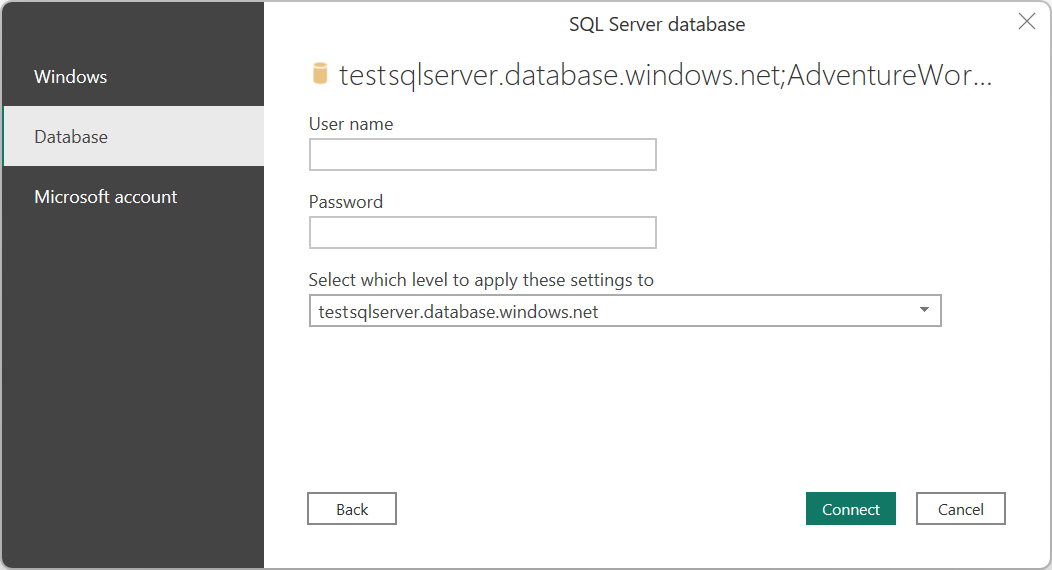
Kimlik doğrulamasının nasıl çalıştığı, kimlik bilgilerini değiştirme ve kimlik doğrulama sorunlarını giderme hakkında daha fazla bilgi için Bağlayıcı kimlik doğrulaması'na gidin.
3. Veri önizlemesi
Veri önizleme aşamasının amacı, verilerinizi önizlemek ve seçmek için kullanıcı dostu bir yol sağlamaktır.
Kullandığınız bağlayıcıya bağlı olarak, aşağıdakilerden birini kullanarak verilerin önizlemesini görebilirsiniz:
- Gezgin penceresi
- Tablo önizleme iletişim kutusu
Gezgin penceresi (gezinti tablosu)
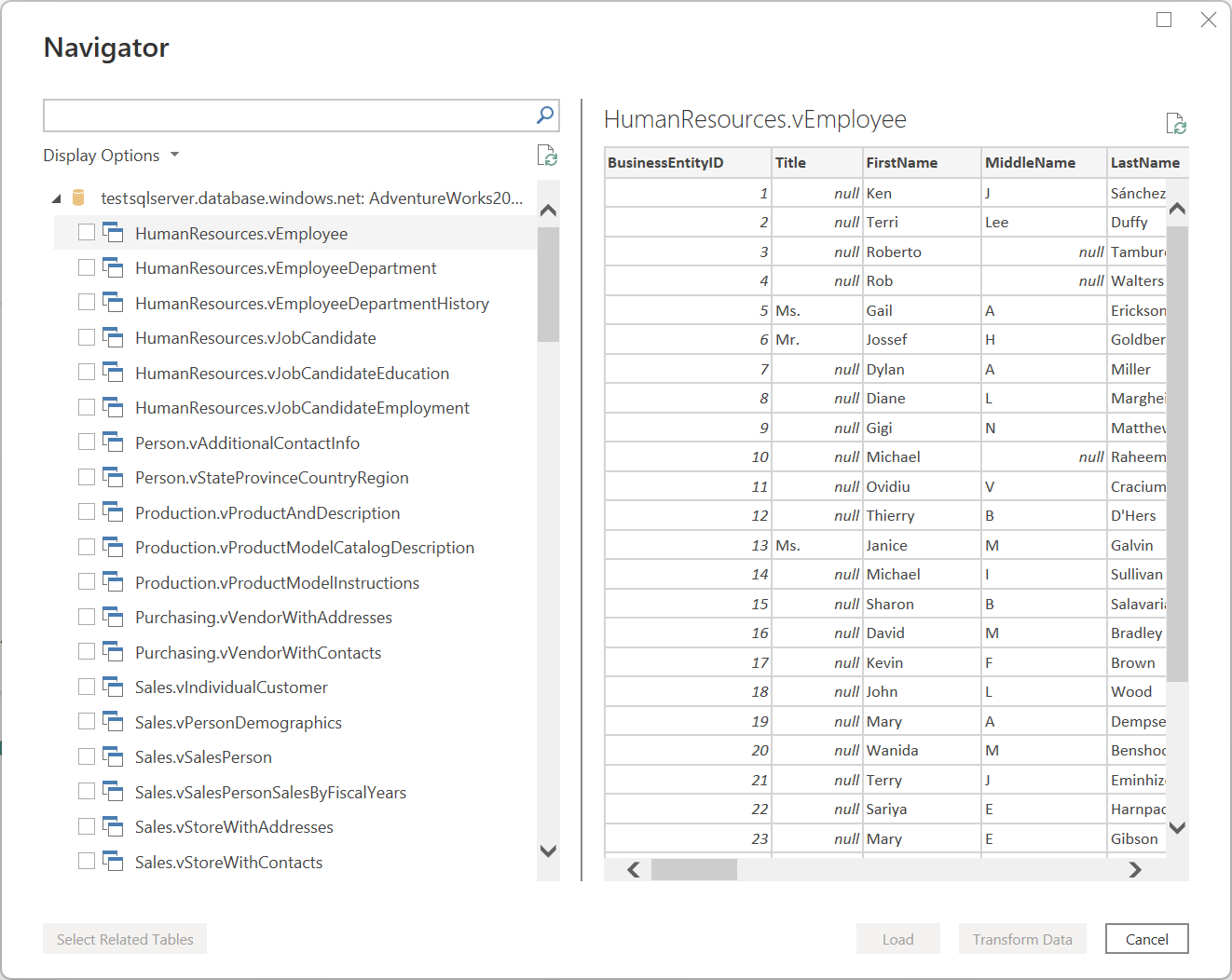
Gezgin penceresi iki ana bölümden oluşur:
Nesne seçim bölmesi pencerenin sol tarafında görünür. Bu nesnelerle etkileşimde bulunabilir ve bunları seçebilirsiniz.
Uyarı
Excel'da Power Query için, Gezgin penceresinin sol üst köşesinden Birden çok öğe seç seçeneğini belirleyerek nesne seçimi bölmesinde bir kerede birden fazla nesne seçin. Power Query Desktop'taki nesne listesi 10.000 öğeyle sınırlıdır. Bu sınır Power Query Online'da yoktur. Power Query Desktop'ta geçici bir çözüm için Nesne sınırlaması geçici çözümü konusuna gidin.
Pencerenin sağ tarafındaki veri önizleme bölmesi, seçtiğiniz nesneden verilerin önizlemesini gösterir.
Nesne sınırlaması geçici çözümü
Navigator Power Query Desktop'ta sabit 10.000 nesne sınırı vardır. Bu sınır Power Query Online'da gerçekleşmez.
Bu arada, aşağıdaki geçici çözümü kullanabilirsiniz:
Gezgin'in kök düğümüne sağ tıklayın ve verileri dönüştür'ü seçin.
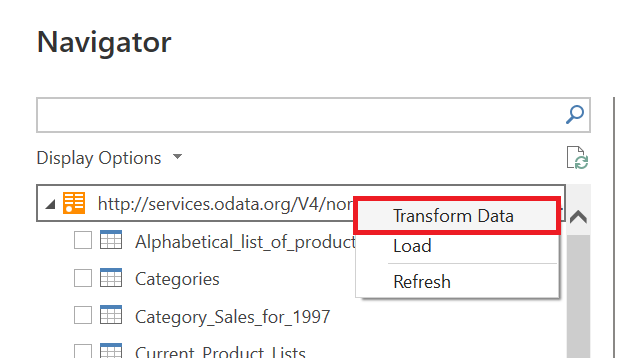
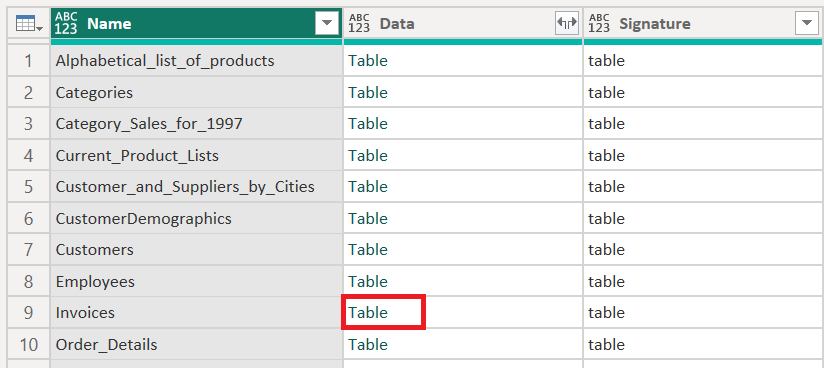
Ardından Power Query düzenleyicisi, tablo önizleme alanında tam gezinti tablosuyla açılır. Bu görünümün nesne sayısıyla ilgili bir sınırı yoktur ve listeyi keşfetmek ve istediğiniz satırları bulmak için (örneğin , Ad sütununa göre) filtreleri veya diğer Power Query dönüşümlerini kullanabilirsiniz.
İstediğiniz öğeyi bulduğunuzda, veri bağlantısını (aşağıdaki görüntüdeki Tablo bağlantısı gibi) seçerek içeriklere erişebilirsiniz.
Tablo önizleme iletişim kutusu
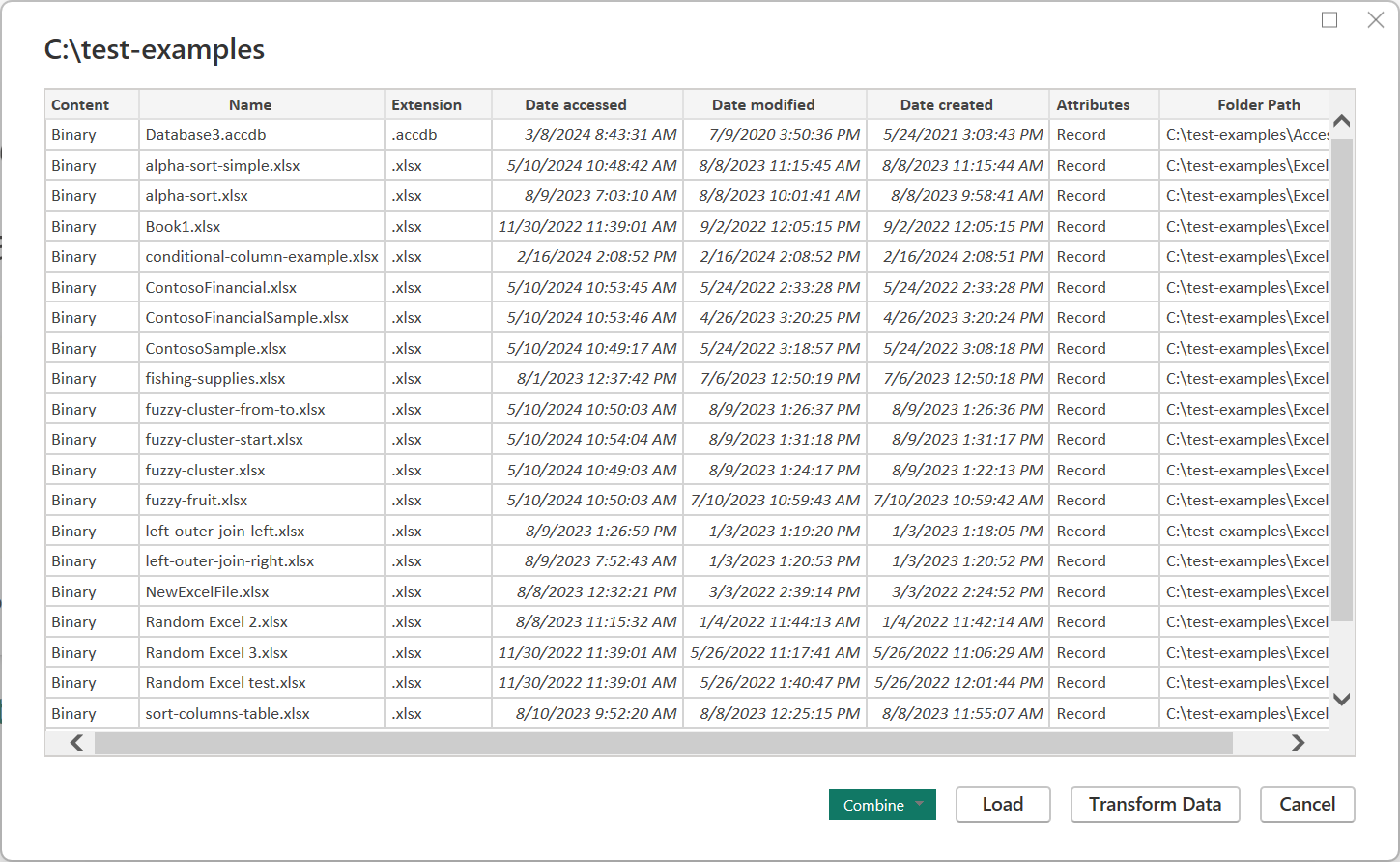
Tablo önizleme iletişim kutusu, veri önizlemesi için yalnızca bir bölümden oluşur. "Klasör bağlayıcısı, bu deneyimi ve pencereyi sağlayan bir bağlayıcı örneğidir."
4. Sorgu hedefi
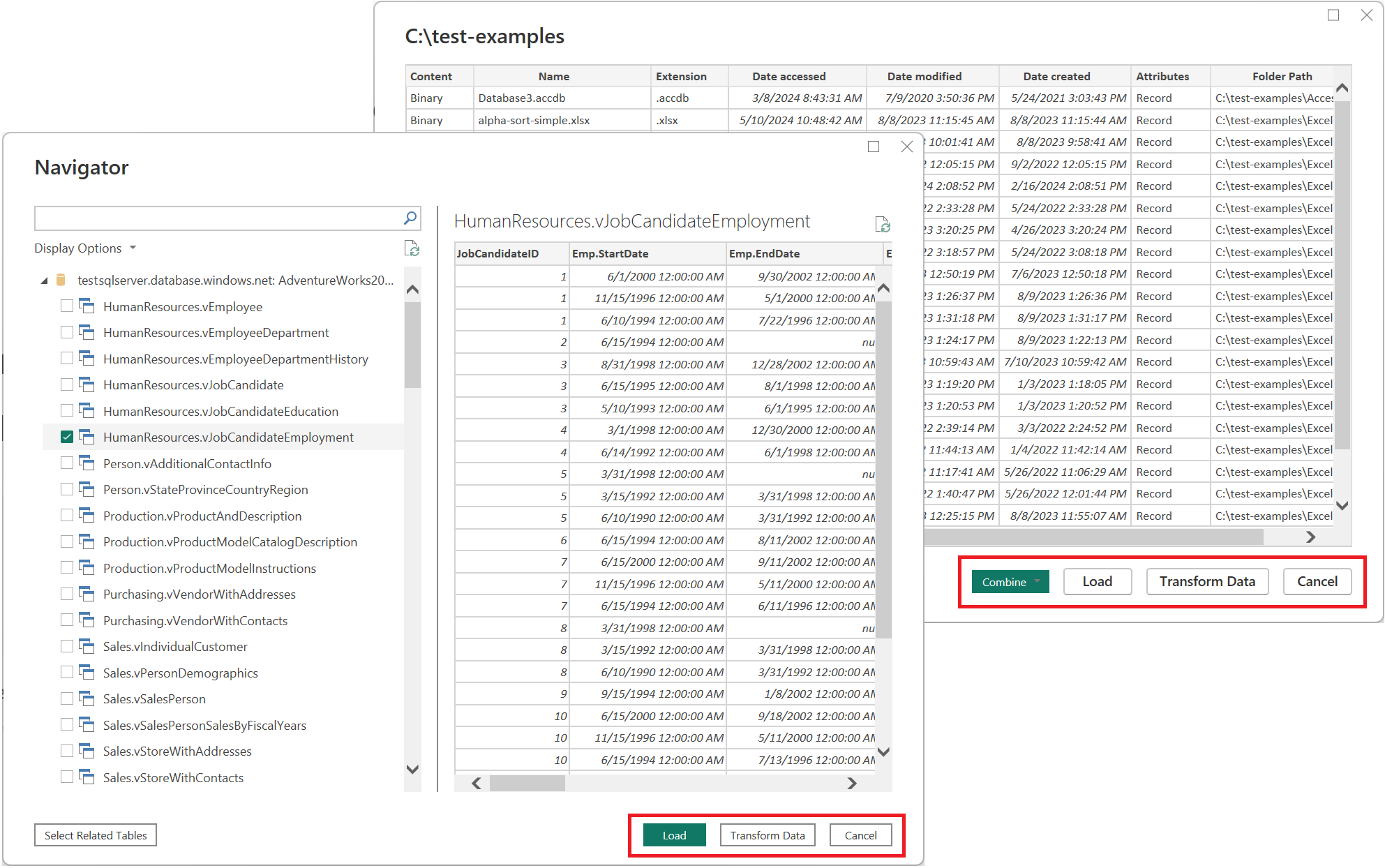
Bu aşamada sorgunun nereye yükleneceğini belirtin. Kullanılabilir hedefler Power Query Desktop ürününe bağlıdır, ancak Dönüştürme verileri her zaman kullanılabilir ve daha fazla dönüştürme için verileri Power Query düzenleyicisine yükler.
Power Query Online deneyimi
Power Query Online'da veri alma aşamaları şunlardır:
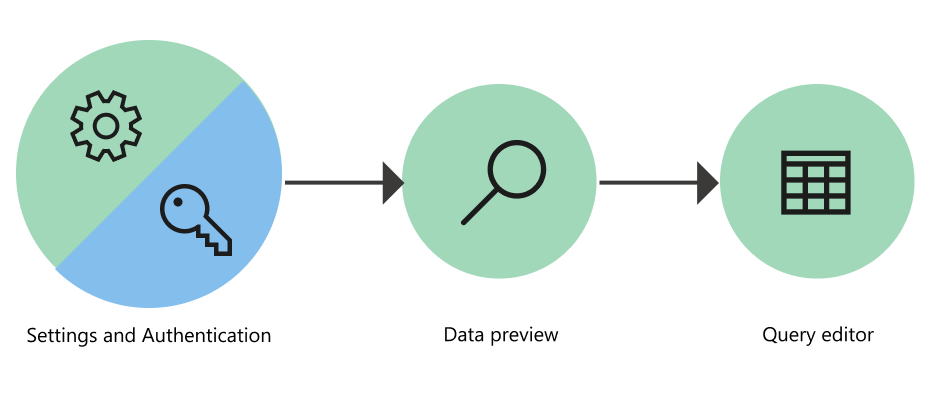
1. Bağlantı ayarları ve kimlik doğrulaması
Power Query Online deneyiminde, iki ayrı bölüme değer girdiğiniz Veri kaynağına bağlan sayfasından başlarsınız:
Bağlantı ayarları
Bağlantı kimlik bilgileri
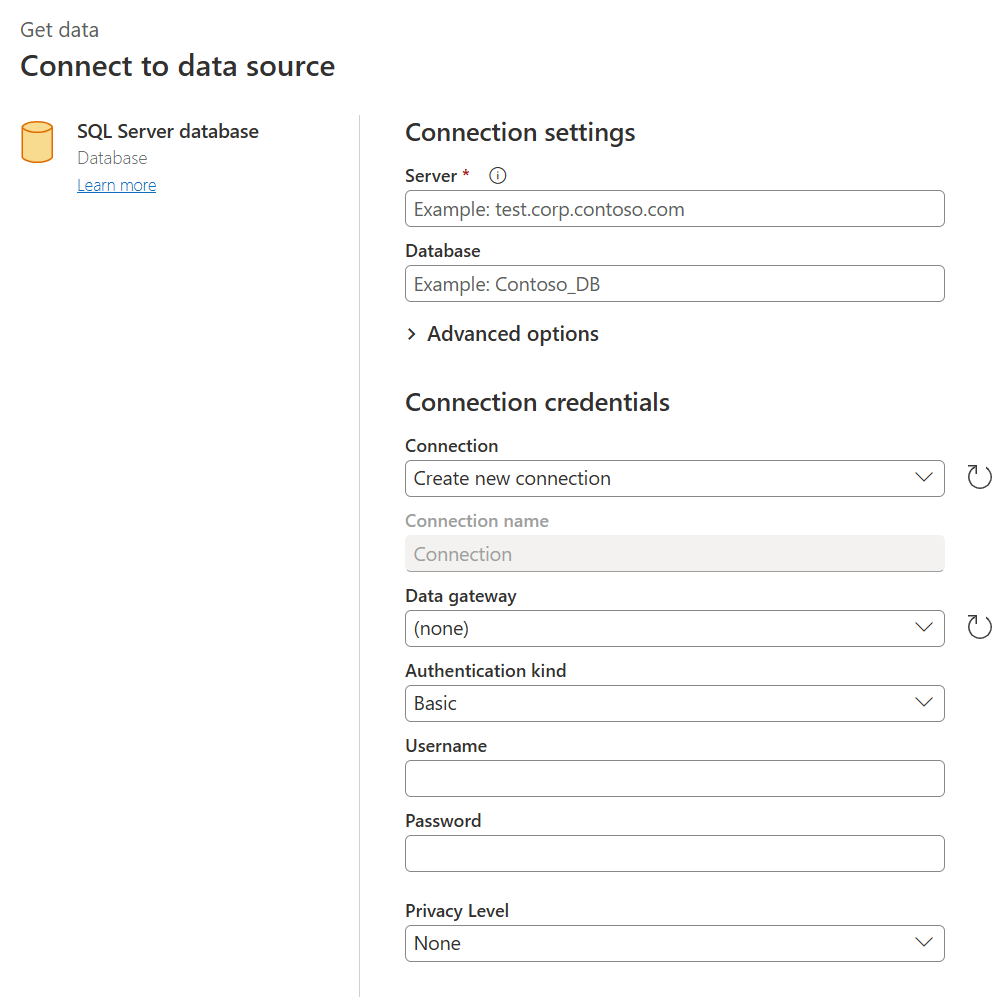
Bağlantı ayarları
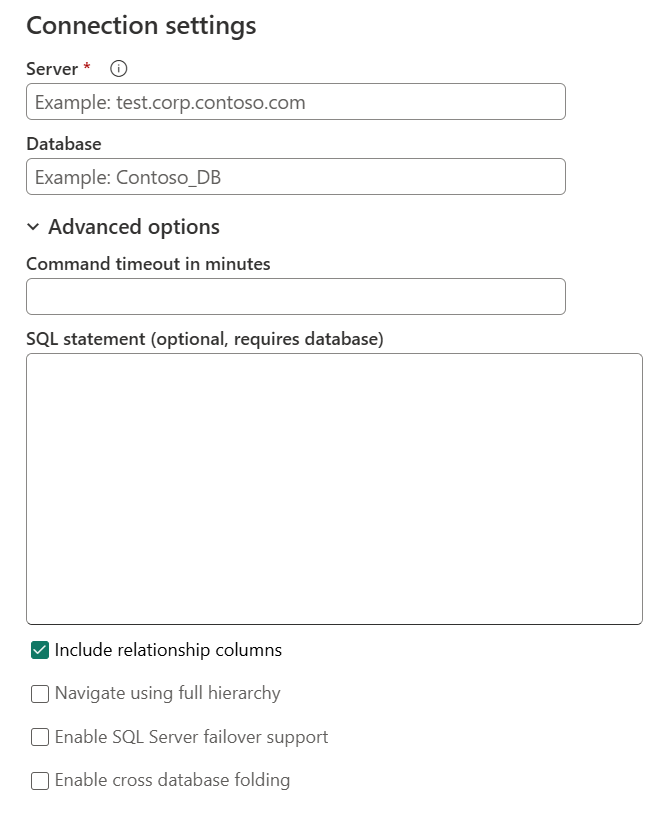
Bağlantı ayarları bölümünde, veri kaynağınızla bağlantı kurmak için gereken bilgileri tanımlarsınız. Bağlayıcınıza bağlı olarak, bu bilgiler sunucunun adı, veritabanı adı, klasör yolu, dosya yolu veya bağlayıcının veri kaynağınızla bağlantı kurmak için gerektirdiği diğer bilgiler olabilir. Bazı bağlayıcılar, veri kaynağınıza bağlanırken daha fazla denetim ve seçenek sunmak için belirli alt bölümlere veya gelişmiş seçeneklere de olanak tanır.
Bağlantı kimlik bilgileri
Belirli bir veri kaynağına bağlanmak için Power Query'yi ilk kez kullandığınızda, bu veri kaynağıyla ilişkili yeni bir bağlantı oluşturmanız gerekir. Bağlantı, veri kaynağınızla bağlantı kurmak için gereken bağlantı kimlik bilgilerini oluşturan ağ geçidinin, kimlik bilgilerinin, gizlilik düzeylerinin ve bağlayıcıya özgü diğer alanların tam tanımıdır. Power Query Online'da bağlantı ayarlarının ve kimlik bilgilerinin ayrıntılı bir kılavuzu için Power Query Online'da
Uyarı
Bazı bağlayıcılar, kurulması gereken bağlantıyla ilgili her türlü güvenliği etkinleştirmek veya tanımlamak için bağlantı kimlik bilgileri bölümünde belirli alanlar sunar. Örneğin, Amazon Redshift bağlayıcısı Şifrelenmiş Bağlantı Kullan alanını sunar.
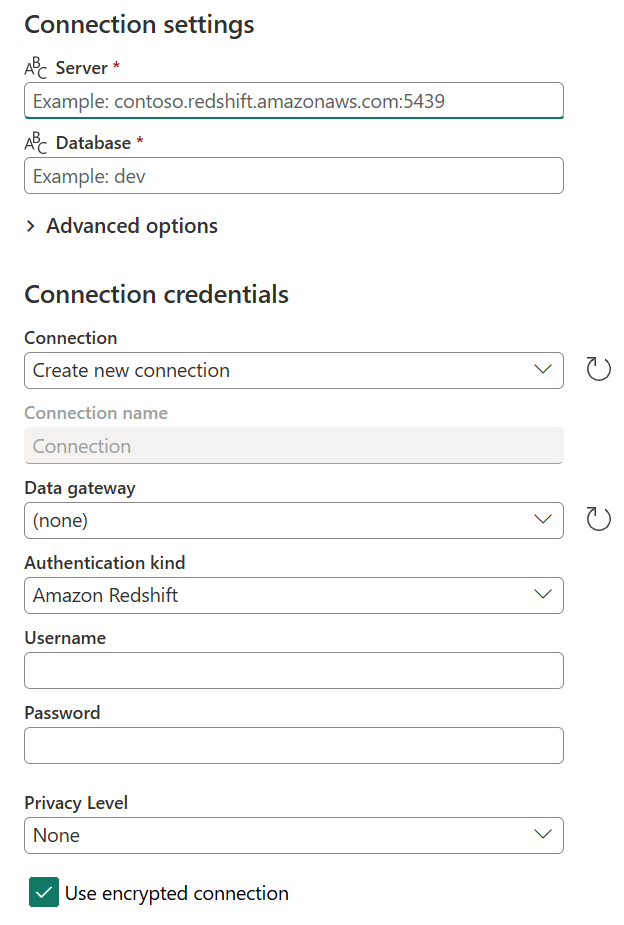
Bağlantı tanımlamak için tüm bağlayıcılar için gereken birincil bilgiler:
- Bağlantı adı: Bağlantılarınızı benzersiz bir şekilde tanımlamak için tanımlayabileceğiniz ad. Ortamınızdaki bir bağlantının adını çoğaltamazsınız.
- Veri ağ geçidi: Veri kaynağınız bir veri ağ geçidi gerektiriyorsa, bu alandaki açılan listeyi kullanarak ağ geçidini seçin. Veri ağ geçitleri hakkında daha fazla bilgi edinmek için Şirket içi veri ağ geçitleri belgelerine gidin.
- Kimlik doğrulama türü ve kimlik bilgileri: Bağlayıcıya bağlı olarak, birden çok kimlik doğrulama türü seçeneği ve kimlik bilgisi alanı kullanılabilir. Örneğin, Windows authentication türünü seçtiğinizde Kullanıcı Adı ve Parola alanları görüntülenir.
- Gizlilik düzeyi: Veri kaynağınızın gizlilik düzeyini Yok, Özel, Kuruluş veya Genel olarak tanımlayabilirsiniz. Daha fazla bilgi için Gizlilik düzeyleri'ne gidin.
Önemli
Bazı Power Query tümleştirmeleri şu anda tanımlı bir bağlantıyı veya gizlilik düzeyini etkinleştirmemektedir. Ancak tüm Power Query Online deneyimleri veri kaynağınızla bağlantı kurmak için gereken veri ağ geçidini, kimlik doğrulama türünü ve kimlik bilgilerini tanımlamanın bir yolunu sağlar.
Power Query Online'da bir bağlantı tanımladıktan sonra, bağlantı bilgilerini yeniden girmeden daha sonra yeniden kullanabilirsiniz. Bağlantı alanı, tanımlı bir bağlantı seçtiğiniz bir açılan menü sunar. Seçtikten sonra , İleri'yi seçmeden önce başka hiçbir ayrıntı girmeniz gerekmez.
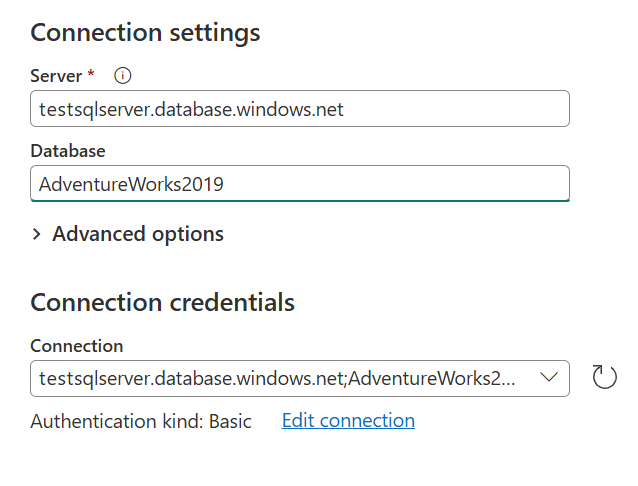
Bu menüden bir bağlantı seçtikten sonra, projenizdeki veri kaynağınız için kimlik bilgileri, gizlilik düzeyi, veri ağ geçidi ve bağlayıcıya özgü diğer alanlarda da değişiklik yapabilirsiniz. Bağlantıyı düzenle'yi ve ardından Bağlantı'nın altında Yeni bağlantı oluştur'u seçin. Ardından sağlanan alanlardan herhangi birini değiştirin.
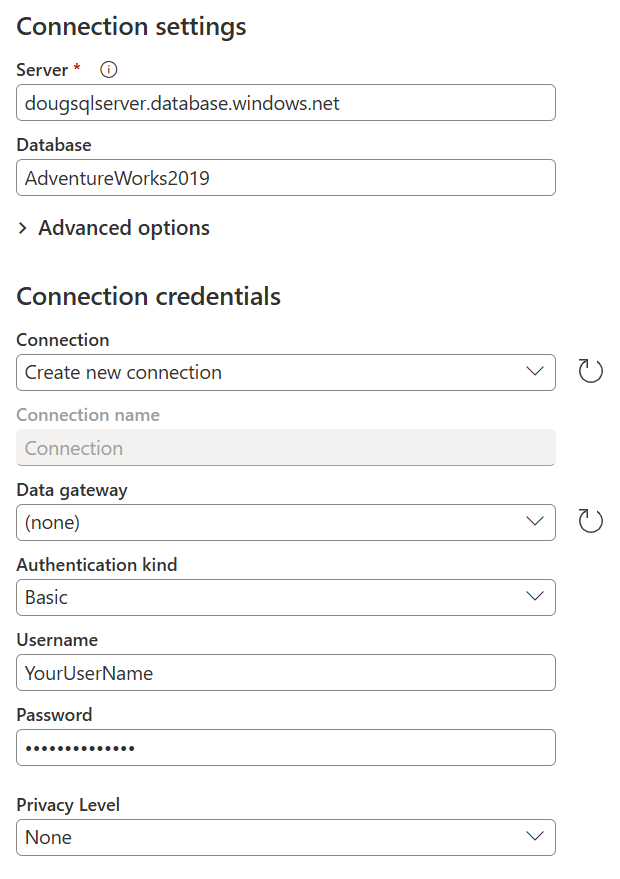
Bağlantıları yönetme, düzenleme ve yeniden kullanımı hakkında daha fazla bilgi için Bağlantıları yönetme bölümüne gidin.
2. Veri önizlemesi
Veri önizleme aşamasının amacı, verilerinizi önizlemek ve seçmek için kullanıcı dostu bir yol sağlamaktır.
Kullandığınız bağlayıcıya bağlı olarak, aşağıdakilerden birini kullanarak verilerin önizlemesini görebilirsiniz:
- Gezgin penceresi
- Tablo önizleme iletişim kutusu
Power Query Online'da Gezgin penceresi (gezinti tablosu)
Gezgin penceresi iki ana bölümden oluşur:
Nesne seçim bölmesi pencerenin sol tarafında görünür. Bu nesnelerle etkileşimde bulunabilir ve bunları seçebilirsiniz.
Pencerenin sağ tarafındaki veri önizleme bölmesi, seçtiğiniz nesneden verilerin önizlemesini gösterir.
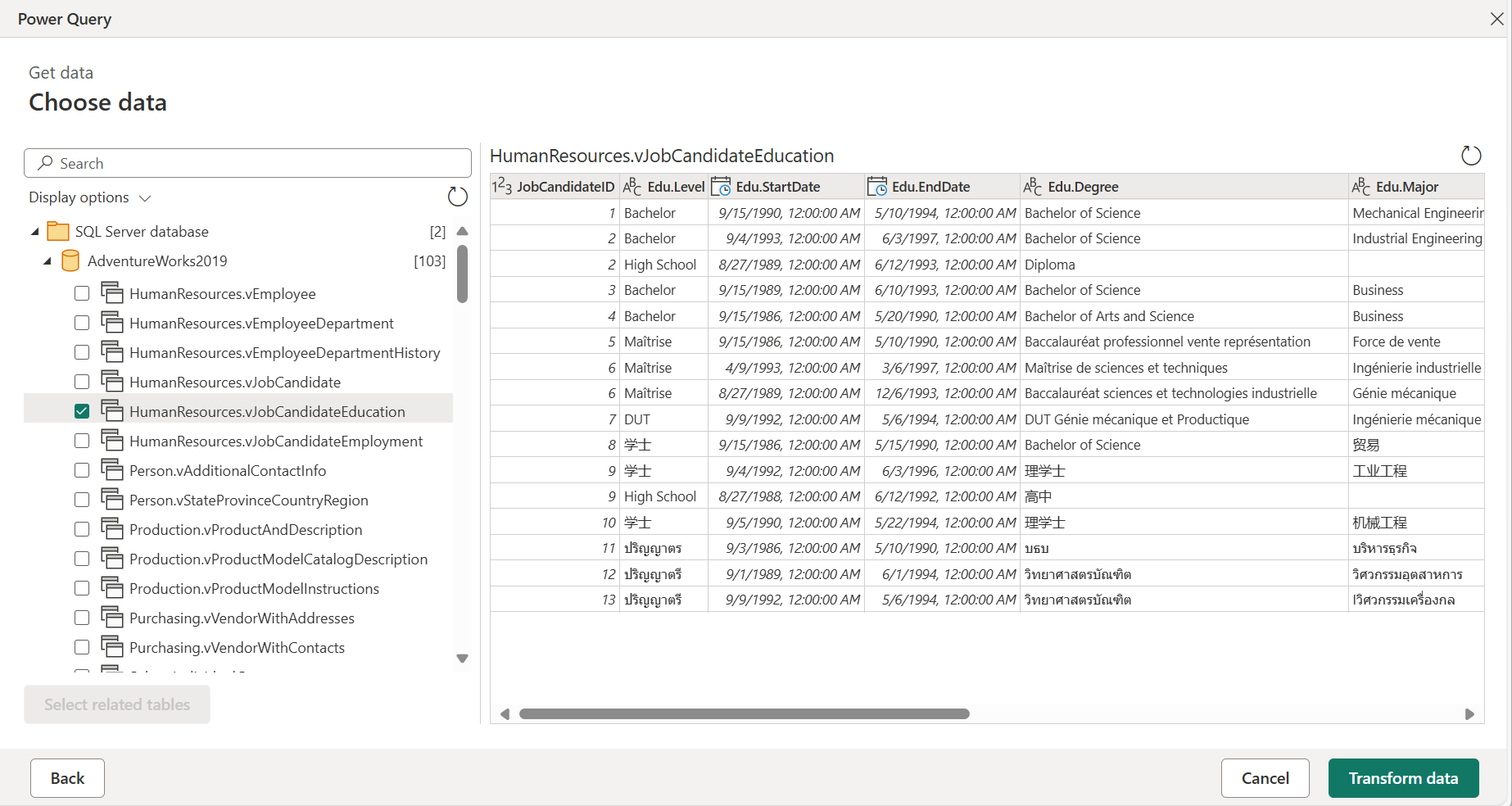
Power Query Online'da tablo önizleme iletişim kutusu
Tablo önizleme iletişim kutusu, veri önizlemesi için yalnızca bir bölümden oluşur. "Klasör bağlayıcısı, bu deneyimi ve pencereyi sağlayan bir bağlayıcı örneğidir."
3. Sorgu düzenleyicisi
Power Query Online için verileri Power Query düzenleyicisine yüklemeniz gerekir. Düzenleyicide sorguyu daha fazla dönüştürebilir ve zenginleştirebilirsiniz.
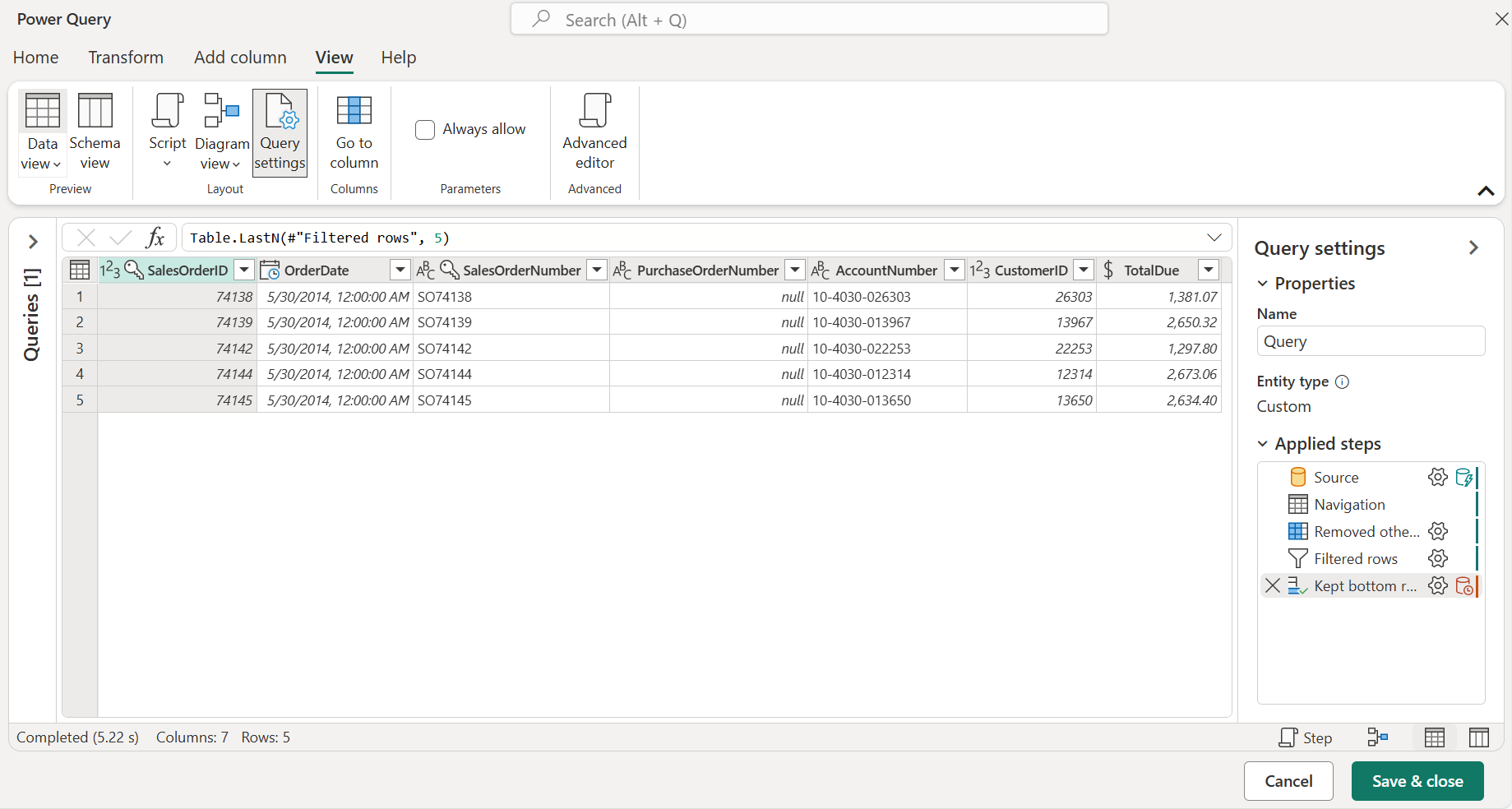
Power Query Online'da veri modülleri alma
Power Query Online'daki veri alma deneyimi, sol gezinti çubuğundaki modüllere ayrılmış modüler bir arabirim kullanır. Ürüne ve bağlayıcıya bağlı olarak, bu modüller şunlardır:
- Ana Sayfa
- Yeni veri kaynağı
- Son veri kaynakları
- Dataflow şablonları (yalnızca Power BI hizmeti)
- OneLake kataloğu (Yalnızca doku)
- Yeni Fabric öğesi (yalnızca Fabric hedefleri için)
- Azure veri kaynakları
- Dosya yükle
- Boş tablo
- Boş sorgu
Ana sayfa modülü
Giriş sayfası tüm modüllerin bir özeti işlevi görür ve süreci hızlandırmak ve verilerinize daha yakın olmanız için size farklı seçenekler sunar. Bu modül genellikle mevcut veri kaynaklarını içerir ve size yeni bir veri kaynağı, tablo ve karşıya yükleme dosyaları kullanma seçeneği sunar. Giriş sayfasından Yeni kaynaklar, En Son (Önizleme) ve OneLake katalog bölümlerinin sağ tarafındaki Daha fazlasını görüntüle'yi seçerek bu modülleri ziyaret edebilirsiniz.

Yeni veri kaynağı modülü
Yeni modülü, bağlayıcıların tam listesinden seçim yapabileceğiniz yeni veri kaynağı modülüdür. Bu sayfada, sayfanın üst kısmındaki arama çubuğunu kullanarak bağlayıcıyı tüm kategorilerde arayabilirsiniz. Tümleştirebileceğiniz belirli bir bağlayıcıyı bulmak için kategoriler arasında da gezinebilirsiniz. Bir bağlayıcı seçtiğinizde, bağlanma işlemini başlatan bağlantı ayarları penceresini açarsınız.

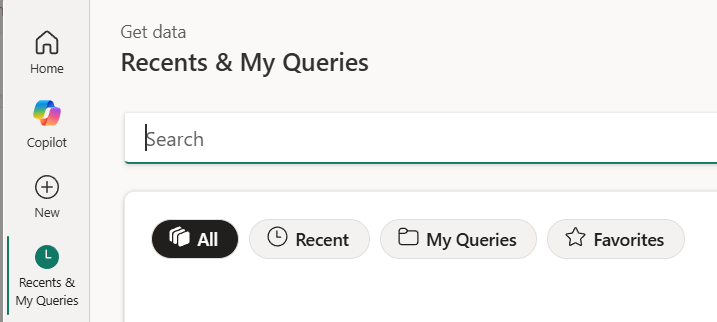
Son veri kaynakları modülü
En Son modülünde son kullanılan veri kaynakları görüntülenir, böylece daha önce kullandığınız kaynaklara hızla yeniden bağlanabilirsiniz.
Veri akışı şablonları modülü
Power BI hizmeti Veri Akışı şablonları modülü, verileri Common Data Model kaynaktan hedefe taşımak için önceden tanımlanmış varlık ve alan eşlemeleri sağlar, bu nedenle eşlemeleri el ile yapılandırmanız gerekmez. Şablonlar hakkında daha fazla bilgi için bkz. Veri akışı şablonlarına giriş; Satış puan tablonuzu oluşturmanın ve satış işlem hattınızın görünürlüğünü elde etmenin hızlı ve verimli bir yolu.

OneLake katalog modülü
Microsoft Fabric'de OneLake katalog modülü, kuruluşunuzda erişiminiz olan Fabric veri öğelerini bulmayı, keşfetmeyi ve kullanmayı kolaylaştırır. Öğeler ve bunlarla çalışmaya yönelik giriş noktaları hakkında bilgi sağlar. OneLake kataloğu hakkında daha fazla bilgi için bkz. OneLake kataloğu.

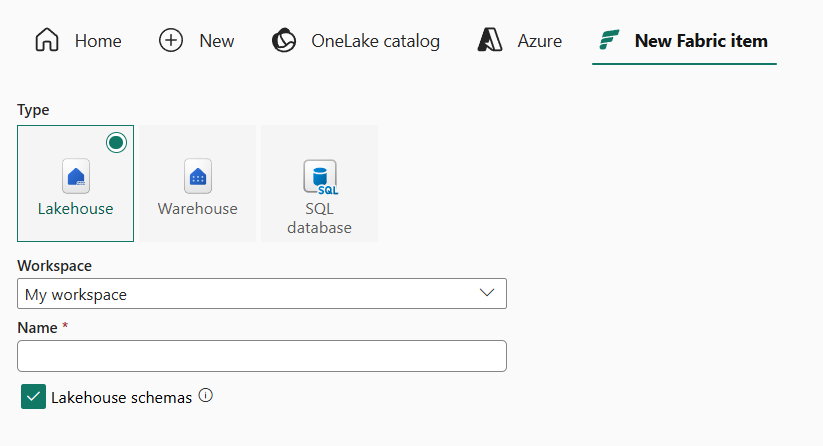
Yeni Fabric öğesi modülü
Yeni Fabric öğesi modülü, hedef olarak kullanmak üzere bir Microsoft Fabric öğesi oluşturmanıza olanak tanır. Desteklenen Microsoft Fabric deneyimlerinde bir hedef seçtiğinizde bu modül görüntülenir.
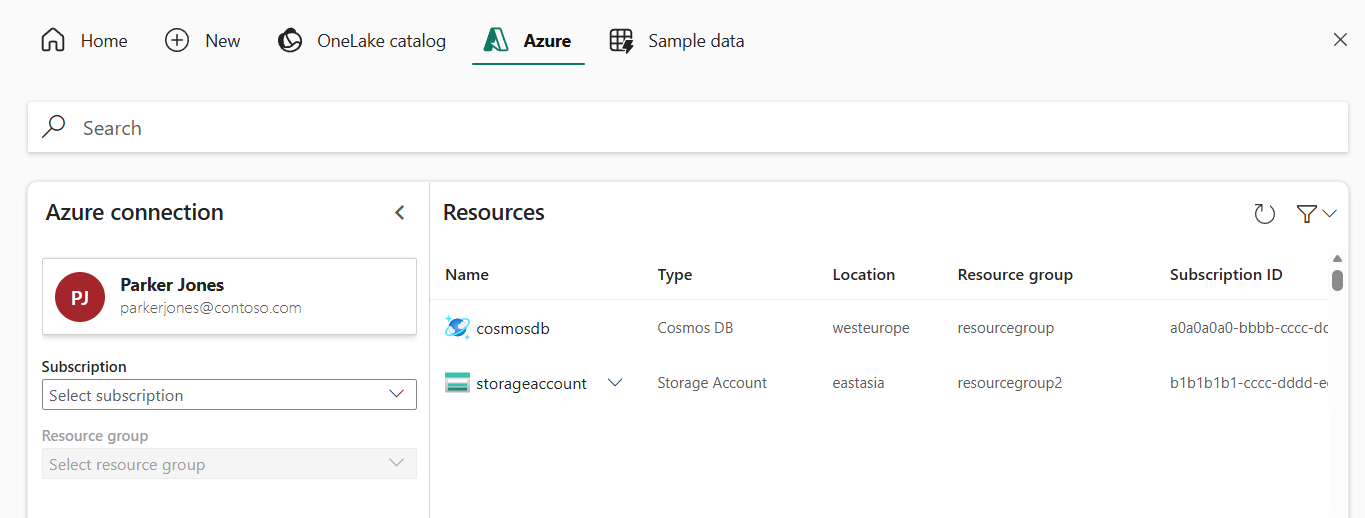
Azure veri kaynakları modülü
Azure modülü, Azure SQL Veritabanı, Azure Blob Depolama ve Azure Data Lake Storage gibi Azure barındırılan veri kaynaklarına bağlanmanızı sağlar.
Dosya yükleme modülü
Karşıya Yükleme modülü, yerel dosyaya gözatma veya sürükleyip bırakma yoluyla doğrudan dosya yüklemelerini kabul eder. Aşağıdaki bağlayıcılar bu özelliği destekler:
Dosyaları karşıya yükleme hakkında daha fazla bilgi için bkz. Dosyayı karşıya yükleme.

Boş tablo modülü
Boş tablo modülü, Power Query veri akışında tablo oluşturmak için hızlı bir başlangıç sağlar.

Boş sorgu modülü
Boş sorgu modülü, yeni bir sorgu oluşturmak için kendi M betiğinizi yazmanızı veya yapıştırmanızı sağlar.

Verilerinizi kaydetme ve yükleme
Verilerinizi dönüştürdükten sonra, kaydetmek ve yüklemek için ürüne özgü komutu kullanın: Excel’de Kapat ve Yükle, Power BI Desktop’ta Kapat ve Uygula, Power Query Online’da Kaydet ve kapat veya Analysis Services’te İçeri Aktar ya da Kapat ve Uygula.
Örneğin, Power Query düzenleyicisini Excel'den açarsanız, Giriş sekmesindeki Kapat ve Yükle seçeneğini kullanarak değişikliklerinizi kaydedip yüklersiniz.

Power BI Desktop'tan Power Query düzenleyicisini açarsanız, Giriş sekmesindeki Kapat ve Uygula seçeneğini kullanarak değişikliklerinizi kaydedip yüklersiniz.

Power Query düzenleyicisini çevrimiçi açarsanız, Power Query düzenleyicisinin sağ alt köşesindeki Kaydet ve kapat düğmesini kullanarak değişikliklerinizi kaydeder ve yüklersiniz.

Power Query düzenleyicisini Analysis Services'te açarsanız, Power Query düzenleyicisi şeridindeki İçeri Aktar düğmesini veya Giriş>Kapat ve Uygula seçeneğini kullanarak değişikliklerinizi kaydedebilir ve yükleyebilirsiniz.

