Not
Bu sayfaya erişim yetkilendirme gerektiriyor. Oturum açmayı veya dizinleri değiştirmeyi deneyebilirsiniz.
Bu sayfaya erişim yetkilendirme gerektiriyor. Dizinleri değiştirmeyi deneyebilirsiniz.
Power BI Desktop'ın PowerQuery Düzenleyicisi penceresinde yaygın olarak kullanılan birkaç görev vardır. Bu makalede bu yaygın görevler gösterilir ve ek bilgi için bağlantılar sağlanır.
Burada gösterildiği gibi sık kullanılan sorgu görevleri şunlardır:
- Verilere bağlanma
- Verileri şekillendirme ve birleştirme
- Satırları gruplandırma
- Özet sütunlar
- Özel sütunlar oluşturma
- Sorgu formülleri
Bu görevleri tamamlamak için birden çok veri bağlantısı kullanabilirsiniz. Örnek Excel çalışma kitabındaki veriler, bu görevleri kendiniz ilerletmek istemeniz durumunda indirmeniz veya bağlanmanız için kullanılabilir.
İlk veri bağlantısı , yerel olarak indirip kaydedebileceğiniz bir Excel çalışma kitabı'dir.
Kendi verilerinizle çalışmak isterseniz, kendi başınıza bir web veri kaynağı da bulabilirsiniz.
Verilere bağlanma
Power BI Desktop'ta verilere bağlanmak için Giriş'e gidin ve ardından Veri alseçeneğini belirleyin. Power BI Desktop, en yaygın veri kaynaklarını içeren bir menü sunar. Power BI Desktop'ın bağlanabileceği veri kaynaklarının tam bir listesini görmek için menünün sonundaki Diğer seçeneğini seçin. Daha fazla bilgi için bkz. Power BI Desktopveri kaynakları.

Başlamak için, Excel Çalışma Kitabı'nı seçin, daha önce bahsedilen Excel çalışma kitabını belirtin ve Aç'ı seçin. Power Query Düzenleyicisi çalışma kitabını inceler, ardından tabloyu seçtikten sonra Gezgin iletişim kutusunda bulduğu verileri sunar.
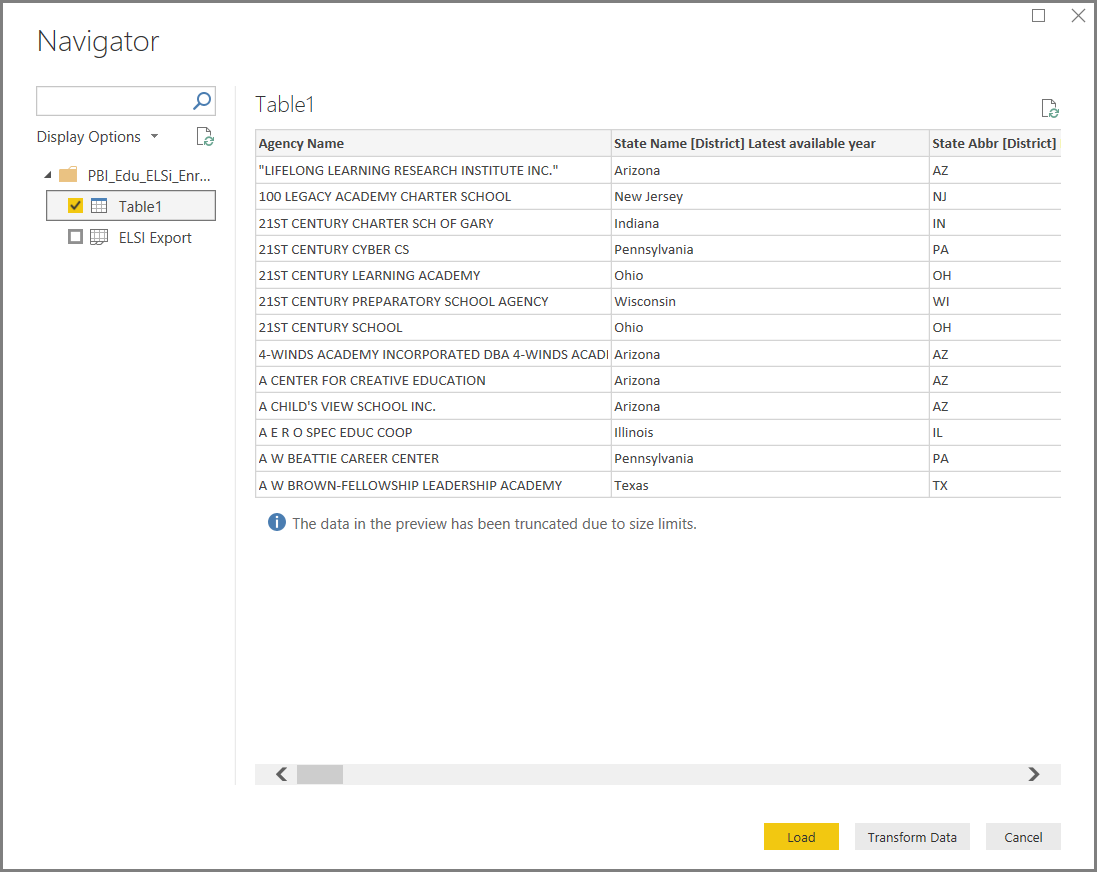
Power BI Desktop'a yüklemeden önce verileri düzenlemek, ayarlamak veya şekillendirmek için Verileri Dönüştür seçeneğini seçin. Yüklemeden önce ayrıştırmak istediğiniz büyük anlamsal modellerle çalışırken düzenleme özellikle yararlıdır.
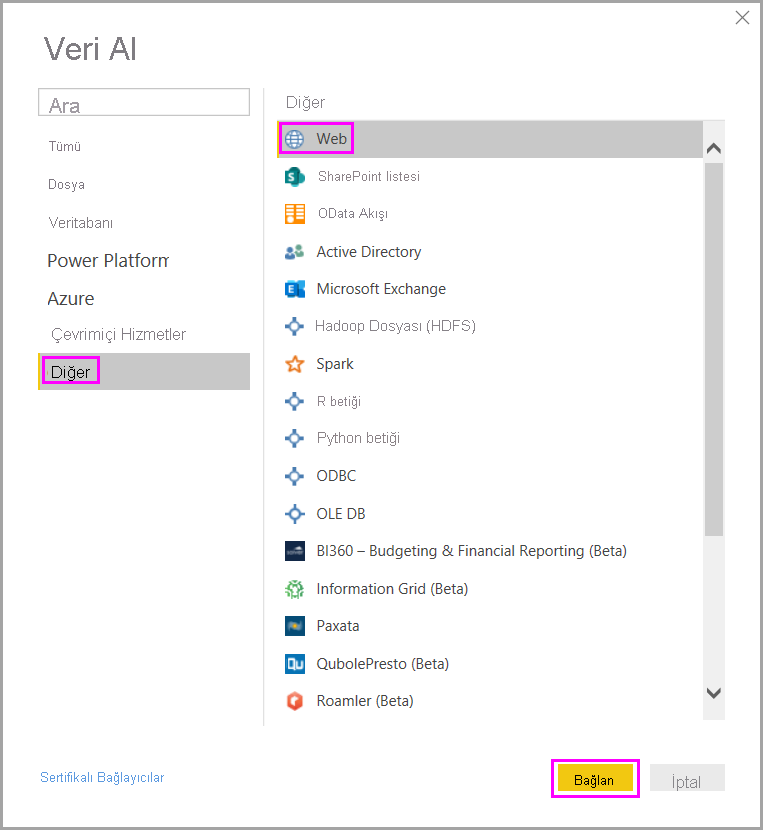
Farklı veri türlerine bağlanmak benzer bir işlemdir. Bir Web veri kaynağına bağlanmak için Veri al>Daha fazla seçin ve ardından Diğer>Web>Bağlanseçeneğini belirleyin.
Web'den iletişim kutusu görüntülenir ve burada web sayfasının URL'sini yazabilirsiniz.
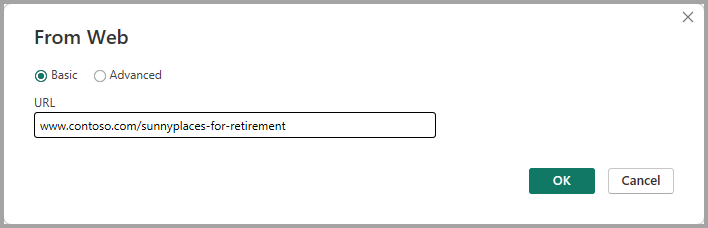
Tamam'ı seçin. Power BI Desktop daha önce olduğu gibi web sayfası verilerini inceler ve Gezgin iletişim kutusunda önizleme seçeneklerini gösterir. Bir tablo seçtiğinizde verilerin önizlemesi görüntülenir.
Diğer veri bağlantıları benzerdir. Bağlantınızın kimliğini doğrulamanız gerekiyorsa Power BI Desktop sizden uygun kimlik bilgilerini ister.
Power BI Desktop'taki verilere bağlanmanın adım adım gösterimi için bkz. Power BI Desktop'ta verilere bağlanma.
Verileri şekillendirme ve birleştirme
Power Query Düzenleyicisi ile verileri kolayca şekillendirebilir ve birleştirebilirsiniz. Bu bölüm, verileri nasıl şekillendirebileceğinize yönelik birkaç örnek içerir. Verileri şekillendirmenin ve birleştirmenin daha eksiksiz bir gösterimi için bkz. Verileri Şekillendirme ve Power BI Desktop ile birleştirme.
Bu bölüm ve aşağıdaki bölümlerde, daha önce bahsedilen Excel çalışma kitabı örneği kullanılır. Bu örneği yerel olarak indirip kaydedebilirsiniz. Giriş sekmesindeki Verileri dönüştür düğmesini kullanarak Power Query Düzenleyicisi'nde verileri yükleyin. Verileri yükledikten sonra, burada gösterildiği gibi Sorgular bölmesindeki kullanılabilir sorgulardan Tablo 1'i seçin:
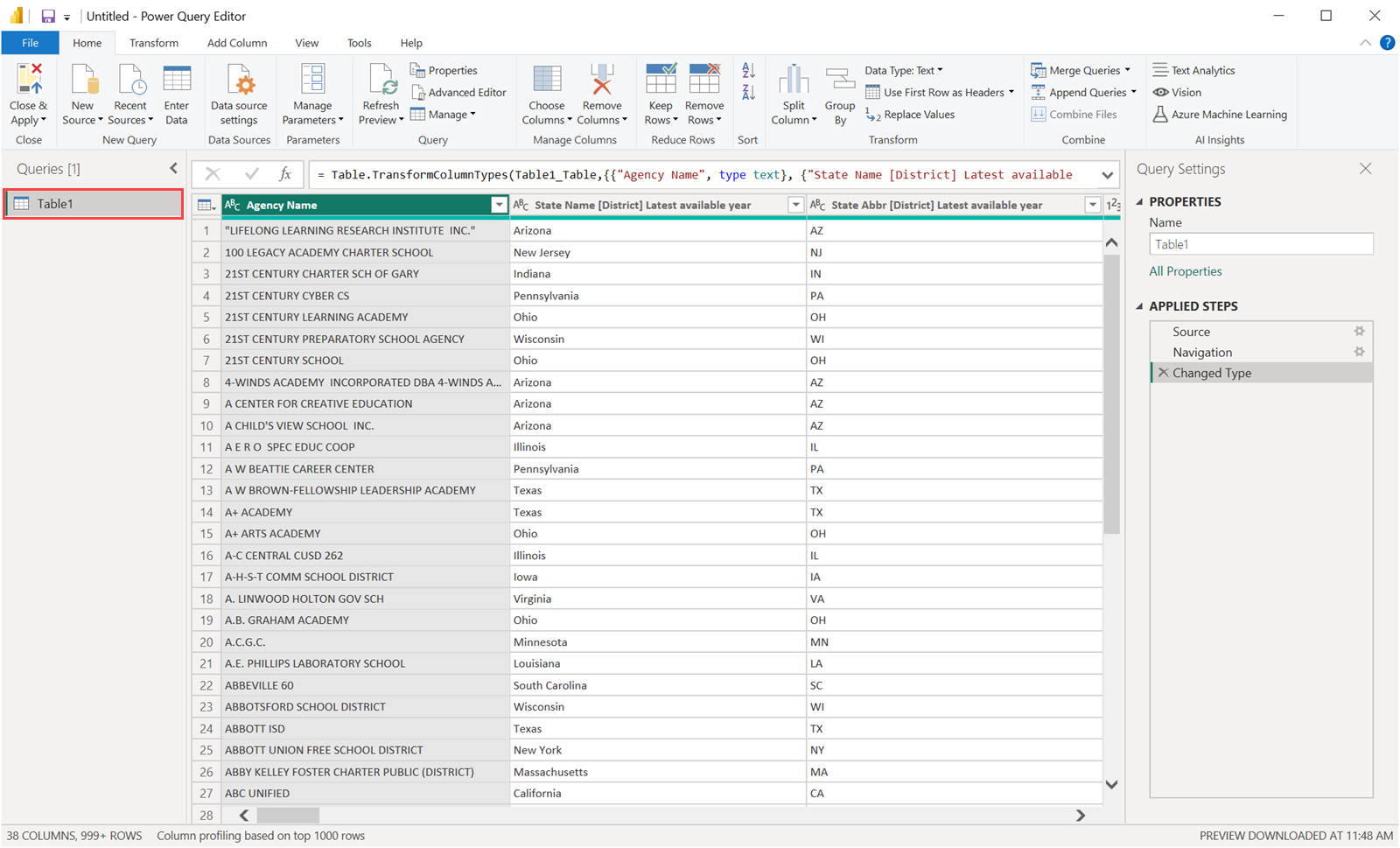
Verileri şekillendirdiğinizde, bir veri kaynağını gereksinimlerinizi karşılayan forma ve biçime dönüştürürnüz.
Power Query Düzenleyicisi'nde, şeritte ve bağlam menülerinde birçok komut bulabilirsiniz. Örneğin, bir sütuna sağ tıkladığınızda bağlam menüsü sütunu kaldırmanıza olanak tanır. Bir sütun seçin ve ardından şeritteki Giriş sekmesinden Sütunları Kaldır düğmesini seçin.
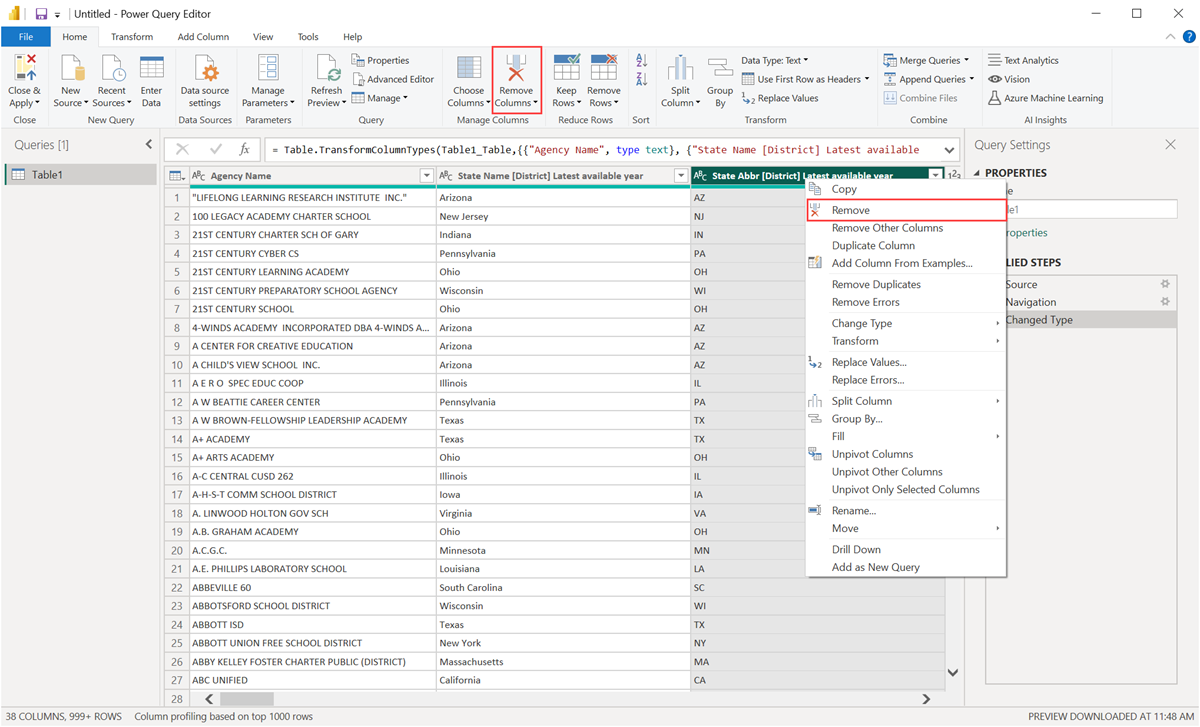
Bu sorguda verileri başka birçok yolla şekillendirebilirsiniz. Üstten veya alttan istediğiniz sayıda satırı kaldırabilirsiniz. Alternatif olarak sütun ekleyebilir, sütunları bölebilirsiniz, değerleri değiştirebilir ve diğer şekillendirme görevlerini gerçekleştirebilirsiniz. Bu özelliklerle Power Query Düzenleyicisi'ni verileri istediğiniz gibi alması için yönlendirebilirsiniz.
Satırları gruplandırma
Power Query Düzenleyicisi'nde, birçok satırdaki değerleri tek bir değerde gruplandırabilirsiniz. Bu özellik sunulan ürün sayısını, toplam satışları veya öğrenci sayısını özetlerken yararlı olabilir.
Bu örnekte, eğitim kaydı anlam modelindeki satırları gruplandıracaksınız. Veriler Excel çalışma kitabına ait.
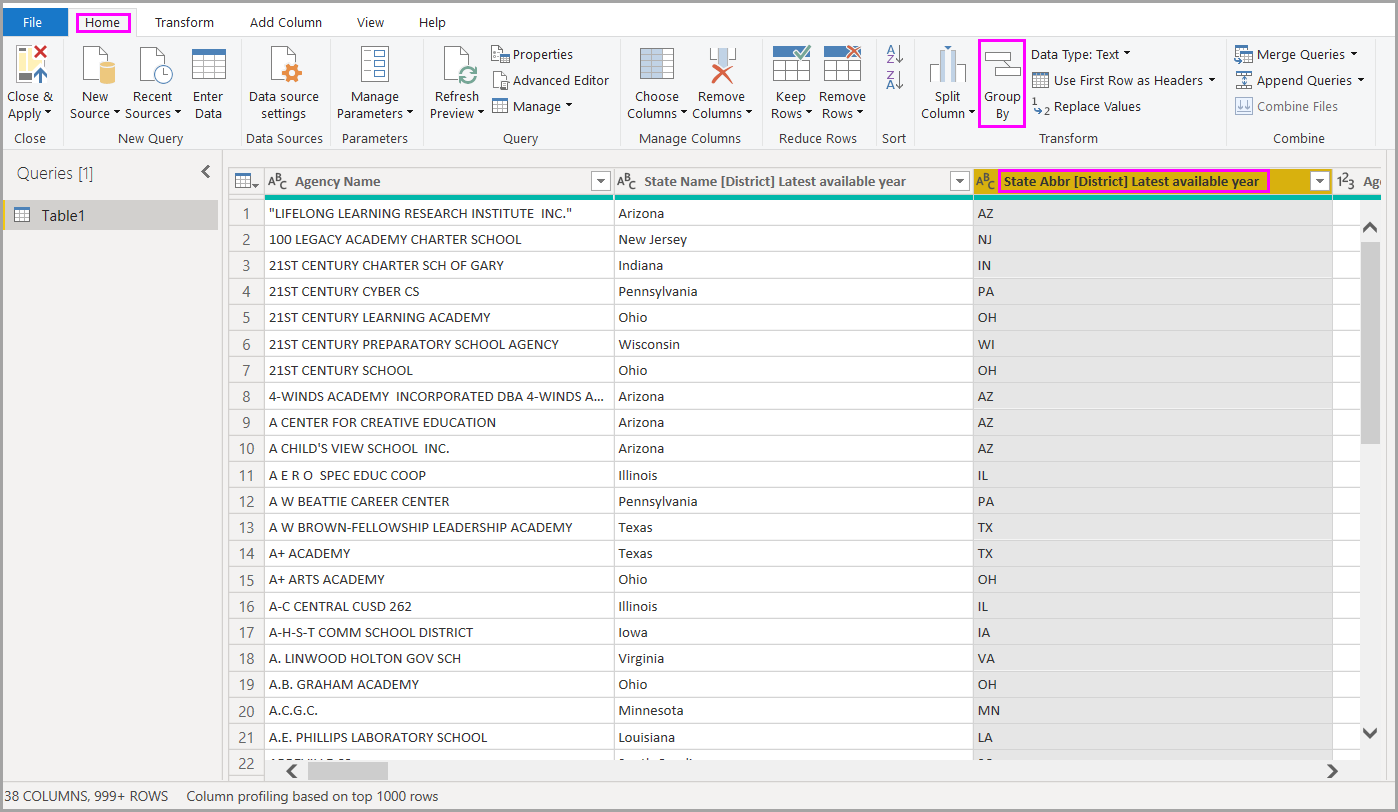
Bu örnekte her eyaletin sahip olduğu ajans sayısı gösterilmektedir. (Ajanslar okul bölgelerini, bölgesel hizmet bölgeleri gibi diğer eğitim ajanslarını ve diğerlerini içerebilir.) State Abbr sütununu seçin, ardından Dönüştür sekmesindeki Gruplandır butonunu veya şeritteki Giriş sekmesini seçin. (Group By her iki sekmede de mevcut.)
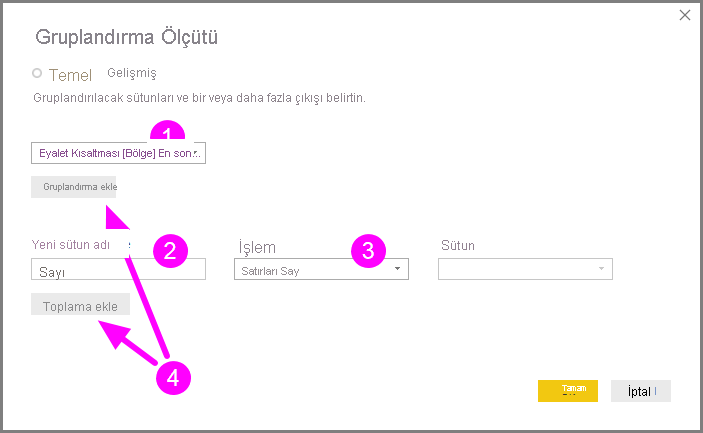
Gruplandır iletişim kutusu görüntülenir. Power Query Düzenleyicisi satırları gruplandırdığında, Gruplandırma sonuçlarını yerleştireceği yeni bir sütun oluşturur. Grup By işlemini aşağıdaki yollarla ayarlayabilirsiniz:
- Etiketsiz açılan liste, gruplandırılacak sütunu belirtir. Power Query Düzenleyicisi bu değeri varsayılan olarak seçili sütun olarak kullanır, ancak bunu tablodaki herhangi bir sütun olacak şekilde değiştirebilirsiniz.
- Yeni sütun adı: Power Query Düzenleyicisi, gruplandırılmış sütuna uyguladığı işleme göre yeni sütun için bir ad önerir. Ancak yeni sütunu istediğiniz şekilde adlandırabilirsiniz.
- İşlem: Sum, Medianveya Count Distinct Rowsgibi Power Query Düzenleyicisi'nin uyguladığı işlemi seçin. Varsayılan değer, Satırları Saydeğeridir.
- Gruplandırma ekle ve Toplamaekle: Bu düğmeler yalnızca Gelişmiş seçeneğini belirlediğinizde kullanılabilir. Tek bir işlemde, birçok sütunda gruplandırma işlemleri (Gruplandır eylemleri) yapabilir ve bu düğmeleri kullanarak çeşitli toplamalar oluşturabilirsiniz. Bu iletişim kutusundaki seçimlerinize bağlı olarak, Power Query Düzenleyicisi birden çok sütunda çalışan yeni bir sütun oluşturur.
Gruplandırma ekle veya Toplama ekle seçeneklerini seçerek Group By işlemine daha fazla gruplandırma veya toplama ekleyin. Gruplandırma veya toplamayı kaldırmak için, satırın sağ tarafındaki üç nokta simgesini (...) seçin ve ardından Sil. Devam edin ve varsayılan değerleri kullanarak Grup By işlemini deneyin, ne olduğunu görün.
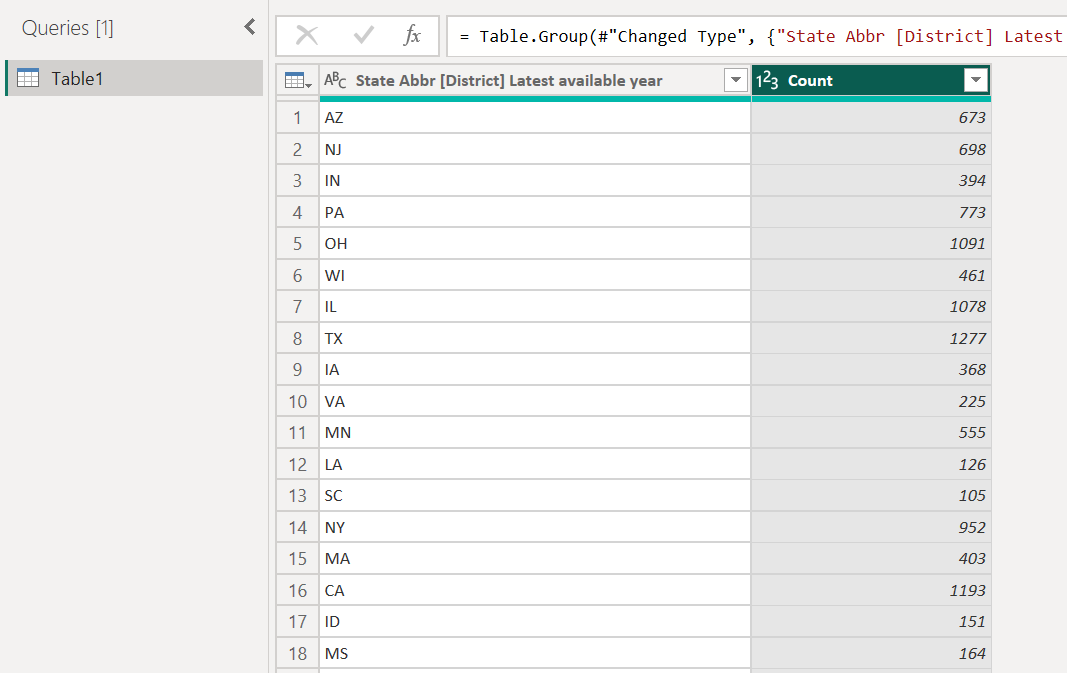
Tamamseçtiğinizde, Power Query Düzenleyicisi Gruplandır işlemini yapar ve sonuçları döndürür.
Power Query Düzenleyicisi ile her zaman son şekillendirme işlemini kaldırabilirsiniz. Sorgu Ayarları bölmesinde, Uygulanan Adımlaraltında, yakın zamanda tamamlanan adımın yanındaki X seçmeniz gerekir. Bu yüzden devam edin ve denemeler yapın. Sonuçları beğenmezseniz, Power Query Düzenleyicisi verilerinizi istediğiniz gibi şekillendirene kadar adımı yineleyin.
Özet sütunlar
Sütunları döndürebilir ve bir sütundaki her benzersiz değer için toplanmış değerler içeren bir tablo oluşturabilirsiniz. Örneğin, her ürün kategorisinde kaç farklı ürün olduğunu öğrenmek için bunu yapmak için hızlı bir şekilde bir tablo oluşturabilirsiniz.
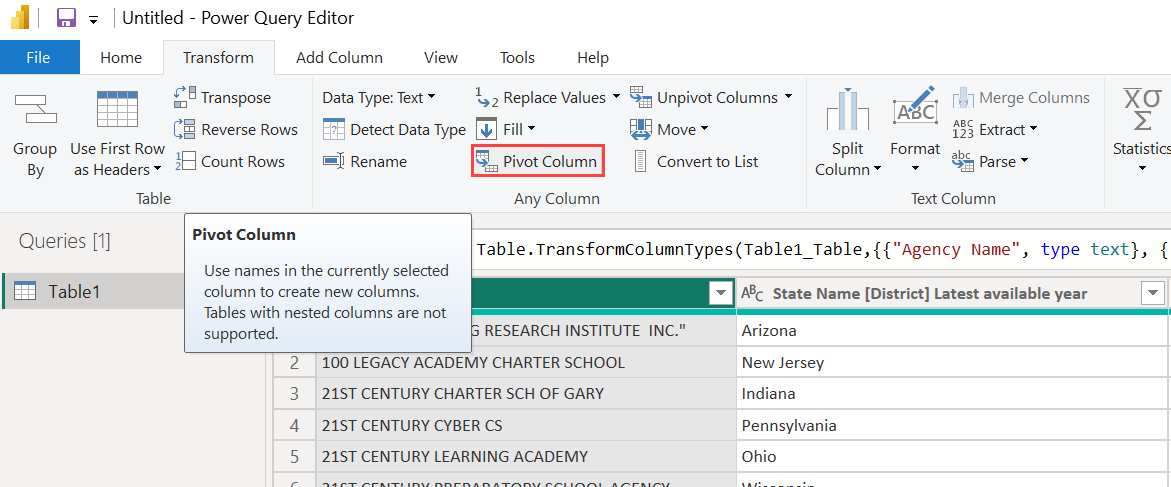
Her kategori için ürün sayısını gösteren yeni bir tablo oluşturmak için (CategoryName sütununa bağlı olarak), sütunu seçin ve sonra Dönüştür>Özet Sütunöğesini seçin.
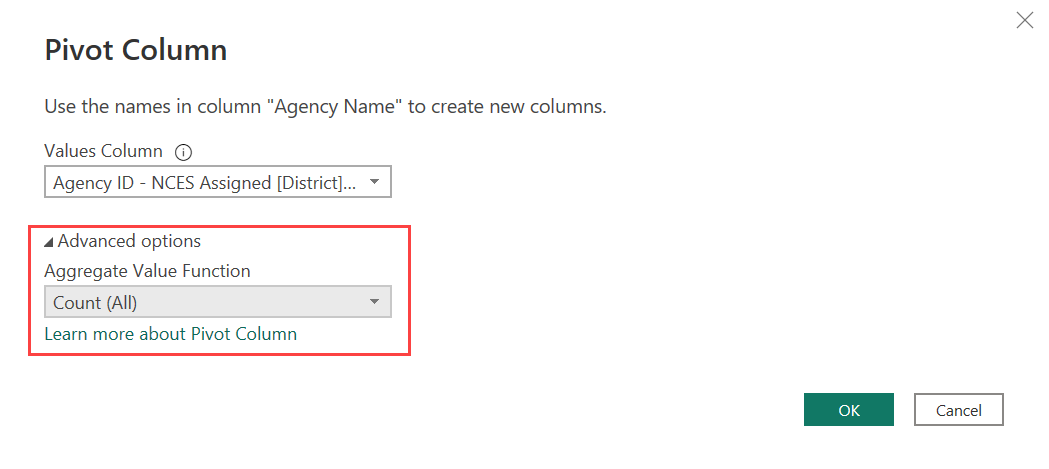
Özet Sütun iletişim kutusu görüntülenir ve işlemin yeni sütunlar oluşturmak için hangi sütunun değerlerini kullandığını size bildirir. (CategoryName istenen sütun adı gösterilmiyorsa, açılan listeden seçin.) gelişmiş seçeneklergenişlettiğiniz zaman, toplanan değerlere hangi işlevin uygulanacağını seçebilirsiniz.
Tamamseçtiğinizde, Power Query Düzenleyicisi tabloyu Özet Sütun iletişim kutusunda sağlanan dönüştürme yönergelerine göre görüntüler.

Özel sütunlar oluşturma
Power Query Düzenleyicisi'nde, tablonuzdaki birden çok sütunda çalışan özel formüller oluşturabilirsiniz. Daha sonra bu tür formüllerin sonuçlarını yeni (özel) bir sütuna yerleştirebilirsiniz. Power Query Düzenleyicisi özel sütunlar oluşturmayı kolaylaştırır.
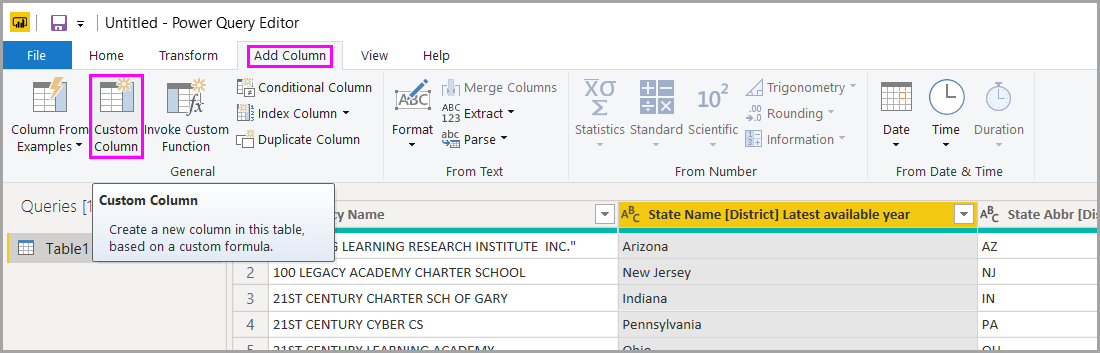
Power Query Düzenleyicisi'nde Excel çalışma kitabı verileriyle, şeritteki Sütun Ekle sekmesine gidin ve Özel Sütun'ni seçin.
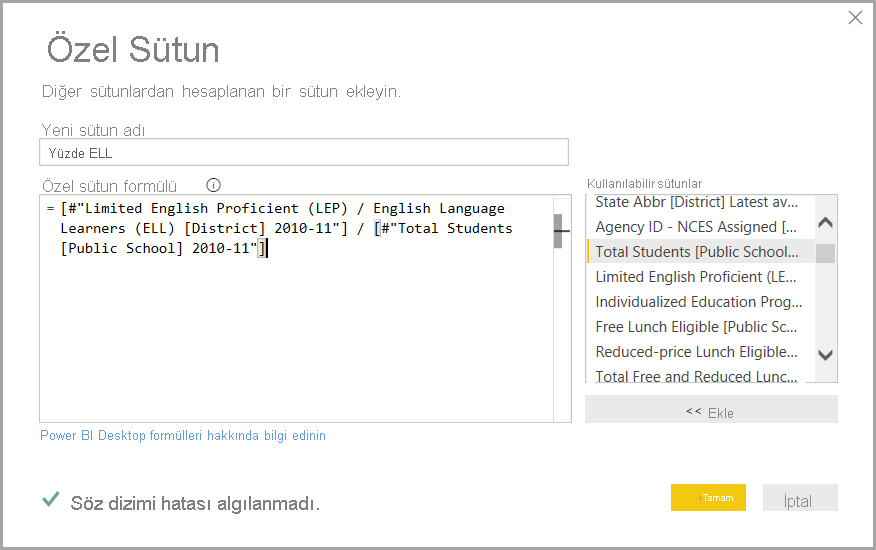
Aşağıdaki iletişim kutusu görüntülenir. Bu örnek, Yüzde ELL olarak adlandırılan ve İngilizce Dil Öğrenen (ELL) toplam öğrencilerin yüzdesini hesaplayan özel bir sütun oluşturur.
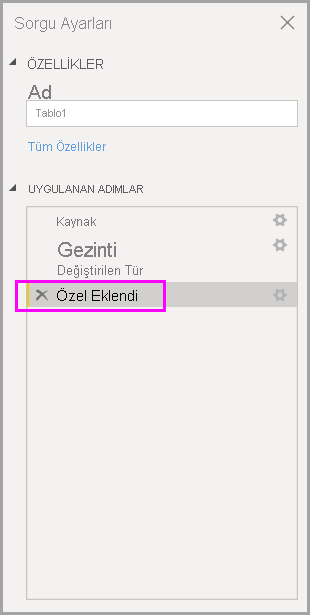
Power Query Düzenleyicisi'ndeki diğer tüm uygulanan adımlarda olduğu gibi, yeni özel sütun aradığınız verileri sağlamıyorsa adımı silebilirsiniz. Sorgu Ayarları bölmesinde, UYGULANAN ADIMLARaltında, sadece Özel Eklendi adımının yanındaki X simgesini seçin.
Sorgu formülleri
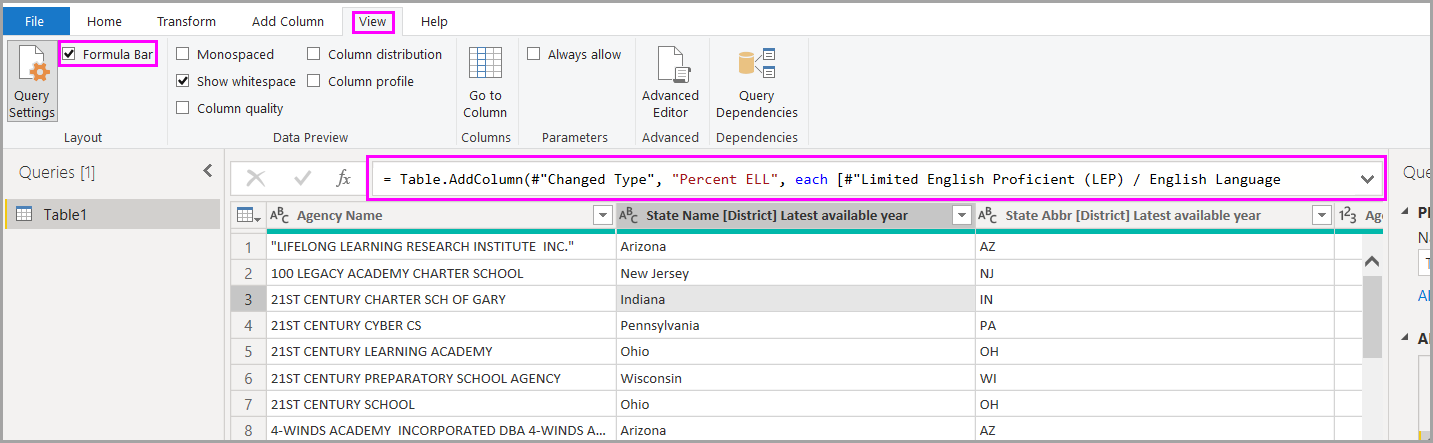
Power Query Düzenleyicisi'nin oluşturduğu adımları düzenleyebilirsiniz. Ayrıca, verilerinizi daha hassas bir şekilde bağlamanızı ve şekillendirmenizi sağlayan özel formüller de oluşturabilirsiniz. Power Query Düzenleyicisi veriler üzerinde her eylemde bulunursa, eylemle ilişkilendirilmiş formül formül çubuğunda görüntülenir. Formül çubuğunu görüntülemek için şeridin Görünüm sekmesine gidin ve Formül Çubuğu'nuseçin.
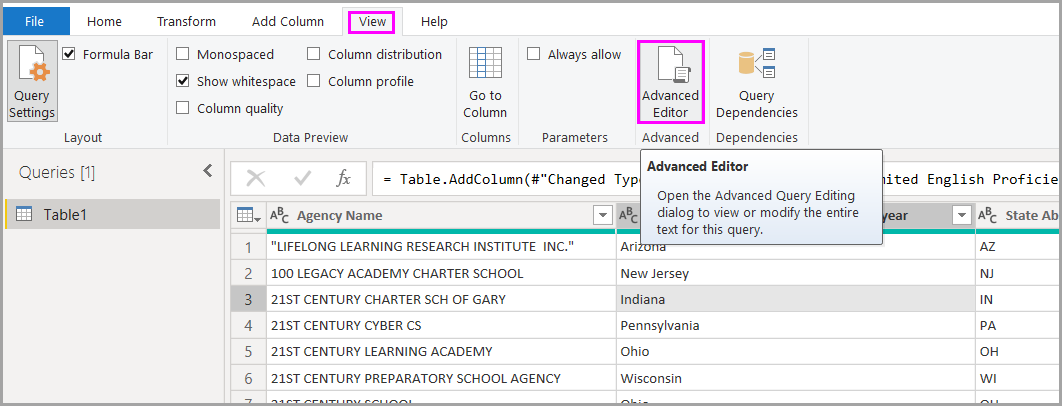
Power Query Düzenleyicisi, her sorgu için uygulanan tüm adımları görüntüleyebileceğiniz veya değiştirebileceğiniz metin olarak tutar. Gelişmiş Düzenleyicikullanarak herhangi bir sorgunun metnini görüntüleyebilir veya değiştirebilirsiniz. Sadece Görünüm seçin ve ardından Gelişmiş Düzenleyici.
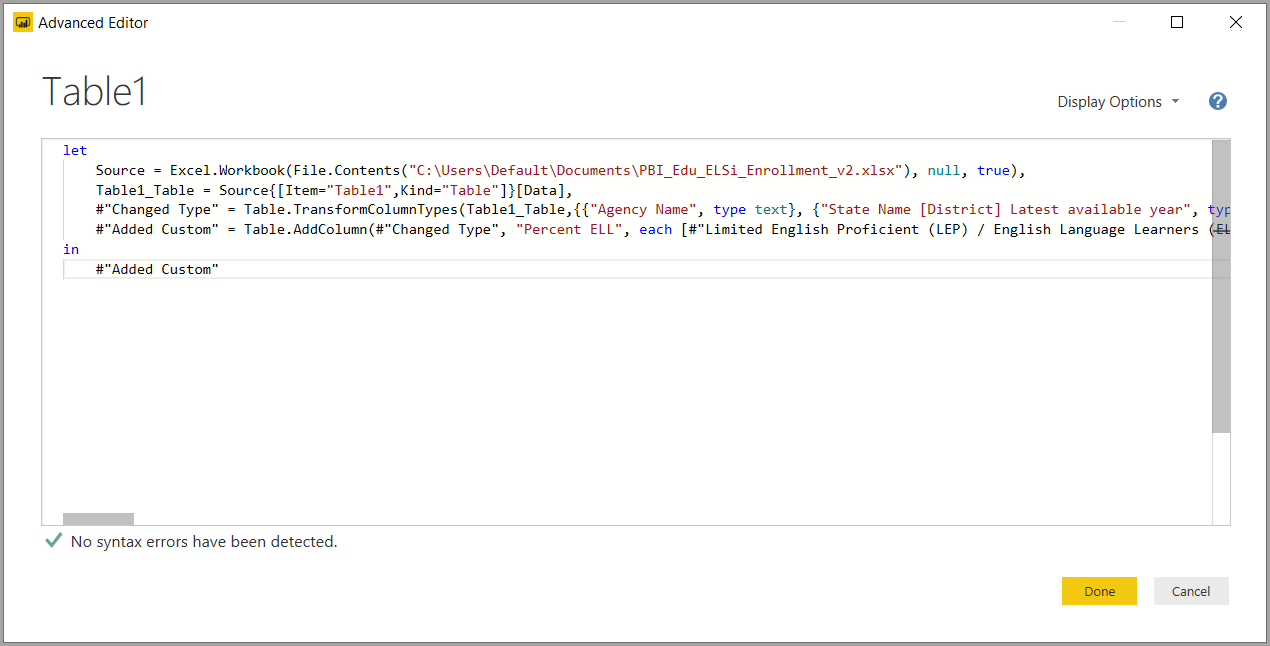
İşte, USA_StudentEnrollment sorgusuyla ilişkilendirilmiş sorgu adımlarının görüntülendiği Gelişmiş Düzenleyiciekran görüntüsü. Bu adımlar, genellikle Molarak adlandırılan Power Query Formül Dili'nde oluşturulur. Daha fazla bilgi için bkz. Excel'de Power Query formülleri oluşturma. Dil belirtiminin kendisini görüntülemek için bkz. Power Query M dil belirtimi.
Power BI Desktop, geniş bir formül kategorileri kümesi sağlar. Daha fazla bilgi ve tüm Power Query Düzenleyicisi formüllerinin tam başvurusu için bkz. Power Query M işlev başvurusu.
İlgili içerik
Power BI Desktop ile her türlü işlemi yapabilirsiniz. Özellikleri hakkında daha fazla bilgi için aşağıdaki kaynaklara bakın: