Not
Bu sayfaya erişim yetkilendirme gerektiriyor. Oturum açmayı veya dizinleri değiştirmeyi deneyebilirsiniz.
Bu sayfaya erişim yetkilendirme gerektiriyor. Dizinleri değiştirmeyi deneyebilirsiniz.
Şunlar için geçerlidir:✅ Müşterileriniz için Power BI tümleşik analizi (App-owns-data)
Tümleşik analiz ve Power BI Embedded (Azure teklifi), raporlar, panolar ve kutucuklar gibi Power BI içeriğini uygulamanıza eklemenizi sağlar.
Bu öğreticide aşağıdakilerin nasıl yapılacağını öğreneceksiniz:
- Ekli ortamınızı ayarlayın.
- Bir eklemeyi müşterileriniz için yapılandırın (verilerin sahibi uygulama olarak da bilinir) örnek uygulamayı.
Uygulamanızı kullanmak için kullanıcılarınızın Power BI'da oturum açması veya Power BI lisansına sahip olması gerekmez.
Bağımsız bir yazılım satıcısı (ISV) veya üçüncü taraflar için uygulama oluşturmak isteyen bir geliştiriciyseniz, Power BI içeriğinizi eklemek için müşterileriniz için ekleme yöntemini kullanmanızı öneririz.
Önemli
Ulusal/bölgesel bir bulut için içerik ekliiyorsanız, bu öğreticinin ilk birkaç adımı farklıdır. Ayrıntılar için bkz . Ulusal/bölgesel bulutlar için içerik ekleme.
Kod örneği belirtimleri
Bu kılavuz, aşağıdaki çerçevelerden birinde müşterileriniz için bir ekleme örnek uygulaması yapılandırma yönergelerini içerir:
- .NET Çerçevesi
- .NET Çekirdeği
- Java
- Node.js
- Piton
Kod örnekleri aşağıdaki tarayıcıları destekler:
- Microsoft Edge
- Google Chrome
- Mozilla Firefox
Önkoşullar
Bu öğreticiye başlamadan önce aşağıdaki Power BI ve kod bağımlılıklarına sahip olduğunuzu doğrulayın:
Power BI bağımlılıkları
Kendi Microsoft Entra kiracınız.
Power BI'da uygulamanızın kimliğini doğrulamak için aşağıdakilerden birine ihtiyacınız vardır:
Hizmet sorumlusu - Microsoft Entra ID'nin, uygulamanızın kimliğini doğrulamasını sağlayan bir Microsoft Entra hizmet sorumlusu nesnesi.
Power BI Pro lisansı - Bu ana kullanıcınızdırve uygulamanız bunu Power BI'da kimlik doğrulaması yapmak için kullanır.
Kullanıcı Başına Power BI Premium (PPU) lisansı - Bu, ana kullanıcınızdırve uygulamanız bunu Power BI'da kimlik doğrulaması yapmak için kullanır.
Not
Üretime geçmek için bir kapasiteye ihtiyacınız vardır.
Kod bağımlılıkları
.NET Core 3.1 SDK (veya üzeri)
Tümleşik bir geliştirme ortamı (IDE). Aşağıdaki ortamlardan birini kullanmanızı öneririz:
Metot
Müşterileriniz için bir eklenti örneği uygulaması oluşturmak amacıyla şu adımları izleyin:
Kimlik doğrulama yönteminizi seçin.
Power BI çalışma alanı oluşturun.
Power BI raporu oluşturma ve yayımlama.
Çalışma alanı erişimini etkinleştirin.
İçeriğinizi ekleyin.
1. Adım - Kimlik doğrulama yönteminizi seçin
Katıştırılmış çözümünüz, seçtiğiniz kimlik doğrulama yöntemine bağlı olarak değişir. Bu nedenle, kimlik doğrulama yöntemleri arasındaki farkları anlamak ve çözümünüz için en uygun olanı belirlemek önemlidir.
Aşağıdaki tabloda hizmet sorumlusu ile ana kullanıcı kimlik doğrulama yöntemleri arasındaki birkaç önemli fark açıklanmaktadır.
| Dikkat edilmesi gereken noktalar | Hizmet sorumlusu | Ana kullanıcı |
|---|---|---|
| Mekanizma | Microsoft Entra uygulamanızın hizmet sorumlusu nesnesi, Microsoft Entra Id'nin katıştırılmış çözüm uygulamanızın kimliğini Power BI'da doğrulamasını sağlar. | Microsoft Entra uygulamanız, Power BI'da kimlik doğrulaması yapmak için bir Power BI kullanıcısının kimlik bilgilerini (kullanıcı adı ve parola) kullanır. |
| Güvenlik | Hizmet temsilcisi, Microsoft Entra ID tarafından önerilen yetkilendirme yöntemidir. Hizmet sorumlusu kullanıyorsanız, uygulama gizli dizisi ya da sertifika kullanarak kimlik doğrulayabilirsiniz.Bu eğitimde yalnızca bir uygulama gizli dizisi ile hizmet sorumlusu kullanılmakta ve açıklanmaktadır. Hizmet sorumlusu ve sertifika kullanarak yerleştirmek için, sertifika içeren hizmet sorumlusu makalesine bakın. | Bu kimlik doğrulama yöntemi hizmet sorumlusu kadar güvenli değildir. Ana kullanıcı kimlik bilgileri (kullanıcı adı ve parola) ile dikkatli olmanız gerekir. Örneğin, bunları ekleme uygulamanızda kullanıma sunmayın ve parolayı sık sık değiştirin. |
| Microsoft Entra ID yetkilendirilmiş izinler | Gerekli değil. | Ana kullanıcınızın veya yöneticinizin uygulamanızın Power BI REST API izinlerine (kapsamlar olarak da bilinir) erişmesine izin vermesi gerekir. Örneğin, Report.ReadWrite.All. |
| Power BI hizmetine erişim | Service principal ile Power BI hizmetine erişemezsiniz. | Power BI hizmeti ana kullanıcı kimlik bilgilerinizle erişebilirsiniz. |
| Lisans | Pro lisansı gerektirmez. Üyesi veya yöneticisi olduğunuz herhangi bir çalışma alanındaki içeriği kullanabilirsiniz. | Power BI Pro veya Kullanıcı Başına Premium (PPU) lisansı gereklidir. |
2. Adım - Microsoft Entra uygulamasını kaydetme
Uygulamanızı Microsoft Entra ID ile kaydetmek şunları yapmanızı sağlar:
- Uygulamanız için kimlik oluşturma
- Uygulamanızın Power BI REST API'lerine erişmesine izin verme
- Ana kullanıcı kullanıyorsanız - Uygulamanızın Power BI REST izinlerini belirtin
Uygulamanızı Microsoft Entra Id ile kaydetmek için Uygulamanızı kaydetme başlığındaki yönergeleri izleyin.
Not
Uygulamanızı kaydetmeden önce hangi kimlik doğrulama yöntemini kullanacağınıza , hizmet sorumlusuna veya ana kullanıcıya karar vermeniz gerekir.
3. Adım - Power BI çalışma alanı oluşturma
Microsoft Fabric raporlarınızı, panolarınızı ve kutucuklarınızı çalışma alanında tutar. Bu öğeleri eklemek için bunları oluşturmanız ve bir çalışma alanına yüklemeniz gerekir.
İpucu
Zaten bir çalışma alanınız varsa bu adımı atlayabilirsiniz.
Çalışma alanı oluşturmak için aşağıdakileri yapın:
- Fabric'de oturum açın.
- Çalışma Alanları'nı seçin.
- + Yeni çalışma alanı'ı seçin.
- Çalışma alanınızı adlandırıp Uygula'yı seçin.
4. Adım - Power BI raporu oluşturma ve yayımlama
Sonraki adımınız bir rapor oluşturup çalışma alanınıza yüklemektir. Power BI Desktop'ı kullanarak kendi raporunuzu oluşturabilir ve ardından çalışma alanınızda yayımlayabilirsiniz . Alternatif olarak, çalışma alanınıza örnek bir rapor yükleyebilirsiniz.
İpucu
Rapor içeren bir çalışma alanınız zaten varsa bu adımı atlayabilirsiniz.
Örnek bir raporu indirmek (Direct Lake özellikli değil) ve çalışma alanınızda yayımlamak için şu adımları izleyin:
GitHub Power BI Desktop örnekleri klasörünü açın.
Kod'a ve ardından ZIP İndir'e tıklayın.
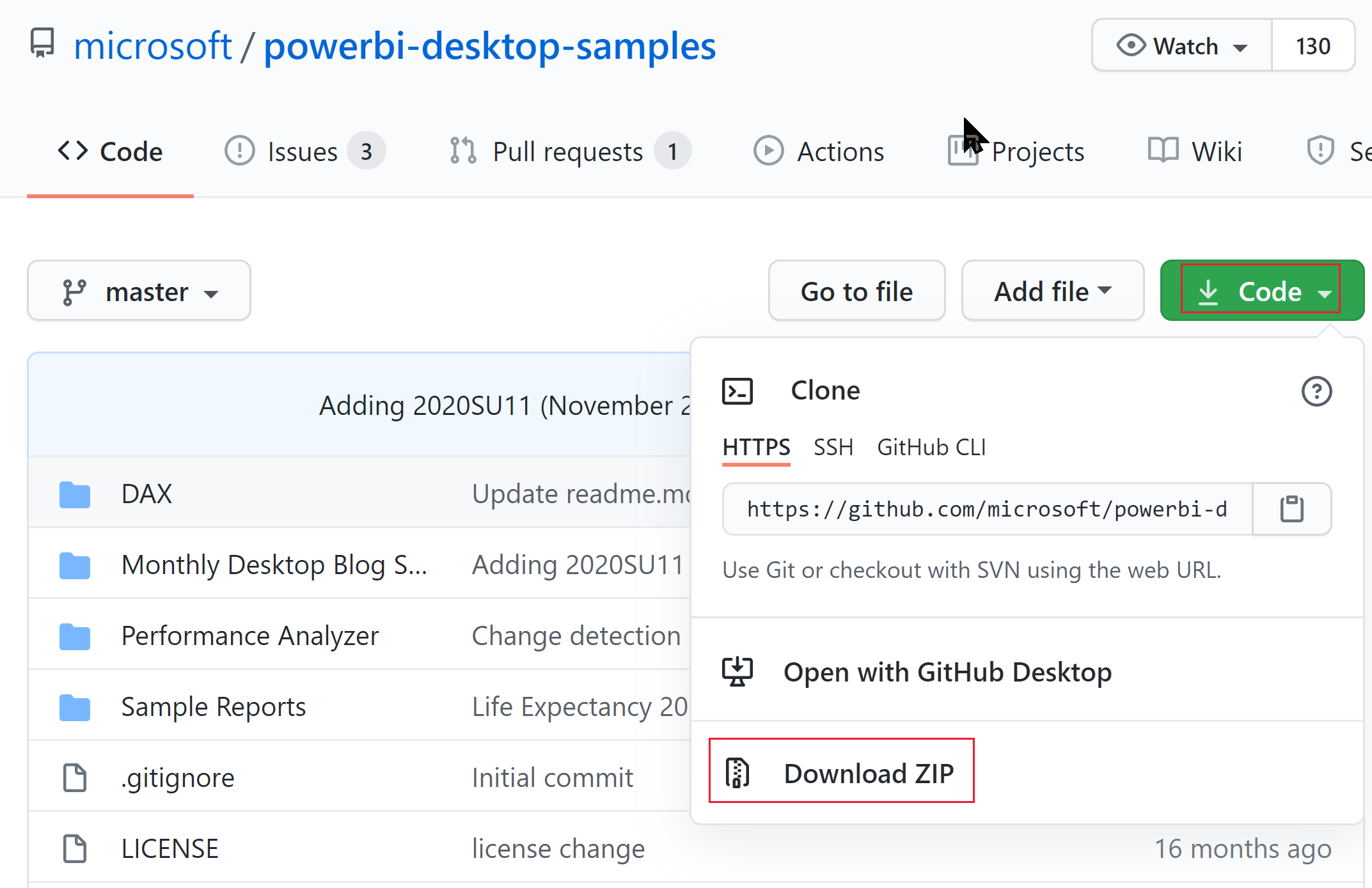
İndirilen ZIP'i ayıklayın ve Örnek Raporlar klasörüne gidin.
Eklemek istediğiniz raporu seçin ve çalışma alanınızda yayımlayın .
5. Adım - Ekleme parametresi değerlerini alma
İçeriğinizi eklemek için belirli parametre değerlerini almanız gerekir. Aşağıdaki tabloda gerekli değerler gösterilir ve bunların hizmet sorumlusu kimlik doğrulama yöntemine, ana kullanıcı kimlik doğrulama yöntemine veya her ikisine de uygulanıp uygulanmadığını gösterir.
İçeriğinizi eklemeden önce, aşağıda listelenen tüm değerlere sahip olduğunuzdan emin olun. Kullandığınız kimlik doğrulama yöntemine bağlı olarak bazı değerler farklılık gösterebilir.
| Parametre | Hizmet sorumlusu | Ana kullanıcı |
|---|---|---|
| İstemci kimliği |

|
|
| Çalışma Alanı Kimliği |
|
|
| Rapor Kimliği |
|
|
| İstemci gizli anahtarı |
|

|
| Kiracı Kimliği |
|
yalnızca Node JS için gereklidir |
| Power BI kullanıcı adı |
|
|
| Power BI parolası |
|
|
Müşteri Kimliği
İpucu
Şunlar için geçerlidir:Hizmet sorumlusu için geçerlidir Ana kullanıcı için geçerlidir
İstemci kimliği GUID'sini ( uygulama kimliği olarak da bilinir) almak için şu adımları izleyin:
Uygulama kayıtları arayın ve Uygulama kayıtları bağlantısını seçin.
Power BI içeriğinizi eklemek için kullandığınız Microsoft Entra uygulamasını seçin.
Genel Bakış bölümünden Uygulama (istemci) Kimliği GUID'sini kopyalayın.
Çalışma Alanı Kimliği
İpucu
Şunlar için geçerlidir:Hizmet sorumlusu için geçerlidir Ana kullanıcı için geçerlidir
Çalışma alanı kimliği GUID'sini almak için şu adımları izleyin:
Power BI hizmetinde oturum açma.
Eklemek istediğiniz raporu açın.
URL'den GUID'yi kopyalayın. GUID, /groups/ ve /reports/ arasındaki sayıdır.

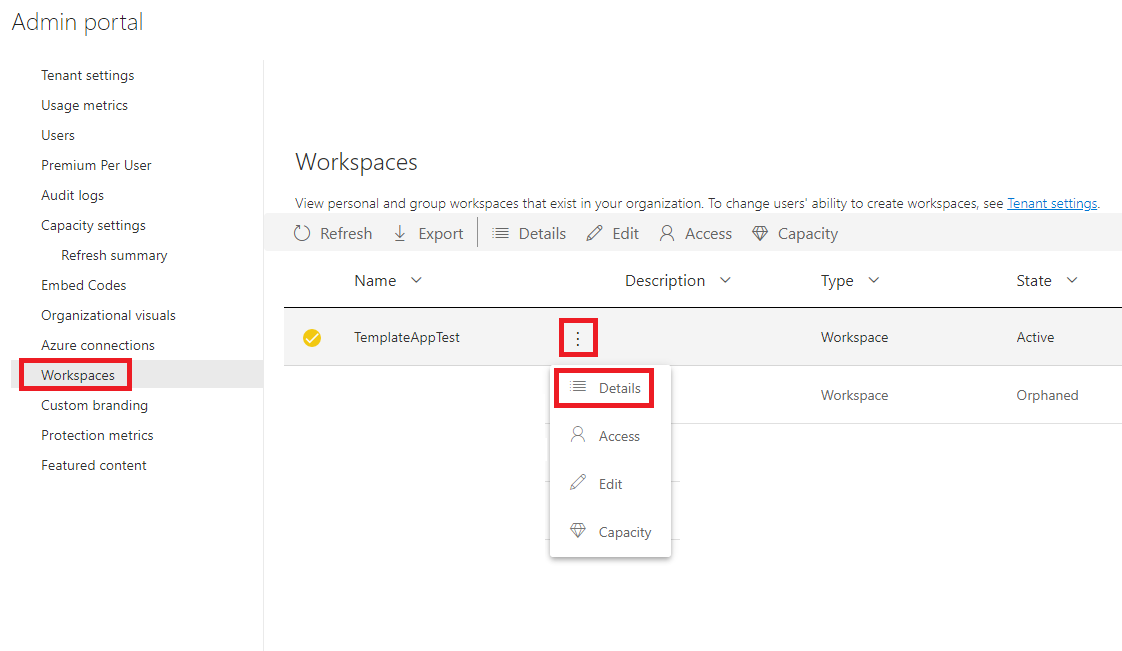
Alternatif olarak, çalışma alanı adının yanındaki Ayrıntılar'ı seçerek çalışma alanı kimliğini Yönetici portalı ayarlarında bulabilirsiniz.
Rapor Kimliği
İpucu
Şunlar için geçerlidir:Hizmet sorumlusu için geçerlidir Ana kullanıcı için geçerlidir
Rapor kimliği GUID'sini almak için şu adımları izleyin:
Power BI hizmetinde oturum açma.
Eklemek istediğiniz raporu açın.
URL'den GUID'yi kopyalayın. GUID, /reports/ ve /ReportSection arasındaki sayıdır.

İstemci sırrı
İpucu
Şunlar için geçerlidir:Hizmet sorumlusu Ana kullanıcısı
İstemci gizli anahtarını/anahtar bilgisini almak için şu adımları izleyin:
Uygulama kayıtları arayın ve Uygulama kayıtları bağlantısını seçin.
Power BI içeriğinizi eklemek için kullandığınız Microsoft Entra uygulamasını seçin.
Yönet altında, Sertifikalar ve gizli diziler'i seçin.
İstemci gizli anahtarları altında Yeni istemci gizli anahtarı'nı seçin.
İstemci gizli dizisi ekle açılır penceresinde, uygulama gizli diziniz için bir açıklama sağlayın, uygulama gizli dizisinin süresinin ne zaman doleceğini seçin ve Ekle'yi seçin.
İstemci gizli dizileri bölümünden, yeni oluşturulan uygulama gizli dizisinin Value sütunundaki dizeyi kopyalayın. İstemci gizli anahtarı değeri, istemci kimliğinizdir.
Not
İstemci gizli anahtarı değerini ilk kez göründüğünde kopyaladığınızdan emin olun. Bu sayfadan uzaklaştıktan sonra istemci sırrı gizlenecek ve değerini geri alamayacaksınız.
Kiracı kimliği
İpucu
Şunlar için geçerlidir:Hizmet sorumlusu Ana kullanıcısı
Kiracı kimliği GUID'sini almak için şu adımları izleyin:
Uygulama kayıtları arayın ve Uygulama kayıtları bağlantısını seçin.
Power BI içeriğinizi eklemek için kullandığınız Microsoft Entra uygulamasını seçin.
Genel Bakış bölümünden Dizin (kiracı) Kimliği GUID'sini kopyalayın.
Power BI kullanıcı adı ve parolası
İpucu
Şunlar için geçerlidir:Hizmet sorumlusu Ana kullanıcısı
Ana kullanıcı olarak kullandığınız Power BI kullanıcısının kullanıcı adını ve parolasını alın. Bu, Power BI hizmeti'da çalışma alanı oluşturmak ve bir raporu karşıya yüklemek için kullandığınız kullanıcıyla aynıdır.
6. Adım - Hizmet sorumlusu API erişimi
İpucu
Şunlar için geçerlidir:Hizmet sorumlusu Ana kullanıcısı
Bu adım yalnızca hizmet sorumlusu kimlik doğrulama yöntemini kullanıyorsanız geçerlidir. Ana kullanıcı kullanıyorsanız bu adımı atlayın ve 7. Adım - Çalışma alanı erişimini etkinleştirme ile devam edin.
Bir Microsoft Entra uygulamasının Power BI içeriğine ve API'lerine erişebilmesi için Power BI yöneticisinin Power BI yönetici portalında hizmet sorumlusu erişimini etkinleştirmesi gerekir. Kiracınızın yöneticisi değilseniz kiracının yöneticisinin Kiracı ayarlarını sizin yerinize etkinleştirmesini sağlayın.
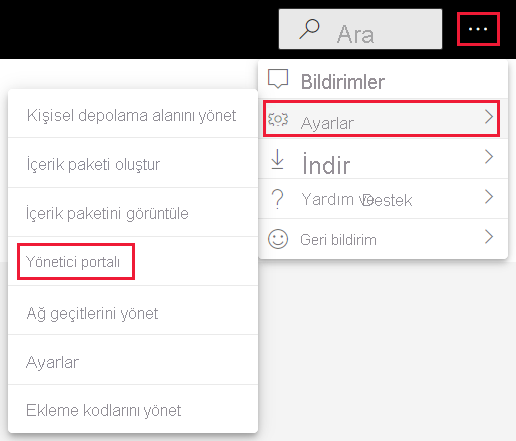
Power BI hizmetinde, AyarlarAyarlar> Yönetici portalını seçin.
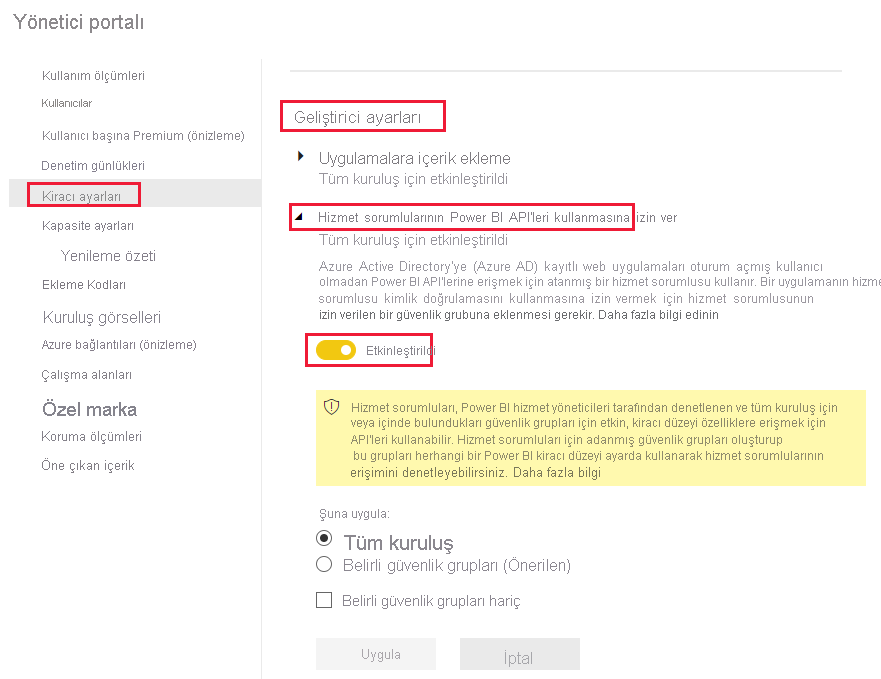
Kiracı ayarları'nı seçin ve ardından aşağı kaydırarak Geliştirici ayarları bölümüne gidin.
Hizmet sorumluları Doku API'lerini kullanabilir seçeneğini genişletin ve bu seçeneği etkinleştirin.
Not
Hizmet sorumlusu kullanırken, bir güvenlik grubu kullanarak kiracı ayarlarına erişimini sınırlamak önerilir. Bu özellik hakkında daha fazla bilgi edinmek için hizmet sorumlusu makalesindeki şu bölümlere bakın:
7. Adım - Çalışma alanı erişimini etkinleştirme
Power BI hizmeti raporlar, panolar ve anlam modelleri gibi Microsoft Entra uygulama erişim nesnelerinizi etkinleştirmek için hizmet sorumlusunu veya ana kullanıcıyı çalışma alanınıza üye veya yönetici olarak ekleyin.
Fabric'de oturum açın.
Erişimi etkinleştirmek istediğiniz çalışma alanına gidin ve Erişimi yönet'i seçin.
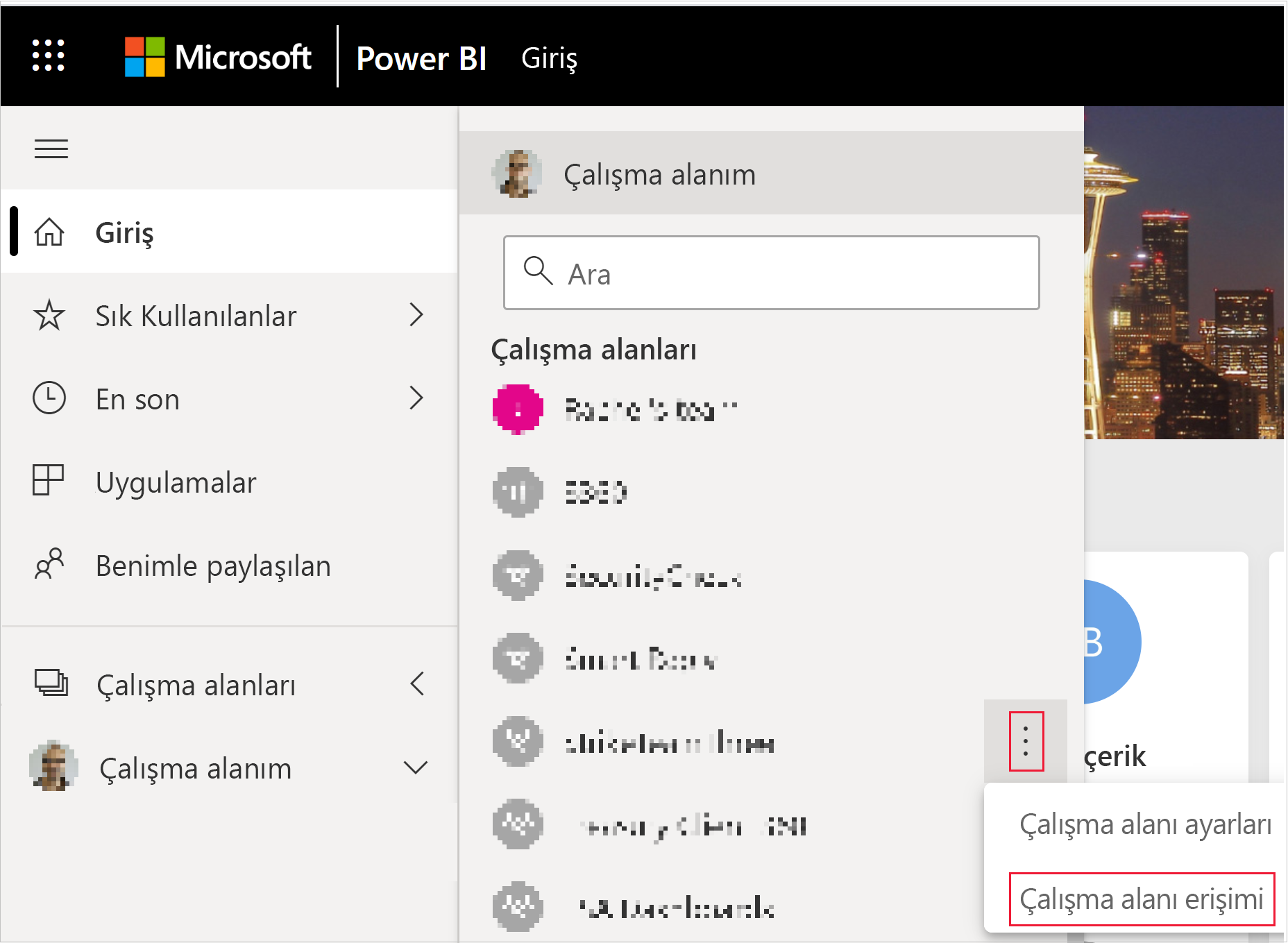
Erişim bölmesinde, kullandığınız kimlik doğrulama yöntemine bağlı olarak, hizmet sorumlusunuveya ana kullanıcıyıE-posta adresini girin metin kutusuna kopyalayın.
Not
Hizmet sorumlusu kullanıyorsanız, adı Microsoft Entra uygulamanıza vermiş olduğunuz addır.
Ekle'yi seçin.
8. Adım : İçeriğinizi ekleme
Power BI embedded örnek uygulaması, müşterileriniz için bir Power BI uygulamasını gömme olanağı tanır.
Power BI raporunuzu eklemek üzere müşterileriniz için ekleme örnek uygulamasını değiştirmek için bu adımları izleyin.
Power BI geliştirici örnekleri klasörünü açın.
Kod'a ve ardından ZIP İndir'e tıklayın.
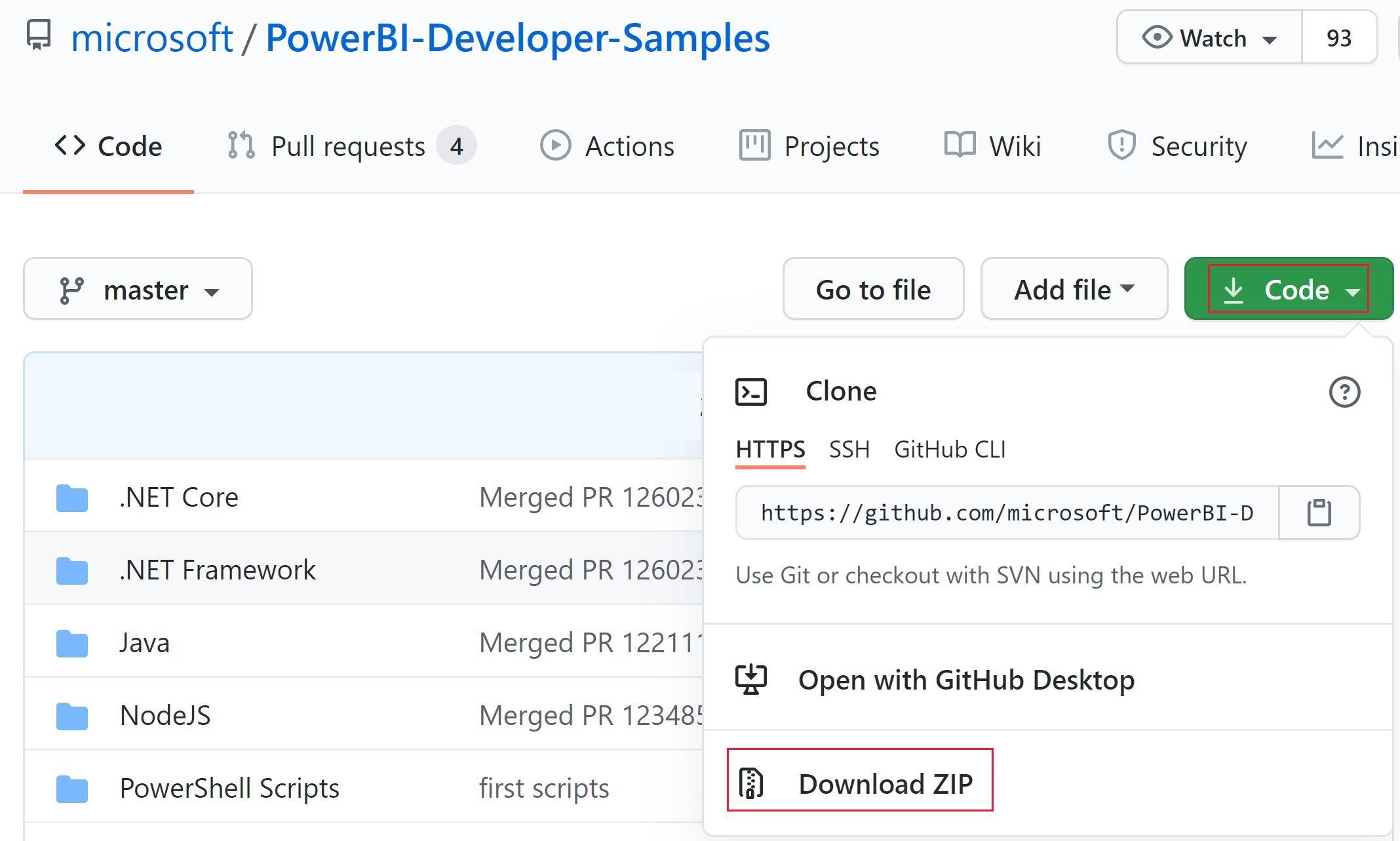
İndirilen ZIP'i ayıklayın ve PowerBI-Developer-Samples-master klasörüne gidin.
Uygulamanızın kullanmasını istediğiniz dile bağlı olarak şu klasörlerden birini açın:
- .NET Çekirdeği
- .NET Çerçevesi
- Java
- Node.js
- Piton
Not
Müşterileriniz için ekleme örnek uygulamaları yalnızca yukarıda listelenen çerçeveleri destekler. React örnek uygulaması yalnızca kuruluşunuz için
ekleme çözümünü destekler .Müşterileriniz için ekle klasörünü açın.
Aşağıdaki yöntemlerden birini kullanarak müşterileriniz için ekleme örnek uygulamasını açın:
Visual Studio kullanıyorsanız AppOwnsData.sln dosyasını açın.
Visual Studio Code kullanıyorsanız AppOwnsData klasörünü açın.
appsettings.json açın.
Kimlik doğrulama yönteminize bağlı olarak aşağıdaki parametre değerlerini doldurun:
Parametre Hizmet sorumlusu Ana kullanıcı AuthenticationModeHizmet İlkesi (ServicePrincipal) MasterUser ClientIdMicrosoft Entra uygulama istemci kimliğiniz Microsoft Entra uygulama istemci kimliğiniz TenantIdMicrosoft Entra kiracı kimliğiniz Yok PbiUsernameYok Ana kullanıcı kullanıcı adınız, bkz. Power BI kullanıcı adı ve parolası PbiPasswordYok Ana kullanıcı parolanız, bkz. Power BI kullanıcı adı ve parolası ClientSecretMicrosoft Entra Id istemci gizli anahtarınız Yok WorkspaceIdEklenmiş raporunuzun olduğu çalışma alanının kimliği, bkz . Çalışma Alanı Kimliği Eklenmiş raporunuzun olduğu çalışma alanının kimliği, bkz . Çalışma Alanı Kimliği ReportIdEklediğiniz raporun kimliği, bkz. Rapor Kimliği Eklediğiniz raporun kimliği, bkz. Rapor Kimliği Uygun seçeneği belirleyerek projeyi çalıştırın:
Visual Studio kullanıyorsanız IIS Express (oynat) seçeneğini belirleyin.
Visual Studio Code kullanıyorsanız, ÇalıştırDebug Hata Ayıklamayı Başlat seçeneğini seçin.
Uygulamanızı geliştirme
Müşterileriniz için ekleme örnek uygulamasını yapılandırdıktan ve çalıştırdıktan sonra kendi uygulamanızı geliştirmeye başlayabilirsiniz.
Hazır olduğunuzda üretime geçiş gereksinimlerini gözden geçirin. Ayrıca bir kapasiteye ihtiyacınız olacak ve gereksinimlerinize en uygun SKU'yu oluşturmak için kapasite planlama makalesini gözden geçirmeniz gerekir.
Önemli
Geliştirme için ücretsiz ekleme deneme belirteçleri kullandıysanız üretim için bir kapasite satın almanız gerekir. Kapasite satın alınana kadar Ücretsiz deneme sürümü başlığı eklenen raporun en üstünde görünmeye devam eder.
Dikkat edilmesi gerekenler ve sınırlamalar
Direct Lake modu için aşağıdaki sınırlamalar geçerlidir:
- V2 ekleme belirtecigereklidir.
- Hizmet ilkesi kullanıyorsanız, Sabit Kimlik bağlantısına (No-SSO) ihtiyacınız var.
- Şu anda hizmet sorumlusununSabit Kimlik bağlantısında kimlik doğrulama yöntemi olarak ayarlanması otomasyon aracılığıyla desteklenen tek seçenektir. Diğer yöntemler portal aracılığıyla el ile desteklenir.
İlgili içerik
Başka sorunuz var mı? Power BI Topluluğuna Sor.