Not
Bu sayfaya erişim yetkilendirme gerektiriyor. Oturum açmayı veya dizinleri değiştirmeyi deneyebilirsiniz.
Bu sayfaya erişim yetkilendirme gerektiriyor. Dizinleri değiştirmeyi deneyebilirsiniz.
Dynamics 365 uygulamalarından verileri kaldırarak veya silerek kullanılan depolama alanını azaltabilirsiniz, örneğin:
- Dynamics 365 Satışları
- Dynamics 365 Müşteri Hizmetleri
- Dynamics 365 Saha Hizmeti
- Dynamics 365 Marketing
- Dynamics 365 Proje Hizmet Otomasyonu
- Dynamics 365 Finans ve Operasyonlar
Bu makalede, depolamayı daha etkili bir şekilde yönetmenize yardımcı olacak 15 yöntem açıklanmaktadır.
Toplam veri depolama kullanımını denetlemek için bu yöntemlerden birini veya daha fazlasını kullanın. Gerektiğinde veri kategorilerini silebilir veya zamanlanmış aralıklarla yinelenen toplu silme işleri ayarlayabilirsiniz. Örneğin, notları, ekleri, içeri aktarma geçmişini ve diğer verileri silebilirsiniz.
Uyarı
Verilerinizi sildikten sonra geri yükleyemezsiniz. Silme işlemiyle kullanılan depolama alanınızı azaltmak yerine Microsoft Dynamics 365 aboneliğinizdeki depolama alanı miktarını artırmak isteyebilirsiniz.
Prerequisites
Yönetici güvenlik rolüne ihtiyacınız var. 3 ve 5 yöntemleri dışındaki tüm yöntemler, Sistem Yöneticisi gibi bu rolü gerektirir. Yönetici rolüyle kayıtları toplu olarak silebilir ve sistem işlerini silebilirsiniz.
Depolamanın nasıl çalıştığını anlama
- Depolama tüketimi, uygulamalar için Microsoft Dataverse'de bildirilen boyutla doğrudan eşleşmiyor. Tüketim, meta veriler ve şifreleme için ek depolama alanı içerir. Örneğin, 10 MB'lık verilerin kaldırılması, depolama kullanımını 10 MB azaltmaz.
- Bazı platform işlemleri veri boyutu değişiklikleri onaylamak için 24-36 saat beklemeyi gerektirir. Bu işlemler daha yeni sürümlere yükseltmeleri ve yeni iş akışlarının oluşturulmasını içerir. Bu süre boyunca rapor depolama alanı kullanımı geçici olarak artabilir.
Dataverse için depolama alanı boşaltma
Note
Sistemin depolama alanını güncelleştirmesi 72 saate kadar sürebilir. 72 saate kadar beklemenizi ve depolama alanınızı izlemenizi öneririz.
Her kapasite türü için depolama alanı boşaltmak için aşağıdaki yöntemleri kullanın.
Dosya depolama alanını azaltma
Yöntem 1: Gelişmiş Bul'u kullanarak e-posta eklerini kaldırma
Uyarı
Bu verileri silerseniz ekler artık müşteri etkileşimi uygulamalarında kullanılamaz. Ancak, ekleri Office Outlook'a kaydettiyseniz, bunlar hala oradadır.
Power Platform yönetim merkezinde oturum açın.
Gezinti bölmesinde, Yönet öğesini seçin.
Yönet bölmesinde Ortamlar'ı seçin.
Listeden bir ortam seçin ve ardından Aç'ı seçin.
Sağ üst köşede, Gelişmiş Bul ( ) öğesini seçin
 .
.Ara listesinde, E-posta İletileri'ni seçin.
Arama ölçütü alanına ölçüt ekleyin. Örneğin:
Ekler (Öğe)
Dosya Boyutu (Bayt) – Büyüktür - Metin kutusuna 1.048.576 (1 MB için ikili) gibi bir bayt değeri yazın.
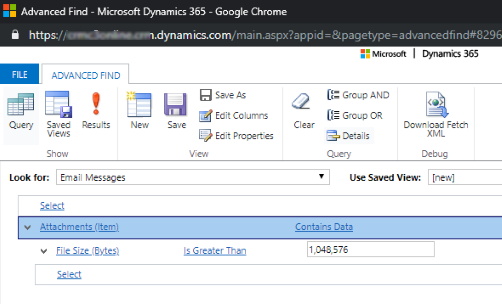
Sonuçlar'ı seçin.
Belirtilen boyuttan daha büyük ekler içeren e-posta iletilerinin listesini gözden geçirin ve sonra gerektiğinde ekleri silin.


Yöntem 2: Toplu silme işi kullanarak ekleri olan e-posta iletilerini kaldırma
Uyarı
Bu verileri silerseniz ekler artık müşteri etkileşimi uygulamalarında kullanılamaz. Ancak, ekleri Office Outlook'a kaydettiyseniz, bunlar hala oradadır.
Power Platform yönetim merkezinde oturum açın.
Gezinti bölmesinde, Yönet öğesini seçin.
Yönet bölmesinde Ortamlar'ı ve ardından bir ortam seçin.
Ayarlar>Veri yönetimi>toplu silme öğesini seçin. Menü çubuğunda, Yeni'yi seçin. Toplu Silme Sihirbazı açılır.
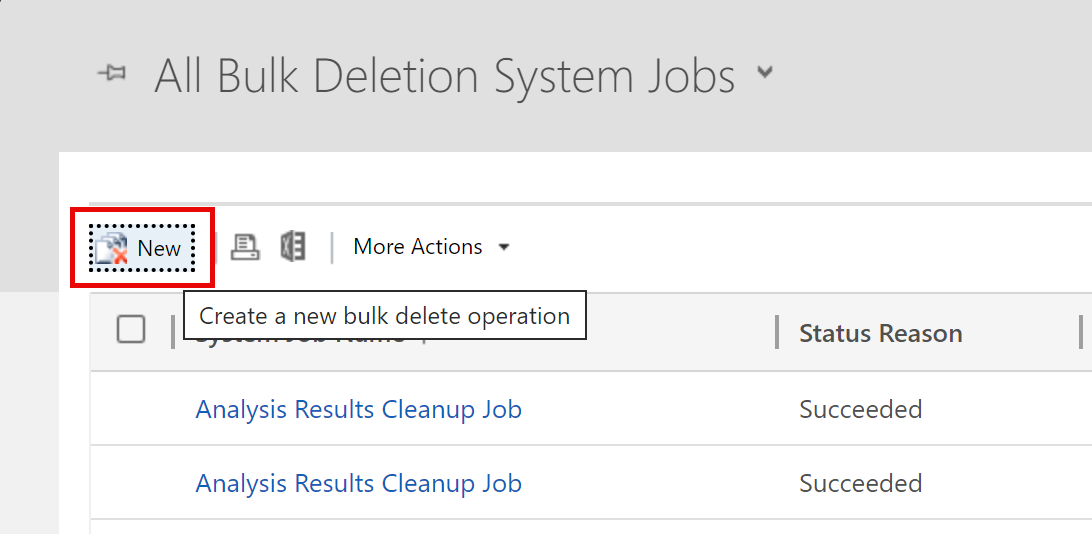
sonrakiseçin.
Ara listesinde, E-posta İletileri'ni seçin.
Arama ölçütü alanına ölçüt ekleyin. Örneğin:
Durum Açıklaması – Eşittir – Gönderildi veya Alındı
Fiili Bitiş – X Aydan Eski – 1
Ekler (Öğe)
Dosya Boyutu (Bayt) – Büyüktür - Metin kutusuna 1.048.576 (1 MB için ikili) gibi bir bayt değeri yazın.
İlk üç ölçüt satırını gruplandırın:
Her bir satırın yanındaki oku seçin ve ardından Satır Seç'i seçin.
Her iki satır seçiliyken VE ile Grupla'yı seçin.
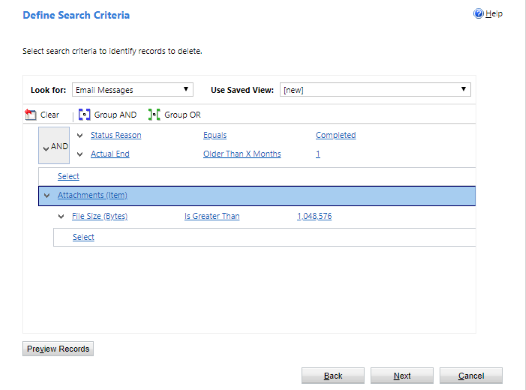
sonrakiseçin.
Ad metin kutusuna toplu silme işi için bir ad girin.
Başlangıç tarihini ve saatini seçin; tercihen kullanıcıların müşteri etkileşimi uygulamalarında çalışmadığı bir zaman.
Bu işi her seferinde çalıştır'ı seçin ve günler listesinde işin çalıştırılmasını istediğiniz sıklığı seçin.
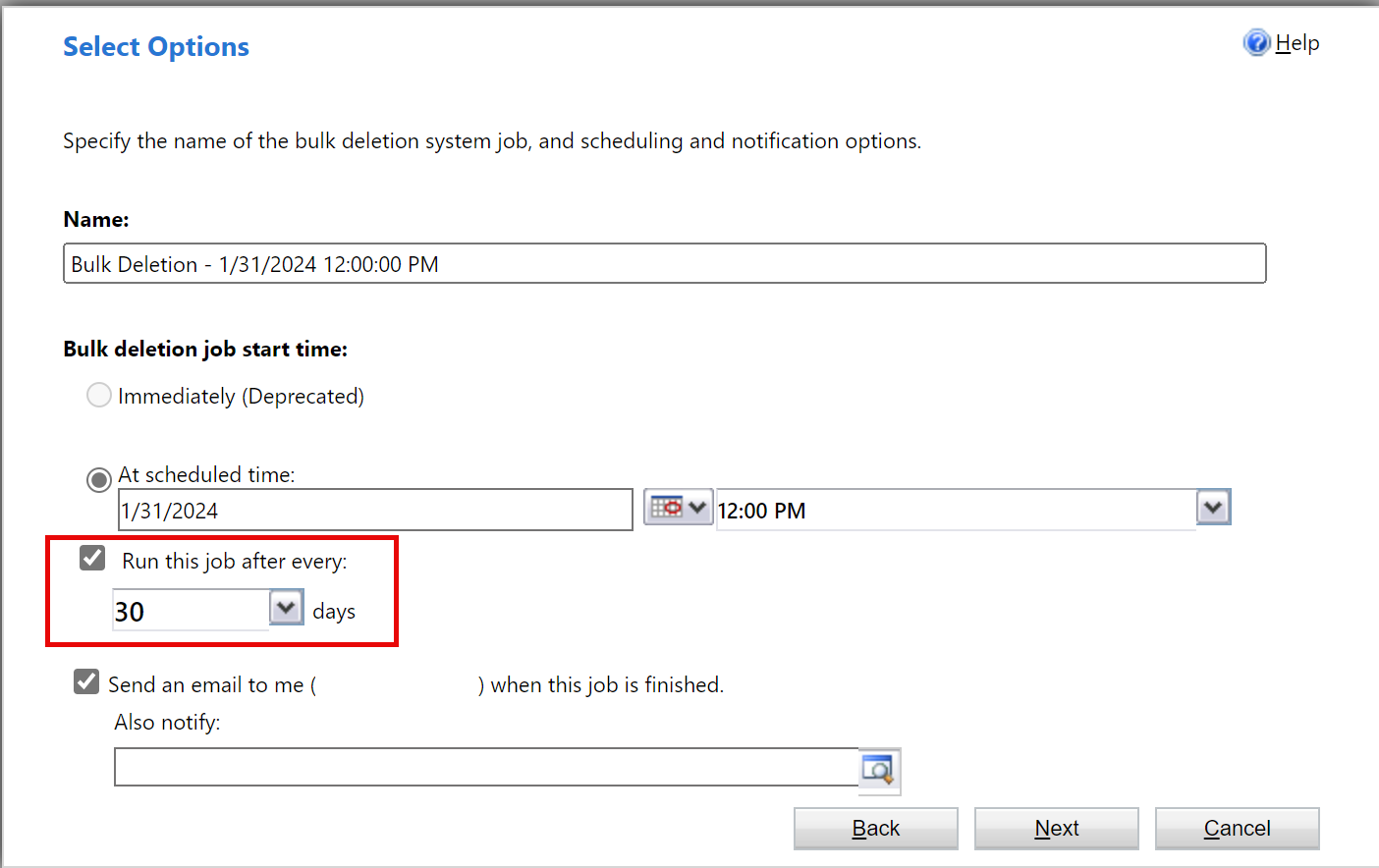
Bildirim almak istiyorsanız , bu iş bittiğinde Bana e-posta gönder (myemail@domain.com) seçeneğini belirleyin.
İleri'yi seçin, toplu silme işini gözden geçirin ve sonra yinelenen işi oluşturmak için Gönder'i seçin.
Yöntem 3: Gelişmiş Bul'u kullanarak ekleri olan notları kaldırma
Uyarı
Bu verileri silerseniz, notlar ve ilişkili ekleri artık müşteri etkileşimi uygulamalarında kullanılamaz.
Power Platform yönetim merkezinde oturum açın.
Gezinti bölmesinde, Yönet öğesini seçin.
Yönet bölmesinde Ortamlar'ı seçin.
Listeden bir ortam seçin ve ardından Aç'ı seçin.
Sağ üst köşede, Gelişmiş Bul ( ) öğesini seçin
.Ara listesinde Notlar öğesini seçin.
Arama ölçütü alanına ölçüt ekleyin. Örneğin:
- Dosya Boyutu (Bayt) – Daha Büyük - Metin kutusuna, 1048576 gibi bir bayt değeri yazın.

Sonuçlar'ı seçin.
Belirtilen boyutu aşan eklerin listesini gözden geçirin.
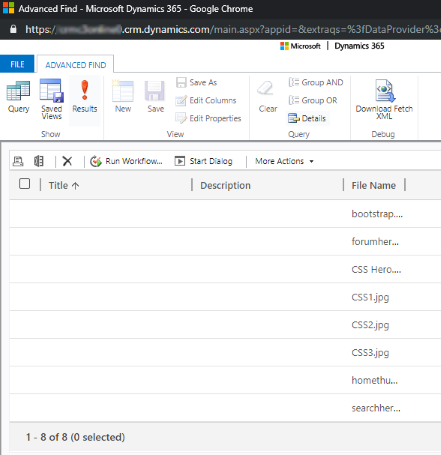
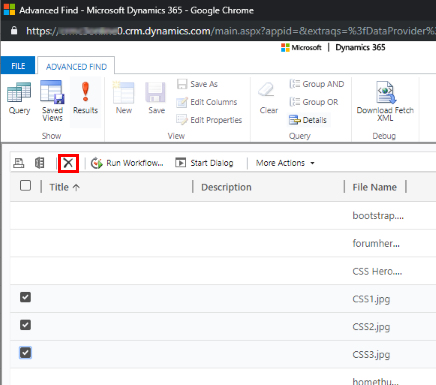
Tek tek veya birden çok eki seçin, ardından Sil (X) öğesini seçin.

Yöntem 4: Toplu silme işini kullanarak ekleri olan notları kaldırma
Uyarı
Bu verileri silerseniz, notlar ve ilişkili ekleri artık müşteri etkileşimi uygulamalarında kullanılamaz.
Power Platform yönetim merkezinde oturum açın.
Gezinti bölmesinde, Yönet öğesini seçin.
Yönet bölmesinde Ortamlar'ı ve ardından bir ortam seçin.
Ayarlar>Veri yönetimi>toplu silme öğesini seçin. Menü çubuğunda, Yeni'yi seçin. Toplu Silme Sihirbazı açılır.
İleri'yi seçin.
Ara listesinde Notlar öğesini seçin.
Arama ölçütü alanına ölçüt ekleyin. Örneğin:
Dosya Boyutu (Bayt) – Daha Büyük - Metin kutusuna, 1048576 gibi bir bayt değeri yazın.
Oluşturulma Tarihi – X Aydan Daha Eski – 1
İki ölçüt satırını gruplandırın:
Her bir satırın yanındaki oku seçin ve ardından Satır Seç'i seçin.
Her iki satır seçiliyken VE ile Grupla'yı seçin.
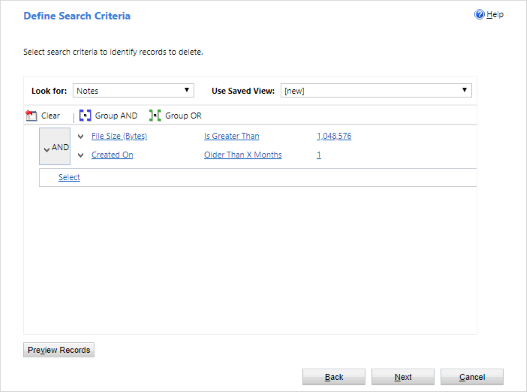
sonrakiseçin.
Ad kutusuna toplu silme işi için bir ad girin.
Başlangıç tarihini ve saatini seçin; tercihen kullanıcıların müşteri etkileşimi uygulamalarında çalışmadığı bir zaman.
Bu işi her seferinde çalıştır'ı seçin ve günler listesinde işin çalıştırılmasını istediğiniz sıklığı seçin.
Bildirim e-postası almak istiyorsanız , Bu iş tamamlandığında Bana e-posta gönder (myemail@domain.com) onay kutusunu seçin.
İleri'yi seçin, toplu silme işini gözden geçirin ve sonra yinelenen işi oluşturmak için Gönder'i seçin.
Yöntem 5: Denetim günlüklerini silme (eski işlem)
Denetimi etkinleştirdiğinizde, müşteri etkileşimi uygulamaları kayıtların denetim geçmişini depolamak için denetim günlükleri oluşturur. Artık gereksinim duyulmadığında alan açmak için denetim günlüklerini silebilirsiniz.
Uyarı
Bir denetim günlüğünü sildiğinizde, o denetim günlüğünün kapsadığı dönemin denetim geçmişini artık görüntüleyemezsiniz.
Power Platform yönetim merkezinde oturum açın.
Gezinti bölmesinde, Yönet öğesini seçin.
Yönet bölmesinde Ortamlar'ı seçin.
Listeden bir ortam seçin ve ardından Aç'ı seçin.
Uygulamanın sağ üst köşesinden Ayarlar (
 ) >Gelişmiş Ayarlar>Ayarlar>Denetim'i seçin.
Denetim alanında Denetim Günlüğü Yönetimi'ni seçin.
En eski denetim günlüğünü ve ardından Günlükleri Sil'i seçin.
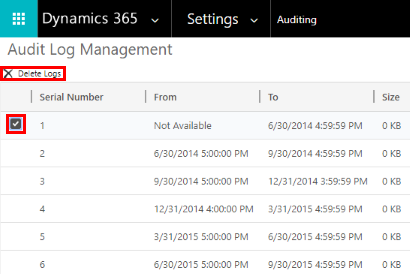
Onay iletisinde Tamam'ı seçin.
Note
Yalnızca sistemdeki en eski denetim günlüğünü silebilirsiniz. Birden çok denetim günlüğü silmek için, yeterli sayıda günlük silininceye kadar, mevcut en eski denetim günlüğünü silme işlemini tekrarlayın.
Yöntem 6: Denetim günlüklerini silme (yeni işlem)
Note
Sistemin, denetim günlüklerinin silinmesi için depolama bilgilerini güncelleştirmesi 72 saate kadar sürebilir. Denetim günlüklerini silmeyi seçtikten sonra, kullanılabilir günlük kapasitesini görmek için 72 saate kadar beklemenizi ve depolama alanınızı izlemenizi öneririz.
Microsoft, denetim günlüklerini yeni bir depolama konumuna geçirmektedir. Veri geçişini tamamlayan ortamlar yeni denetim günlüğü silme deneyimini kullanabilir.
Denetimi etkinleştirdiğinizde, müşteri etkileşimi uygulamaları kayıtların denetim geçmişini depolamak için denetim günlükleri oluşturur. Artık gereksinim duyulmadığında alan açmak için denetim günlüklerini silebilirsiniz.
Uyarı
Bir denetim günlüğünü sildikten sonra, artık bu denetim günlüğünün kapsadığı dönemin denetim geçmişini görüntüleyemezsiniz.
Power Platform yönetim merkezinde oturum açın.
Gezinti bölmesinde, Yönet öğesini seçin.
Yönet bölmesinde Ortamlar'ı ve ardından bir ortam seçin.
Denetim altında, Kapasiteyi Boşalt, Denetim Günlüklerini Sil'i seçin.
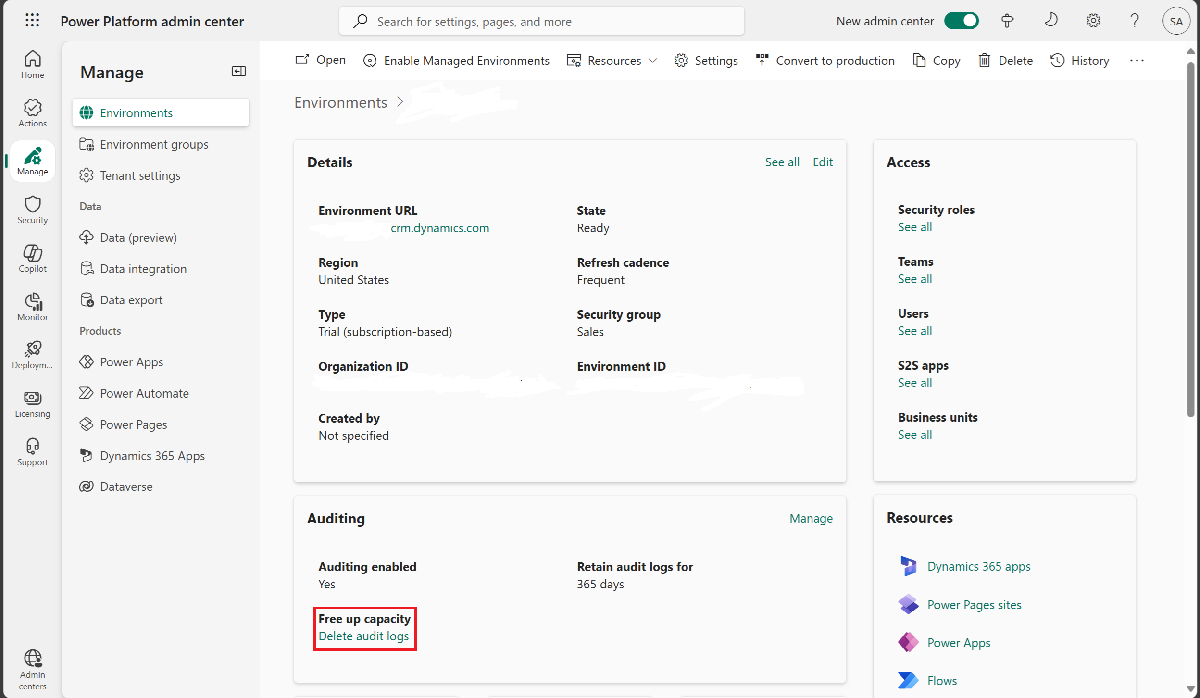
Günlükleri tabloya, erişim türüne veya tarihe göre silmeyi seçin.
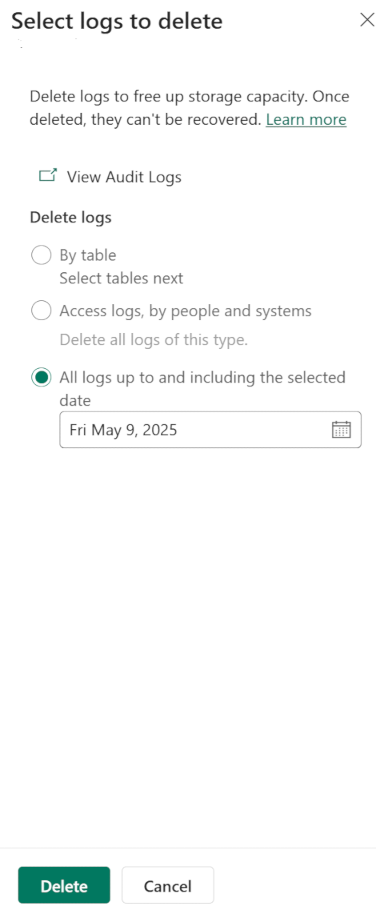
Setting Description Sistem işinin adı Tablo bazında günlükleri sil Seçili tablolar için denetim günlüklerini siler. Varsayılan olarak, denetim verileri içerip içermemesinden bağımsız olarak ortamdaki tüm tablolar gösterilir. [sayı] tablo için günlükleri silin. Kişiler ve sistemlere göre erişim günlüklerini sil Kullanıcılar ve sistemler için tüm erişim günlüklerini siler. Erişim günlüklerini sil. Seçili tarihe kadar ve bu tarih dahil tüm günlükleri sil Seçilen tarihe kadar olan tüm günlükleri siler. [timestamp] ve öncesindeki tüm günlükleri sil. Sil'i seçin ve silme işlemini onaylayın.
Tüm denetim günlükleri, çalışması 72 saate kadar sürebilen eşzamansız bir sistem görevi tarafından silinir.
Denetim silme işlerinin durumunu izlemek için sonraki bölüme bakın.
Power Platform yönetim merkezinde denetim silme işlerinin durumunu izleyin.
Power Platform yönetim merkezinde oturum açın.
Gezinti bölmesinde, Yönet öğesini seçin.
Yönet bölmesinde Ortamlar'ı seçinve ardından listeden bir ortam seçin.
Ayarlar>Veri yönetimi>toplu silme öğesini seçin.
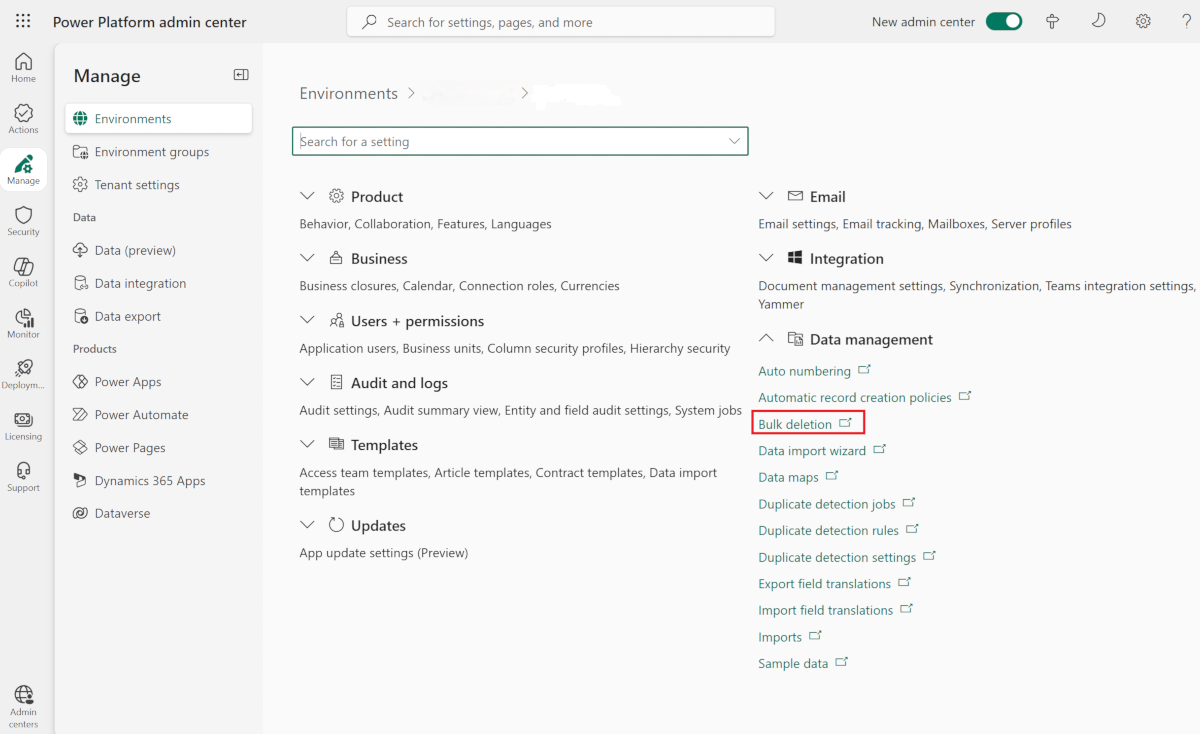
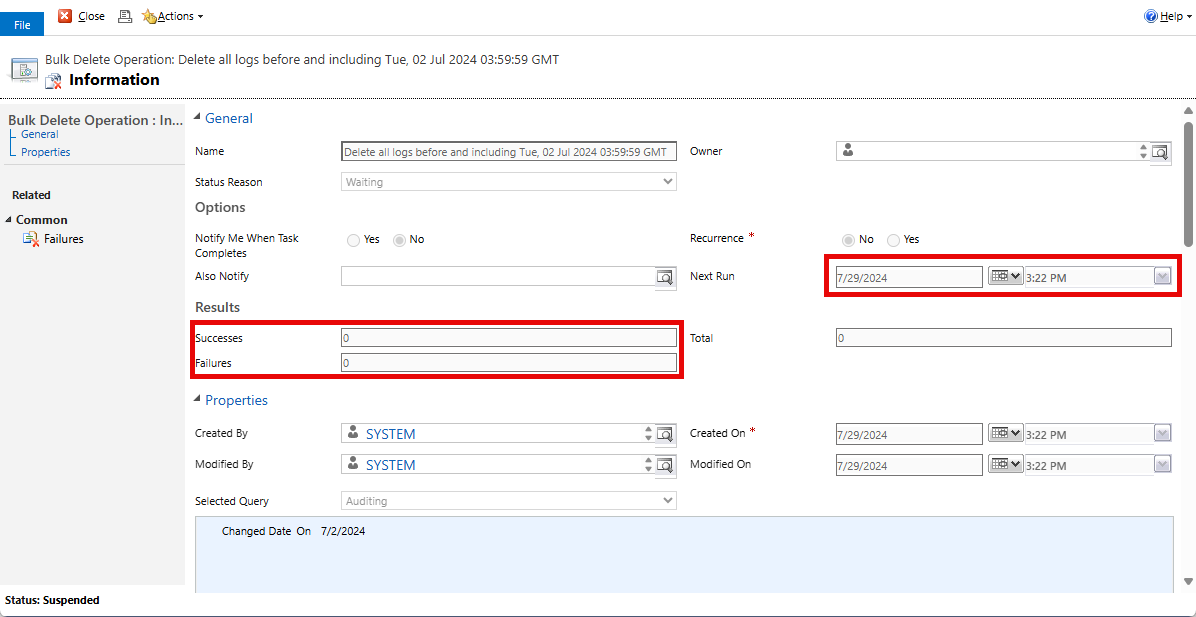
Sistem işini ve Durum Açıklaması sütununu gözden geçirin.

Ayrıntıları görüntülemek için işi seçin.
Veritabanı depolama alanını azaltma
Yöntem 1: Toplu silme işi kullanarak toplu e-posta ve iş akışı örneklerini silme
Uyarı
Bu verileri silerseniz, artık e-postanın toplu e-postayla mı gönderildiğini yoksa bir iş akışı kuralının bir kayıtta çalıştırılıp çalıştırılmadığını belirleyemezsiniz. Gönderilen e-postalar ve iş akışının bir parçası olarak çalıştırılan eylemler kalır.
Power Platform yönetim merkezinde oturum açın.
Gezinti bölmesinde, Yönet öğesini seçin.
Yönet bölmesinde Ortamlar'ı seçinve ardından listeden bir ortam seçin.
Ayarlar>Veri yönetimi>toplu silme öğesini seçin. Menü çubuğunda, Yeni'yi seçin. Toplu Silme Sihirbazı açılır.
sonrakiseçin.
Ara listesinde, Sistem İşleri'ni seçin.
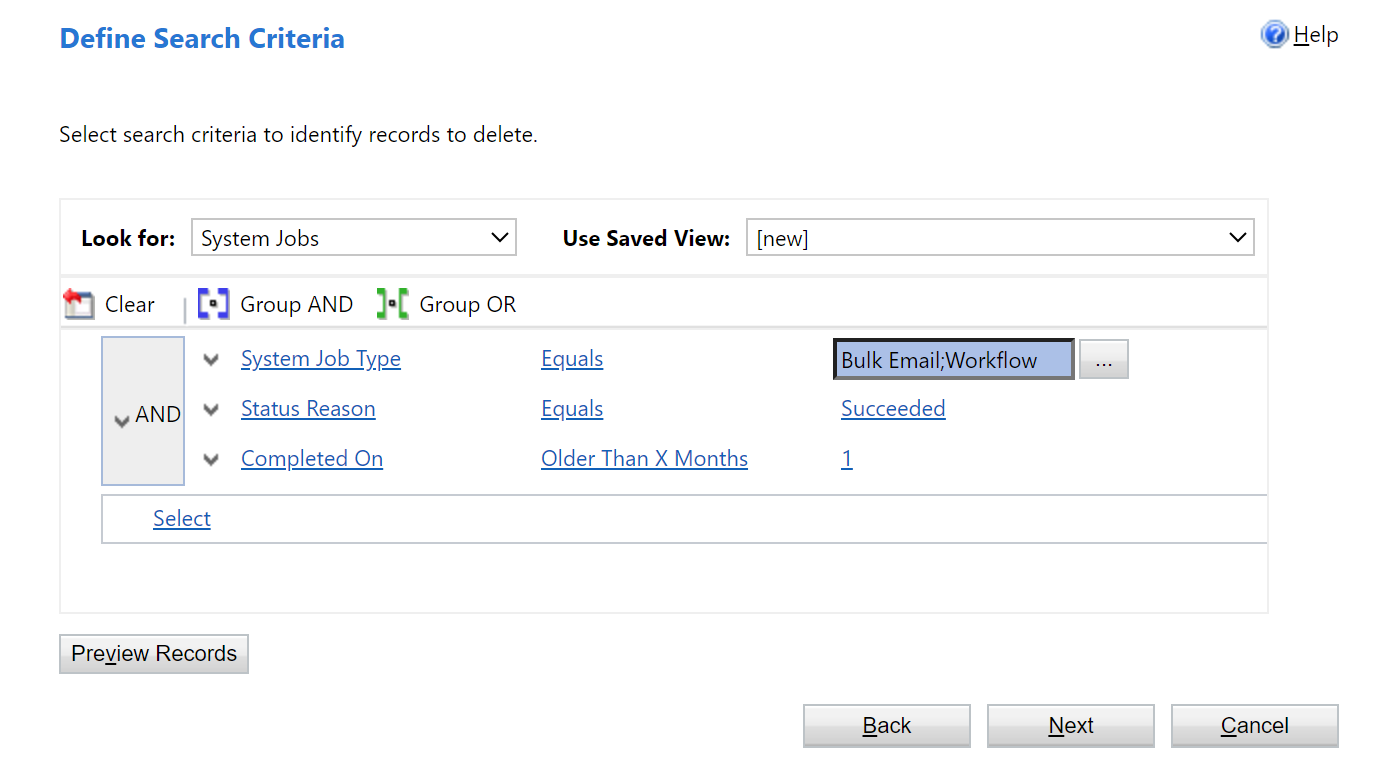
Arama ölçütü alanında, aşağıdakilere benzer ölçütler ekleyin:
Sistem İşi Türü – Eşittir – Toplu E-posta; İş akışı;
Durum Açıklaması – Eşittir – Başarılı
Tamamlanma Tarihi – X Aydan Daha Eski – 1
Üç ölçüt satırını gruplandır:
Her ölçüt satırının yanındaki oku seçin ve ardından Satır Seç'i seçin.
Üç satırın tümü seçildiğinde, VE ile Grupla seçeneğini belirleyin.
sonrakiseçin.
Ad metin kutusuna toplu silme işi için bir ad girin.
İş için bir başlangıç tarihi ve saati seçin. Kullanıcıların müşteri etkileşimi uygulamalarında çalışmadıkları bir zaman seçin.
Her işten sonra bu işi çalıştır onay kutusunu seçin ve gün listesinde işin çalışmasını istediğiniz sıklığı seçin.
Bildirim almak için Bu iş bittiğinde Bana e-posta gönder (myemail@domain.com) onay kutusunu seçin.
İleri'yi seçin, toplu silme işi ayrıntılarını gözden geçirin ve sonra yinelenen işi oluşturmak için Gönder'i seçin.
Yöntem 2: Askıya alınmış iş akışlarını değerlendirme ve silme
Bazı iş akışları, karşılanamayan bir koşul veya başka bir sebepten dolayı devam edemedikleri için askıya alınmış duruma girer.
Uyarı
Bazı iş akışları, karşılanacak bir koşul veya başka bir sorun iş akışının devam etmesini engellediğinden kasıtlı olarak askıya alınır.
Power Platform yönetim merkezinde oturum açın.
Gezinti bölmesinde, Yönet öğesini seçin.
Yönet bölmesinde Ortamlar'ı seçin.
Listeden bir ortam seçin ve ardından Aç'ı seçin.
Sağ üst köşede, Gelişmiş Bul ( ) öğesini seçin
.Ara listesinde, Sistem İşleri'ni seçin.
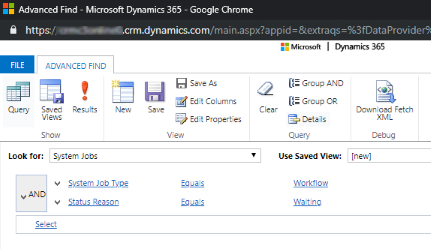
Arama ölçütü alanında, aşağıdakilere benzer ölçütler ekleyin:
Sistem İşi Türü – Eşittir – İş akışı
Durum Açıklaması – Eşittir – Bekliyor
İki ölçüt satırını gruplandırın:
Her ölçüt satırının yanındaki oku seçin ve ardından Satır Seç'i seçin.
her iki satır da seçildiğinde, Gruplandır VE'yi seçin.
Sonuçlar'ı seçin.
Sonuçlar listesinde, güvenli bir şekilde silinip silinemeyeceğini belirlemek için her öğe iş akışını açın.
Yöntem 3: Toplu yinelenen algılama işlerini ve yinelenen kayıtların ilişkili kopyalarını kaldırma
Yinelenen bir algılama işi her çalıştığında sistem, algılanan her yinelenen kaydın bir kopyasını bu işin bir parçası olarak depolar.
Örneğin, 100 yinelenen kayıt varsa, her bir yinelenen algılama işi, ister elle ister tekrarlayan bir süreçle, bunları tanımlar. Bu 100 yinelenen kayıt, veritabanında o yinelenen işin özneğinin altında depolanır. Bu kayıtlar, yinelenenleri birleştirene veya silene kadar ya da yinelenenleri tespit etme iş örneğini silene kadar kalır.
Power Platform yönetim merkezinde oturum açın.
Gezinti bölmesinde, Yönet öğesini seçin.
Yönet bölmesinde Ortamlar'ı ve ardından bir ortam seçin.
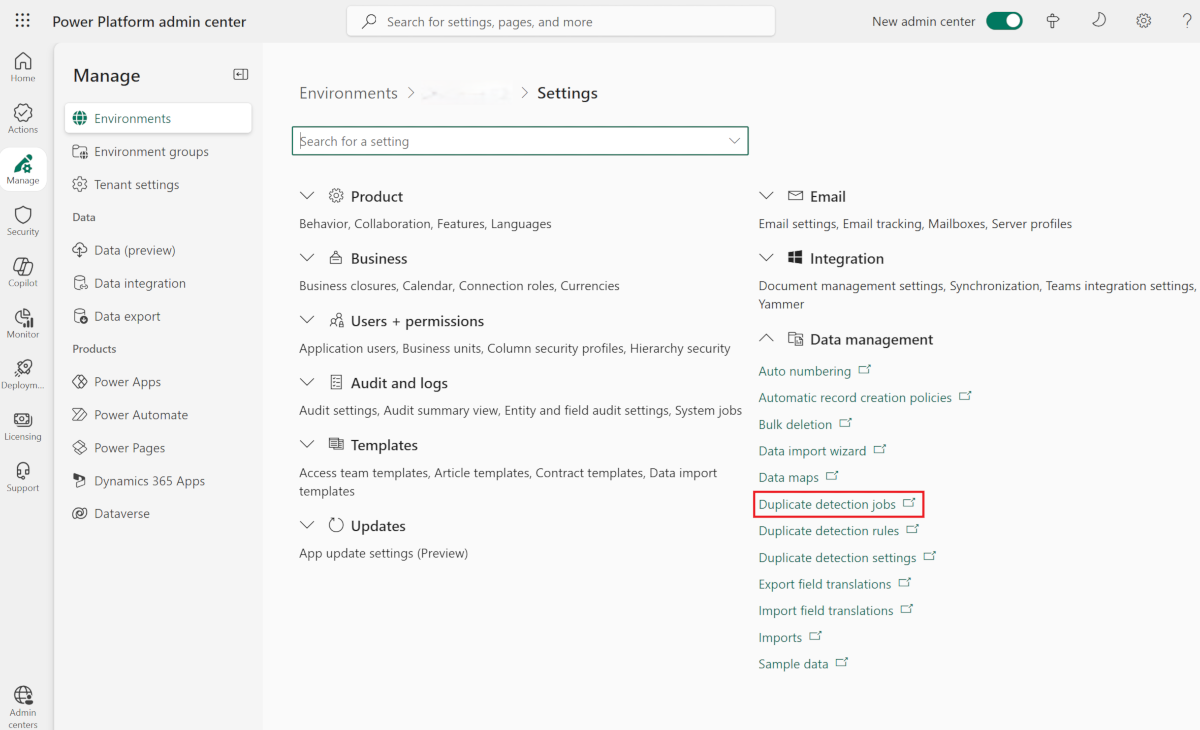
Ayarlar>Veri yönetimi>Yinelenen öğe algılaması işleri'ni seçin.
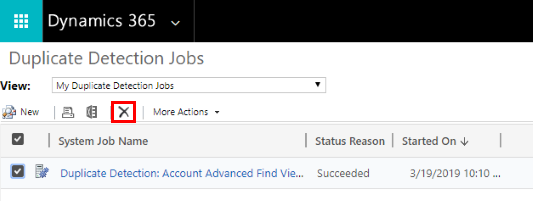
Silmek istediğiniz yinelenen algılama işi örneklerini seçin ve ardından Sil (X) öğesini seçin.
Gereksiz depolama tüketiminden kaçınmak için yinelenen kayıtları, birden fazla yinelenen algılama işinde raporlanmamaları için hemen çözün.
Yöntem 4: Toplu silme işi kullanarak toplu içe aktarma örneklerini silme
Toplu içe aktarma işlemi gerçekleştirdiğiniz her seferinde, sistem bu içe aktarma işlemiyle ilişkili bir sistem görevi oluşturur. Sistem işi ayrıntıları, hangi kayıtların başarıyla içeri aktarıldığını ve hangi kayıtların başarısız olduğunu gösterir.
Uyarı
Toplu içeri aktarma işlerini sildikten sonra, içeri aktarılan verileri görüntüleyemezsiniz ve içeri aktarmayı geri alamazsınız.
Power Platform yönetim merkezinde oturum açın.
Gezinti bölmesinde, Yönet öğesini seçin.
Yönet bölmesinde Ortamlar'ı seçinve ardından listeden bir ortam seçin.
Ayarlar>Veri yönetimi>toplu silme öğesini seçin. Menü çubuğunda Yeni'yi seçin. Toplu Silme Sihirbazı açılır.
sonrakiseçin.
Ara listesinde, Sistem İşleri'ni seçin.
Arama ölçütü alanında, aşağıdakilere benzer ölçütler ekleyin:
Sistem İşi Türü – Eşittir – İçeri Aktarma
Durum Açıklaması – Eşittir – Başarılı
Tamamlanma Tarihi – X Aydan Daha Eski – 1
Üç ölçüt satırını gruplandır:
Her ölçüt satırının yanındaki oku seçin ve ardından Satır Seç'i seçin.
Üç satır da seçiliyken Grup AND'ı seçin.
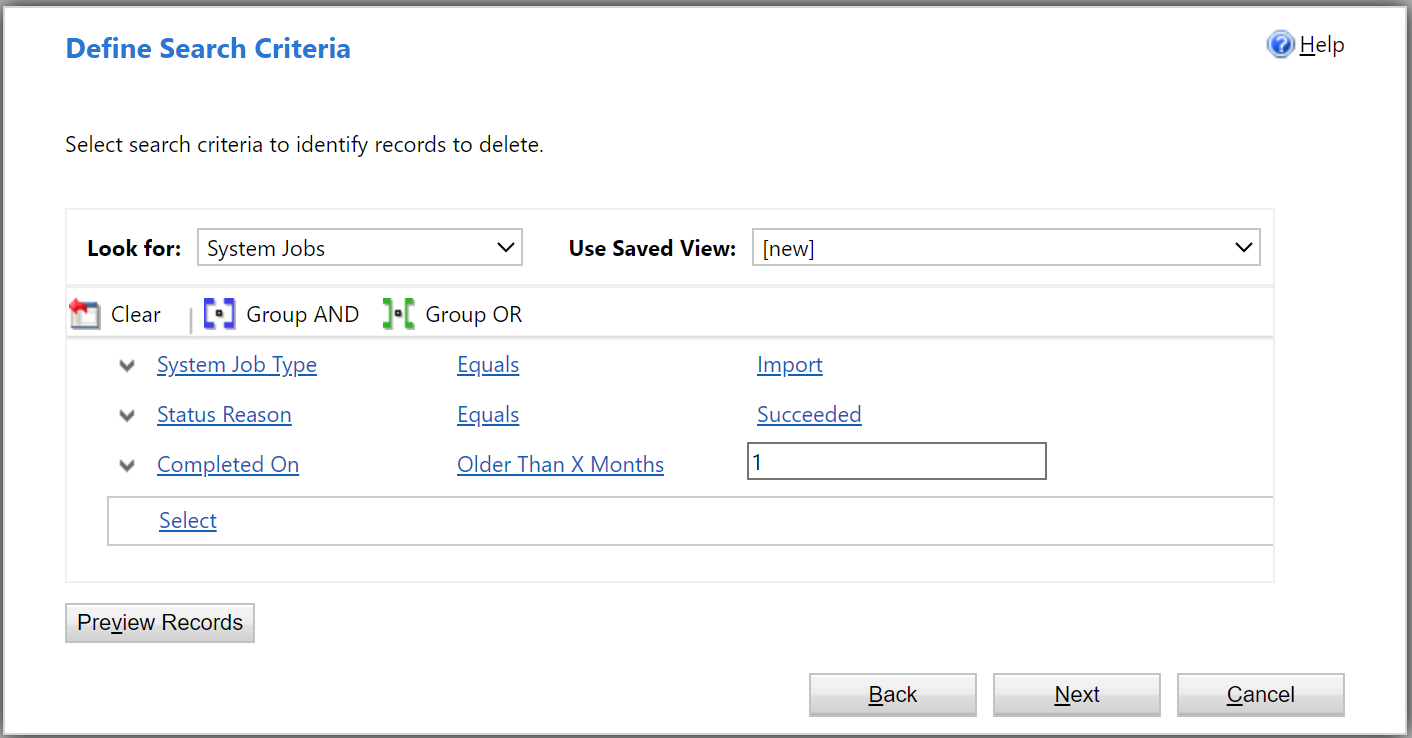
sonrakiseçin.
Ad metin kutusuna toplu silme işi için bir ad girin.
İş için başlangıç tarihi ve saati belirleyin; tercihen kullanıcıların müşteri etkileşimi uygulamalarında çalışmadığı bir zaman.
Her işten sonra bu işi çalıştır onay kutusunu seçin ve gün listesinde işin çalışmasını istediğiniz sıklığı seçin.
Bir e-posta bildirimi gönderilmesini istiyorsanız, Bu iş tamamlandığında bana bir e-posta (myemail@domain.com) gönder onay kutusunu seçin.
İleri'yi seçin, iş ayrıntılarını gözden geçirin ve sonra yinelenen işi oluşturmak için Gönder'i seçin.
Yöntem 5: Toplu silme işi kullanarak toplu silme işi örneklerini silme
Toplu verileri sildiğinizde sistem toplu bir silme işi oluşturur. Artık gerekli olmadığında bu işleri silebilirsiniz.
Uyarı
Bu işleri sildikten sonra, önceden çalıştırılan toplu silme işlerinin geçmişini kaybedersiniz.
[Power Platform yönetim merkezine giriş yapın (https://admin.powerplatform.microsoft.com).
Gezinti bölmesinde, Yönet öğesini seçin.
Yönet bölmesinde Ortamlar'ı seçinve ardından listeden bir ortam seçin.
Ayarlar>Veri yönetimi>toplu silme öğesini seçin. Menü çubuğunda, Yeni'yi seçin. Toplu Silme Sihirbazı açılır.
sonrakiseçin.
Ara listesinde, Sistem İşleri'ni seçin.
Arama ölçütü alanında, aşağıdakilere benzer ölçütler ekleyin:
Sistem İşi Türü – Eşittir – Toplu Silme
Durum Açıklaması – Eşittir – Başarılı
Tamamlanma Tarihi – X Aydan Daha Eski – 1
Note
Başarısız olan veya iptal edilen işleri de silebilirsiniz.
Üç ölçüt satırını gruplandır:
Her ölçüt satırının yanındaki ok işaretini seçin ve ardından Satır Seç'i seçin.
Üç satır da seçiliyken Grup AND'ı seçin.
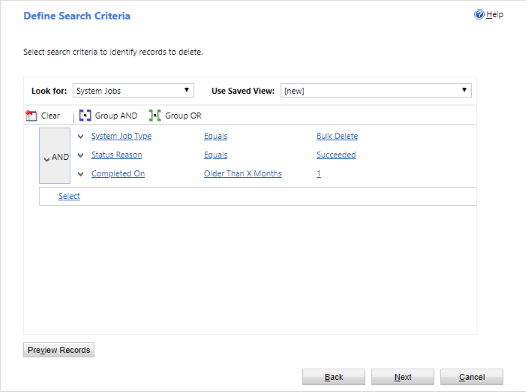
sonrakiseçin.
Ad metin kutusuna toplu silme işi için bir ad girin.
İş için başlangıç tarihi ve saati belirleyin; tercihen kullanıcıların müşteri etkileşimi uygulamalarında çalışmadığı bir zaman.
Bu işin çalıştırılma sıklığı onay kutusunu seçin ve sonra gün listesinde, işin çalıştırılmasını istediğiniz sıklığı seçin.
Bir e-posta bildirimi gönderilmesini istiyorsanız, Bu iş tamamlandığında bana bir e-posta (myemail@domain.com) gönder onay kutusunu seçin.
İleri'yi seçin, iş ayrıntılarını gözden geçirin ve sonra yinelenen işi oluşturmak için Gönder'i seçin.
Yöntem 6: Dataverse aramasından sorgulanmamış tabloları ve sütunları kaldırma
Dataverse araması için etkinleştirilen tablolar ve tablo alanları, veritabanı depolama kapasitesini etkiler.
- Dataverse arama sonuçları için seçilen tabloların listesini güncelleştirmek için Dataverse aramasının genel araması için tabloları seçme bölümüne bakın.
- Dataverse arama sonuçları için her tablo için seçilen alanların listesini değiştirmek için Genel arama için her tablo için aranabilir alanları ve filtreleri seçme bölümüne bakın.
Yöntem 7: Etkinlik tablolarından sorgulanmayan verileri kaldırma
Etkinlik tabloları e-postalar, randevular, görevler, aramalar vb. etkinliklerin kayıtlarını depolar. Bu tabloların içerdiği veriler hakkında daha fazla bilgi edinmek için Etkinlikler veri modeli ve depolama konusuna bakın.
Yöntem 8: Sorgulanmayan Etkinlik Akışları kayıtlarını kaldırma
Bu tablolar, Etkinlik Akışları işlevselliği için gönderiyle ilgili kayıtları depolar. Depolama alanı boşaltmak için artık gerekli olmayan Post kayıtlarını silebilirsiniz.
Yöntem 9: Öğe Düzeyi İzleme Ayarlarını Değiştirme
ExchangeSyncIdMappingBase tablosu, Dynamics 365 kayıtları ile bunlara karşılık gelen kayıtlar arasındaki başvuruları Microsoft Exchange'de depolar. Server-Side Eşitleme özelliği dynamics 365 ile Microsoft Exchange arasında e-postaları, randevuları, kişileri ve görevleri eşitlemek için bu tabloyu kullanır.
Sistem, belirli öğelerin eşitleme sorunlarını gidermeye yardımcı olmak için ek satırlar depolar. Daha fazla bilgi için Microsoft Dynamics 365 ile ilgili Sunucu Tarafı Eşitleme öğe düzeyi sorunlarını giderme'ye bakın. Bu makalede, kayıt sorunlarını gidermek veya özelliği tamamen devre dışı bırakmak için varsayılan saklama süresini (üç gün) azaltmayla ilgili ayrıntılar sağlanır. Bu özellikle ilişkili olmayan satırlar silinemez ve Randevu, İlgili Kişi ve Görev eşitlemesi için gereklidir.
Yöntem 10: Sorgulanmayan Uyarıları (izleme günlükleri) kaldırma
Sunucu Taraflı Eşitleme özelliği, posta kutusu hataları veya uyarıları gibi olaylar oluştuğunda alarmları günlüğe kaydeder. Bir posta kutusunu etkinleştirdiğinizde sistem bilgilendirme uyarılarını da günlüğe kaydeder. Bu uyarıları, Gelişmiş Ayarlar'ın E-posta Yapılandırması alanında bir Posta Kutusu veya E-posta Sunucusu profili görüntülediğinizde görüntüleyebilirsiniz. Bu kayıtlar Uyarılar adlı bir sekmede görünse de, aslında İzleme kayıtlarıdır.
Depolama alanı boşaltmak için artık gerekli olmayan izleme kayıtlarını silin. E-posta Sunucusu Profili veya Posta Kutusu kaydının Uyarılar sekmesinden ya da Gelişmiş Bul veya Toplu Silme işini kullanarak bu kayıtları silebilirsiniz .
Ayrıca sistemin hangi seviyeleri günlüğe kaydedeceğini de ayarlayabilirsiniz. Daha fazla bilgi için Sistem Ayarları E-posta sekmesine bakın.
Akış onayları tarafından kullanılan depolama alanını boşaltın
Power Automate'ten Onay geçmişini silme'yi görüntüleyin.
SubscriptionTrackingDeletedObject tablosu tarafından kullanılan depolama alanını boşaltma
Abonelik İzleme Silinen Nesne Tablosunu görüntüleyin.