Not
Bu sayfaya erişim yetkilendirme gerektiriyor. Oturum açmayı veya dizinleri değiştirmeyi deneyebilirsiniz.
Bu sayfaya erişim yetkilendirme gerektiriyor. Dizinleri değiştirmeyi deneyebilirsiniz.
Microsoft Dataverse kapasite depolama alanı ilişkisel veriler, ekler ve denetim günlükleri için iyileştirilmiştir. 2019 Nisan'dan önce depolama alanı satın aldıysanız, bu makale açıklanan eski lisans modelini kullanıyorsunuz demektir.
Depolama modeli hakkında bilgi için bkz. Yeni Microsoft Dataverse depolama kapasitesi.
Eski depolama modeli için lisanslar
Aşağıdaki lisanslar eski depolama modelini kullanarak kapasite sağlar. Aşağıdaki lisanslardan herhangi birine sahipseniz ve Dataverse kapasite tabanlı depolama lisanslarından hiçbirine sahip değilseniz eski model raporu görüntülenir:
- Microsoft Dynamics 365 Ek Üretim Olmayan Kurulumu
- Microsoft Dynamics 365 Ek Test Kurulumu
- Microsoft Dynamics 365 Kurulumu
- Microsoft Dynamics 365 Depolama Eklentisi
Bu lisanslardan birine sahip olup olmadığını görmek için, Microsoft 365 Yönetim Merkezi 'nde oturum açın ve Faturalama>Lisanslar'a gidin.
Not
Eski model lisanslarından oluşan bir karışım ve yukarıda bahsedilen yeni model lisanslarınız varsa yeni model raporunu görürsünüz. Eski model lisanslarından ve yeni model lisanslarından hiçbirine sahip değilseniz, yeni model raporunu görürsünüz.
Eski depolama modeliniz doğrulanıyor
Eski lisanslama depolama modelini görüntülemek için şu adımları izleyin:
- Power Platform yönetim merkezinde oturum açın.
- Lisanslama bölmesinde Kapasite eklentileri'ni seçin.
- Özet sayfasındaki verileri görüntüleyin .
Rapor, genel depolama kapasitesi kullanımının yanı sıra, kaynağa göre kullanılabilir depolama kapasitesini görüntüler. Yeni lisanslama modeline geçiş yapmanıza yardımcı olmak için mevcut kullanım, veritabanı, dosya ve günlük kapasitesine göre de gösterilmektedir.
Kapasite sayfası ayrıntıları
Not
Eski lisans modelindeki depolama kapasitesi kullanımının hesaplanması, tüm üç depolama alanı türü veritabanı, dosya ve günlüğünden oluşur ancak, bu genel bir depolama numarası olarak görüntülenir.
Özet sekmesi
Bu sayfa, kuruluşunuzun depolama kapasitesini kullandığı yerde kiracı düzeyinde bir görünüm sağlar.
Özet sekmesini görüntülemek için şu adımları izleyin:
- Power Platform yönetim merkezinde oturum açın.
- Gezinti bölmesinde, Lisanslama'yı seçin.
- Lisans bölmesinde Kapasite eklentileri'ni ve ardından Özet'i seçin.
Sistem tabloları da dahil olmak üzere Dataverse'ün tüm tabloları, depolama kapasitesi raporlarına dahil edilir.
| Sayı | Veri Akışı Açıklaması |
|---|---|
| (1) |
Depolama kapasitesi kullanımı
|
| (2) |
Depolama kapasitesi, kaynağa göre
|
| (3) | En iyi depolama kullanımı, ortama göre: En fazla kapasiteyi tüketen ortamlar |
| (4) | Eklentiler: Kuruluşunuzun eklenti kullanım ayrıntıları. Power Platform yönetim merkezindeki kapasite eklentilerini görüntüleyin bölümüne bakın |
Dataverse sekmesi
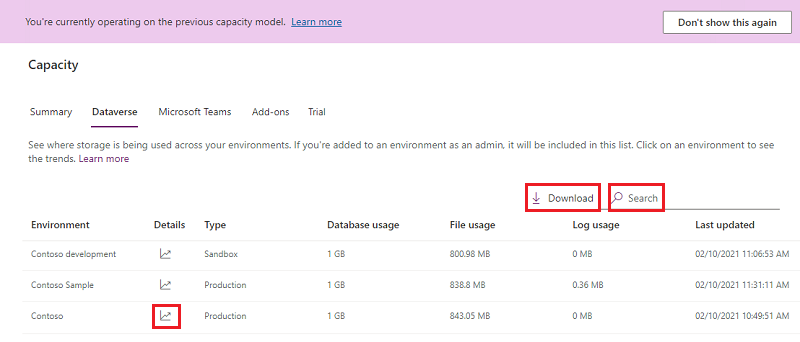
Bu sayfa, Özet sekmesi ile benzer bilgiler sağlar ancak kuruluşunuzun kapasiteyi kullandığı yerin ortam düzeyinde görünümünü de verir.
Sayfayı görüntülemek için şu adımları izleyin:
- Power Platform yönetim merkezinde oturum açın.
- Gezinti bölmesinde, Lisanslama'yı seçin.
- Lisanslama bölmesinde Kapasite eklentileri'ni ve ardından Dataverse'i seçin.
Aşağıdaki özelliklere dikkat edin:
| Özellik | Veri Akışı Açıklaması |
|---|---|
| İndir | Oturum açmış yöneticinin Power Platform yönetim merkezinde görme iznine sahip olduğu her ortam için üst düzey depolama bilgilerini içeren bir Excel .CSV dosyası indirmek için ortamlar listesinin üstündeki İndir öğesini seçin. |
| Arama yap | Ortam adına ve ortam türüne göre arama yapmak için Ara seçeneğini kullanın. |
| Ayrıntılar | Ortam kapasitesi analizlerini görmek için Ayrıntılar düğmesini ( ) kullanmak için sonraki bölüme bakın. ) kullanmak için sonraki bölüme bakın. |
Not
- Aşağıdaki ortamlar kapasite hesabına dahil edilmez ve 0 GB olarak gösterilir:
- Microsoft Ekipleri
- Deneme Sürümü
- Önizle
- Destek
- Geliştirici
- 0 GB gösteren bir ortam seçebilir ve ardından gerçek tüketimi görmek için depolama kapasitesi ayrıntıları sayfasına gidebilirsiniz.
Ortam depolama kapasitesi ayrıntıları
Kuruluşunuzun kapasitesini kullandığı ortam düzeyinde ayrıntılı görünümün yanı sıra kapasite tüketiminin üç türünü görmek için Özet sekmesi görünümünde Ayrıntılar düğmesini () seçin.
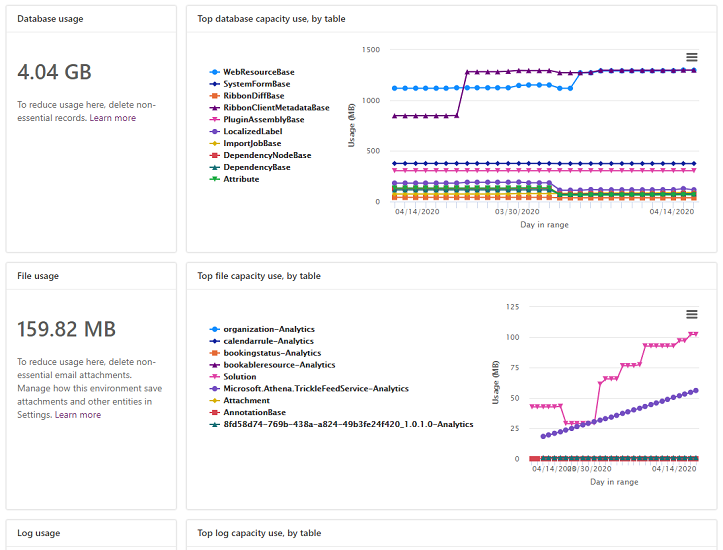
Aşağıdaki ayrıntılar sağlanır:
- Gerçek Veritabanı kullanımı
- En çok kullanılan Veritabanı tabloları ve zaman içinde bunların büyümesi
- Gerçek dosya kullanımı
- En çok kullanılan Dosyalar tabloları ve zaman içinde bunların büyümesi
- Gerçek günlük kullanımı
- En çok kullanılan tabloları ve zaman içinde bunların büyümesi
Microsoft Teams sekmesi
Bu sayfa, Microsoft Teams ortamlarınız tarafından kullanılan kapasite depolama alanının bir görünümünü sağlar. Teams ortam kapasitesi kullanımı kuruluşunuzun Dataverse kullanımı kapsamında sayılmaz.
- Power Platform yönetim merkezinde oturum açın.
- Gezinti bölmesinde, Lisanslama'yı seçin.
- Lisans bölmesinde Kapasite eklentileri'ni ve ardından Microsoft Teams'i seçin.
| Özellik | Veri Akışı Açıklaması |
|---|---|
| İndir | Oturum açmış yöneticinin Power Platform yönetim merkezinde görme iznine sahip olduğu her ortam için üst düzey depolama bilgilerini içeren bir Excel .CSV dosyası indirmek için ortamlar listesinin üstündeki İndir öğesini seçin. |
| Arama yap | Ortam adına ve ortam türüne göre arama yapmak için Ara seçeneğini kullanın. |
Eklentiler sekmesi
Bu sayfayı, kuruluşunuzun eklenti kullanım ayrıntılarını görüntülemek ve ortamlara eklentiler atamak için kullanın. Power Platform yönetim merkezindeki kapasite eklentilerini görüntüleyin bölümüne bakın
Not
Bu sekme yalnızca kiracınızda bulunan eklentiler varsa görünür.
Deneme sekmesi
Bu sayfa, deneme ortamlarınız tarafından kullanılan kapasite depolama alanının bir görünümünü sağlar. Deneme ortam kapasitesi kullanımı kuruluşunuzun Dataverse kullanımı kapsamında sayılmaz.
- Power Platform yönetim merkezinde oturum açın.
- Gezinti bölmesinde, Lisanslama'yı seçin.
- Lisanslama bölmesinde Kapasite eklentileri'ni ve ardından Deneme'yi seçin.
| Özellik | Veri Akışı Açıklaması |
|---|---|
| İndir | Oturum açmış yöneticinin Power Platform yönetim merkezinde görme iznine sahip olduğu her ortam için üst düzey depolama bilgilerini içeren bir Excel .CSV dosyası indirmek için ortamlar listesinin üstündeki İndir öğesini seçin. |
| Arama yap | Ortam adına ve ortam türüne göre arama yapmak için Ara seçeneğini kullanın. |
Örnek depolama kapasitesi senaryoları
Senaryo: Toplam depolama kapasitesi kapasite, fazla kullanım yürütme
| Tür | Başlıklı | Tüketildi |
|---|---|---|
| Toplam Depolama Alanı | 100 GB | 110 GB |
110 GB depolama alanı üç tür depolama alanı tarafından kullanılır: veritabanı, günlük ve dosya. Bu kiracı depolama kullanımında 10 GB'den fazla. Bu nedenle, bir eksiklik vardır. Bu kiracının depolama alanını boşaltmasına veya daha fazla kapasiteyi satın alması gerekir.
Depolama kapasitesi hak edişlerini aşma konusunda değişiklikler
Kuruluşun depolama alanı kapasitesi, eklentiler aracılığıyla verilen veya satın alınan kapasiteye yaklaştığında veya bu kapasiteyi aştığında gerçekleşen işlemlerde değişiklikler yapıyoruz.
Eski modelin toplam depolama alanlarından herhangi birinin kullanılabilir alanı %15'ten az olduğunda kapasitenin depolama sınırlarına yaklaştığına dair bildirimler tetiklenir. Eski modelin toplam kapasitesinin kullanılabilir alanı %5'ten az olduğunda yönetim işlemlerinin etkilenebileceğine dair bir uyarı bildirimi daha gönderilir. Kiracı 'fazla kullanım'da olduğunda (depolama kullanımı kapasite yetkilendirmelerini aştığında) bildirimin son katmanı gönderilir. Bu, kiracıda kullanılabilir kapasite olana kadar yöneticiyi aşağıdaki işlemlerin kullanılamayacağı konusunda uyarır.
- Yeni ortam oluşturma (en az 1 GB kullanılabilir kapasite gerekir)
- Ortamı kopyalama
- Ortamı geri yükleyin
- Deneme ortamını ücretliye dönüştürme (en az 1 GB kapasite kullanılabilir olması gerekir)
- Bir ortam kurtarma (kullanılabilir en az 1 GB kapasite gerekir)
- Ortama Dataverse veritabanı ekleme
Bu bildirimler, kiracı yöneticilerine anlık olarak gönderilir.
Şu anda, kiracıların bu bildirimleri almama veya bu bildirimleri başka birine devretme seçeneği yoktur.
Bir kiracının tüm kiracı yöneticileri bu bildirimleri otomatik olarak alır.
Bir kiracı depolama kapasitesini aştığında Power Platform yönetim merkezinde bildirim başlığı görüntülenir.
Depolama kapasitesi eksiklikleri için gerçekleştirilecek eylemler
Depolama alanı kullanımıyla uyumlu olmak için her zaman depolama alanını boşaltabilirsiniz, istenmeyen ortamları silebilir veya daha fazla kapasite satın alabilirsiniz. Kapasite eklentileri hakkında daha fazla bilgi edinmek için Dynamics 365 Lisanslama Kılavuzu'na veya Power Apps ve Power Automate Lisanslama Kılavuzu'nun "Eklentiler" bölümüne bakın.
Kapasite eklentilerini satın almak için kuruluşunuzun standart tedarik süreci üzerinde çalışabilirsiniz.
SSS
Depolama tüketim nedeni veritabanında azalıyor ve dosyada artıyor mu?
Dataverse'ü kullanım kolaylığı, performans ve verimlilik için sürekli iyileştiriyoruz. Bu sürekli çaba, verilerin en düşük maliyetli en iyi depolama alanına müşterilerine taşınması olabilir. Açıklama ve Eklenti gibi dosya türü veriler veritabanından dosya depolama alanına taşınıyor ve bu da veritabanı kapasitesinin kullanımının azalmasına ve dosya kapasitesinin artmasına neden oluyor.
Tablom ve dosya veri boyutlarım aynı olmaya devam ederken veritabanı tablomın boyutu neden azalabilir?
Açıklama ve Eklenti gibi dosya türü verileri veritabanından dosya depolama alanına taşımanın bir parçası olarak, tablo ve dosya veri boyutu hesaplamaları değişmeden kalırken, veritabanı kapasitesinin kullanımının azalmasına neden olan boş veritabanı alanını düzenli aralıklarla geri kazanıyoruz.
Kullanılabilir kopyalarım (üretim ve korumalı alan) var, ancak kapasite kullanımım kapasite hak Temsilcilerimin dışında. Yeni ortamları hazırlayabilecek miyim?
Yeni bir ortamın sağlanması, depolama kapasitesinden kaynaklanmaması gerekir. En az 1 GB kullanılabilir depolama kapasitesine sahipseniz, kullanılabilir olgularınızla hizalanacak ortamlar için temin edebilirsiniz.
Eski lisans modelinden depolama lisanslarınız var ve yeni model depolama lisansları da satın aldım. Hangi raporu görebilirim?
Microsoft Dataverse kapasite tabanlı depolama raporunu görüyorsunuz.
Kuruluşum kapasitesi üzerindeyken e-postayla bildirim alıyorum?
Evet, kiracı yöneticileri, kuruluşları kapasitede veya kapasitenin üzerindeyse haftalık olarak e-posta yoluyla bilgilendirilir.
Ayrıca, kiracı yöneticileri, kuruluşlarının kullanılabilir kapasitesinin %15'ine ulaştığında ve %5'ine ulaştığında bilgilendirilir.
Kapasite raporumdaki "- Analytics" ile biten tablolar nelerdir?
"– Analytics" ile biten tablolar, Sales Insights, Customer Service Merkezi veya Field Service gibi bir veya daha fazla Insights uygulaması tarafından kullanılan tablolardır.
Kaynak planlama ve optimizasyon analitiği panoları, öngörüsel içgörüler üretir ve Dataverse tablolarından senkronize edilen verilere ihtiyaç duyar.
Yüklü Insights uygulamalarını ve içgörüler ile panolar oluşturmak için kullanılan "– Analytics" tablolarını kapsayan daha fazla belge için şurada daha fazla bilgi edinin:
- Sales Insights
- Field Service ve resource scheduling optimization (RSO)
- Customer Service Merkezi
- Field Service
İlgili bilgiler
Dataverse depolama alanı kapasitesi
Depolama için yenilikler
Depolama alanını boşaltma
Kapasite eklentileri