Not
Bu sayfaya erişim yetkilendirme gerektiriyor. Oturum açmayı veya dizinleri değiştirmeyi deneyebilirsiniz.
Bu sayfaya erişim yetkilendirme gerektiriyor. Dizinleri değiştirmeyi deneyebilirsiniz.
Özet
| Property | Değer |
|---|---|
| Bağlayıcı |
 Amazon Redshift
 |
| Ürünler | Power BI (anlam modelleri) Power Query Online |
| Sürüm durumu | Genel kullanılabilirlik |
| Kategori | Database |
| Kimlik doğrulama türleri | Amazon Redshift Microsoft Hesabı |
| Veri kaynağı türü | AmazonRedshift |
| İşlev Başvurusu Belgeleri | AmazonRedshift.Database |
Not
Dağıtım zamanlamaları ve konağa özgü özellikler nedeniyle bazı özellikler tek bir üründe mevcut olabilir ancak diğerleri mevcut olmayabilir.
Not
Redshift bağlayıcısı uygulaması 2.0 genel kullanıma sunuldu. Bu özellik hakkında daha fazla bilgi edinin.
Önkoşullar
- Amazon Web Services (AWS) hesabı
Desteklenen özellikler
- İthal
- DirectQuery (Power BI anlamsal modeller)
- Gelişmiş seçenekler
- Sağlayıcı adı
- Yığın boyutu
- SQL deyimi
Parameters
Giriş noktası:AmazonRedshift.Database
Gerekli parametre sayısı: 2
Amazon Redshift veritabanından verileri içeri aktarma.
Amazon Redshift kümesi database üzerindeki veritabanında server tabloları listeleyen bir tablo döndürür. aşağıdaki seçenekleri denetlemek için isteğe bağlı bir kayıt parametresi optionsbelirtilebilir:
-
Provider Name: Bağlantı için Sağlayıcı Adı olarak kullanılacak metin değeri. Bu, Microsoft Kimlik Doğrulaması kullanılırken kullanılır. -
Batch Size: Sunucuya yapılan tek bir çağrıda getirilen satır sayısı.
| Parametre | Ekran adı | Required | Türü | Group | Örnek değerler | Null Olarak Ayarlanabilir |
|---|---|---|---|---|---|---|
| server | Server | Yes | text | "contoso.redshift.amazonaws.com:5439" | false | |
| database | Database | Yes | text | "dev" | false | |
| options | Gelişmiş Seçenekler | Hayır | null atanabilir kayıt | Gelişmiş Seçenekler | true |
options içindeki alanlar
| Alan | Ekran adı | Required | Türü | Group | Örnek değerler | Null Olarak Ayarlanabilir | Optional |
|---|---|---|---|---|---|---|---|
| options.ProviderName | Sağlayıcı Adı | Hayır | text | Gelişmiş Seçenekler | "Sağlayıcı Adı değeri girin" | false | true |
| options.BatchSize | Toplu iş boyutu | Hayır | number | Gelişmiş Seçenekler | 100 | false | true |
Power Query Desktop'tan bağlanma
Amazon Redshift verilerine bağlanmak için:
Veri Alımı seçeneğinde Amazon Redshift seçeneğini belirleyin.
Sunucu'da, verilerinizin bulunduğu sunucu adını girin. Sunucu alanının bir parçası olarak, şu biçimde bir bağlantı noktası da belirtebilirsiniz: ServerURL:Bağlantı noktası. Veritabanı'nda, erişmek istediğiniz Amazon Redshift veritabanının adını girin. Bu örnekte,
contoso.redshift.amazonaws.com:5439sunucu adı ve bağlantı noktası numarasıdır,devveritabanı adıdır ve Veri Bağlantısı moduİçeri Aktar olarak ayarlanmıştır.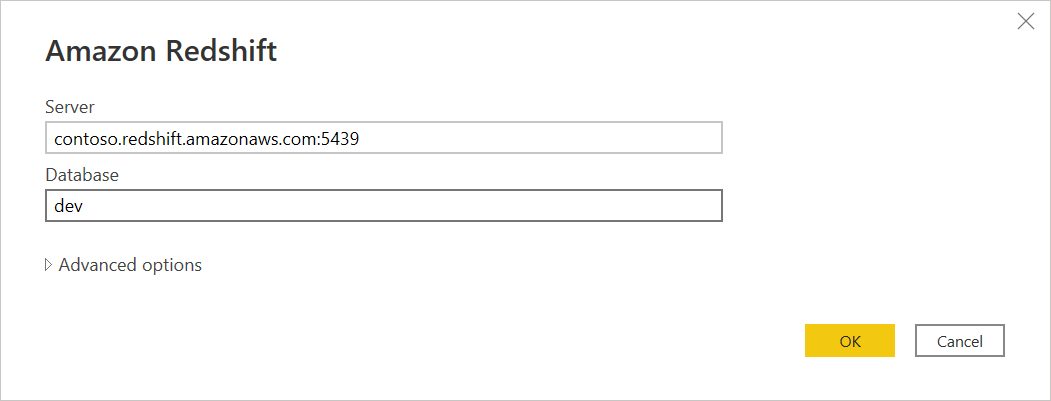
Bağlantınız için bazı isteğe bağlı gelişmiş seçenekleri de seçebilirsiniz. Daha fazla bilgi için gelişmiş seçenekleri kullanarak 'a bağlanıngidin.
Doldurmayı ve ihtiyacınız olan tüm seçenekleri belirlemeyi tamamladıktan sonra Tamam'ı seçin.
Bu veritabanına ilk kez bağlanıyorsanız, Kimlik bilgilerinizi Amazon Redshift kimlik doğrulama türünün Kullanıcı adı ve Parola kutularına girin. Ardından Bağlan'ı seçin.
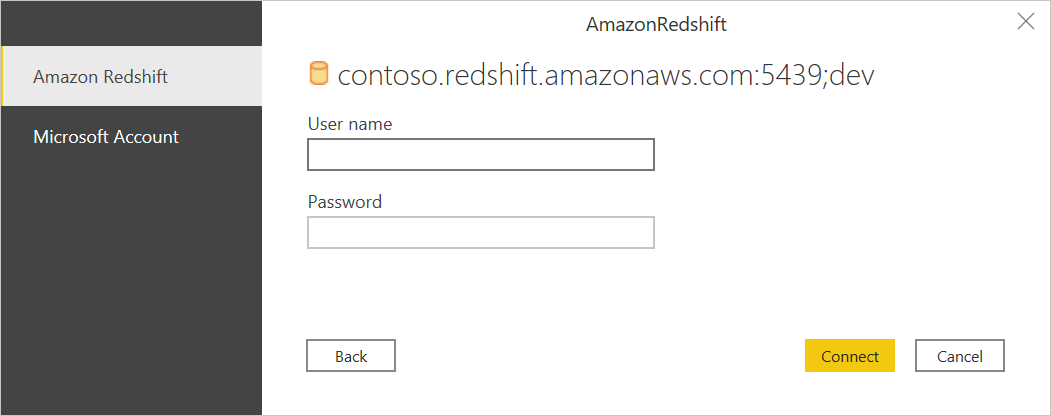
Daha fazla bilgi için Veri kaynağıyla kimlik doğrulaması bölümüne gidin.
Başarıyla bağlandıktan sonra bir Gezgin penceresi görüntülenir ve sunucuda kullanılabilir olan veriler görüntülenir. İçeri aktarmak istediğiniz öğelerden birini veya daha fazlasını seçin.
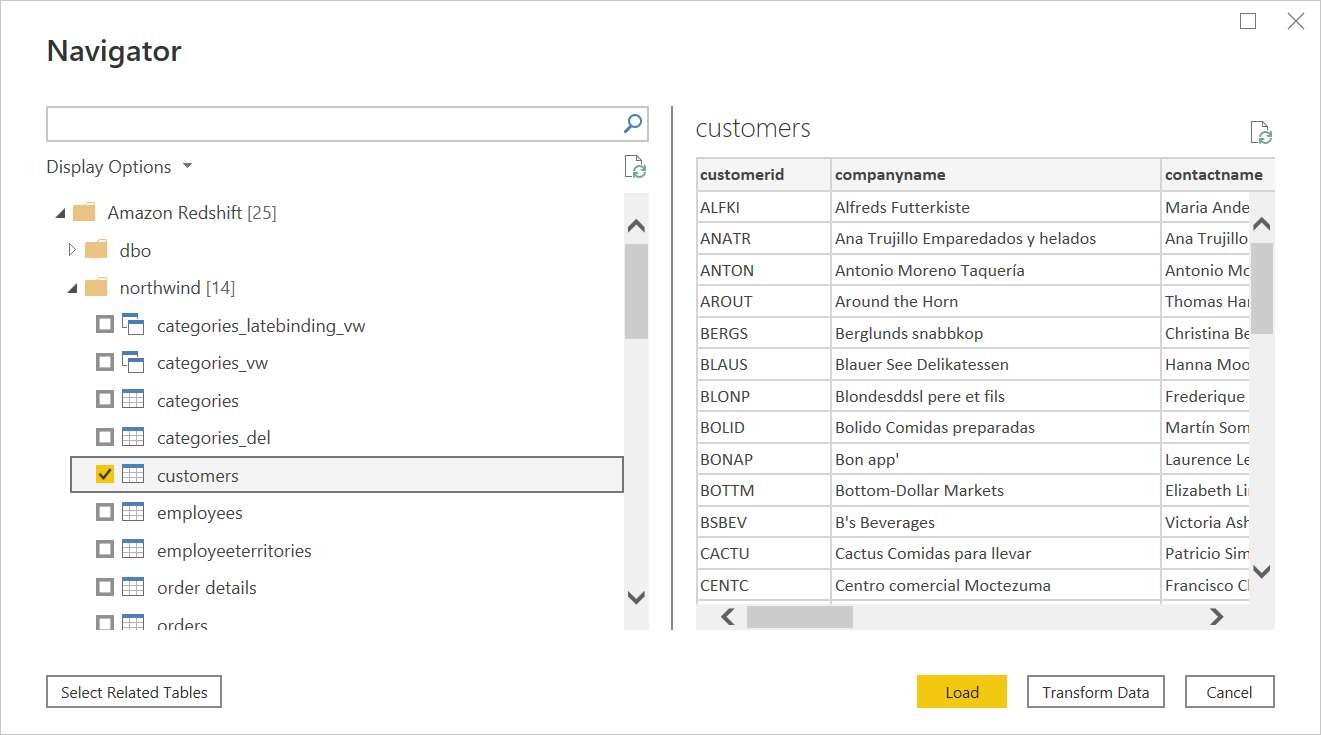
Not
Gezgin şu Amazon Redshift nesne türlerini görüntüler: Tablo, Görünüm, Dış Tablo, Dış Görünüm, Sistem Tablosu ve Sistem Görünümü. Tüketici veritabanı nesneleri gibi diğer nesne türleri Gezgin'de gösterilmez, ancak yine de izinlerinize bağlı olarak sorgunuzda ada göre başvurarak doğrudan sorgulanabilir.
İstediğiniz öğeleri seçtikten sonra verileri yüklemek için Load öğesini veya verileri Power Query düzenleyicisinde dönüştürmeye devam etmek için Transform Data seçeneğini belirleyin.
İçeri aktar veya DirectQuery veri bağlantısı modunu ve ardından Tamam'ı seçin.
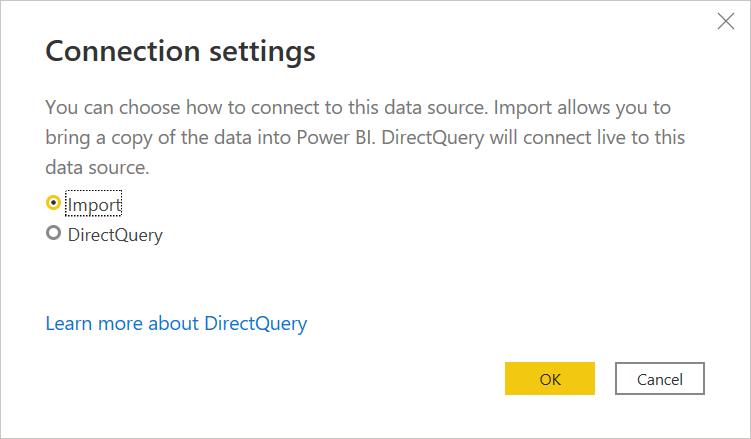
Power Query Online'dan bağlanma
Amazon Redshift verilerine bağlanmak için:
Power Query - Veri kaynağını seçin sayfasındaki Amazon Redshift seçeneğini belirleyin.
Sunucu'da, verilerinizin bulunduğu sunucu adını girin. Sunucu alanının bir parçası olarak, şu biçimde bir bağlantı noktası da belirtebilirsiniz: ServerURL:Bağlantı noktası. Veritabanı'nda, erişmek istediğiniz Amazon Redshift veritabanının adını girin. Bu örnekte,
contoso.redshift.amazonaws.com:5439sunucu adı ve bağlantı noktası numarasıdır vedevveritabanı adıdır.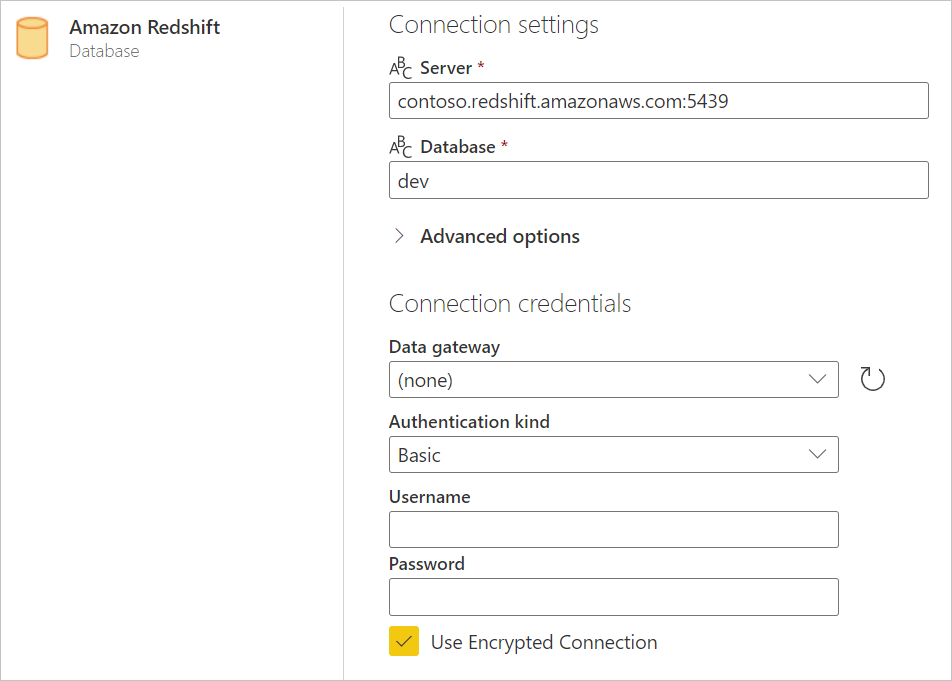
Bağlantınız için bazı isteğe bağlı gelişmiş seçenekleri de seçebilirsiniz. Daha fazla bilgi için gelişmiş seçenekleri kullanarak 'a bağlanıngidin.
Gerekirse, Veri ağ geçidinde şirket içi veri ağ geçidini seçin.
Kimlik doğrulama türü olarak İstediğiniz kimlik doğrulama türünü seçin ve kimlik bilgilerinizi girin.
Şifreli bağlantı kullanmak isteyip istemediğinize bağlı olarak Şifrelenmiş Bağlantı Kullan'ı seçin veya temizleyin.
Devam etmek için İleri'yi seçin.
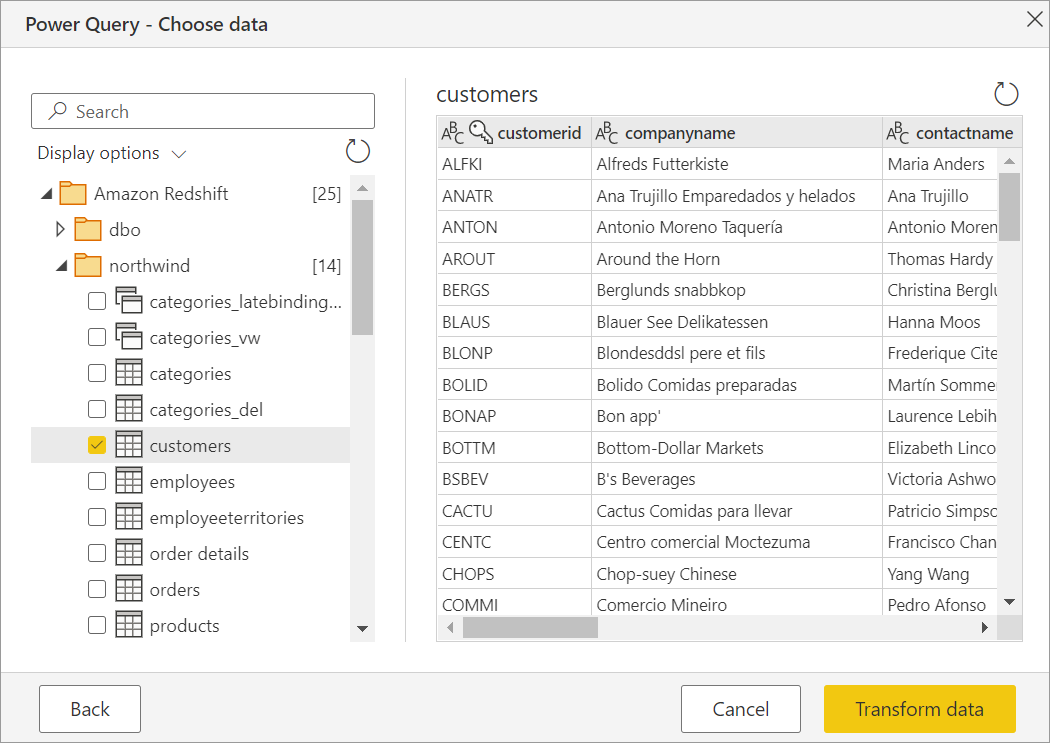
Navigator'da ihtiyacınız olan verileri seçin ve ardından Veriyi Dönüştür'ü seçin. Bu seçim, kullanmak istediğiniz veri kümesini filtreleyip daraltabilmeniz için Power Query düzenleyicisini açar.
Ek bilgiler
Gelişmiş seçenekler
Power Query, gerekirse sorgunuza ekleyebileceğiniz bir dizi gelişmiş seçenek sağlar.
Aşağıdaki tabloda, Power Query'da ayarlayabileceğiniz tüm gelişmiş seçenekler açıklanmaktadır.
| Gelişmiş seçenek | Açıklama |
|---|---|
| Sağlayıcı Adı | AWS kaynaklarını benzersiz olarak tanımlayan bir Amazon Kaynak Adı (ARN) sağlar. |
| Yığın boyutu | Veri getirilirken sunucudan bir kerede alınacak en fazla satır sayısını belirtir. Küçük bir sayı, büyük bir veri kümesi alınırken sunucuya yapılan daha fazla çağrıya dönüşür. Çok sayıda satır performansı artırabilir ancak yüksek bellek kullanımına neden olabilir. Varsayılan olarak tek satır getirimi yapılır. |
| SQL Deyimi | Bilgi için bkz. Yerel veritabanı sorgusu kullanarak veritabanından veri içeri aktarma. |
Amazon Redshift için Microsoft Entra ID çoklu oturum açmayı (SSO) etkinleştirme
hem Power BI hizmeti (bulut) hem de şirket içi veri ağ geçidi aracılığıyla Microsoft Entra ID SSO desteği sunuyoruz. Tüm bağlayıcılar için Microsoft Entra ID SSO'nun etkinleştirilmesi hakkında daha fazla bilgi için Power BI içindeki şirket içi veri ağ geçitleri için çoklu oturum açma (SSO)
Power BI hizmeti aracılığıyla Microsoft Entra ID tek oturum açma (SSO)
Power BI hizmeti'da yeni bir bağlantı yapılandırmak için:
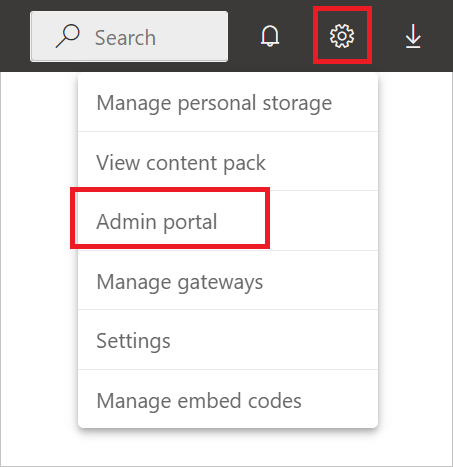
Power BI hizmeti ayarlar listesinden Admin portal öğesini seçin.
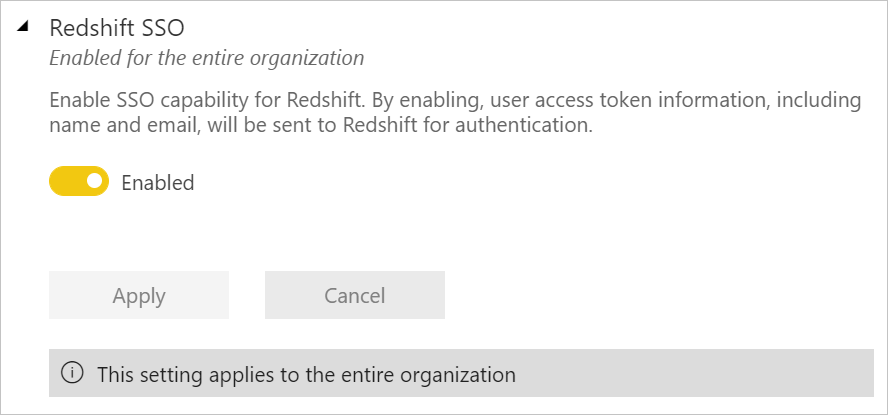
Redshift SSO seçeneğini etkinleştirin.
Şirket içi veri ağ geçidiyle Amazon Redshift için çoklu oturum açma (SSO) Microsoft Entra ID
Amazon Redshift için Microsoft Entra ID SSO'yu etkinleştirmeden önce, şirket içi veri ağ geçidi ile Microsoft Entra ID SSO destekleyen tüm veri kaynakları için Microsoft Entra ID SSO'yu etkinleştirmeniz gerekir.
Power BI hizmeti ayarlar listesinden Admin portal öğesini seçin.
Tenant ayarları altında Ağ Geçidi için Azure AD Tek Oturum Açma (SSO) seçeneğini etkinleştirin.
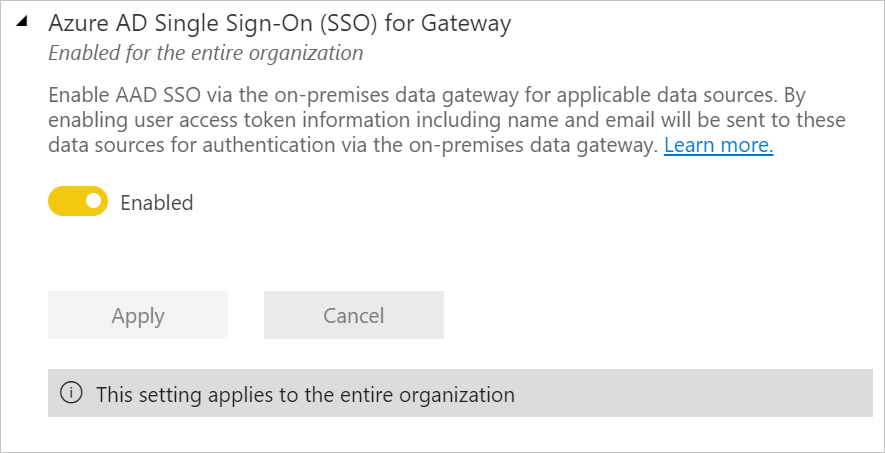
Tüm veri kaynakları için Microsoft Entra ID SSO'yu etkinleştirdikten sonra, Amazon Redshift için de Microsoft Entra ID SSO'yu etkinleştirin:
Redshift SSO seçeneğini etkinleştirin.
Ayarlar listesinden Ağ geçitlerini yönet'i seçin.
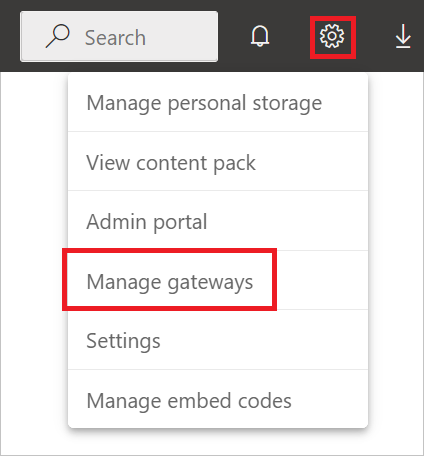
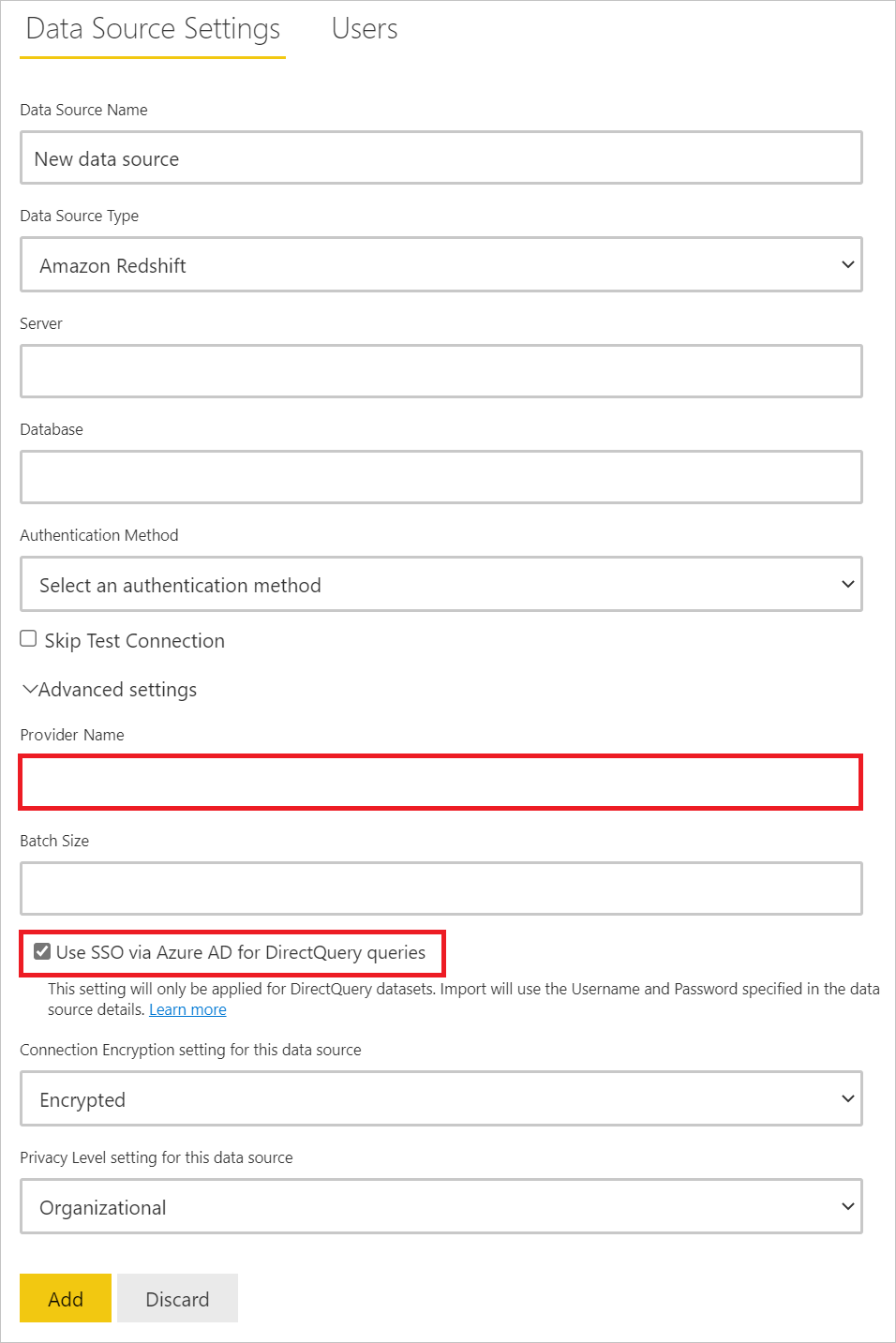
Bir ağ geçidi seçin ve ardından Veri Kaynağını Seç seçeneğini seçin.
Veri Kaynağı Ayarları sekmesinin altında Sağlayıcı Adı alanına bir değer girin. Microsoft Entra ID kullanılırken Provider Name parametresi gerekir ve Gelen ayarlar içinde belirtilmesi gerekir.
Ayrıca DirectQuery sorguları için Azure AD aracılığıyla SSO kullan seçeneğini belirleyin.
Bağlayıcı uygulaması 2.0
Amazon Redshift bağlayıcısı, açık kaynak Amazon Redshift 2.x sürücüsü üzerinde oluşturulmuş yeni bir uygulamaya sahiptir. Masaüstünde bunu etkinleştirmek için Dosya>Seçenekleri ve ayarları>Seçenekler>Önizleme özellikleri'ne gidin.
Yeni Amazon Redshift bağlayıcısı uygulama özelliğini etkinleştirin:
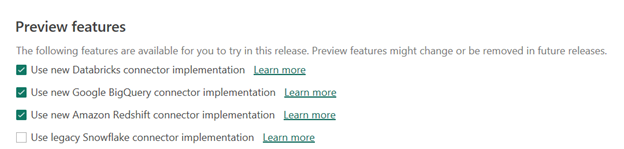
Bu, bağlantınıza [Implementation="2.0"] seçeneğini ekler ve bu seçenek Power BI yeni sürücüyü kullanmasını söyler.
let
    Source = AmazonRedshift.Database("my.redshift.amazonaws.com","dev",[Implementation="2.0"]),
    northwind = Source{[Name="northwind"]}[Data],
    orders1 = northwind{[Name="orders"]}[Data]
in
    orders1
Bu, yalnızca Power Query masaüstünde seçeneği etkinleştirdikten sonra yeni Redshift bağlantıları için eklenir. [Implementation="2.0"] seçeneğini de ekleyerek bu seçeneği mevcut herhangi bir bağlantıya ekleyebilirsiniz.
Tüm bağlantılar, gelecekteki bir yinelemede otomatik olarak V2 sürücüsüne geçirilecektir. Mashup günlüklerinizde Redshift sürücüsünün hangi sürümünü kullandığınızı da görebilirsiniz:
{
   "Start":"2026-02-16T23:20:18.7947784Z",
   "Action":"Engine/Module/AmazonRedshift/IO/AmazonRedshift/Version",
   "ResourceKind":"AmazonRedshift",
   "ResourcePath":"my.redshift.amazonaws.com;dev",
   "HostProcessId":"36784",
   "PartitionKey":"Section1/orders/orders1",
   "Implementation":"2.0",
   "DriverName":"Amazon Redshift ODBC Driver",
   "UseV2Features":"True",
   "ProductVersion":"2.153.0.0 (Main)+fdaf4307c2163bd9933182691631ca4d966ba1ac",
   "ActivityId":"dddd3333-ee44-5555-66ff-777777aaaaaa",
   "Process":"Microsoft.Mashup.Container.NetFX45",
   "Pid":37024,
   "Tid":1,
   "Duration":"00:00:00.0000192"
}