Not
Bu sayfaya erişim yetkilendirme gerektiriyor. Oturum açmayı veya dizinleri değiştirmeyi deneyebilirsiniz.
Bu sayfaya erişim yetkilendirme gerektiriyor. Dizinleri değiştirmeyi deneyebilirsiniz.
Özet
| Property | Değer |
|---|---|
| Connector |
 Oracle veritabanı
 |
| Ürünler | Excel Power BI (anlam modelleri) Power Query Online |
| Sürüm durumu | Genel kullanılabilirlik |
| Kimlik doğrulama türleri | Windows (masaüstü/çevrimiçi) Veritabanı (masaüstü) Temel (çevrimiçi) Microsoft hesabı (masaüstü) |
| Veri kaynağı türü | Oracle |
| İşlev Başvurusu Belgeleri | Oracle.Database |
Uyarı
Dağıtım zamanlamaları ve konağa özgü özellikler nedeniyle bazı özellikler tek bir üründe mevcut olabilir ancak diğerleri mevcut olmayabilir.
Önkoşullar
Desteklenen Oracle sürümleri:
- Oracle Database Server 12c (12.1.0.2) ve üzeri
- Oracle Otonom Veritabanı - tüm sürümler
Power BI Desktop'ın Nisan 2025 sürümünden ve şirket içi veri ağ geçidinin Mayıs 2025 sürümünden başlayarak, Oracle veritabanına bağlanmak için yerleşik Oracle yönetilen ODP.NET sürücüsünü kullanabilirsiniz. Bu özelliği etkinleştirdiğinizde, OCMT'yi el ile yüklemeniz gerekmez. Haziran 2026'dan itibaren Oracle Otonom Veritabanı'na veya ağ geçidi olmayan diğer Oracle bulut uç noktalarına bulut bağlantısı da oluşturabilirsiniz. Bu özellik hakkında daha fazla bilgi edinin.
Yeni yerleşik Oracle sürücüsünü kullanmıyorsanız, kurumsal bir şirket içi veri ağ geçidi kullanmanız ve ağ geçidini veya Power BI Desktop'ı çalıştıran bilgisayara Microsoft Araçları için 64 bit Oracle İstemcisi'ni (OCMT) yüklemeniz gerekir. Daha fazla bilgi için bkz . Veri kaynağınızı yönetme - Oracle.
Desteklenen özellikler
- İthalat
- DirectQuery (Power BI anlam modelleri)
- Gelişmiş seçenekler
- Dakika cinsinden komut zaman aşımı
- SQL deyimi
- İlişki sütunlarını ekle
- Tam hiyerarşi kullanarak gezinme
Power Query Desktop'tan bağlanma
Şirket içi veritabanı
Bağlantı oluşturmak için aşağıdaki adımları izleyin:
Bağlayıcı seçiminde Oracle veritabanı seçeneğini belirleyin.
Sunucu'ya bağlanmak için Oracle net hizmet adını/TNS diğer adını veya Easy Connect Plus bağlantı dizesini belirtin. Kolay Bağlantı, Sunucu değerini Oracle Veritabanı sunucunuzun Hostname/ServiceName değerine ayarlayarak en kolay şekilde kullanılabilir. Burada ServiceName , genel veritabanı adıdır. Aşağıdaki ekran görüntüsünde bir net hizmet adı kullanılmıştır.
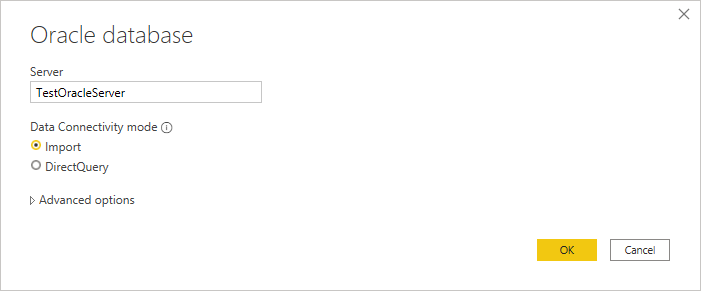
Power BI Desktop'tan bağlanıyorsanız İçeri Aktarma veya DirectQuery veri bağlantısı modunu seçin. Bu örnek adımların geri kalanında Verileri içeri aktarma bağlantı modu kullanılır. DirectQuery hakkında daha fazla bilgi edinmek için Power BI Desktop'ta DirectQuery kullanma bölümüne gidin.
Bu Oracle veritabanına ilk kez bağlanıyorsanız, kullanmak istediğiniz kimlik doğrulama türünü seçin ve kimlik bilgilerinizi girin. Kullanılabilir kimlik doğrulama türleri şunlardır:
- Windows (Windows kimlik doğrulaması)
- Veritabanı (Kullanıcı adı ve parola)
- Microsoft hesabı (Microsoft Entra Id)
Kimlik doğrulaması hakkında daha fazla bilgi içinveri kaynağıyla
Kimlik Doğrulaması bölümüne gidin. 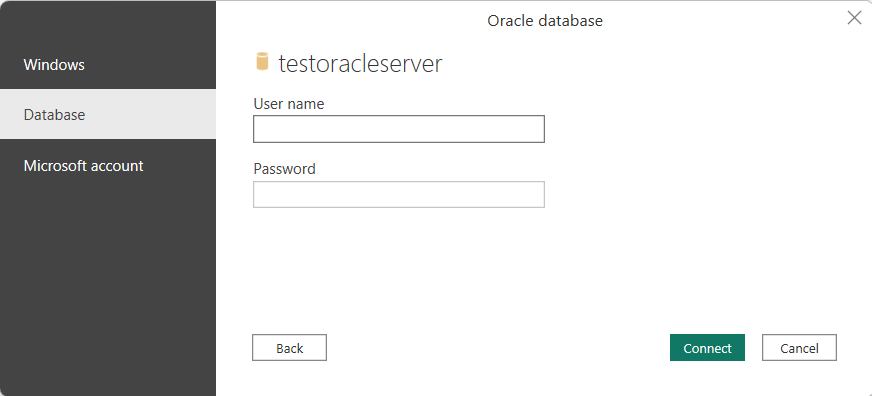
Gezgin'de ihtiyacınız olan verileri seçin, ardından verileri yüklemek için Yükle'yi veya verileri dönüştürmek için Verileri Dönüştür'ü seçin.
Power Query Online'dan bağlanma
Şirket içi veritabanı
Bağlantı oluşturmak için aşağıdaki adımları izleyin:
Power Query Online'da veri kaynakları seçiminde Oracle veritabanı seçeneğini belirleyin.
Görüntülenen Oracle veritabanı iletişim kutusunda Oracle net service name/TNS diğer adını, Easy Connect Plus bağlantı dizesini veya Sunucu'da bağlanılacak bağlantı tanımlayıcısını belirtin.
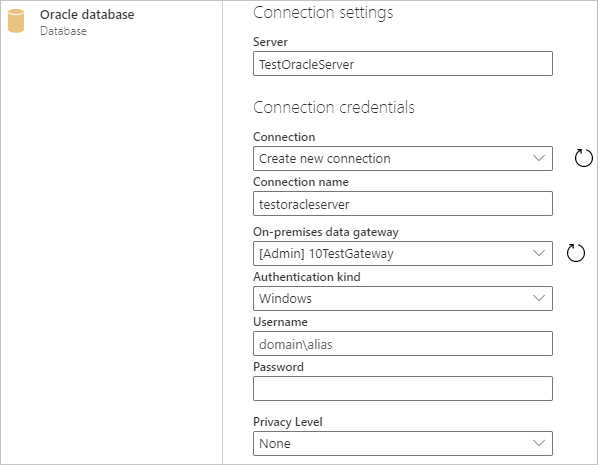
"testoracleserver" gibi bir Bağlantı adı sağlayın.
Şirket içi veri ağ geçidinizin adını seçin.
Bu Oracle veritabanına ilk kez bağlanıyorsanız Kimlik doğrulama türünde bağlantı için kimlik bilgileri türünü seçin. Oracle kullanıcı adı ve parolası ile oturum açmayı planlıyorsanız Temel'i seçin. Windows işletim sistemi kimlik doğrulamasını kullanırken ve hem Oracle istemcisi hem de Windows üzerinde çalışan sunucu ile Windows'u seçin.
Kimlik bilgilerinizi girin.
Devam etmek için İleri'yi seçin.
Gezgin'de, ihtiyacınız olan verileri seçin ve ardından Power Query Düzenleyicisi'nde verileri dönüştürmek için Verileri dönüştür'ü seçin.
Ek bilgiler
Microsoft Araçları için Oracle client (OCMT) seçeneğini kullanma
Microsoft Araçları için Oracle İstemcisi, Oracle Otonom Veritabanı (ADB) dahil olmak üzere Oracle şirket içi ve bulut veritabanlarıyla 32 bit ve 64 bit Microsoft araç bağlantılarını desteklemek üzere .NET (ODP.NET) için Oracle Veri Sağlayıcısı'nı yükler ve yapılandırr. OCMT, Oracle Veritabanı İstemcisi kurulum işlemini otomatik hale getiren bir grafik yükleyicidir. Power BI Desktop, Power BI hizmeti, Doku (Veri Akışı 2. Nesil), Excel, SQL Server Analysis Services, SQL Server Veri Araçları, SQL Server Integration Services, SQL Server Reporting Services ve BizTalk Server ile bağlanmayı destekler.
OCMT ücretsiz bir yazılımdır. Microsoft Araçları için Oracle İstemcisi sayfasından indirilebilir. 64 bit Power BI Desktop ve Power BI hizmeti için 64 bit OCMT kullanın. 32 bit Power BI Desktop için 32 bit OCMT kullanın.
Power BI istemcinizde zaten bir Oracle İstemcisi veya ODP.NET yüklü olsa bile, Power BI'ın Oracle veritabanıyla çalışması için gereken tüm yapılandırma adımlarını düzgün bir şekilde tamamlamak için OCMT yükleyicisini kullanmanızı kesinlikle öneririz.
Oracle Otonom Veritabanına bağlanma
Uyarı
Şu anda bu bölümdeki yordamları kullanarak Excel, Power BI Desktop, Power BI hizmeti, Doku (Veri Akışı 2. Nesil), Power Apps, SQL Server Analysis Services ve BizTalk Server'dan Oracle Otonom Veritabanına bağlanabilirsiniz. Bu araçlar bağlanmak için yönetilmeyen ODP.NET kullanır. SQL Server Veri Araçları, SQL Server Integration Services ve SQL Server Reporting Services gibi diğer Microsoft araçları, büyük ölçüde benzer yordamlar kullanarak Oracle Otonom Veritabanı'na bağlanmak için yönetilen ODP.NET kullanır.
Power BI'ı oracle otonom veritabanına bağlamak için aşağıdaki hesaplara ve uygulamalara ihtiyacınız vardır:
- Oracle.com hesabı (Oracle.com Hesap Kaydı)
- Oracle Cloud hesabı (Oracle Cloud Account Signup)
- Oracle Otonom Veritabanı (Her Zaman Ücretsiz Otonom Veritabanı Alın)
- Power BI Desktop (Power BI Desktop'ı edinin) veya Power BI hizmet hesabı (Kuruluşunuzdaki kullanıcılar için Power BI hizmetini lisanslama)
İstemci kimlik bilgilerinizi indirme
Oracle Otonom veritabanına bağlantı kurmanın ilk adımı, istemci kimlik bilgilerinizi indirmektir.
İstemci kimlik bilgilerinizi indirmek için:
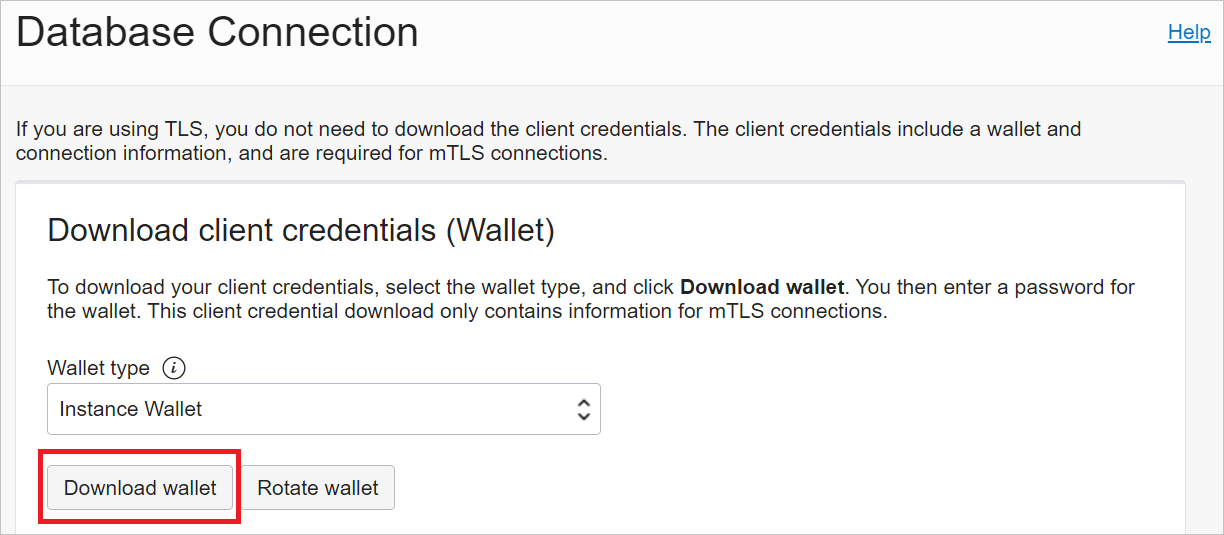
Oracle Otonom veritabanı ayrıntıları sayfanızda DB Bağlantısı'nı seçin.
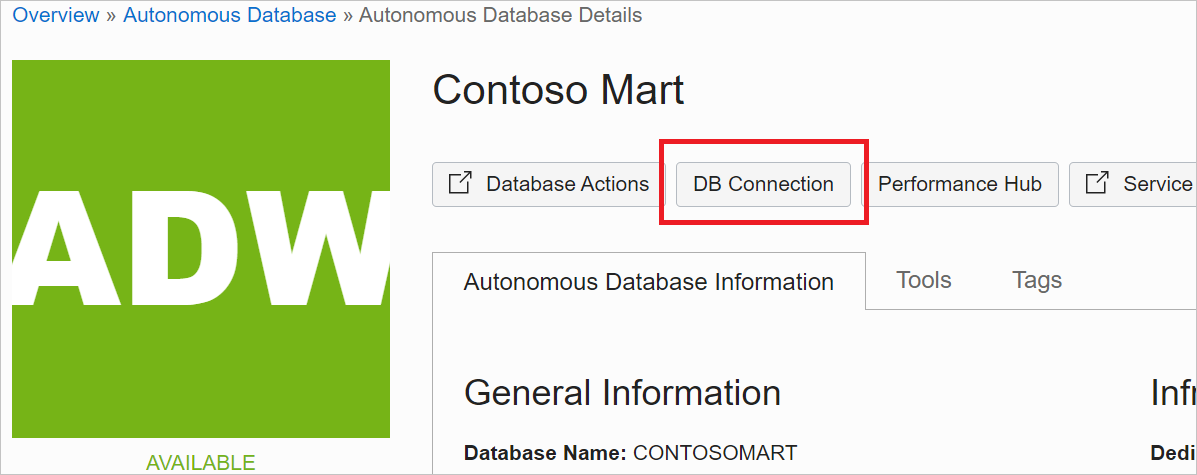
Veritabanı Bağlantısı sayfasında Cüzdan İndir'i seçin.
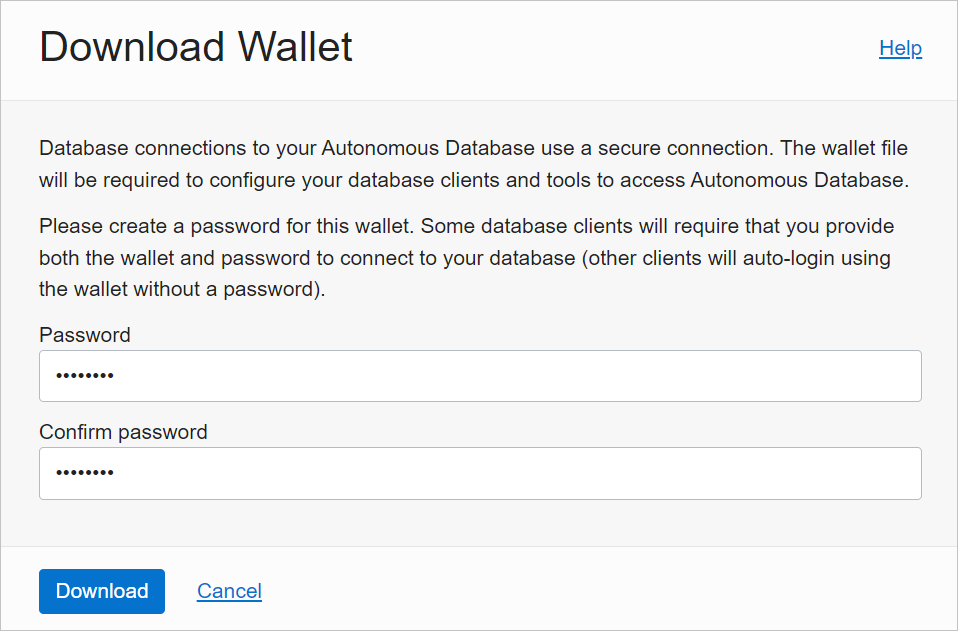
Bu cüzdanla kullanmak istediğiniz parolayı girin, parolayı onaylayın ve ardından İndir'i seçin.
Oracle ADB kimlik bilgilerini yapılandırma
Windows makinenizde, İstemci kimlik bilgilerinizi indirme sayfasından Oracle ADB kimlik bilgilerinizi indirdiğiniz klasöre gidin.
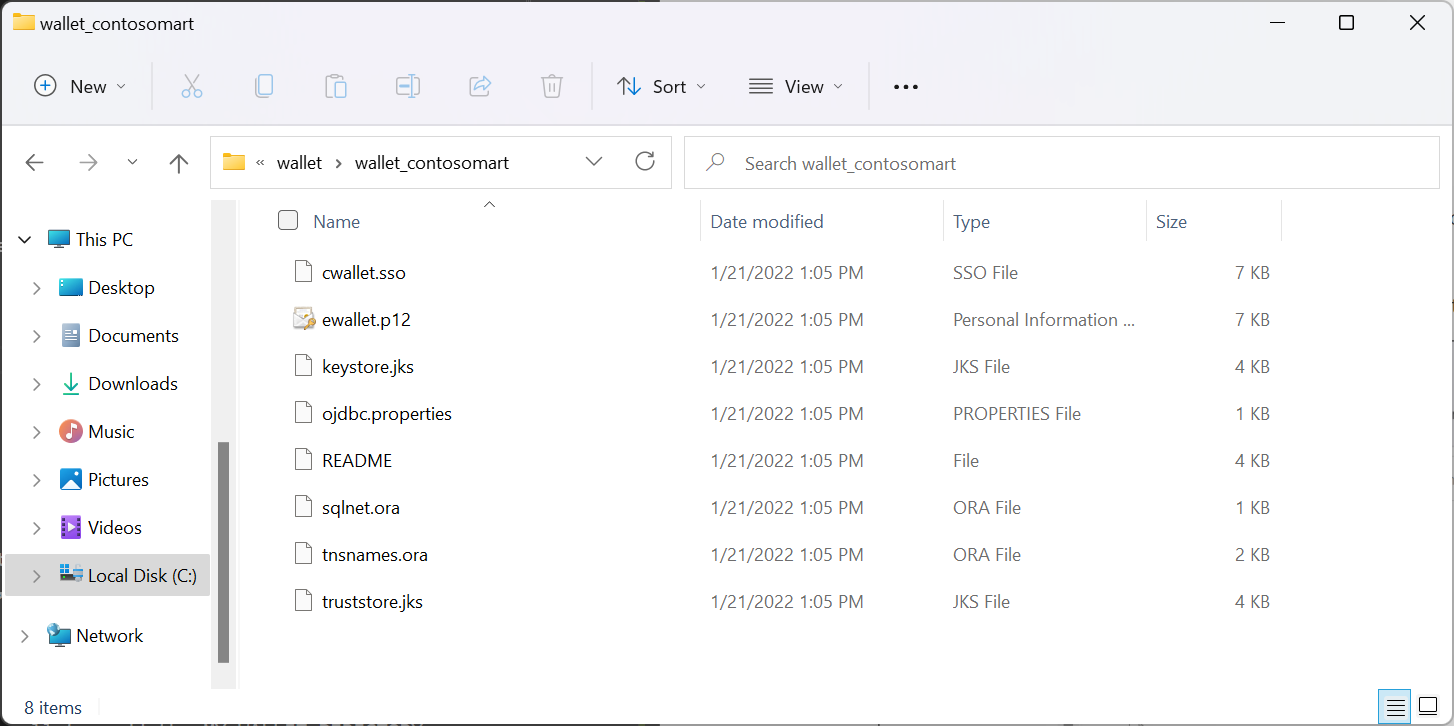
Kimlik bilgilerini OCMT'de Oracle Yapılandırma Dosyası Dizini olarak belirttiğiniz dizine çıkarın. Bu örnekte kimlik bilgileri c:\data\wallet\wallet_contosomart olarak ayıklanır.
Uyarı
tnsnames.ora dosyası Oracle Otonom Veritabanı adresinizi ve bağlantı bilgilerinizi tanımlar.
sqlnet.ora dosyasını Not Defteri gibi bir düzenleyicide açın.
WALLET_LOCATION altında Dizin seçeneğinin altındaki cüzdan klasörünüz yolunu değiştirin. Bu örnekte:
WALLET_LOCATION = (SOURCE = (METHOD = file) (METHOD_DATA = (DIRECTORY=c:\data\wallet\Wallet_ContosoMart)))sqlnet.ora dosyasını kaydedin ve kapatın.
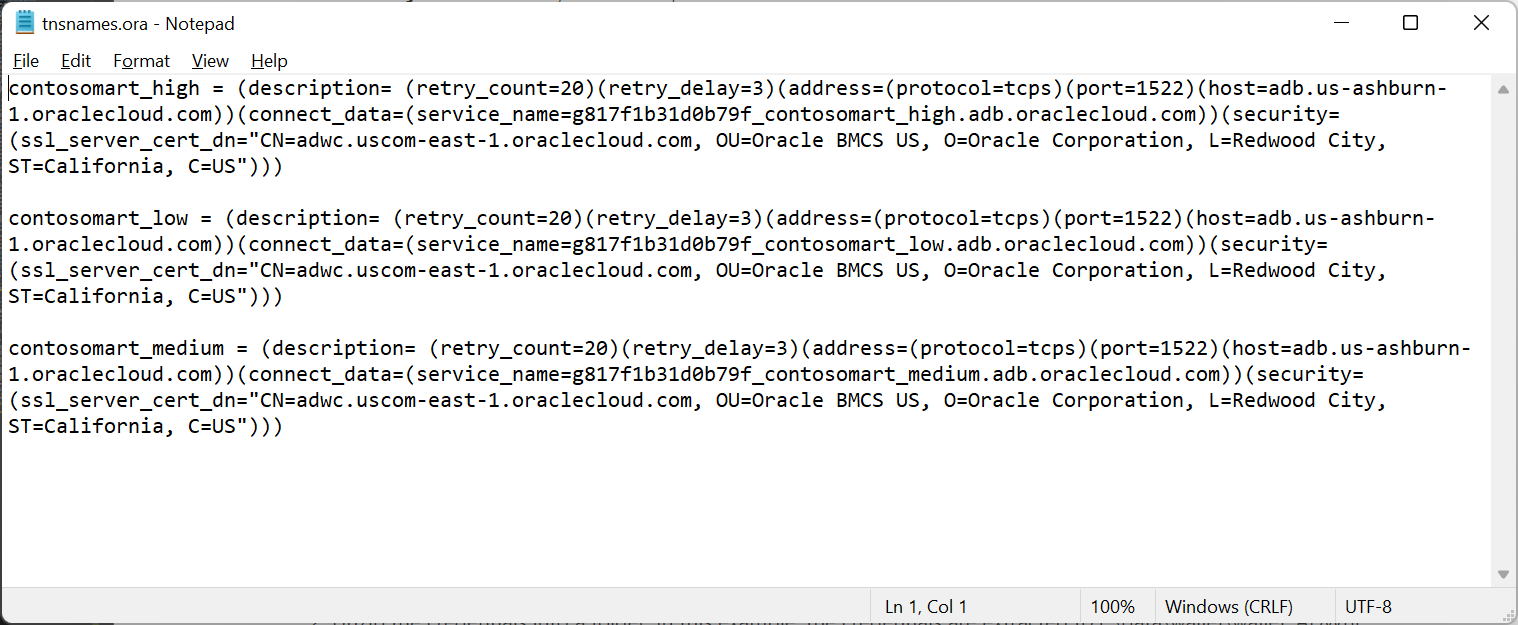
Wallets klasöründeki tnsnames.ora dosyasını açın. Dosya, bağlanabileceğiniz ADB net hizmet adlarının listesini içerir. Bu örnekte adlar contosomart_high, contosomart_low ve contosomart_medium. ADB net hizmetinizin adları farklıdır.
Power BI Desktop'ı Oracle ADB'ye bağlama
Power BI Desktop'i açın.
Veri Al'ı seçin.
Veri Al'danVeritabanı>Oracle veritabanı'yı seçin.
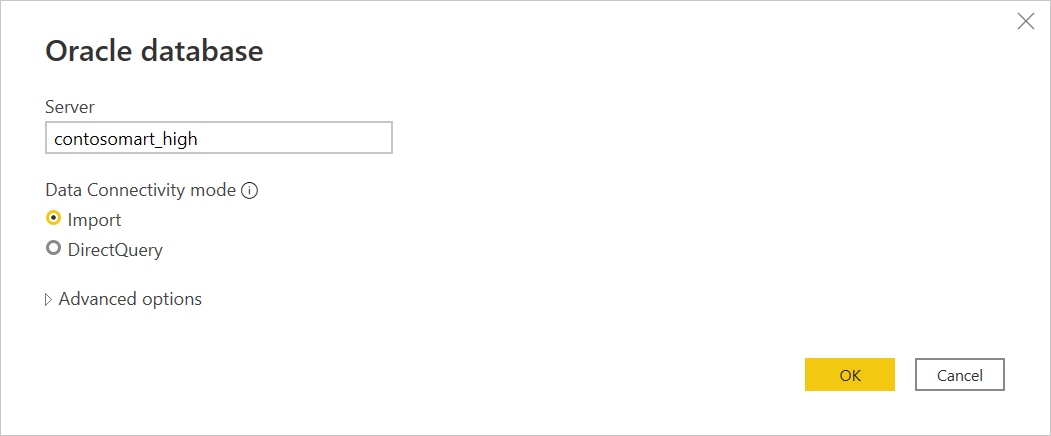
Bağlanmak istediğiniz Oracle Otonom Veritabanı sunucusunun net hizmet adını girin. Bu örnekte Sunucu contosomart_high. Ardından Tamam'ı seçin.
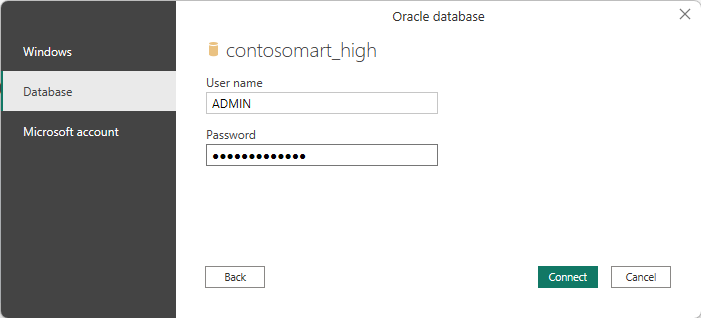
Power BI Desktop'tan bu sunucuda ilk kez oturum açıyorsanız kimlik bilgilerinizi girmeniz istenir. Veritabanı'nı seçin, ardından Oracle veritabanının kullanıcı adını ve parolasını girin. Buraya girdiğiniz kimlik bilgileri, bağlanmak istediğiniz oracle otonom veritabanı için kullanıcı adı ve paroladır. Bu örnekte veritabanının ilk yönetici kullanıcı adı ve parolası kullanılır. Ardından Bağlan'ı seçin.
Uyarı
Microsoft Hesabı seçeneği aracılığıyla Oracle Otonom Veritabanı'nda oturum açmak için Microsoft Entra Id kimlik doğrulamasını kullanabilirsiniz.
Bu noktada Gezgin görüntülenir ve bağlantı verilerini görüntüler.
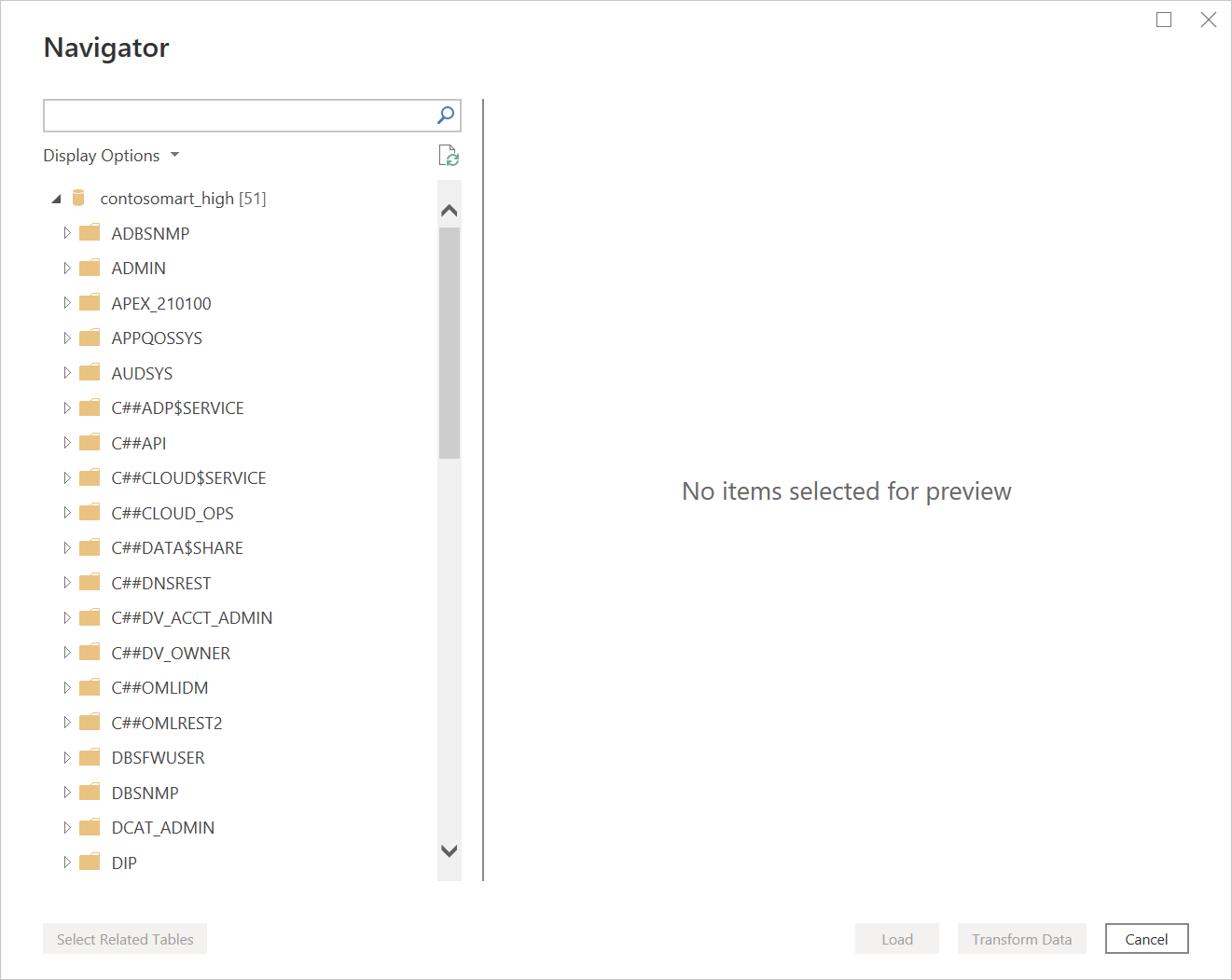
Yapılandırma düzgün ayarlanmadığı için birkaç hatadan biriyle de karşılaşabilirsiniz. Bu hatalar Sorun Giderme bölümünde ele alınıyor.
Bu ilk testte oluşabilecek bir hata, veritabanının bağlı gibi göründüğü ancak veri içermediği Gezgin'de gerçekleşir. Bunun yerine, verilerin yerine bir Oracle: ORA-28759: dosya açılamıyor hatası görüntülenir.
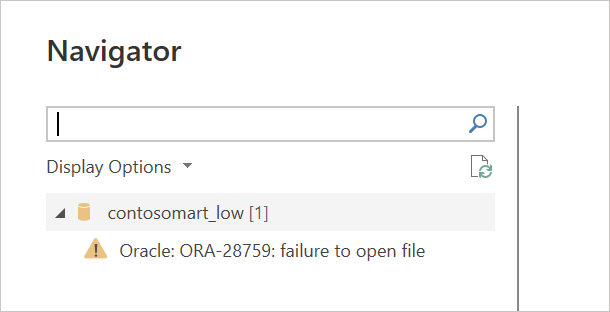
Bu hata oluşursa, sqlnet.ora dosyasında sağladığınız cüzdan klasör yolunun cüzdan klasörünün tam ve doğru yolu olduğundan emin olun.
Gelişmiş seçenekler
Power Query Desktop ve Power Query Online, gerekirse sorgunuza ekleyebileceğiniz bir dizi gelişmiş seçenek sağlar.
Aşağıdaki tabloda, Power Query Desktop ve Power Query Online'da ayarlayabileceğiniz tüm gelişmiş seçenekler listelenmiştir.
| Gelişmiş seçenek | Açıklama |
|---|---|
| Dakika cinsinden komut zaman aşımı | Bağlantınız 10 dakikadan uzun sürüyorsa (varsayılan zaman aşımı), bağlantıyı daha uzun süre açık tutmak için dakika cinsinden başka bir değer girebilirsiniz. Bu seçenek yalnızca Power Query Desktop'ta kullanılabilir. |
| SQL deyimi | Bilgi için Yerel veritabanı sorgusu kullanarak veritabanından veri içeri aktarma bölümüne gidin. |
| İlişki sütunlarını ekle | İşaretlenirse, diğer tablolarla ilişkileri olabilecek sütunları içerir. Bu kutu temizlenmişse, bu sütunlar görünmez. |
| Tam hiyerarşi kullanarak gezinme | İşaretlenirse gezgin, bağlandığınız veritabanındaki tabloların tam hiyerarşisini görüntüler. Eğer temizlenirse, gezinici yalnızca sütunları ve satırları veri içeren tabloları görüntüler. |
İstediğiniz gelişmiş seçenekleri belirlediğinizde, Oracle veritabanınıza bağlanmak için Power Query Desktop'ta Tamam'ı veya Power Query Online'da İleri'yi seçin.
Yerleşik Oracle sürücüsünü kullanma
Power BI Desktop'ta İçeri Aktarma Modu için
Power BI Desktop veya şirket içi veri ağ geçidinin Haziran 2026 sürümü için varsayılan olarak, bağlantı için yerleşik Oracle yönetilen ODP.NET sürücüsü kullanmaktır. Bu özellik, kullanıcıların sürücüyü yükleme ve yönetme gereksinimini ortadan kaldırır. Aşağıdaki yönergeleri kullanarak bu özelliği geri çevirebilirsiniz.
Bu yerleşik sürücüyü Power BI Desktop'ta kullanmamak için Seçenekler ve ayarlar (Dosya sekmesinin altında) >Seçenekler>Önizleme özellikleri'ne gidin ve ardından İçeri Aktarma Modu için Paketlenmiş Oracle Yönetilen ODP Sağlayıcısı'nı kullanarak etkinleştir seçeneğini etkinleştirmek üzere onay kutusunu temizleyin.

Power BI Desktop'ta DirectQuery modu için (Önizleme)
DirectQuery modu için, oracle tarafından yönetilen yerleşik ODP.NET sürücüsünün kullanılması hala önizleme aşamasındadır. Kabul etmek için aşağıdaki yönergeleri kullanın.
Bu yerleşik sürücüyü Power BI Desktop'ta kullanmak için Seçenekler ve ayarlar'a (Dosya sekmesinin altında) >Seçenekler>Önizleme özellikleri'ne gidin ve ardından DirectQuery Modu için Paketlenmiş Oracle Yönetilen ODP Sağlayıcısı'nı kullanarak etkinleştir seçeneğini etkinleştirmek üzere onay kutusunu temizleyin.
Şirket içi ağ geçidinde İçeri aktarma modu için
Haziran 2026 sürümünden itibaren şirket içi veri ağ geçidi, varsayılan olarak bağlantı için oracle tarafından yönetilen yerleşik ODP.NET sürücüsünü kullanır. İçe aktarma modunda şirket içi veri ağ geçidinde bu yerleşik sürücüyü kullanmamak için, aşağıdaki adımları izleyerek MashupFlight_DisableOracleBundledOdacProviderV2 ayarını güncelleştirecek şekilde ağ geçidi yapılandırmalarını değiştirin:
- Şirket içi veri ağ geçidinin yüklü olduğu yerel makinede C:\Program Files\Şirket içi veri ağ geçidiadresine gidin.
- Microsoft.PowerBI.DataMovement.Pipeline.GatewayCore.dll.configadlı yapılandırma dosyasını yedekleyin.
- Özgün Microsoft.PowerBI.DataMovement.Pipeline.GatewayCore.dll.config yapılandırma dosyasını açın ve
MashupFlight_DisableOracleBundledOdacProviderV2girdisini bulun. -
MashupFlight_DisableOracleBundledOdacProviderV2değeriniTrueolarak güncelleştirin. - Ağ geçidinizi yeniden başlatın.
<Microsoft.PowerBI.DataMovement.Pipeline.GatewayCore.GatewayCoreSettings>
   ...
   <setting name="MashupFlight_DisableOracleBundledOdacProviderV2" serializeAs="String">
      <value>True</value>
   </setting>
   ...
</Microsoft.PowerBI.DataMovement.Pipeline.GatewayCore.GatewayCoreSettings>
Uyarı
Microsoft.PowerBI.DataMovement.Pipeline.GatewayCore.dll.config dosyasındaki MashupFlight_DisableOracleBundledOdacProviderV2 ayarını değiştirdiğinizde, yapılandırma şirket içi veri ağ geçidi yükseltmeleri sonrasında da korunur.
Uyarı
Anlam modelleriniz şirket içi Oracle veri kaynaklarına bağlanmak için hala kişisel bir ağ geçidi kullanıyorsa, kurumsal bir şirket içi veri ağ geçidine veya sanal ağ (VNET) ağ geçidine yükseltin veya bulut oracle iş yüklerinizi bulut bağlantılarını yönlendirecek şekilde kaydırın. Güncelleştirilmiş Oracle bağlayıcısı kişisel şirket içi veri ağ geçitlerini desteklemez, bu hem İçeri Aktarma modu hem de DirectQuery modu için geçerlidir. Mevcut anlamsal modeller, veri bağlantısı bağlamasını güncelleştirene kadar kişisel ağ geçidini kullanmaya devam edebilir. Bağlamayı güncelleştirdikten sonra kişisel ağ geçidine geri dönemezsiniz. Oracle bağlantı yükseltmelerinizi uygun şekilde planlayın.
Şirket içi ağ geçidinde DirectQuery modu için (Önizleme)
Şirket içi veri ağ geçidi, DirectQuery için yerleşik Oracle yönetilen ODP.NET sürücüsünü kullanabilir. Bu özellik, önizleme aşamasındadır.
DirectQuery'nin TNS diğer adını çözmek için bir ortam değişkeni kullanın. Ağ geçidi hizmet hesabı kullanıcı kapsamındaki değişkenlere erişemediğinden, TNS_ADMIN öğesini sistem (makine) kapsamında ayarlayın ve ardından şirket içi veri ağ geçidi hizmetini yeniden başlatın.
Yerleşik sürücü Oracle proxy-user kimlik doğrulamasını desteklemez. Daha fazla bilgi ve geçici çözümler için bkz. Oracle proxy-user kimlik doğrulaması desteklenmiyor.
Yerleşik Oracle sürücüsüyle TNS_ADMIN belirtmenin desteklenen yolları
TNS_ADMIN belirtmek için üç seçenek vardır:
- OADC.config'de TNS_ADMIN yapılandırma
- Ortam değişkeni kullanma
- Önceden yüklenmiş bir OADC'den ayarları kullanma
ODAC.config'de TNS_ADMIN yapılandırma
Yerleşik Oracle Sürücüsü kullanıyorsanız ve program dosyalarını değiştirmeye erişiminiz varsa, Yerleşik Oracle Driver tarafından kullanılan ODAC.config yapılandırma dosyasında TNS_ADMIN belirtebilirsiniz. Dosya, "ADO.NET Sağlayıcıları" alt klasörünün altında Power BI Desktop'ta veya şirket içi veri ağ geçidi yüklü konumunda bulunur. Aşağıda , "C:\network\admin" olan TNS_ADMIN yolu belirtme örneği verilmiştir.
Bu yapılandırma değeri diğer seçeneklerden önceliklidir.
Örnek yapılandırma
<configuration>
 ...
 <oracle.manageddataaccess.client>
  <version number="*">
   <settings>
    <setting name="TNS_ADMIN" value="C:\network\admin" />
   </settings>
  </version>
 </oracle.manageddataaccess.client>
 ...
</configuration>
ODAC.config içinde yapılandırılan TNS_ADMIN, ortamda tanımlanan bir TNS_ADMIN ayarını geçersiz kılar.
Ortam değişkeni kullanma
Kullanıcı ODAC.config dosyasını değiştirme erişimine sahip değilse, TNS_ADMIN çevresel değişkeni ekleyerek TNS_ADMIN'i belirtebilir. Ortam değişkeni, Power BI Desktop veya Şirket İçi Veri Ağ Geçidi çalıştıran kullanıcı için bir sistem ortam değişkeni veya kullanıcı ortam değişkeni olabilir. örneğin, TNS_ADMIN değerini "C:\network\admin" olarak ayarlayın.
Ortamda (özellikle sistem düzeyinde) TNS_ADMIN ayarlanması, bu makinede çalışan diğer uygulamaların ağ yapılandırma dosyalarını (tnsnames.ora gibi) TNS_ADMIN işaret ettiği konumdan almasına neden olabilir.
Önceden yüklenmiş bir ODAC'deki ayarları kullanma
ODAC önceden yüklenmişse ve TNS_ADMIN yapılandırılmışsa Power BI otomatik olarak TNS_ADMIN bulur.
Power Query Desktop'tan bir Oracle veritabanına bağlanmak için kalan yapılandırmalar, önceki bölümlerde açıklanan yapılandırmalarla aynıdır.
İzin verilen özellik listesi
Kullanıcılar gibi (DESCRIPTION=(ADDRESS=(PROTOCOL=TCP)(HOST=host_name)(PORT=1521))(CONNECT_DATA=(SERVICE_NAME=service_name)))bağlantı tanımlayıcılarını kullanarak Oracle sunucu adlarını belirtebilir.
Sistem, Masaüstü ve Ağ Geçidi'nde hangi özelliklerin kullanılabileceğini belirler. içindeki ODAC.config varsayılan izin verilen özellikler aşağıdaki bölümde listelenmiştir.
<configuration>
 ...
  <AllowLists>
    <!--
      Oracle connection strings can contain connection properties, for example  CONNECT_TIMEOUT.   Only connection properties explicitly set to true in the list below will
      be allowed with Power BI Desktop and the On Premises Data Gateway. Using our example, you can add "CONNECT_TIMEOUT":true to the list to enable it. To disable it you
      can remove it from the list, or set the value to false. This list will be enforced on all connection string types including connect descriptors and aliases
      referencing a tnsnames.ora entry. The use of any disallowed property in a connection string will result in an ORA-50122 error. Restart Power BI Desktop or the On-premises
      Data Gateway service after applying ODAC.config changes.
      For more information see https://docs.oracle.com/en/database/oracle/oracle-database/26/odpnt/InstallConnectionConfigurationRestriction.html
    -->
    <OnPremAllowList>{"DataSource":{"HOST":true,"PORT":true,"PROTOCOL":true,"HTTPS_PROXY":true,"HTTPS_PROXY_PORT":true,"ENABLE":true,"EXPIRE_TIME":true,"FAILOVER":true,"LOAD_BALANCE":true,"RECV_BUF_SIZE":true,"SDU":true,"SEND_BUF_SIZE":true,"SOURCE_ROUTE":true,"TYPE_OF_SERVICE":true,"COLOCATION_TAG":true,"CONNECTION_ID_PREFIX":true,"FAILOVER_MODE":true,"GLOBAL_NAME":true,"HS":true,"INSTANCE_NAME":true,"POOL_BOUNDARY":true,"POOL_CONNECTION_CLASS":true,"POOL_NAME":true,"POOL_PURITY":true,"RDB_DATABASE":true,"SHARDING_KEY":true,"SHARDING_KEY_ID":true,"SUPER_SHARDING_KEY":true,"SERVER":true,"SERVICE_NAME":true,"SID":true,"TUNNEL_SERVICE_NAME":true,"SSL_CLIENT_AUTHENTICATION":true,"SSL_CERTIFICATE_ALIAS":true,"SSL_CERTIFICATE_THUMBPRINT":true,"SSL_VERSION":true,"SSL_SERVER_DN_MATCH":true,"SSL_SERVER_CERT_DN":true,"WALLET_LOCATION":true,"CONNECT_TIMEOUT":true,"RETRY_COUNT":true,"RETRY_DELAY":true,"TRANSPORT_CONNECT_TIMEOUT":true,"RECV_TIMEOUT":true,"COMPRESSION":true,"COMPRESSION_LEVELS":true,"USE_SNI":true,"AUTHENTICATION_SERVICE":true,"IGNORE_ANO_ENCRYPTION_FOR_TCPS":true,"OCI_CONFIG_FILE":true,"OCI_DATABASE":true,"OCI_IAM_URL":true,"OCI_PROFILE":true,"OCI_TENANCY":true,"PASSWORD_AUTH":true,"REDIRECT_URI":true,"TENANT_ID":true,"TLS_VERSION":true,"TOKEN_AUTH":true,"TOKEN_LOCATION":true}}
    </OnPremAllowList>
  </AllowLists>
 ...
</configuration>
Kullanıcılar, daha katı kuralları zorunlu kılmak için yeni özellikler eklemeleri veya özellikleri listeden kaldırmaları gerekiyorsa bu izin verilen özellik listesini değiştirebilir.
Uyarı
Önemli sınırlamalar
- DirectQuery için yerleşik Oracle yönetilen ODP.NET sürücüsünün kullanılması önizleme aşamasındadır. Daha fazla bilgi için önceki DirectQuery bölümlerine bakın.
- Dosya ODAC.config düzenlemek için yönetici hakları gerekebilir ve Power BI Mağazası uygulaması bu dosyanın değiştirilmesine izin vermez.
- ODAC.config dosyasında yapılan değişikliklerin üzerine yükseltme sırasında yazılır; bu nedenle, yükseltmeden önce dosyayı başka bir konuma kaydetmeniz gerekir.
- Şirket İçi Veri Ağ Geçidi'nin düzgün çalışması için, ağ geçidi hizmetinin çalıştığı kullanıcının TNS_ADMIN tarafından işaret edilen klasöre erişimi olduğundan emin olun.
- Yapılandırma değişikliklerini uyguladıktan sonra Power BI Desktop veya Şirket İçi Veri Ağ Geçidi hizmetini yeniden başlatın.
Sınırlamalar ve Dikkat Edilecek Hususlar
Power BI oturumları, Oracle veritabanınızda anlamsal model yenilemesi sonrasında yaklaşık 30 dakika boyunca oracle veritabanınızda etkin olmaya devam edebilir. Yalnızca yaklaşık 30 dakika sonra bu oturumlar Oracle veritabanında devre dışı kalır/kaldırılır. Bu davranış tasarım gereğidir.
Sorun giderme
Adlandırma söz dizimi yanlış olduğunda veya düzgün yapılandırılmadığında Oracle'dan gelen çeşitli hatalardan biriyle karşılaşabilirsiniz:
ORA-12154: TNS: could not resolve the connect identifier specified.ORA-12514: TNS: listener does not currently know of service requested in connect descriptor.ORA-12541: TNS: no listener.ORA-12170: TNS: connect timeout occurred.ORA-12504: TNS: listener was not given the SERVICE_NAME in CONNECT_DATA.
Oracle tnsnames.ora veritabanı bağlantı tanımlayıcısı yanlış yapılandırılmışsa, sağlanan net hizmet adı yanlış yazılmışsa veya Oracle veritabanı dinleyicisi çalışmıyorsa veya erişilemiyorsa (örneğin, dinleyiciyi veya veritabanı bağlantı noktasını engelleyen bir güvenlik duvarı gibi) bu hatalar oluşabilir. En düşük yükleme önkoşullarını karşıladığınızdan emin olun. Daha fazla bilgi: Önkoşullar
Karşılaştığınız belirli Oracle hatasının yaygın nedenlerini ve çözümlerini gözden geçirmek için Oracle Veritabanı Hata Yardım Portalı'nı ziyaret edin. Portal arama çubuğuna Oracle hatanızı girin.
Yerleşik Oracle sürücüsüyle şirket içi veri ağ geçidi üzerinden DirectQuery kullandığınızda, aşağıdaki gibi hatalar TNS diğer adının çözülemediğini gösterebilir:
ORA-12154: TNS name resolution failureORA-50201: Failed to connect to server
Bu hatalarla karşılaşırsanız, TNS_ADMIN öğesinin sistem (makine) kapsamında ayarlandığını ve ağ geçidi hizmet hesabının işaret ettiği klasöre erişebildiğini doğrulayın, ardından şirket içi veri ağ geçidi hizmetini yeniden başlatın. Daha fazla bilgi için bkz. Yerleşik Oracle sürücüsüyle TNS_ADMIN belirtmenin desteklenen yolları ve Oracle'ın Oracle Net Services Sorunlarını Giderme kılavuzu.
Yerleşik Oracle sürücüsüyle ilgili bilinen sorunlar
Aşağıdaki bilinen sorunlar, yerleşik Oracle tarafından yönetilen ODP.NET sürücüsüne özeldir. Geçici çözümlerden bazıları, yerleşik sürücüyü devre dışı bırakarak ODP.NET yönetilmeyen sürücüsüne geri döner. Her yüzey için devre dışı bırakma adımları — Power BI Desktop İçeri Aktarma ve DirectQuery ile ağ geçidi İçeri Aktarma ve DirectQuery — için bkz. Yerleşik Oracle sürücüsünü kullanma.
Ağ paylaşımındaki TNS takma adları çözümlenmiyor
Hem İçeri Aktarma hem de DirectQuery'de şirket içi veri ağ geçidi için geçerlidir.
Oracle ağ yapılandırma dosyalarınız (tnsnames.ora veya TNS_ADMIN dizininiz) bir ağ paylaşımında (UNC yolu) depolandığında, yerleşik sürücü net hizmet adını (TNS diğer adı) sürekli olarak çözümleyemiyor.
ORA-12154: TNS:could not resolve the connect identifier specified veya ORA-50201: Failed to connect to server ifadesini görebilirsiniz. Aynı takma ad, ODP.NET’in yönetilmeyen sürücüsüyle veya dosyalar yerel bir yolda bulunduğunda doğru şekilde çözümlenir. Yerleşik yönetilen sürücü, UNC konumundan Oracle ağ yapılandırma dosyalarını güvenilir bir şekilde okumaz.
Aşağıdaki geçici çözümlerden birini kullanın:
- Yerel sürücüdeki bir klasöre kopyalayın
tnsnames.ora(vesqlnet.orakullanıyorsanız) ve sürücüyü bu klasöre yönlendirin. Bkz. Yerleşik Oracle sürücüsüyle TNS_ADMIN belirtmenin desteklenen yolları. Ağ geçidi DirectQuery için, ağ geçidi hizmet hesabı kullanıcı kapsamındaki değişkenleri okuyamadığından `TNS_ADMIN` değerini sistem (makine) kapsamında ayarlayın ve ardından ağ geçidi hizmetini yeniden başlatın. - Ağ geçidini çalıştıran hizmet hesabının ağ paylaşımına erişimi olduğundan emin olun.
- Ağ yapılandırma dosyası gerekmeden,
tnsnames.oratakma adı yerine doğrudan Sunucu alanına bir Easy Connect tanımlayıcısı girin (örneğin,host:port/service_name). - Yerleşik sürücüyü devre dışı bırakarak, paylaşımdaki dosyaları okuyabilen ODP.NET’in yönetilmeyen sürücüsüne geri dönün.
NLS_LANG göz ardı edilir
Power BI Desktop, şirket içi veri ağ geçidi ve Power BI hizmeti bulut bağlantıları için geçerlidir; hem İçeri Aktarma hem de DirectQuery modunda.
Yerleşik sürücüyle Oracle oturum dili, bölgesi ile sayı ve tarih biçimleri, NLS_LANG ortam değişkenine değil, makinenin .NET kültürünü (Windows bölge ve biçim ayarları) izler.
NLS_LANG ayarlamanın veya değiştirmenin bir etkisi yoktur. Makinenin bölgesine bağlı olarak, bu davranış sayıların veya tarihlerin yanlış ayırıcılarla veya tarih sırasıyla ayrıştırmasına, sorguların sıfır satır veya yanlış değer döndürmesine ya da , ORA-01722, ORA-01858veya ORA-01861gibi ORA-01843hatalara neden olabilir. Örneğin, İngilizce (Amerika Birleşik Devletleri) olarak ayarlanmış bir makinede oluşturulan bir rapor, İngilizce (Birleşik Krallık) olarak ayarlanmış bir makinede sıfır satır döndürebilir veya hatalara neden olabilir. Yönetilen ODP.NET sürücüsü, ODP.NET yönetilmeyen sürücüsünün NLS_LANG değerini dikkate almasının aksine, Ulusal Dil Desteği (NLS) ayarlarını NLS_LANG yerine .NET iş parçacığı kültüründen türetir.
Aşağıdaki geçici çözümlerden birini kullanın:
- Makinenin bölgesel ayarlarını, verilerinizin ve sorgularınızın tasarlandığı yerel ayarla eşleştirin.
-
NLS_LANGöğesini dikkate alan ODP.NET yönetilmeyen sürücüsüne geri dönmek için yerleşik sürücüyü kapatın.
Yönetilen sürücünün genelleştirme davranışının arka planı için Oracle'ın Genelleştirme Desteği belgelerine bakın.
FetchSize kayıt defterinde dahili sürücü tarafından kullanılmıyor
Oracle import modelleri için Power BI Desktop ve şirket içi veri ağ geçidi için geçerlidir.
Yerleşik sürücüye geçtikten sonra Oracle Import modelleri ODP.NET yönetilmeyen sürücüye göre daha yavaş yenilenebilir. Yerleşik yönetilen ODP.NET sağlayıcısı, FetchSize özelliğini kayıt defterinden okumaz. ODP.NET yönetilmeyen ve yönetilen sağlayıcılar için varsayılan FetchSize değer, Power BI 23.6 sağlayıcısı dahil olmak üzere sürüm 23.26.2 ve önceki sürümlerde 128 KB'tır. Yönetilen sağlayıcı, kayıt defterinde yapılandırılmış herhangi bir FetchSize geçersiz kılma ayarını dikkate almaz.
Kayıt defterindeki FetchSize ayarını dikkate alan ODP.NET yönetilmeyen sürücüsüne geri dönmek için yerleşik sürücüyü kapatın. Şirket içi veri ağ geçidinde, ağ geçidi ayarlarında paketlenmiş sağlayıcı yapılandırmasında MashupFlight_DisableOracleBundledOdacProviderV2 öğesini True olarak ayarlayın.
Oracle proxy-user kimlik doğrulaması desteklenmiyor
Oracle proxy hesabı kullanan Oracle Import ve DirectQuery için şirket içi veri ağ geçidi (Haziran 2026 sürümü ve üzeri) için geçerlidir.
Varsayılan olarak yerleşik yönetilen sağlayıcıyı kullanan Haziran 2026 ağ geçidine yükselttikten sonra, Oracle proxy hesabı kullanarak Oracle'a bağlanan Power BI raporları hem İçeri Aktarma hem de DirectQuery'de başarısız olur. Aynı veri kaynağı, bağlantı proxy olmayan bir Oracle hesabı kullandığında çalışır. Oracle Veritabanı'nda proxy kullanıcı olarak kimlik doğrulama — başka bir şema adına bir veritabanı kullanıcısı olarak bağlanma (örneğin, User Id=proxy_user[target_schema] biçimi) — şu anda Power BI ile birlikte gelen yerleşik yönetilen ODP.NET sağlayıcısının 23.6 sürümünde desteklenmemektedir.
Aşağıdaki geçici çözümlerden birini kullanın:
- Mümkün olduğunda ara sunucu olmayan bir Oracle hesabı kullanın.
- İçeri Aktarma için, ağ geçidinde İçeri Aktarma'ya yönelik yerleşik sürücüyü kapatmak üzere
MashupFlight_DisableOracleBundledOdacProviderV2değeriniTrueolarak ayarlayın; böylece ağ geçidi, proxy hesaplarını destekleyen ODP.NET yönetilmeyen sürücüsünü kullanmaya geri döner. - DirectQuery için İçeri Aktarma ayarı geçerli değildir. Ağ geçidi DirectQuery yolu için yerleşik sürücüyü devre dışı bırakmak üzere Microsoft Desteği ile iletişime geçin. Bu yapılandırma şu anda self servis olarak kullanılamıyor.
Oracle kişisel bulut bağlantısı kimlik bilgileri güncelleştirilemiyor
Oracle kişisel bulut bağlantıları için Power BI hizmeti için geçerlidir.
Power BI hizmeti bağlantıları ve ağ geçitlerini yönet sayfasında, Oracle kişisel bulut bağlantısının kimlik bilgilerini güncelleştirme işe yaramaz. Bunun yerine, anlam modeli ayarları bölmesinden kimlik bilgilerini güncelleştirin:
- Anlam modeli ayarları bölmesini açın ve Ağ geçidi ve bulut bağlantıları'na gidin.
- Kişisel bulut bağlantısını kullanmak için veri kaynağını ayarlayın.
- Veri kaynağı kimlik bilgileri'nin altında, veri kaynağının kimlik bilgilerini düzenleyin.
Power BI Desktop'ı Microsoft Store'dan indirdiyseniz Oracle sürücü sorunu nedeniyle Oracle veritabanlarına bağlanamayabilirsiniz. Bu sorunla karşılaşırsanız döndürülen hata iletisi: Nesne başvurusu ayarlanmadı. Sorunu gidermek için Microsoft Store yerine İndirme Merkezi'nden Power BI Desktop'ı indirin.
Şirket içi veri ağ geçidini kullanarak bir Oracle veritabanına bağlandığınızda Power BI'da Nesne başvurusu ayarlanmadı hata iletisi oluşuyorsa Veri kaynağınızı yönetme - Oracle başlığındaki yönergeleri izleyin.
Power BI Rapor Sunucusu kullanıyorsanız Oracle Bağlantı Türü makalesindeki kılavuza başvurun.