Not
Bu sayfaya erişim yetkilendirme gerektiriyor. Oturum açmayı veya dizinleri değiştirmeyi deneyebilirsiniz.
Bu sayfaya erişim yetkilendirme gerektiriyor. Dizinleri değiştirmeyi deneyebilirsiniz.
Özet
| Property | Değer |
|---|---|
| Connector |
 Sybase veritabanı
 |
| Products | Excel Power BI (anlam modelleri) Power Query Online |
| Sürüm durumu | Genel kullanılabilirlik |
| Kimlik doğrulama türleri | Veritabanı Windows |
Uyarı
Dağıtım zamanlamaları ve konağa özgü özellikler nedeniyle bazı özellikler tek bir üründe mevcut olabilir ancak diğerleri mevcut olmayabilir.
Önkoşullar
Sybase veritabanına bağlanabilmeniz için önce bilgisayarınızda SAP SQL Anywhere sürücüsünün yüklü olması gerekir. Excel yüklemenizle eşleşen sürücüyü seçin (32 bit veya 64 bit).
Desteklenen özellikler
- İthalat
- Gelişmiş seçenekler
- Dakika cinsinden komut zaman aşımı
- SQL deyimi
- İlişki sütunlarını ekle
- Tam hiyerarşi kullanarak gezinme
Power Query Desktop'tan bağlanma
Bağlantı oluşturmak için aşağıdaki adımları izleyin:
Veri Al'danSybase veritabanı seçeneğini belirleyin. Daha fazla bilgi: Verileri nereden alabilirim?
Sunucu'da bağlanılacak Sybase sunucusunu ve verilerinizin Veritabanında depolandığı veritabanını belirtin.
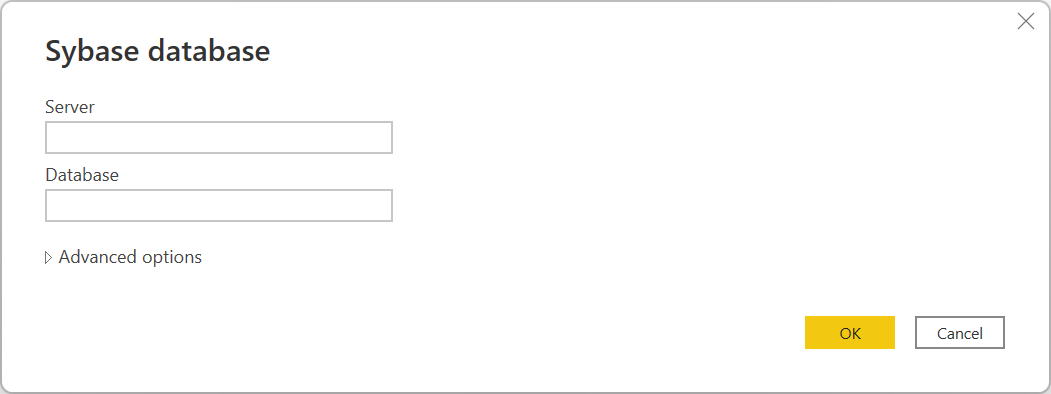
Tamam'ı seçin.
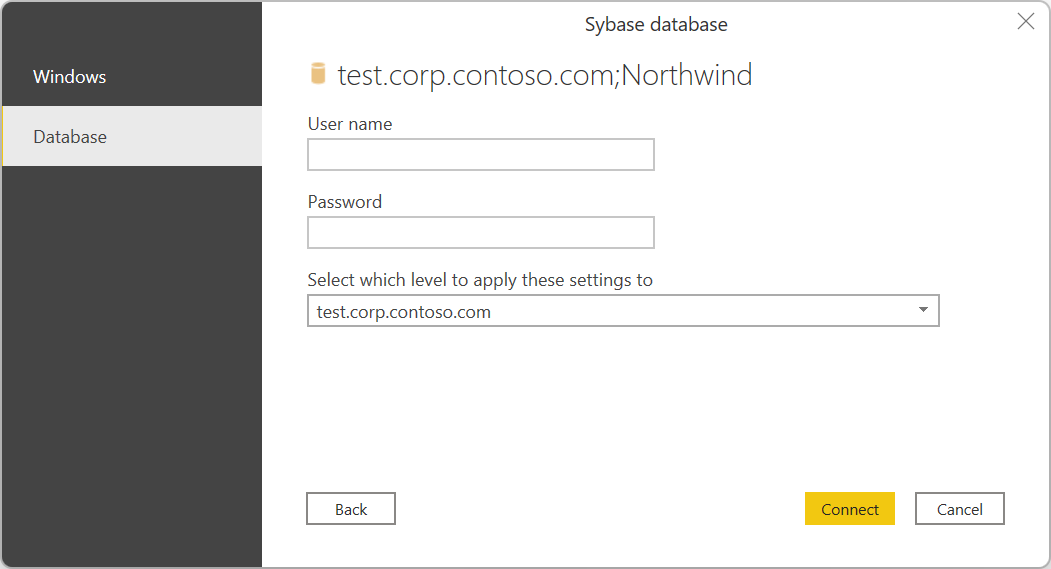
Bu Sybase sunucusuna ve veritabanına ilk kez bağlanıyorsanız, kullanmak istediğiniz kimlik doğrulama türünü seçin, kimlik bilgilerinizi girin ve bağlan'ı seçin. Kimlik doğrulamasını kullanma ve yönetme hakkında daha fazla bilgi için Veri kaynağıyla kimlik doğrulaması bölümüne gidin.
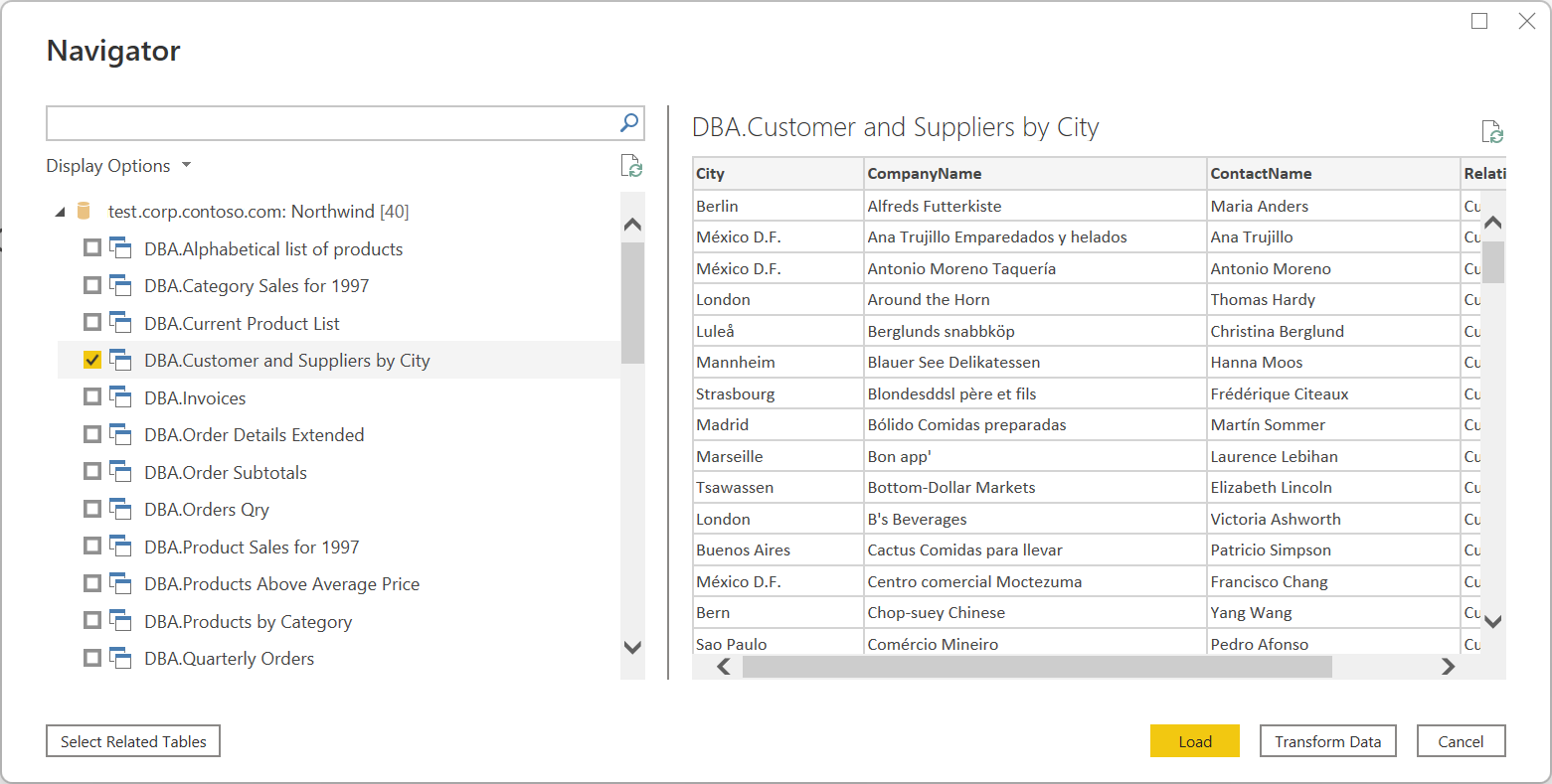
Gezgin'de ihtiyacınız olan verileri seçin, ardından verileri yüklemek için Yükle'yi veya verileri dönüştürmek için Verileri Dönüştür'ü seçin.
Power Query Online'dan bağlanma
Bağlantı oluşturmak için aşağıdaki adımları izleyin:
Veri kaynağı seçin sayfasında Sybase veritabanı seçeneğini belirleyin. Daha fazla bilgi: Verileri nereden alabilirim?
Sunucu'da bağlanılacak Sybase sunucusunu ve verilerinizin Veritabanında depolandığı veritabanını belirtin.
Şirket içi veri ağ geçidinizin adını seçin.
Uyarı
Sybase veritabanı ister yerel ağınızda ister çevrimiçi olsun, bu bağlayıcı için bir şirket içi veri ağ geçidi seçmeniz gerekir.
Bu Sybase sunucusuna ve veritabanına ilk kez bağlanıyorsanız Kimlik doğrulama türünde bağlantı için kimlik bilgileri türünü seçin. Windows authentication yerine Sybase veritabanında oluşturulmuş bir hesap kullanmayı planlıyorsanız Basic öğesini seçin. Kimlik doğrulamasını kullanma ve yönetme hakkında daha fazla bilgi için Veri kaynağıyla kimlik doğrulaması bölümüne gidin.
Kimlik bilgilerinizi girin.
Şifrelenmiş bağlantı kullanmak istiyorsanız Şifreli Bağlantı kullan seçeneğini belirleyin veya şifrelenmemiş bağlantı kullanmak istiyorsanız seçeneği temizleyin.

Devam etmek için İleri'yi seçin.
Navigator içinde, istediğiniz verileri seçin ve ardından Power Query düzenleyicisindeki verileri dönüştürmek için Transform data öğesini seçin.

Ek bilgiler
Gelişmiş seçenekler
Power Query, gerekirse sorgunuza ekleyebileceğiniz bir dizi gelişmiş seçenek sağlar.
Aşağıdaki tabloda, Power Query'de ayarlayabileceğiniz tüm gelişmiş seçenekler listelenmiştir.
| Gelişmiş seçenek | Description |
|---|---|
| Dakika cinsinden komut zaman aşımı | Bağlantınız 10 dakikadan uzun sürüyorsa (varsayılan zaman aşımı), bağlantıyı daha uzun süre açık tutmak için dakika cinsinden başka bir değer girebilirsiniz. |
| SQL deyimi | Bilgi için Yerel veritabanı sorgusu kullanarak veritabanından veri içeri aktarma bölümüne gidin. |
| İlişki sütunlarını ekle | İşaretlenirse, diğer tablolarla ilişkileri olabilecek sütunları içerir. Bu kutu temizlenmişse bu sütunları görmezsiniz. |
| Tam hiyerarşi kullanarak gezinme | İşaretlenirse gezgin, bağlandığınız veritabanındaki tabloların tam hiyerarşisini görüntüler. Eğer temizlenirse, gezinici yalnızca sütunları ve satırları veri içeren tabloları görüntüler. |
İstediğiniz gelişmiş seçenekleri belirledikten sonra Sybase veritabanınıza bağlanmak için Power Query Desktop'ta OK veya Power Query Online'da İleri seçeneğini seçin.