Not
Bu sayfaya erişim yetkilendirme gerektiriyor. Oturum açmayı veya dizinleri değiştirmeyi deneyebilirsiniz.
Bu sayfaya erişim yetkilendirme gerektiriyor. Dizinleri değiştirmeyi deneyebilirsiniz.
Visual Studio'da UE günlüğünü görüntülemek için Unreal Engine (UE) için Visual Studio Araçları kullanabilirsiniz. Unreal Editor ile Visual Studio arasında geçiş yapmak zorunda kalmadan UE günlüğünü görebildiğiniz için bu yararlı olur.
Önkoşullar
Aşağıdakileri yükleyin:
- Visual Studio sürüm 17.10 veya üzeri.
- Gerçek Dışı Altyapı sürüm 5 veya üzeri.
- Unreal Engine için Visual Studio Araçları. Yükleme yönergeleri için bkz. Unreal Engine için Visual Studio Araçları yükleme.
- Hızlı Başlangıç: Unreal Engine'in Lyra oyununu indirip derlemesi ve Unreal Engine için Visual Studio Araçları kullanacak şekilde yapılandırması için Visual Studio Araçları.
Visual Studio'da Gerçek Dışı Altyapı makrolarını görüntüleme
Uzun UE makrolarını okumak zor olabilir. Unreal Engine için Visual Studio Araçları, UE makrolarını daha kolay okuyabilmeniz için genişletir. İsterseniz genişletilmiş makroyu kopyalayabilirsiniz. Ayrıca çevrimiçi olarak arayabilir veya başka bir makroyla karşılaştırabilirsiniz. Bu özelliklerle deneme yapmak için Hızlı Başlangıç: Lyra oyununu indirip derlemek için Unreal Engine Visual Studio Araçları'ı tamamladıktan sonra şu adımları izleyin.
Visual Studio'da dosyasını açın
LyraGameplayAbility_RangedWeapon.cpp. bu dosyayı Çözüm Gezgini Arama bölmesinde arayın veya Games>LyraStarterGame>Source>LyraGame>Weapons>LyraGameplayAbility_RangedWeapon.cpp altında buluniçinde
LyraGameplayAbility_RangedWeapon.cpp41. satıra gidin. Aşağıdaki makroyu görmeniz gerekir:UE_DEFINE_GAMEPLAY_TAG_STATIC(TAG_WeaponFireBlocked, "Ability.Weapon.NoFiring");Makro tanımı penceresini görmek için fare işaretçisini üzerine
UE_DEFINE_GAMEPLAY_TAG_STATICgetirin: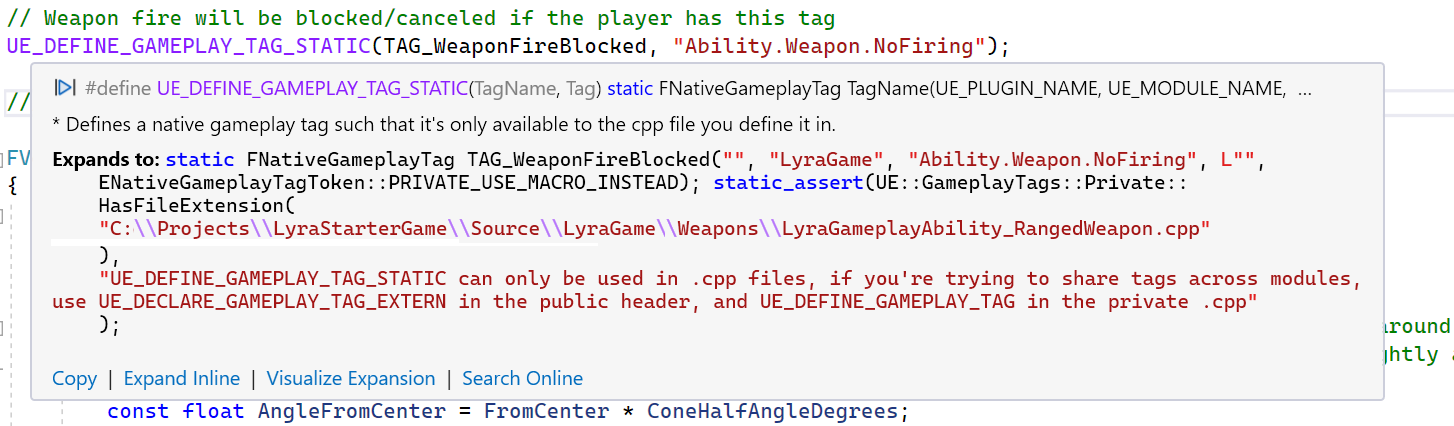 Alttaki seçenekler makroyu panoya kopyalar, makroyu satır içi olarak genişletir, makronun genişlemesini görselleştirir ve çevrimiçi ortamda makroyu arar.
Kod penceresinde makroyu ve iç içe yerleştirilmiş tüm makroları genişletmek için Satır İçi Genişlet'i seçin.
 Genişletmeyi geri almak için basabilirsiniz
 Ctrl+z.Tarayıcınızı açmak için Çevrimiçi ara'yı seçin. Makroyu bulmak için bir arama doldurulmuş olarak açılır. Önceki örnekte bu, arama yapmak için tarayıcıyı açar
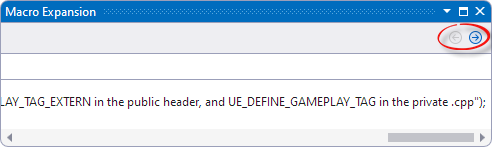
C++ #define UE_DEFINE_GAMEPLAY_TAG_STATIC(TagName, Tag) static FNativeGameplayTag TagName(UE_PLUGIN_NAME, UE_MODULE_NAME, …Makro Genişletme penceresini açmak için Genişletmeyi görselleştir'i seçin. Büyük makronun parçası olan iç içe makroları her seferinde bir adım genişletebilirsiniz. Pencerenin sağ üst köşesindeki makro genişletme oklarını görmek için genişletmenin sonuna kaydırın. Sonraki iç içe makroyu genişletmek için sağ oku seçin. Genişletilen son iç içe makroyu daraltmak için sol oku seçin:
İlgili içerik
C/C++ makro genişletmesini görselleştirme
Gerçek Dışı Altyapı için Visual Studio Araçları
Visual Studio'da Gerçek Dışı Altyapı sınıfları, modülleri ve eklentileri ekleme
Visual Studio'da Gerçek Dışı Altyapı Şemalarını Görüntüleme
Visual Studio'da Gerçek Dışı Altyapı günlüğünü görüntüleme