Not
Bu sayfaya erişim yetkilendirme gerektiriyor. Oturum açmayı veya dizinleri değiştirmeyi deneyebilirsiniz.
Bu sayfaya erişim yetkilendirme gerektiriyor. Dizinleri değiştirmeyi deneyebilirsiniz.
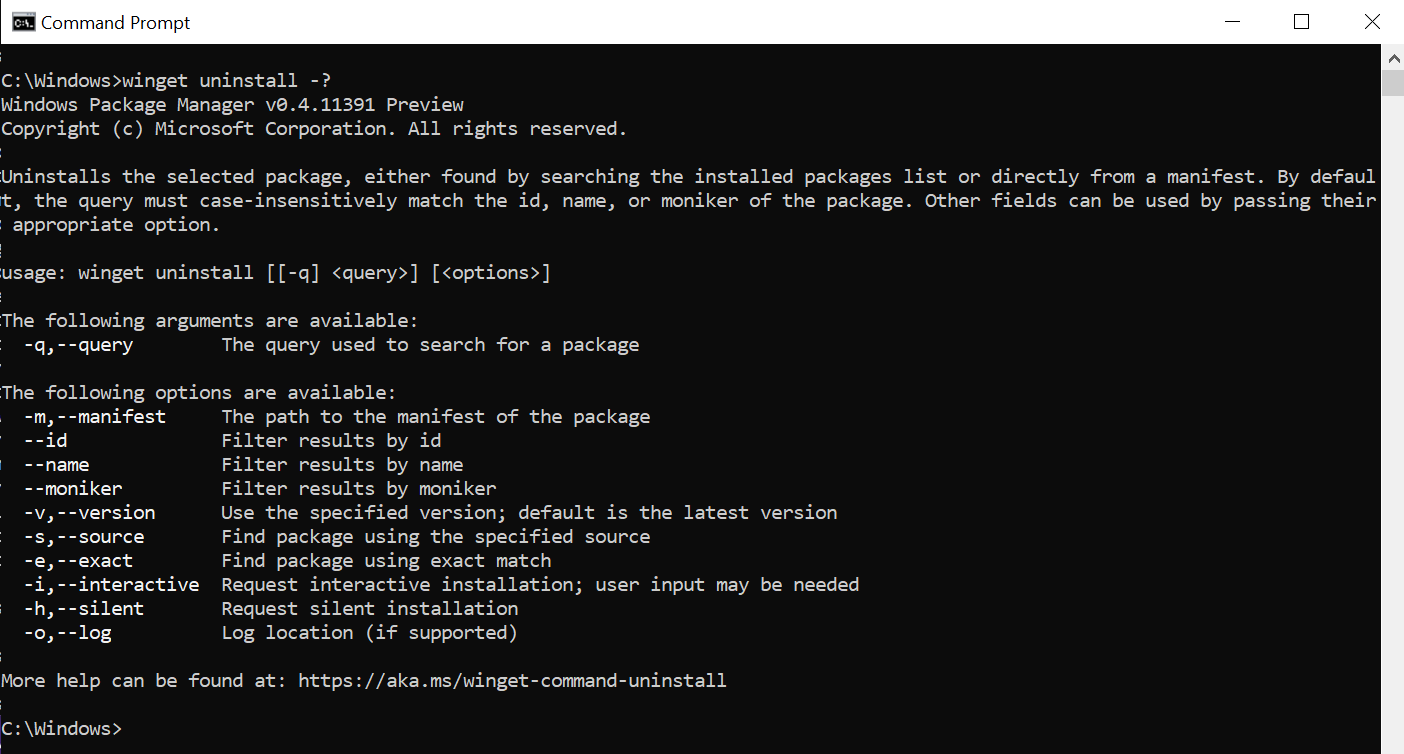
uninstall komutu winget belirtilen uygulamayı kaldırır.
komutu için uninstall tam uygulama adını uninstallbelirtmeniz gerekir. Herhangi bir belirsizlik varsa, sizden uninstall komutunu belirli bir uygulamaya göre daha ayrıntılı şekilde filtrelemeniz istenecektir.
Takma Adlar
Bu komut için aşağıdaki diğer adlar kullanılabilir:
removerm
Kullanım
winget uninstall [[-q] <query>] [<options>]
Uyarı
WinGet kullanarak bir paketi uninstall ederken, bir Microsoft Store sözleşmesiyle karşılaşabilirsiniz. Bunun nedeni WinGet'in kaynakları nasıl sorguladığıdır. Microsoft Store sözleşme istemlerini kaldırırken önlemek için, WinGet bayrağını --source winget komutuna winget uninstall ekleyebilirsiniz. Alternatif olarak, uninstall kullanabilir>, istediğiniz >uygulamayı bulup Diğer > Kaldır'ı seçebilirsiniz.
Tartışmalar
Aşağıdaki argümanlar mevcuttur.
| Tartışma | Açıklama |
|---|---|
-q, --query |
Bir uygulamayı aramak için kullanılan sorgu. |
Uyarı
Sorgu parametresi konumsaldır. Joker karakterli söz dizimi desteklenmez. Bu genellikle kaldırdığınız paketi bulmanıza yardımcı olmasını beklediğiniz karakter dizesidir.
Seçenekler
Seçenekler, deneyiminizi gereksinimlerinizi karşılayacak şekilde özelleştirmenize uninstall olanak sağlar.
Çalıştırmak üzere hedeflenen uninstall uygulamayı başarıyla belirledikten sonra, wingetuninstall komutunu çalıştırır.
Örnek sorgular
Aşağıdaki örnek, bir uygulamanın belirli bir sürümünü kaldırır.
winget uninstall --name powertoys --version 0.15.2
Aşağıdaki örnek, bir uygulamayı kimliğini kullanarak kaldırır.
winget uninstall --id "{24559D0F-481C-F3BE-8DD0-D908923A38F8}"
Aşağıdaki örnek birden çok uygulamayı kaldırır.
winget uninstall Microsoft.NuGet Microsoft.Edit
Birden çok seçim
winget’a sağlanan sorgu, uninstall üzerinde tek bir uygulamayla sonuçlanmazsa winget birden çok sonuç görüntüler. Ardından, istediğiniz uninstalluygulamanın aramasını daraltmak için ek filtreler kullanabilirsiniz.
Windows Paket Yöneticisi ile yüklü olmayan uygulamaları kaldırma
içinde listbelirtildiği gibi, liste komutu ile yüklenen uygulamalardan wingetdaha fazlasını görüntüler.winget Bu uygulamaları cihazınızdan wingetremove komutlarıyla kullanmaya devam edebilirsiniz.
GitHub'da bizimle işbirliği yapın
Bu içeriğin kaynağı GitHub'da bulunabilir; burada ayrıca sorunları ve çekme isteklerini oluşturup gözden geçirebilirsiniz. Daha fazla bilgi için katkıda bulunan kılavuzumuzu inceleyin.

Windows developer