Not
Bu sayfaya erişim yetkilendirme gerektiriyor. Oturum açmayı veya dizinleri değiştirmeyi deneyebilirsiniz.
Bu sayfaya erişim yetkilendirme gerektiriyor. Dizinleri değiştirmeyi deneyebilirsiniz.
Uyarı
Bu tasarım kılavuzu Windows 7 için oluşturulmuştur ve Windows'un daha yeni sürümleri için güncelleştirilmemiştir. Kılavuzun çoğu ilke olarak hala geçerlidir, ancak sunu ve örnekler geçerli tasarım kılavuzumuzu yansıtmaz.
Bir liste kutusuyla, kullanıcılar her zaman görünür olan bir listede sunulan değer kümesinden seçim yapabilir. Tek seçimli liste kutusuyla, kullanıcılar birbirini dışlayan değerler listesinden bir öğe seçer. Birden çok seçimli liste kutusuyla, kullanıcılar değer listesinden sıfır veya daha fazla öğe seçer.
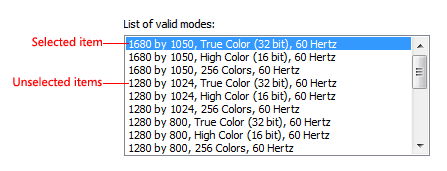
Tipik bir tek seçimli liste kutusu.
Uyarı
Düzen ve liste görünümleri ile ilgili yönergeler ayrı makalelerde sunulmuştur.
Doğru kontrol bu mu?
Karar vermek için şu soruları göz önünde bulundurun:
- Listede program seçenekleri yerine veri var mı? Her iki durumda da liste kutusu, öğe sayısından bağımsız olarak uygun bir seçimdir. Buna karşılık, radyo düğmeleri veya onay kutuları yalnızca az sayıda program seçeneği için uygundur.
- Kullanıcıların görünümleri değiştirmesi, gruplandırması, sütunlara göre sıralaması veya sütun genişliklerini ve sırasını değiştirmesi mi gerekiyor? Öyleyse, bunun yerine bir liste görünümü kullanın.
- Denetimin sürükleme kaynağı mı yoksa bırakma hedefi mi olması gerekiyor? Öyleyse, bunun yerine bir liste görünümü kullanın.
- Liste öğelerinin panoya kopyalanması veya panodan yapıştırılması gerekiyor mu? Öyleyse, bunun yerine bir liste görünümü kullanın.
Tek seçimli listeler
- Denetim, birbirini dışlayan değerler listesinden bir seçenek belirlemek için mi kullanılır? Aksi takdirde başka bir denetim kullanın. Birden çok seçenek belirlemek için, bunun yerine standart bir çoklu seçim listesi, onay kutusu listesi, liste oluşturucu veya liste ekle/kaldır kullanın.
- Çoğu durumda kullanıcıların çoğu için önerilen varsayılan bir seçenek var mı? Seçili seçeneği görmek, alternatifleri görmekten çok daha mı önemli? Bu durumda, kullanıcıları alternatifleri gizleyerek değişiklik yapmaya teşvik etmek istemiyorsanız bir açılan liste kullanmayı göz önünde bulundurun.
Varsayılan düğme olarak en yüksek kalitede ekran görüntüsünü 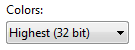
Bu örnekte, en yüksek renk kalitesi çoğu kullanıcı için en iyi seçenektir, bu nedenle açılan liste alternatifleri küçümsemek için iyi bir seçimdir.
- Liste sürekli etkileşim gerektiriyor mu? Öyleyse, etkileşimi basitleştirmek için tek seçimli bir liste kullanın.
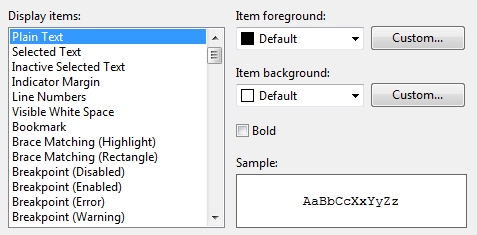
Bu örnekte, kullanıcılar öğeleri görüntüle listesinde seçili öğeyi sürekli olarak değiştirerek ön plan ve arka plan renklerini ayarlar. Bu durumda açılan liste kullanmak çok yorucu olabilir.
- Ayar göreli miktar gibi görünüyor mu? Kullanıcılar , değişiklikleri ayarlamanın etkisiyle ilgili anında geri bildirimden yararlanabilir mi? Öyleyse, bunun yerine bir kaydırıcı kullanmayı göz önünde bulundurun.
- Liste öğeleri arasında önemli bir hiyerarşik ilişki var mı? Öyleyse, bunun yerine ağaç görünümü denetimi kullanın.
- Ekran alanı premium mu? Bu durumda, kullanılan ekran alanı sabit olduğundan ve liste öğesi sayısından bağımsız olduğundan, bunun yerine bir açılan liste kullanın.
Standart çoklu seçim listeleri ve onay kutusu listeleri
- Görev için birden çok seçim gerekli mi yoksa yaygın olarak mı kullanılıyor? Öyleyse, özellikle hedef kullanıcılarınız gelişmiş değilse, birden çok seçimi belirgin hale getirmek için bir onay kutusu listesi kullanın. Birçok kullanıcı, standart çoklu seçim listesinin birden çok seçimi desteklediğini fark etmez. Onay kutuları birden çok seçime çok fazla dikkat çekiyorsa veya çok fazla ekran dağınıklığıyla sonuçlanırsa standart bir çoklu seçim listesi kullanın.
- Çoklu seçimin kararlılığı önemli mi? Bu durumda, bir onay kutusu listesi, liste oluşturucusu veya liste ekle/kaldır seçeneğini kullanın çünkü tek seferde yalnızca tek bir öğeye tıklandığından liste ekleyin/kaldırın. Standart bir çoklu seçim listesiyle, tüm seçimleri yanlışlıkla bile temizlemek çok kolaydır.
- Denetim, değer listesinden sıfır veya daha fazla öğe seçmek için kullanılıyor mu? Aksi takdirde başka bir denetim kullanın. Bir öğe seçmek için bunun yerine tek seçimli bir liste kullanın.
Listeleri önizleme
- Görüntülerle seçeneklerin seçilmesi, yalnızca metinle seçmekten daha mı kolay? Öyleyse bir önizleme listesi kullanın.
Liste oluşturucuları ve liste ekleme/kaldırma
- Denetim, değer listesinden sıfır veya daha fazla öğe seçmek için kullanılıyor mu? Aksi takdirde başka bir denetim kullanın. Bir öğe seçmek için bunun yerine tek seçimli bir liste kullanın.
- Seçili öğelerin sırası önemli mi? Öyleyse, liste oluşturucusu ve liste desenlerini ekleme/kaldırma sırası desteklese de, diğer çoklu seçim desenleri desteklemez.
- Kullanıcıların seçili tüm öğelerin özetini görmesi önemli mi? Öyleyse, liste oluşturucusu ve liste desenlerini ekleme/kaldırma yalnızca seçili öğeleri görüntülerken, diğer çoklu seçim desenleri görüntülemez.
- Olası seçenekler kısıtlanmamış mı? Bu durumda, kullanıcıların şu anda listede olmayan değerleri seçebilmesi için bir ekleme/kaldırma listesi kullanın.
- Listeye değer eklemek için nesneleri seçmek için özelleştirilmiş bir iletişim kutusu gerekir mi? Bu durumda, ekle/kaldır listesini kullanın ve kullanıcılar Ekle'ye tıkladığında iletişim kutusunu görüntüleyin.
- Ekran alanı premium mu? Bu durumda, her zaman seçenek kümesini göstermeyerek daha az ekran alanı kullandığından bunun yerine bir ekle/kaldır listesi kullanın.
Liste kutuları için, listedeki öğelerin sayısı denetimi seçmede bir faktör değildir çünkü bunlar tek seçimli listeler için binlerce öğeden bir öğeye kadar ölçeklendirilir (ve çoklu seçim listeleri için yoktur). Liste kutuları veriler için kullanılabildiğinden, öğe sayısı önceden bilinmeyebilir.
Not: Bazen liste kutusu gibi görünen bir denetim, liste görünümü kullanılarak uygulanır ve bunun tersi de geçerlidir. Bu gibi durumlarda, yönergeleri uygulamaya değil kullanıma göre uygulayın.
Kullanım desenleri
Liste kutuları çeşitli kullanım desenlerine sahiptir:
| Etiket | Değer |
|---|---|
|
Tek seçimli listeler Kullanıcıların bir kerede bir öğe seçmesine izin verin. |
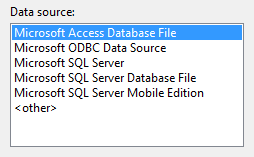
Bu örnekte kullanıcılar yalnızca bir görüntüleme öğesi seçebilir. |
|
Standart çoklu seçim listeleri Kullanıcıların hiçbiri dahil olmak üzere herhangi bir sayıda öğe seçmesine izin verin. |
Standart çoklu seçim listeleri, tek seçimli listeler ile tam olarak aynı görünüme sahiptir, bu nedenle liste kutusunun birden çok seçimi desteklediğine dair görsel bir ipucu yoktur. Kullanıcıların bu özelliği bulması gerektiğinden, bu liste düzeni en iyi şekilde birden çok seçimin gerekli olmadığı ve nadiren kullanıldığı görevler için kullanılır. İki farklı çoklu seçim modu vardır: çoklu ve genişletilmiş. Genişletilmiş seçim modu , sırasıyla bitişik ve bitişik olmayan değer gruplarını seçmek için seçimin sürüklenerek veya Shift+tıklama ve Ctrl+tıklama ile genişletilebildiği açık arayla daha yaygındır. Çoklu seçim modunda herhangi bir öğeye tıklanması, Shift ve Ctrl tuşlarından bağımsız olarak seçim durumunu değiştirir. Bu olağan dışı davranış göz önüne alındığında çoklu seçim modu kullanım dışıdır ve bunun yerine onay kutusu listelerini kullanmanız gerekir. 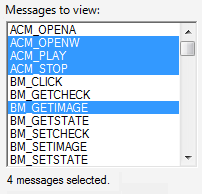
Bu örnekte, kullanıcılar çoklu seçim modunu kullanarak herhangi bir sayıda öğe seçebilir. |
|
Onay kutusu listeleri Standart çoklu seçim liste kutuları gibi onay kutusu listeleri de kullanıcıların hiçbiri dahil olmak üzere herhangi bir sayıda öğe seçmesine olanak tanır. |
Standart çoklu seçim listelerinin aksine, onay kutuları birden çok seçimin mümkün olduğunu açıkça gösterir. Birden çok seçimin gerekli olduğu veya yaygın olarak kullanıldığı görevler için bu liste düzenini kullanın. 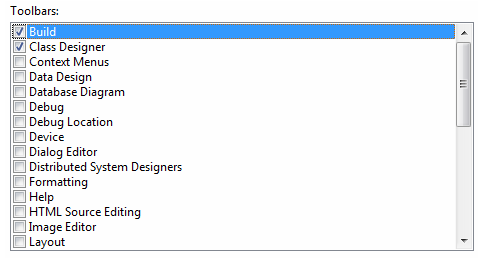
Bu örnekte, kullanıcılar genellikle birden fazla öğe seçerek bir onay kutusu listesi kullanılır. Birden çok seçimin bu net göstergesi göz önüne alındığında, onay kutusu listelerinin standart çoklu seçim listelerine tercih edileceğini varsayabilirsiniz. Pratikte, birkaç görev birden çok seçim gerektirir veya çok fazla kullanır; bu gibi durumlarda onay kutusu listesi kullanmak seçime çok fazla dikkat çeker. Sonuç olarak , standart çoklu seçim listeleri çok daha yaygındır. |
|
Listeleri önizleme Tek veya birden çok seçim olabilir, ancak bunlar yalnızca metin yerine seçimin etkisinin önizlemesini gösterir. |
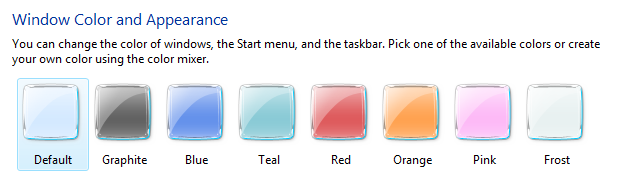
Bu örnekte, her seçeneğin önizlemesi seçimin etkisini açıkça gösterir ve bu yalnızca metin kullanmaktan daha etkilidir. |
|
Liste oluşturucuları Bir kerede bir öğe ekleyerek ve isteğe bağlı olarak liste sırasını ayarlayarak kullanıcıların seçenek listesi oluşturmasına izin verin. |
Liste oluşturucusu iki tek seçimli listeden oluşur: soldaki liste sabit bir seçenek kümesidir ve sağdaki liste de oluşturulan listedir. Listeler arasında iki komut düğmesi vardır:
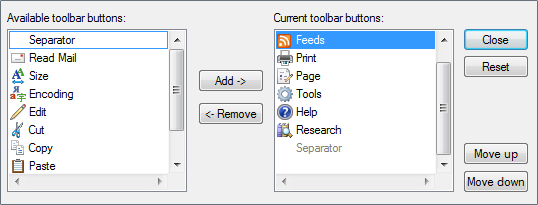
Bu örnekte, bir dizi kullanılabilir seçenekten öğeleri seçerek ve sıralarını ayarlayarak araç çubuğu oluşturmak için liste oluşturucu kullanılır. |
|
Liste ekleme/kaldırma Bir kerede bir veya daha fazla öğe ekleyerek ve isteğe bağlı olarak liste sırasını ayarlayarak (liste oluşturucuları gibi) kullanıcıların seçenek listesi oluşturmasına izin verin. |
Liste oluşturucusunun aksine , Ekle'ye tıklanması listeye eklenecek öğeleri seçmek için bir iletişim kutusu görüntüler. Ayrı bir iletişim kutusu kullanmak, özel bir nesne seçici veya hatta ortak bir iletişim kutusu kullanabileceğiniz öğeleri seçme konusunda önemli esneklik sağlar. Liste oluşturucuyla karşılaştırıldığında, bu varyasyon daha kompakttır ancak öğe eklemek için biraz daha fazla çaba gerektirir. 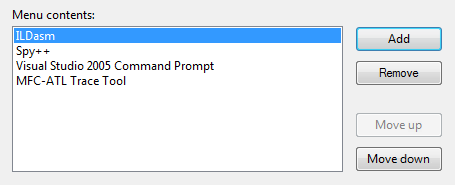
Bu örnekte, kullanıcılar menüye araç ekleyip kaldırabilir ve sırayı belirleyebilir. Liste oluşturucusu ve liste desenlerini ekleme/kaldırma diğer çoklu seçim listelerinden önemli ölçüde daha ağır olsa da, iki benzersiz avantaj sunar:
|
Yönergeler
Sunum
- Liste öğelerini, ilgili seçenekleri birlikte gruplandırma, en sık kullanılan öğeleri önce yerleştirme veya alfabetik düzen kullanma gibi mantıksal bir düzende sıralayın. Adları alfabetik düzende, sayıları sayısal düzende ve tarihleri kronolojik düzende sıralayın. 12 veya daha fazla öğe içeren listeler, öğelerin bulunmasını kolaylaştırmak için alfabetik olarak sıralanmalıdır.
Doğru: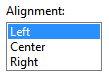
Bu örnekte, liste kutusu öğeleri uzamsal ilişkilerine göre sıralanır.
Yanlış: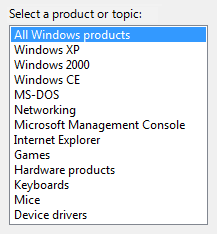
Bu örnekte, alfabetik düzende sıralanması gereken çok sayıda liste öğesi vardır.
Doğru: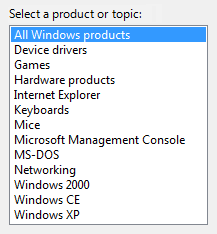
Bu örnekte, liste öğeleri alfabetik düzende sıralandığından daha kolay bulunur. Ancak, "Tüm Windows ürünleri" öğesi, sıralama düzeni ne olursa olsun listenin başındadır.
- Kalan öğelerin sıralama düzeninden bağımsız olarak listenin başına Tümünü veya Hiçbiri'ni temsil eden seçenekleri yerleştirin.
- Meta seçenekleri parantez içine alın.
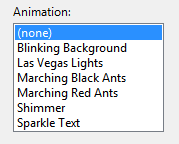
Bu örnekte, "(hiçbiri)" bir meta seçenektir çünkü bu seçenek için geçerli bir değer değildir, bunun yerine seçeneğin kendisinin kullanılmadığını gösterir.
- Bunun yerine meta seçenekleri kullanan boş liste öğeleri yok. Kullanıcılar boş öğeleri nasıl yorumlayacaklarını bilmezken, meta seçeneklerin anlamı açıktır.
Yanlış: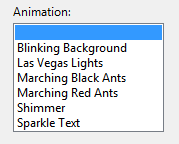
Bu örnekte, boş öğenin anlamı belirsizdir.
Doğru:
Bu örnekte bunun yerine "(yok)" meta seçeneği kullanılır.
Etkileşim
- Çift tıklama davranışı sağlamayı göz önünde bulundurun. Çift tıklama, bir öğeyi seçip varsayılan komutunu gerçekleştirmekle aynı etkiye sahip olmalıdır.
- Çift tıklama davranışını yedekli hale getirin. Her zaman aynı etkiye sahip bir komut düğmesi veya bağlam menüsü komutu olmalıdır.
- Kullanıcılar seçili öğelerle hiçbir şey yapamazsa, seçime izin verme.
Tamamlandı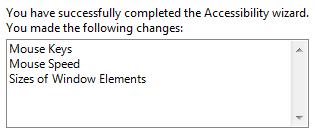
Bu liste kutusunda değişikliklerin salt okunur bir listesi görüntülenir; seçime gerek yoktur.
- Liste kutusunu devre dışı bırakırken, ilişkili etiketleri ve komut düğmelerini de devre dışı bırakın.
-
Liste kutusunda seçili öğenin değişikliğini şu şekilde kullanmayın:
- Komutlar gerçekleştirin.
- Daha fazla giriş toplamak için iletişim kutusu gibi diğer pencereleri görüntüleyin.
- Seçili denetimle ilgili diğer denetimleri dinamik olarak görüntüler (ekran okuyucular bu tür olayları algılayamaz). İstisna: Seçili öğeyi açıklamak için kullanılan statik metni dinamik olarak değiştirebilirsiniz.
Acceptable: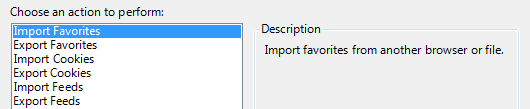
Bu örnekte, seçili öğe değiştirilerek açıklama değiştirilir.
- Yatay kaydırmaktan kaçının. Çok sütunlu listeler yatay kaydırmayı kullanır ve bu da genellikle dikey kaydırmaya göre daha zordur. Çok sayıda alfabetik olarak sıralanmış öğeniz ve geniş bir denetim için yeterli ekran alanınız olduğunda yatay kaydırma gerektiren çok sütunlu listeler kullanılabilir.
Acceptable: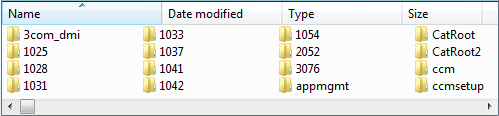
Bu örnekte, çok sayıda öğe ve geniş bir denetim için çok sayıda kullanılabilir ekran alanı olduğundan yatay kaydırma gerektiren birden çok sütun kullanılır.
Çoklu seçim listeleri
- Özellikle kullanıcıların birkaç öğe seçme olasılığı varsa, listenin altında seçili öğelerin sayısını görüntülemeyi göz önünde bulundurun. Bu bilgiler yalnızca yararlı geri bildirimde bulunmakla kalmaz, aynı zamanda liste kutusunun birden çok seçimi desteklediğini de açıkça gösterir.
Bu örnekte, seçilen öğelerin sayısı listenin altında görüntülenir.
- Seçimler için gereken kaynaklar gibi daha anlamlı olabilecek diğer seçim ölçümlerini sağlayabilirsiniz.
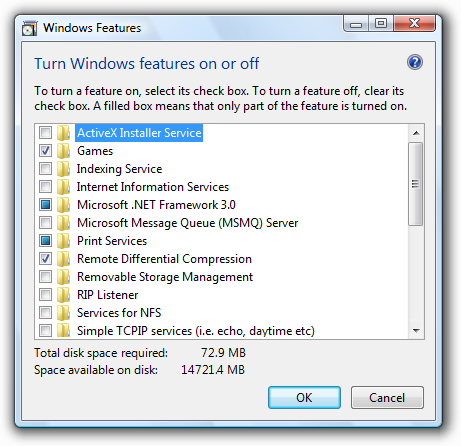
Bu örnekte, bileşenleri yüklemek için gereken disk alanı, seçilen öğe sayısından daha anlamlıdır.
- Büyük olasılıkla çok sayıda liste öğesi varsa ve bunların tümünü seçmek veya temizlemek olasıysa Tümünü seç ve Tümünü temizle komut düğmelerini ekleyin.
- Standart çoklu seçim listeleri için, bu seçim modu kullanım dışı bırakıldığından çoklu seçim modunu kullanmayın. Eşdeğer davranış için bunun yerine bir onay kutusu listesi kullanın.
Varsayılan değerler
- Varsayılan olarak en güvenli seçeneği (veri veya sistem erişimi kaybını önlemek için) ve en güvenli seçeneği belirleyin. Güvenlik ve güvenlik faktörleri değilse, en olası veya uygun seçeneği belirleyin.
İstisna: Denetim karma durumdaki bir özelliği temsil ediyorsa, aynı ayara sahip olmayan birden çok nesne için özellik görüntülenirken oluşan hiçbir öğe seçmeyin.
Önerilen boyutlandırma ve aralık

Liste kutuları için önerilen boyutlandırma ve aralık.
- En uzun geçerli veriler için uygun bir liste kutusu genişliği seçin. Standart liste kutuları yatay olarak kaydırılamaz, bu nedenle kullanıcılar denetimde yalnızca görünür olanları görebilir.
- Yerelleştirilecek tüm metinler (sayı değil) için ek yüzde 30 (daha kısa metinler için yüzde 200'e kadar) ekleyin.
- Tam sayı öğe görüntüleyen bir liste kutusu yüksekliği seçin. Öğeleri dikey olarak kesmekten kaçının.
- Gereksiz dikey kaydırmayı ortadan kaldıran bir liste kutusu yüksekliği seçin. Liste kutuları, kaydırmaya gerek kalmadan 3 ila 20 öğe arasında görüntülenmelidir. Bunu yapmak dikey kaydırma çubuğunu ortadan kaldırıyorsa liste kutusunu biraz daha uzun yapmayı göz önünde bulundurun. Bir kerede daha fazla öğe göstererek ve kaydırma çubuğunun daha kolay konumlandırılmasını sağlayarak kaydırmayı kolaylaştırmak için, büyük olasılıkla çok sayıda öğe içeren listelerde en az beş öğe görüntülenmelidir.
- Kullanıcılar liste kutusunu büyütmenin avantajlarından yararlanıyorsa, liste kutusunu ve üst penceresini yeniden boyutlandırılabilir hale getirin. Bunun yapılması, kullanıcıların liste kutusu boyutunu gerektiği gibi ayarlamasına olanak tanır. Ancak, yeniden boyutlandırılabilir liste kutuları üçten az öğe görüntülememelidir.
Etiketler
Denetim etiketleri
- Tüm liste kutularının etikete ihtiyacı vardır. Etiketi cümle olarak değil, sözcük veya tümcecik olarak yazın; etiketin sonunda iki nokta üst üste kullanın.
Özel Durumu: yalnızca bir iletişim kutusunun ana yönergesininyeniden ifade edilmesiyse etiketi atlayın. Bu durumda, ana yönerge iki nokta üst üste (soru değilse) ve erişim anahtarını alır.
Acceptable: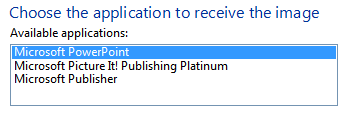
Bu örnekte, liste kutusu etiketi yalnızca ana yönergeyi yeniden ifade eder.
Better: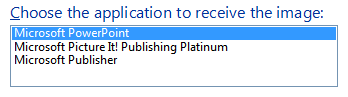
Bu örnekte, yedekli etiket kaldırılır, bu nedenle ana yönerge iki nokta üst üste ve erişim anahtarını alır.
- Liste kutusu bir radyo düğmesinin veya onay kutusunun alt kutusuysa ve bu denetimin etiketi iki nokta üst üste ile bitiyorsa, liste kutusu denetimine başka bir etiket koymayın.
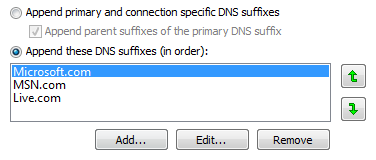
Bu örnekte, liste kutusu bir radyo düğmesine bağımlıdır ve etiketini paylaşır.
- benzersiz birerişim anahtarı atayın. Yönergeler için bkz. klavye .
- cümle stili büyük harf kullanımını kullanın.
- Etiketi denetimin soluna veya üstüne getirin ve etiketi denetimin sol kenarıyla hizalayın.
- Etiket sol taraftaysa, etiket metnini denetimdeki ilk metin satırıyla dikey olarak hizalayın.
Doğru: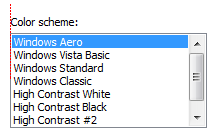 , sola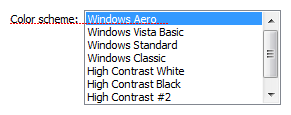
Bu örneklerde, üstteki etiket liste kutusunun sol kenarıyla, soldaki etiket ise liste kutusundaki metinle hizalanır.
Yanlış:Üstte 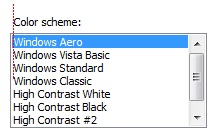
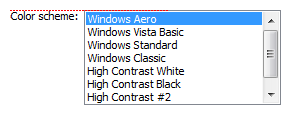
Bu yanlış örneklerde, üstteki etiket liste kutusundaki metinle, soldaki etiket ise liste kutusunun üst kısmıyla hizalanır.
- Çoklu seçim liste kutuları için, birden çok seçimin mümkün olduğunu açıkça belirten bir etiket kullanın. Onay kutusu liste etiketleri daha az açık olabilir.
Doğru: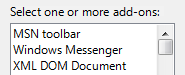
Bu örnekte, etiket birden çok seçimin mümkün olduğunu açıkça gösterir.
Yanlış: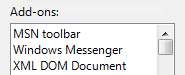
Bu örnekte, etiket birden çok seçim hakkında belirgin bir bilgi sağlamaz.
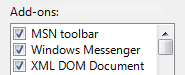 en iyi:ekran görüntüsü
Bu örnekte, onay kutuları birden çok seçimin mümkün olduğunu açıkça gösterir, bu nedenle etiketin açık olması gerekmez.
- Etiket sonrasında ayraç içinde birimleri (saniye, bağlantı vb.) belirtebilirsiniz.
Seçenek metni
- Her seçeneğe benzersiz bir ad atayın.
- Bir öğe düzgün bir isim olmadığı sürece cümle stili büyük harfe çevirmeyi kullanın.
- Etiketi cümle olarak değil, sözcük veya tümcecik olarak yazın ve bitiş noktalama işaretleri kullanmayın.
- Paralel tümce kullanın ve tüm seçenekler için uzunluğu yaklaşık aynı tutmaya çalışın.
Yönerge metni ve ek metin
- Liste kutusu hakkında yönerge metni eklemeniz gerekiyorsa, bunu etiketin üzerine ekleyin. Noktalama işaretlerini sona erdirmek için tümceleri kullanın.
- cümle stili büyük harf kullanımını kullanın.
- Yararlı olan ancak gerekli olmayan ek bilgiler kısa tutulmalıdır. Bu metni etiket ve iki nokta üst üste arasına parantez içinde veya denetimin altına parantez olmadan yerleştirin.
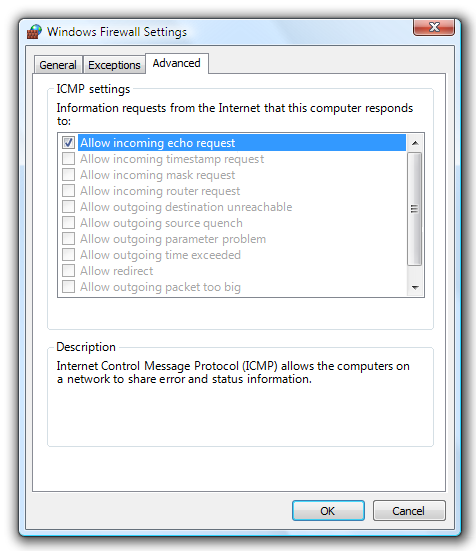
Bu örnekte, ek metin listenin altına yerleştirilir.
Dokümantasyon
Liste kutularına başvururken:
- Büyük harfe çevirme dahil olmak üzere tam etiket metnini kullanın, ancak erişim anahtarı alt çizgisini veya iki nokta üst üste eklemeyin. Sözcük listesini ekleyin. Liste kutusuna liste kutusu veya alan olarak başvurmayın.
- Liste öğeleri için, büyük harfe çevirme dahil olmak üzere tam öğe metnini kullanın.
- Programlama ve diğer teknik belgelerde liste kutularına liste kutusu olarak bakın. Diğer her yerde, listeyi kullanın.
- Kullanıcı etkileşimlerini açıklamak için select seçeneğini kullanın.
- Mümkün olduğunda, kalın metin kullanarak etiket ve liste öğelerini biçimlendirin. Aksi takdirde, etiketi ve öğeleri yalnızca karışıklığı önlemek için gerekiyorsa tırnak içine koyun.
Örnek: Hangi listeye git listesinde Yer İşareti'ni seçin.