Lưu ý
Cần có ủy quyền mới truy nhập được vào trang này. Bạn có thể thử đăng nhập hoặc thay đổi thư mục.
Cần có ủy quyền mới truy nhập được vào trang này. Bạn có thể thử thay đổi thư mục.
Sử dụng các cột tính toán để tự động hóa các phép tính thủ công khác được dùng trong quy trình công việc của bạn.
Ví dụ, một nhân viên bán hàng có thể muốn biết doanh thu có trọng số cho một cơ hội, dựa trên doanh thu ước tính từ một cơ hội nhân với xác suất. Hoặc, họ muốn tự động áp dụng một giảm giá, nếu một đơn đặt hàng lớn hơn $500. Cột tính toán có thể bao gồm các giá trị là kết quả từ các toán tử toán học đơn giản hoặc toán tử điều kiện, chẳng hạn như lớn hơn hoặc nếu khác và nhiều toán tử khác.
Khả năng
- Các cột tính toán sử dụng cột từ bảng hiện tại hoặc bảng mẹ liên quan.
- Hỗ trợ biểu thức có sẵn trên bảng hiện tại và các cột bảng cha liên quan trong các phần Điều kiện và các phần Hành động . Các hàm được tích hợp bao gồm:
NỘI DUNG THÊM, THÊM NGÀY, THÊM TUẦN, THÁNG THÊM, THÊM, SUBTRACTTHOURS, SUBTRACTDAYS, SUBTRACTTUẦN, SUBTRACTTHS, DIFFINTHEARS, DIFFINDAYS, DIFFINHOURS, DIFFINMINUTES, DIFFIN THÁNG, DIFFINWEEKS, DIFFINYEARS, CONCAT, TRIMLEFT, và TRIMRIGHT. Tìm hiểu thêm trong Cú pháp hàm. - Hỗ trợ điều kiện lớn cung cấp các điều kiện nhánh và nhiều điều kiện. Các phép toán logic bao gồm các toán tử AND và OR .
- Khả năng chỉnh sửa trực quan bao gồm giao diện người dùng hiện đại và intellisense trong phần HÀNH ĐỘNG .
- Một phần tích hợp liền mạch các cột tính toán với biểu mẫu, dạng xem, biểu đồ và báo cáo được cung cấp sẵn trong thời gian thực.
- Bạn có thể cấu hình cột tính toán để sử dụng điều khiển tùy chỉnh.
Kịch bản
- Doanh thu có trọng số: Doanh thu ước tính nhân với xác suất
- Giá trị tài sản ròng: Tài sản trừ đi các khoản nợ phải trả của một tài khoản nhất định
- Chi phí lao động: Mức lương cơ bản lên đến 40 giờ, cộng thêm giờ làm thêm
- Số điện thoại liên hệ: Số điện thoại cho một cơ hội dựa trên tài khoản hoặc liên hệ
- Điểm khách hàng tiềm năng: Cột duy nhất cung cấp thông tin chi tiết về chất lượng của một khách hàng tiềm năng nhất định
- Theo dõi trước: Theo dõi một hoạt động trong một số ngày cụ thể dựa trên mức độ ưu tiên
Quan trọng
Để tạo một cột được tính toán, bạn phải có quyền Ghi trên bảng Hồ sơ bảo mật trường. Nếu cột được tính toán sử dụng các cột được bảo mật trong phép tính, bạn cũng nên cân nhắc bảo mật cột được tính toán để ngăn người dùng truy cập dữ liệu mà họ không có đủ quyền. Trình chỉnh sửa cột tính toán sẽ đưa ra cảnh báo nếu bạn đang tạo một cột tính toán sử dụng các cột được bảo mật trong phép tính, đề xuất bạn bảo mật cột được tính toán. Thông tin thêm: Bảo mật cấp cột để kiểm soát quyền truy cập.
Các loại cột hỗ trợ tính toán
- Văn bản
- Nhóm chọn
- Có/Không
- Số nguyên
- Số Thập phân
- Tiền tệ
- Ngày Thời gian
Tạo cột tính toán
đăng nhập vào Power Apps
Chọn Giải pháp từ ngăn điều hướng bên trái. Nếu mục không có trong ngăn bảng điều khiển bên, hãy chọn …Thêm rồi chọn mục bạn muốn.
Mở giải pháp không được quản lý có bảng bạn muốn.
Chọn vùng Cột , sau đó chọn Cột mới trên thanh lệnh.
Cung cấp thông tin cho cột, bao gồm Tên hiển thị, Tên và Kiểu dữ liệu.
Nếu kiểu dữ liệu là một trong các kiểu cột hỗ trợ tính toán, bạn có thể biến cột thành cột được tính toán bằng cách chọn Đã tính toán từ danh sách thả xuống Hành vi .
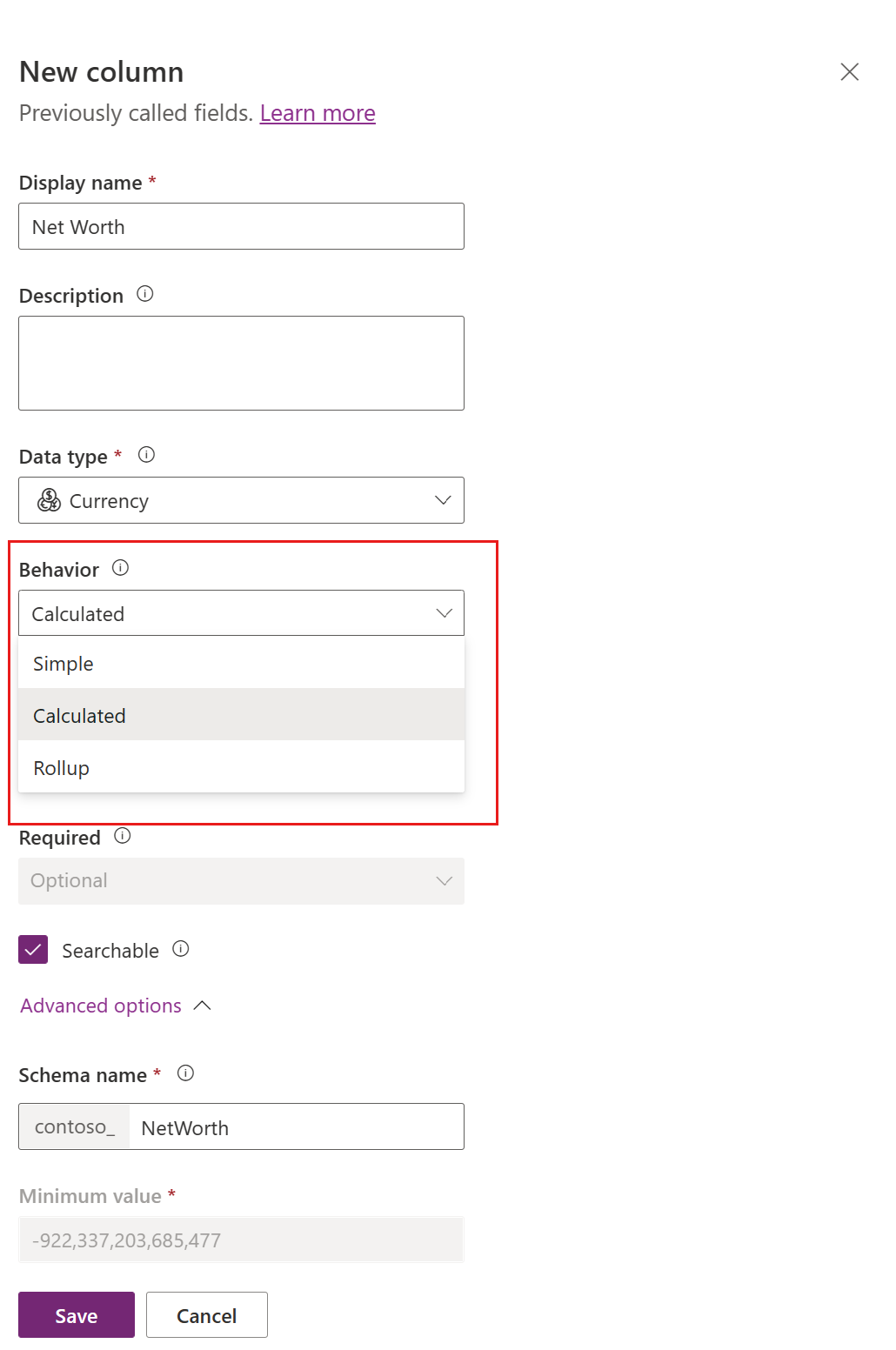
Liên kết Lưu và chỉnh sửa xuất hiện bên dưới danh sách thả xuống. Chọn nó.
Cột mới được lưu. Trong danh sách Cột , hãy mở cột mà bạn đã lưu ở bước trước.
Trên ngăn Cột Chỉnh sửa , trong danh sách thả xuống Hành vi , hãy chọn Chỉnh sửa.
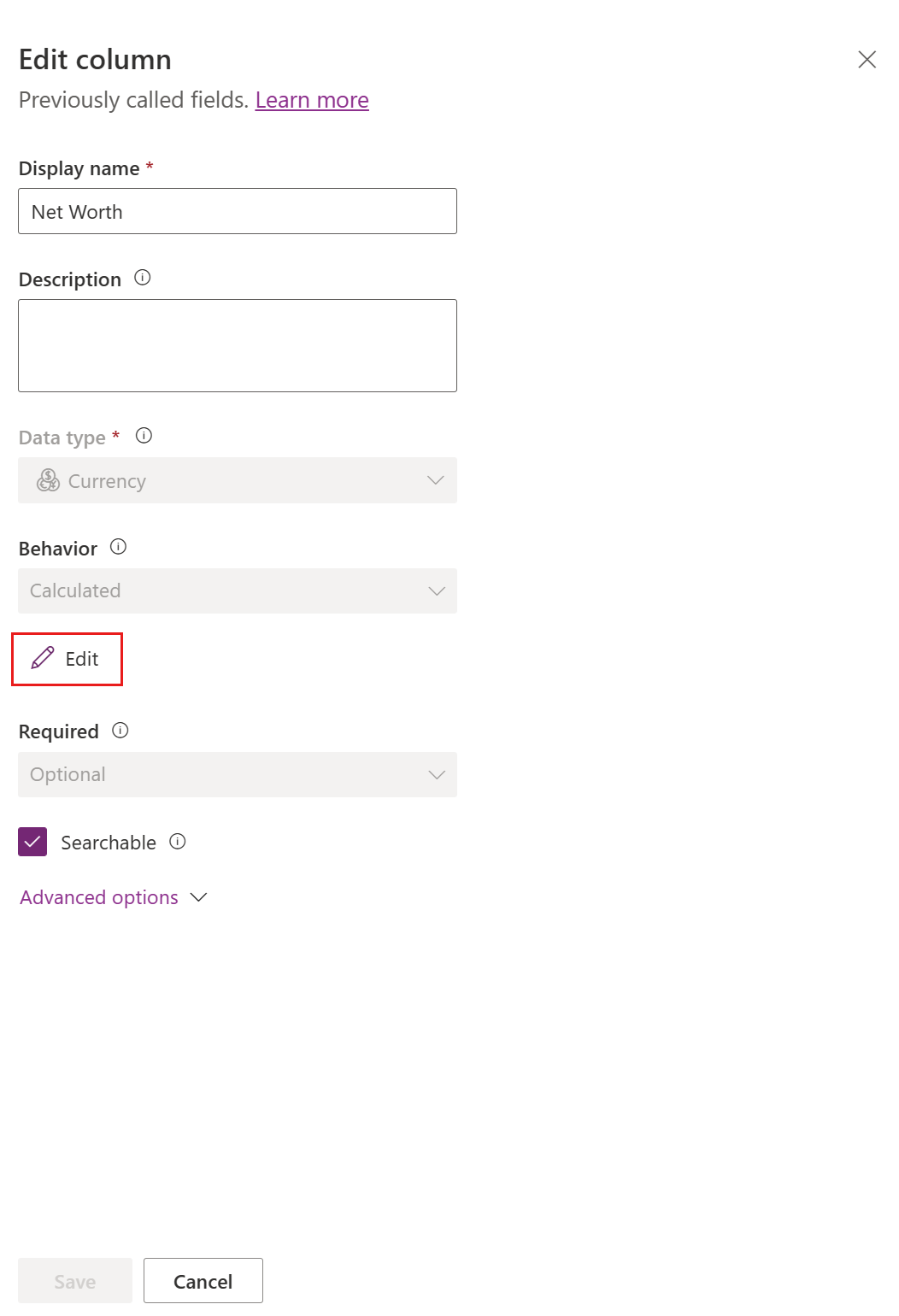
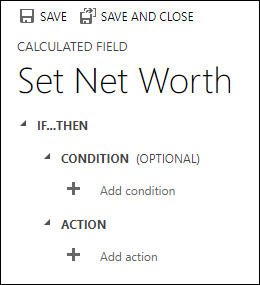
Trong trình soạn thảo định nghĩa cột được tính toán, hãy lưu ý rằng cột được tính toán mới đã được tạo nhưng không có công thức nào được thiết lập. Định nghĩa cột được tính toán bao gồm hai phần: ĐIỀU KIỆN và HÀNH ĐỘNG.
- Trong phần Điều kiện , chọn Thêm điều kiện để chỉ định bảng, cột, toán tử, loại và giá trị. Trong hộp thả xuống của Bảng, bạn có thể chọn bảng hiện tại hoặc bảng liên quan. Trong hộp thả xuống Cột , bạn có thể chọn tất cả các cột có sẵn cho bảng. Tùy thuộc vào toán tử bạn chọn, bạn có thể cần cung cấp loại và giá trị. Bạn có thể chỉ định nhiều điều kiện bằng cách sử dụng toán tử
ANDhoặcOR. Khi bạn hoàn tất việc chỉ định điều kiện, hãy chọn dấu kiểm.
- Sau khi bạn chỉ định điều kiện, trong phần Hành động , hãy chọn Thêm hành động để cung cấp công thức cho cột được tính toán. Khi bạn hoàn tất việc chỉ định hành động, hãy chọn dấu kiểm.
Lưu ý
Bạn có thể sử dụng dữ liệu từ hàng Tra cứu trong Tác vụ của bạn. Trước tiên bạn phải chọn cột Tra cứu rồi nhập khoảng thời gian. Sau đó, bạn có thể chọn một trong các cột có sẵn trên bảng liên quan. Ví dụ, với
<LookupFieldName>.<RelatedFieldName>, bạn có thể chọn:ParentAccountId.AccountNumber.Bảo mật cấp cột bị bỏ qua trên bảng liên quan, do đó nếu có dữ liệu nhạy cảm trong cột được truy cập, hãy bảo mật luôn cột đã tính toán của bạn.
- Trong phần Điều kiện , chọn Thêm điều kiện để chỉ định bảng, cột, toán tử, loại và giá trị. Trong hộp thả xuống của Bảng, bạn có thể chọn bảng hiện tại hoặc bảng liên quan. Trong hộp thả xuống Cột , bạn có thể chọn tất cả các cột có sẵn cho bảng. Tùy thuộc vào toán tử bạn chọn, bạn có thể cần cung cấp loại và giá trị. Bạn có thể chỉ định nhiều điều kiện bằng cách sử dụng toán tử
Trong trình soạn thảo định nghĩa cột đã tính toán, hãy chọn Lưu và Đóng.
Ví dụ
Chúng ta hãy xem xét chi tiết hơn các ví dụ về cột được tính toán.
Doanh thu trọng số của cơ hội
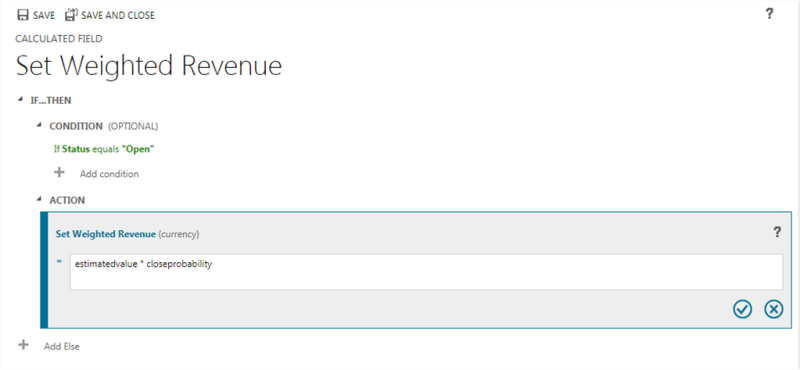
Trong ví dụ này, chúng tôi sử dụng các cột của bảng cơ hội để tính doanh thu có trọng số dựa trên xác suất của cơ hội. Trong trình chỉnh sửa cột cho bảng cơ hội, chúng ta tạo một cột có tên là Doanh thu có trọng số và chỉ định loại cột là Đã tính và loại dữ liệu là Tiền tệ.
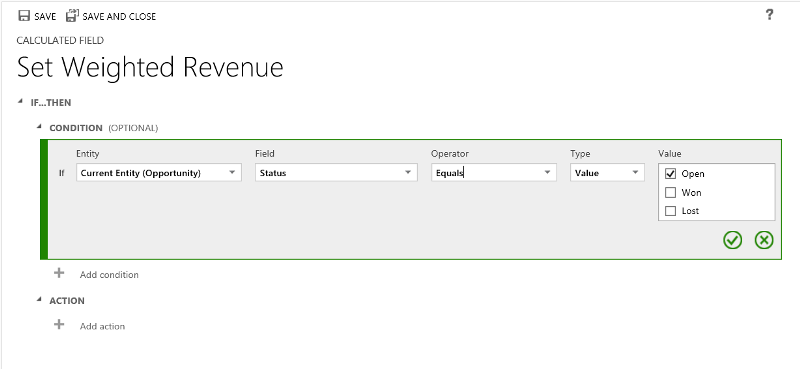
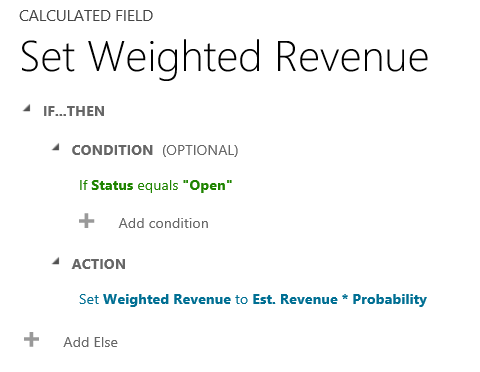
Trong trình soạn thảo định nghĩa cột được tính toán, trong phần Điều kiện , chúng tôi chỉ định cơ hội với Trạng thái = Mở. Trong HÀNH ĐỘNG, công thức tính toán doanh thu có trọng số dựa trên doanh thu ước tính theo cơ hội nhân với xác suất của cơ hội đó. Các ảnh chụp màn hình sau đây trình bày từng bước cách xác định cột Doanh thu có trọng số được tính toán.
Đặt điều kiện về cơ hội:
Cung cấp công thức cho doanh thu trọng số:
Hoàn toàn:
Ngày theo dõi của cơ hội
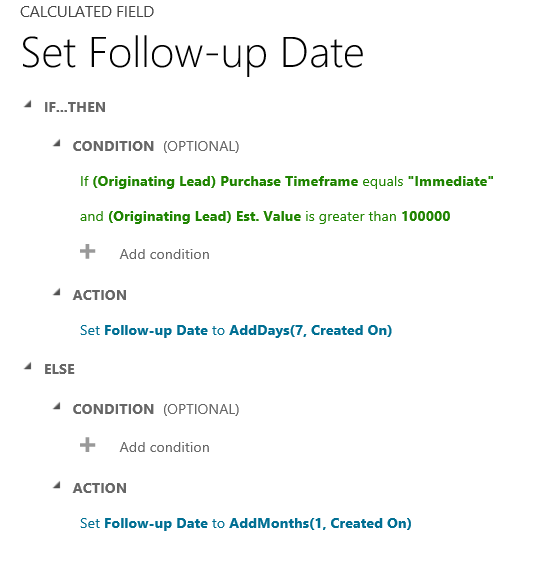
Trong ví dụ này, chúng tôi sử dụng các cột của khách hàng tiềm năng ban đầu của một cơ hội để tính toán ngày thích hợp để theo dõi cơ hội đó.
Trong trình chỉnh sửa cột cho bảng cơ hội, chúng tôi tạo một cột có tên là Ngày theo dõi và chỉ định loại là Đã tính toán và loại dữ liệu là Ngày và giờ.
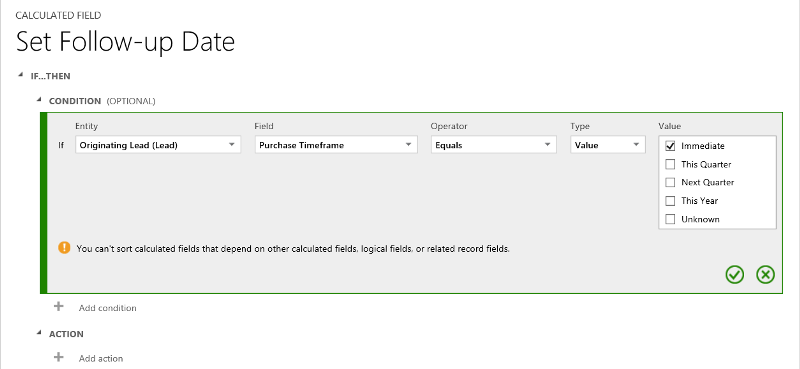
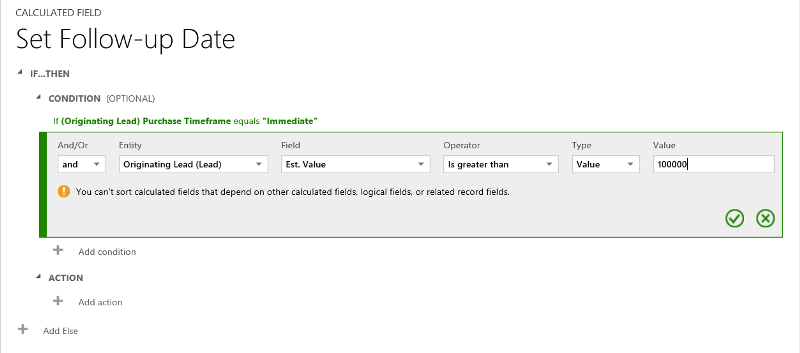
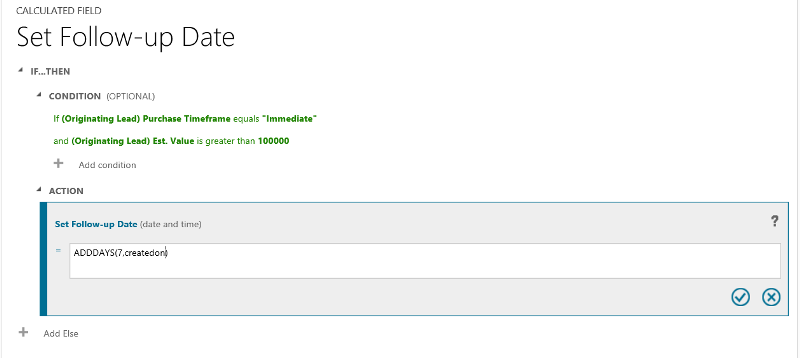
Trong trình soạn thảo định nghĩa cột được tính toán, trong phần Điều kiện , chúng tôi chỉ định hai điều kiện: khung thời gian mua hàng và giá trị ước tính của khách hàng tiềm năng.
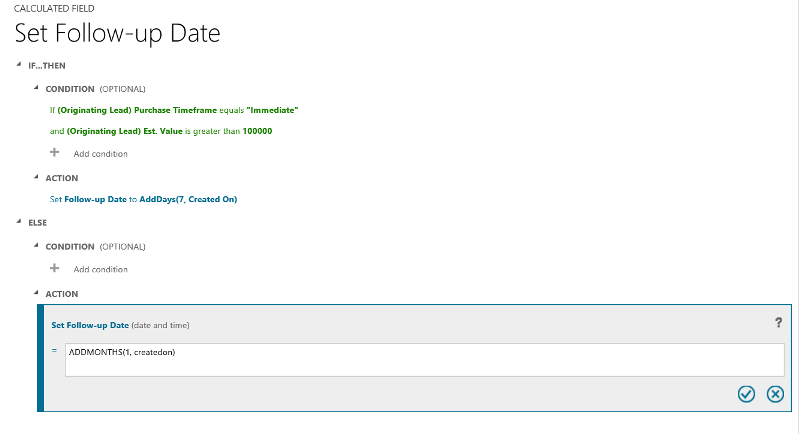
Trong HÀNH ĐỘNG, chúng tôi cung cấp hai công thức:
- Để theo dõi trong một tuần về cơ hội ngay lập tức
- Để theo dõi sau một tháng nếu cơ hội không có khả năng xảy ra ngay lập tức.
Các ảnh chụp màn hình sau đây hiển thị từng bước cách xác định cột Ngày theo dõi được tính toán.
Thiết lập hai điều kiện về khách hàng tiềm năng phát sinh:
Cung cấp công thức để theo dõi trong một tuần:
Cung cấp công thức để theo dõi trong một tháng:
Hoàn toàn:
Số ngày từ khi tạo hàng
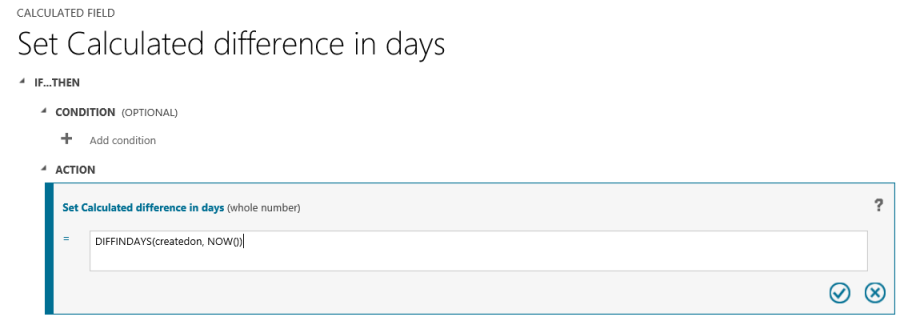
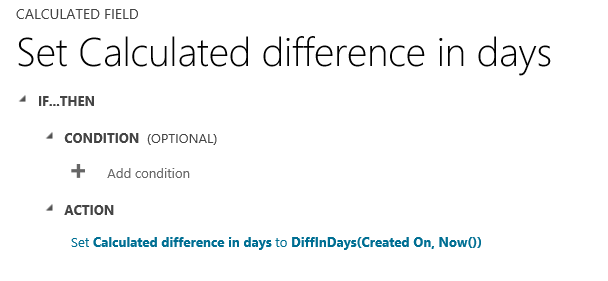
Trong ví dụ này, chúng tôi sử dụng hàm DIFFINDAYS để tính toán sự khác biệt về số ngày từ thời điểm tạo hàng cho đến ngày hiện tại.
Tạo một cột Số nguyên mới có tên là Chênh lệch tính theo ngày.
Cung cấp công thức tính sai số về số ngày
Hoàn toàn:
Cú pháp chức năng
Bảng sau đây chứa thông tin về cú pháp cho các hàm được cung cấp trong phần ACTION của cột được tính toán.
Tiền bo
Tên chức năng được quy định là chữ in hoa.
| Chú pháp Chức năng | Mô tả | Loại trả về |
|---|---|---|
| ADDDAYS (số nguyên, ngày và giờ) | Trả về ngày và giờ mới bằng ngày và giờ đã cho cộng với số ngày đã chỉ định. | Ngày và Thời gian |
| THỜI GIAN (số nguyên, ngày và giờ) | Trả về ngày và giờ mới bằng ngày và giờ đã cho cộng với số giờ đã chỉ định. | Ngày và Thời gian |
| THÁNG THÊM (số nguyên, ngày và giờ) | Trả về ngày và giờ mới bằng ngày và giờ đã cho cộng với số tháng đã chỉ định. | Ngày và Thời gian |
| THÊM TUẦN (số nguyên, ngày và giờ) | Trả về ngày và giờ mới bằng ngày và giờ đã cho cộng với số tuần đã chỉ định. | Ngày và Thời gian |
| ADDYEARS (số nguyên, ngày và giờ) | Trả về ngày và giờ mới bằng ngày và giờ đã cho cộng với số năm đã chỉ định. | Ngày và Thời gian |
| SUBTRACTDAYS (số nguyên, ngày và giờ) | Trả về ngày và giờ mới bằng ngày và giờ đã cho, trừ đi số ngày đã chỉ định. | Ngày và Thời gian |
| TRỪ THỜI GIAN (số nguyên, ngày và giờ) | Trả về ngày và giờ mới bằng ngày và giờ đã cho, trừ đi số giờ đã chỉ định. | Ngày và Thời gian |
| TRỪTHÁNG (số nguyên, ngày và giờ) | Trả về ngày và giờ mới bằng ngày và giờ đã cho, trừ đi số tháng đã chỉ định. | Ngày và Thời gian |
| TRỪ TUẦN (số nguyên, ngày và giờ) | Trả về ngày và giờ mới bằng ngày và giờ đã cho, trừ đi số tuần đã chỉ định. | Ngày và Thời gian |
| TRỪ NĂM (số nguyên, ngày và giờ) | Trả về ngày và giờ mới bằng ngày và giờ đã cho, trừ đi số năm đã chỉ định. | Ngày và Thời gian |
| DIFFINDAYS (ngày và giờ, ngày và giờ) | Trả về sự khác biệt về số ngày giữa hai cột Ngày và Giờ . Nếu cả ngày và giờ rơi vào cùng ngày thì sai số sẽ là 0. | Số nguyên |
| DIFFINHOURS (ngày và giờ, ngày và giờ) | Trả về sự khác biệt về giờ giữa hai cột Ngày và Giờ . | Số nguyên |
| DIFFINMINUTES (ngày và giờ, ngày và giờ) | Trả về sự khác biệt về phút giữa hai cột Ngày và Giờ . | Số nguyên |
| DIFFINMONTHS (ngày và giờ, ngày và giờ) | Trả về sự khác biệt về tháng giữa hai cột Ngày và Giờ . Nếu cả ngày và giờ rơi vào cùng tháng thì sai số sẽ là 0. | Số nguyên |
| DIFFINWEEKS (ngày và giờ, ngày và giờ) | Trả về sự khác biệt về số tuần giữa hai cột Ngày và Giờ . Nếu cả ngày và giờ rơi vào cùng tuần thì sai số sẽ là 0. | Số nguyên |
| DIFFINYEARS (ngày và giờ, ngày và giờ) | Trả về sự khác biệt về số năm giữa hai cột Ngày và Giờ . Nếu cả ngày và giờ rơi vào cùng năm thì sai số sẽ là 0. | Số nguyên |
| CONCAT (một dòng văn bản, một dòng văn bản, … một dòng văn bản) | Trả về một chuỗi là kết quả của ghép hai hoặc nhiều chuỗi. | Chuỗi |
| TRIMLEFT (một dòng văn bản, số nguyên) | Trả về một chuỗi chứa bản sao của chuỗi cụ thể mà không ký tự N đầu tiên. | Chuỗi |
| TRIMRIGHT (một dòng văn bản, số nguyên) | Trả về một chuỗi chứa bản sao của chuỗi cụ thể mà không ký tự N cuối cùng. | Chuỗi |
Lưu ý
Tất cả các hàm DIFF đều yêu cầu cột Ngày và Giờ đầu tiên và cột Ngày và Giờ thứ hai phải có cùng hành vi: Cục bộ người dùng, Chỉ ngày hoặc Không phụ thuộc vào múi giờ. Nếu hành vi của cột thứ hai không khớp với hành vi của cột thứ nhất, thông báo lỗi sẽ hiển thị, cho biết rằng không thể sử dụng cột thứ hai trong hàm hiện tại. Thông tin thêm: Hành vi và định dạng của cột Ngày và Giờ.
Tiền bo
Bạn không thể nhập ngày, chẳng hạn như 01/01/2015, làm giá trị Ngày trong cột được tính toán. Giá trị ngày và DateTime chỉ có thể đặt hoặc so sánh bằng cách sử dụng các cột DateTime khác.
Trong hàm CONCAT , bạn có thể sử dụng chuỗi ký tự theo nghĩa đen dưới dạng các dòng văn bản đơn, các cột bảng chứa một dòng văn bản đơn hoặc kết hợp cả hai. Ví dụ: CONCAT (FirstName, LastName, "là người quản lý."). Nếu một chuỗi ký tự chứa dấu ngoặc kép, hãy thêm ký tự thoát dấu gạch chéo ngược (\) vào trước mỗi dấu, như sau: This string contains the \"quotation marks.\" Điều này đảm bảo rằng dấu ngoặc kép bên trong chuỗi không được coi là ký tự đặc biệt dùng để phân tách các chuỗi.
Các ví dụ sau đây cho thấy cách sử dụng hàm TRIMLEFT và TRIMRIGHT . Chúng chứa các chuỗi ban đầu và các chuỗi kết quả, được trả về bởi các hàm TRIMLEFT và TRIMRIGHT :
TRIMLEFT ("RXX10-3456789", 3), trả về chuỗi 10-3456789TRIMRIGHT ("20-3456789RXX", 3), trả về chuỗi 20-3456789
Cân nhắc
Bạn cần phải hiểu rõ một số điều kiện và giới hạn khi làm việc với các cột tính toán:
Các truy vấn đã lưu, biểu đồ và hình ảnh trực quan có thể có tối đa 50 cột tính toán duy nhất.
Các giá trị cột được tính toán không được hiển thị ở chế độ Outlook Client ngoại tuyến trong chế độ xem ô hoặc trên biểu mẫu bảng chính.
Một số lượng tối đa cột tính toán dạng chuỗi là 5.
Một cột được tính toán không thể tham chiếu đến chính nó hoặc có chuỗi tuần hoàn.
Nếu bạn thay đổi một trong các toán tử điều kiện trong một mệnh đề điều kiện nhiều, tất cả các toán tử điều kiện sẽ cập nhật theo điều kiện đó. Ví dụ, trong mệnh đề
IF (x > 50) OR (y ==10) OR (z < 5), nếu bạn thay đổi toán tửORthành toán tửAND, thì tất cả các toán tửORtrong mệnh đề đều trở thành toán tửAND.Bạn có thể truy cập các cột cha thông qua cột Tra cứu tới bảng cha, chẳng hạn như
<LookupFieldName>.<FieldName>. Bạn không thể truy cập vào các cột tra cứu nhiều bảng như Khách hàng, có thể là Tài khoản hoặc Liên hệ. Tuy nhiên, một số bảng có các cột Tra cứu riêng cho một bảng cụ thể, chẳng hạn nhưParentAccountid.<FieldName>hoặcParentContactid.<FieldName>.Sắp xếp được vô hiệu hóa trên:
- Cột tính toán chứa cột của hàng mẹ.
- Cột tính toán chứa một cột lô-gic (ví dụ: cột địa chỉ)
- Cột tính toán chứa một cột tính toán khác.
- Một cột được tính toán có chứa hàm
Now().
Cột tính toán chỉ có thể chiếm hai bảng.
- Cột tính toán có thể chứa một cột từ một bảng khác (bao gồm hai bảng - bảng hiện tại và hàng mẹ).
- Một cột được tính toán không thể chứa một cột được tính toán từ một bảng khác mà cột đó cũng chứa một cột khác từ một bảng khác (kéo dài ba bảng): (Bảng hiện tại) Cột được tính toán ← (Hàng cha) Cột được tính toán 1 ← (Hàng cha) Cột được tính toán 2.
Bạn không thể kích hoạt quy trình làm việc hoặc plug-in trên các cột đã tính toán.
Bạn không thể thay đổi một cột đơn giản hiện có thành một cột được tính toán. Nếu ứng dụng hiện tại của bạn đang sử dụng JavaScript hoặc plug-in để tính toán một cột, bạn sẽ không thể sử dụng tính năng tính toán cột nếu không tạo một cột mới.
Quy tắc phát hiện trùng lặp không được kích hoạt trên các cột được tính toán.
Tổng số không thể tham khảo một cột tính toán sử dụng một cột tính toán khác, ngay cả khi tất cả các cột của cột tính toán khác đều thuộc bảng hiện tại.
Khi một cột tiền tệ được tính toán phụ thuộc vào cột tiền tệ của một bảng liên quan, hệ thống sẽ thực hiện các phép tính bằng cách sử dụng các giá trị cột tiền tệ cơ sở tương ứng. Những tính toán này là do giá trị tỷ giá hối đoái và giá trị tiền tệ có thể khác nhau giữa các bản ghi bảng khác nhau. Ví dụ, hãy xem xét một cột được tính toán -
Account RevenuetrênOpportunitybảng và xem xétAccount Revenuecó sự phụ thuộc vàoAnnual Revenuecột tiền tệ trênAccountbảng, thìAccount Revenueđược tính toán như mô tả ở đây:'Account Revenue' = ['Annual Revenue (Base)' * 'Exchange Rate on Opportunity table record']hoặc'Account Revenue' = [('Annual Revenue' / 'Exchange Rate on Account table record') * 'Exchange Rate on Opportunity table record']
Xem thêm
Tạo và chỉnh sửa cột
Xác định các cột tổng hợp các giá trị
Video: Tổng hợp và tính toán các cột
Các cột chuyên biệt