Lưu ý
Cần có ủy quyền mới truy nhập được vào trang này. Bạn có thể thử đăng nhập hoặc thay đổi thư mục.
Cần có ủy quyền mới truy nhập được vào trang này. Bạn có thể thử thay đổi thư mục.
Các giải pháp được dùng để truyền tải ứng dụng và thành phần từ môi trường này sang môi trường khác hoặc để áp dụng một bộ tùy chỉnh cho các ứng dụng hiện có. Một giải pháp có thể chứa một hoặc nhiều ứng dụng cũng như các thành phần khác như sơ đồ trang web, bảng, quy trình, tài nguyên web, lựa chọn, dòng và hơn thế nữa.
Giải pháp là cơ chế triển khai quản lý vòng đời ứng dụng (ALM) trong Power Apps và các sản phẩm Power Platform khác, chẳng hạn như Power Automate.
Lưu ý
Để tìm hiểu thêm về các khái niệm giải pháp và cách sử dụng các giải pháp để quản lý vòng đời ứng dụng, hãy truy cập Tổng quan về ALM với Microsoft Power Platform trong hướng dẫn ALM Power Platform.
Phần này tập trung vào các tác vụ thủ công mà người tạo ứng dụng cần thực hiện khi làm việc với các giải pháp trong Power Apps.
Bắt đầu: các khái niệm giải pháp
Trước khi làm việc với các giải pháp, bạn cần làm quen với những khái niệm giải pháp sau đây:
- 2 loại giải pháp (có quản lý và không quản lý)
- Thành phần giải pháp
- Vòng đời của giải pháp (tạo, cập nhật, nâng cấp và vá lỗi giải pháp)
- Nhà phát hành giải pháp
- Tác nhân phụ thuộc của giải pháp và thành phần giải pháp
Để tìm hiểu thêm, hãy truy cập Các khái niệm về giải pháp trong Power Platform hướng dẫn ALM.
Giải pháp mặc định
Power Apps cung cấp cho bạn các giải pháp mặc định unmanaged mặc định sau:
- Common Data Service Giải pháp mặc định. Theo mặc định, giải pháp này có sẵn cho người tạo để sử dụng cho các phần tùy chỉnh của họ trong môi trường. Giải pháp mặc định của Common Data Service rất hữu ích khi bạn muốn đánh giá hoặc tìm hiểu Power Apps. Tuy nhiên, người tạo ứng dụng nên làm việc trong các giải pháp không được quản lý của riêng họ.
- Giải pháp mặc định. Đây là giải pháp đặc biệt chứa tất cả các thành phần trong hệ thống. Giải pháp mặc định rất hữu ích trong việc khám phá tất cả các thành phần và cấu hình trong hệ thống của bạn.
Tuy nhiên, bạn nên tạo một giải pháp để quản lý các điểm tùy chỉnh của mình. Thông tin thêm: Sử dụng giải pháp để tùy chỉnh trong Power Platform hướng dẫn ALM.
Thuộc tính được quản lý
Bạn có thể kiểm soát các thành phần giải pháp được quản lý có thể tùy chỉnh bằng cách sử dụng các thuộc tính được quản lý. Bạn nên đặt các thuộc tính có quản lý sao cho người khác không thể chỉnh sửa các thành phần có quản lý của bạn. Điều này giúp bảo vệ giải pháp của bạn khỏi những sửa đổi có thể khiến giải pháp bị hỏng sau khi được nhập vào môi trường khác, chẳng hạn như thử nghiệm hoặc sản xuất.
Thông tin thêm: Các thuộc tính được quản lý trong Power Platform
Làm việc với các giải pháp trong Power Apps
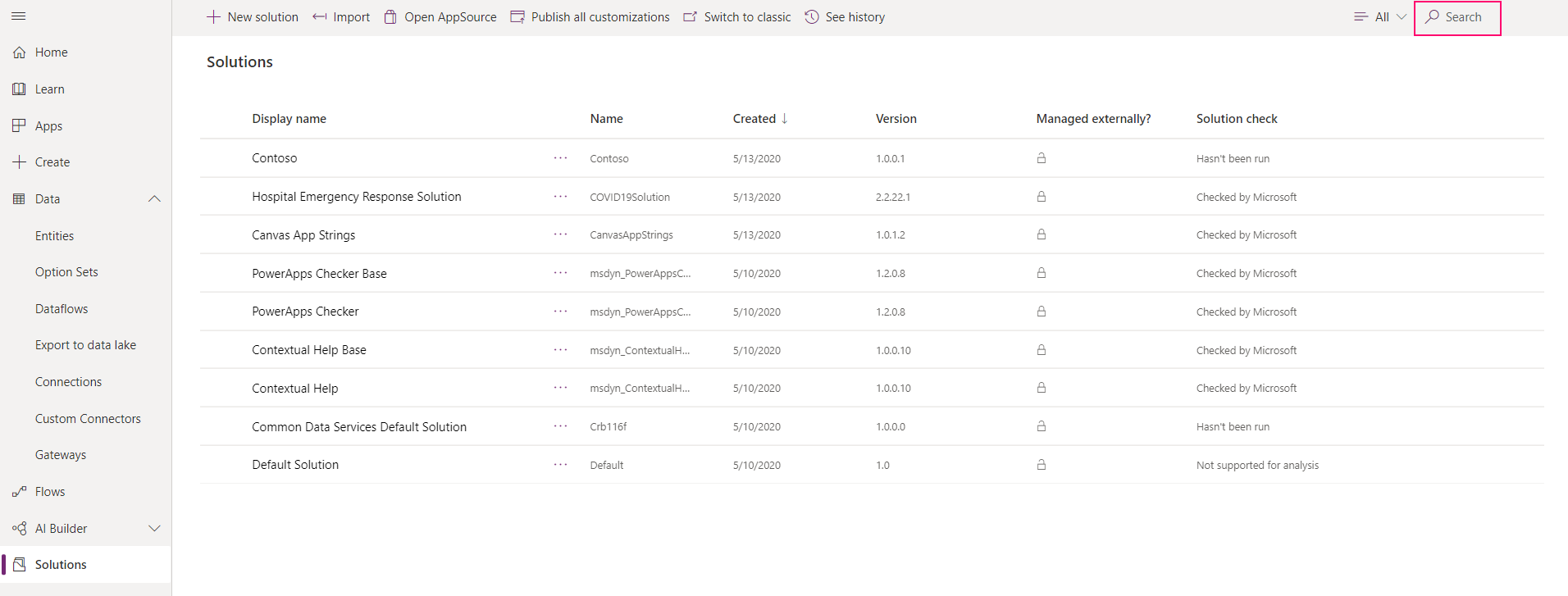
Trong Power Apps, bạn có thể xem danh sách các giải pháp bằng cách chọn Giải pháp trong điều hướng bên trái. Bạn có thể thực hiện các tác vụ sau đối với giải pháp:
- Giải pháp mới: Để định vị và làm việc chỉ với các thành phần bạn đã tùy chỉnh, hãy tạo một giải pháp và thực hiện mọi tùy chỉnh tại đó. Sau đó, bạn có thể dễ dàng phân phối giải pháp đến các môi trường khác. Thông tin thêm: Tạo giải pháp
- Nhập giải pháp: Nhập giải pháp vào môi trường của bạn. Thông tin thêm: Nhập giải pháp
- Open AppSource: AppSource là nơi bạn có thể truy cập để có được các giải pháp phù hợp với ngành của mình hoạt động với các sản phẩm bạn đã sử dụng.
- Xuất bản tất cả các tùy chỉnh: Xuất bản tất cả các tùy chỉnh đang hoạt động trong môi trường của bạn.
- Đặt giải pháp ưa thích: Đặt giải pháp ưa thích của bạn, nơi tất cả các thành phần giải pháp được tạo ra.
- Xem lịch sử: Xem thông tin chi tiết về các hoạt động giải pháp theo thời gian, chẳng hạn như nhập, xuất và gỡ cài đặt. Thông tin thêm: Xem lịch sử của một giải pháp
- Kết nối với Git: Tích hợp kiểm soát nguồn cho phép nhóm phát triển đồng bộ hóa các giải pháp và đối tượng giải pháp trên một hoặc nhiều môi trường Dataverse bằng cách sử dụng kho lưu trữ Azure DevOps Git. Thông tin thêm: Tổng quan về tích hợp Git trong Power Platform
- Chuyển sang phiên bản cổ điển: Mở trình khám phá giải pháp cổ điển.
Khi bạn chọn một giải pháp, các tác vụ bổ sung sẽ có sẵn trên thanh lệnh. Các tác vụ này bao gồm:
- Chỉnh sửa: Chỉnh sửa các thuộc tính của giải pháp, chẳng hạn như thêm hoặc xóa các thành phần của giải pháp.
- Xóa. Xóa giải pháp đã chọn.
- Tạo một kế hoạch. Sử dụng công cụ thiết kế kế hoạch để tạo kế hoạch cho giải pháp hiện tại của bạn. Người thiết kế kế hoạch sẽ tạo ra một tài liệu chi tiết mô tả giải pháp của bạn. Kế hoạch bao gồm vấn đề kinh doanh, yêu cầu của người dùng như vai trò và câu chuyện của người dùng, mô hình dữ liệu và các công nghệ như ứng dụng. Tính năng này giúp tiết kiệm thời gian khi bạn cố gắng hiểu nội dung của giải pháp và giúp người tạo ra giải pháp cải thiện giải pháp hiện có. Thông tin thêm: Tạo kế hoạch từ giải pháp
- Xuất giải pháp: Xuất giải pháp sang một tệp có thể nhập vào môi trường khác. Thông tin thêm: Xuất giải pháp
- Triển khai. Sử dụng đường ống trong Power Platform để triển khai các giải pháp cho môi trường thử nghiệm và sản xuất. Thông tin thêm: Tổng quan về đường ống trong Power Platform
- Trình kiểm tra giải pháp: Chạy hoặc xem lại kết quả của trình kiểm tra giải pháp cho giải pháp này.
- Hiển thị sự phụ thuộc: Xem các thành phần giải pháp có sự phụ thuộc vào thành phần khác. Thông tin thêm: Xem các giải pháp phụ thuộc để biết các giải pháp có thể chặn việc gỡ cài đặt giải pháp này.
- Đặt giải pháp ưu tiên. Sử dụng giải pháp đã chọn làm giải pháp bạn ưa thích. Giải pháp được ưu tiên là giải pháp mà nếu chưa hoạt động trong bối cảnh của giải pháp thì tất cả các thành phần của giải pháp đều được duy trì. Thông tin thêm: Giải pháp được ưu tiên
- Xem lịch sử. Xem thông tin chi tiết về các hoạt động của giải pháp theo thời gian, chẳng hạn như nhập, xuất và gỡ cài đặt. Thông tin thêm: Xem lịch sử của một giải pháp
- Xuất bản lên danh mục: Xuất bản giải pháp lên danh mục, giúp những người sáng tạo khác trong tổ chức của bạn có thể sử dụng. Điều này hữu ích khi chia sẻ các giải pháp mà bạn muốn người khác có thể nhập và sử dụng trong môi trường của họ. Thông tin thêm: Danh mục trong Power Platform
- Áp dụng Nâng cấp: Xuất hiện khi bạn chọn một giải pháp. Áp dụng bản nâng cấp đang chờ xử lý đã được khởi tạo cho giải pháp được quản lý.
Từ khu vực Giải pháp , mở một giải pháp để xem tất cả các đối tượng của nó.
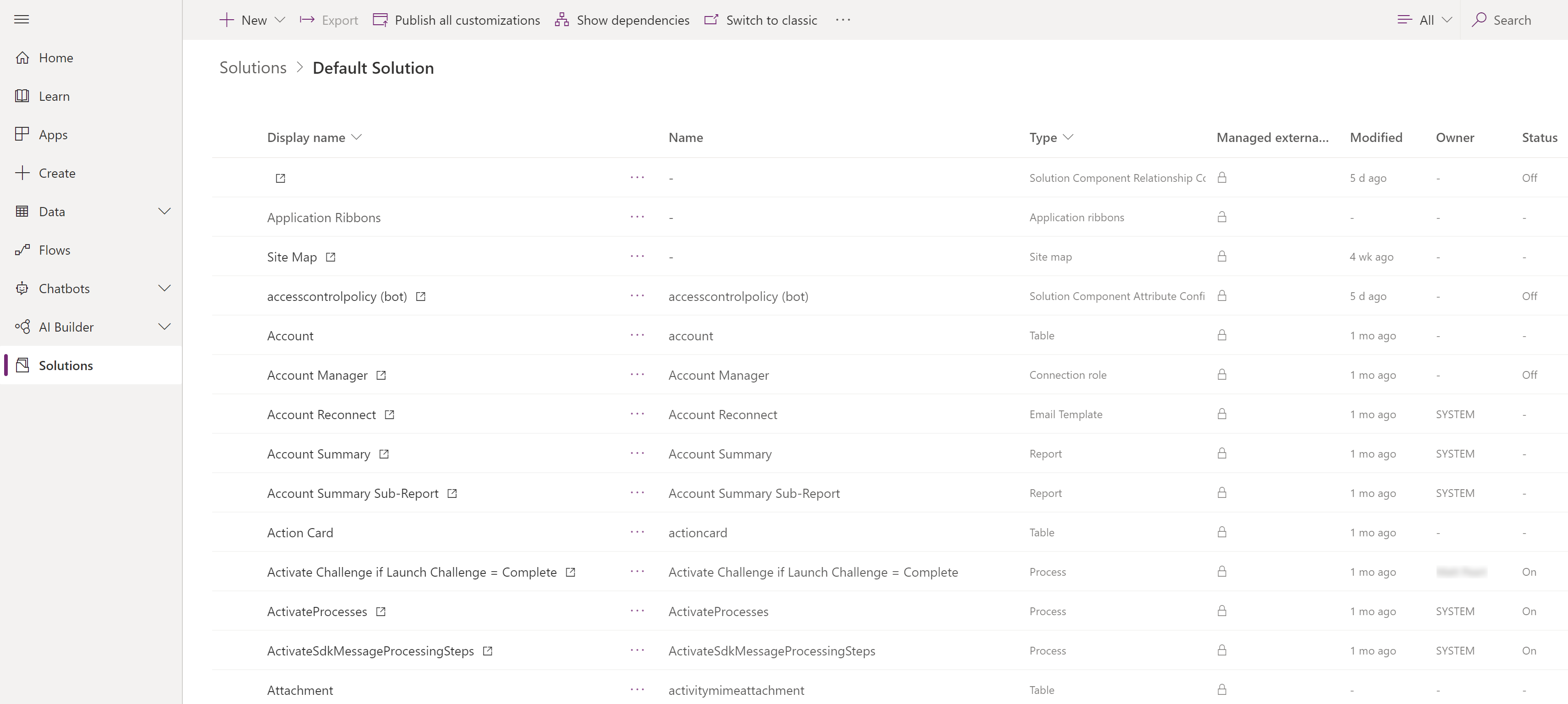
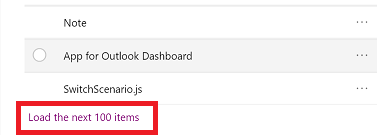
Duyệt qua tất cả các đối tượng trong giải pháp bằng cách cuộn qua các mục. Nếu có hơn 100 mục trong danh sách, bạn có thể chọn Tải 100 mục tiếp theo để xem thêm.
Các cột có thể được sắp xếp và lọc bằng cách chọn tiêu đề cột.
Tiêu đề cột bao gồm:
- Được quản lý: Đối tượng giải pháp đến từ một giải pháp được quản lý. Bạn có thể kiểm tra đối tượng bằng cách chọn mục rồi chọn Nâng cao>Xem các lớp giải pháp.
- Có thể tùy chỉnh: Thành phần này có thể được tùy chỉnh.
- Tùy chỉnh: Điều này chỉ ra rằng đối tượng là đối tượng không được quản lý hoặc đối tượng được quản lý với lớp tùy chỉnh không được quản lý. Bạn có thể sử dụng cột này để nhanh chóng xác định những thay đổi không được quản lý đối với các thành phần trong giải pháp.
- Chủ sở hữu: Nếu đối tượng giải pháp hỗ trợ quyền sở hữu của người dùng và nhóm, chủ sở hữu hiện tại sẽ được hiển thị.
- Trạng thái: Nếu đối tượng giải pháp hỗ trợ quản lý trạng thái (bật/tắt, bật/tắt, hoạt động/không hoạt động), trạng thái sẽ được hiển thị.
Mẹo
Bạn có thể nhanh chóng xác định vị trí tất cả các đối tượng giải pháp không được quản lý hoặc có tùy chỉnh không được quản lý bằng cách chọn giải pháp mặc định và lọc trên cột Đã tùy chỉnh .
Tìm và lọc trong một giải pháp
Tìm kiếm một thành phần cụ thể theo tên của nó.
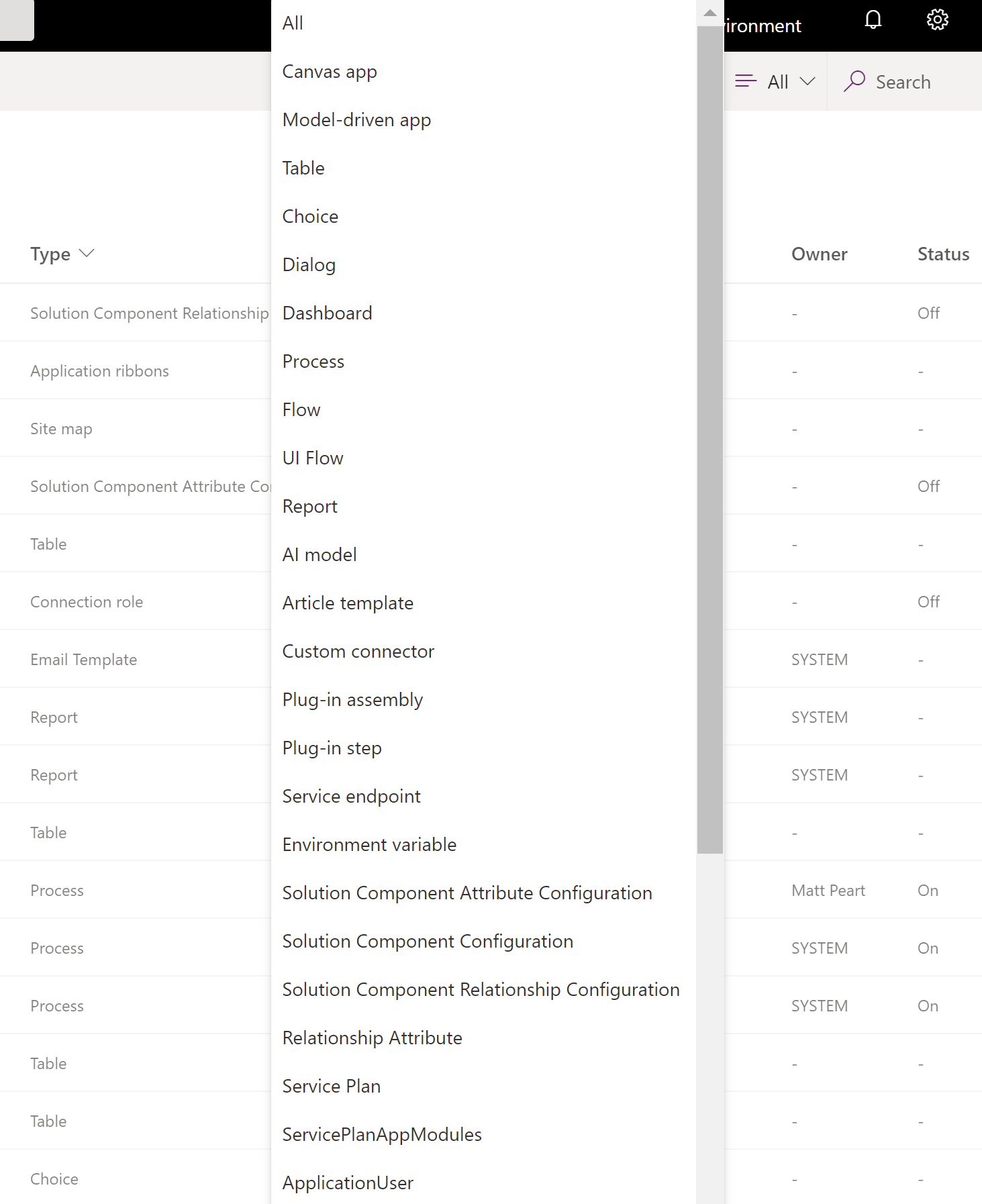
Hoặc lọc tất cả các mục trong danh sách theo loại thành phần.
Lệnh theo ngữ cảnh
Khi bạn chọn từng thành phần, các hành động có sẵn trên thanh lệnh sẽ thay đổi tùy thuộc vào loại thành phần bạn đã chọn và liệu giải pháp đó là giải pháp mặc định hay giải pháp được quản lý.
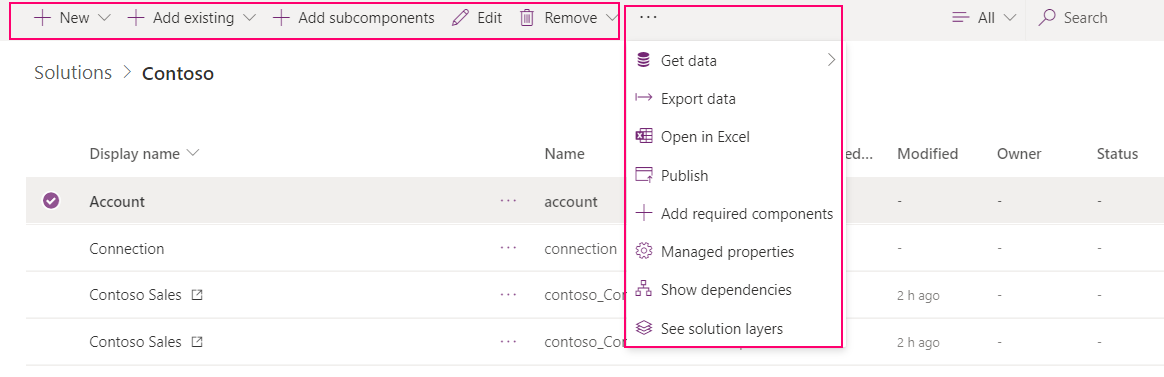
Khi bạn không chọn bất kỳ thành phần nào, thanh lệnh sẽ hiển thị các hành động được áp dụng cho chính giải pháp đó.
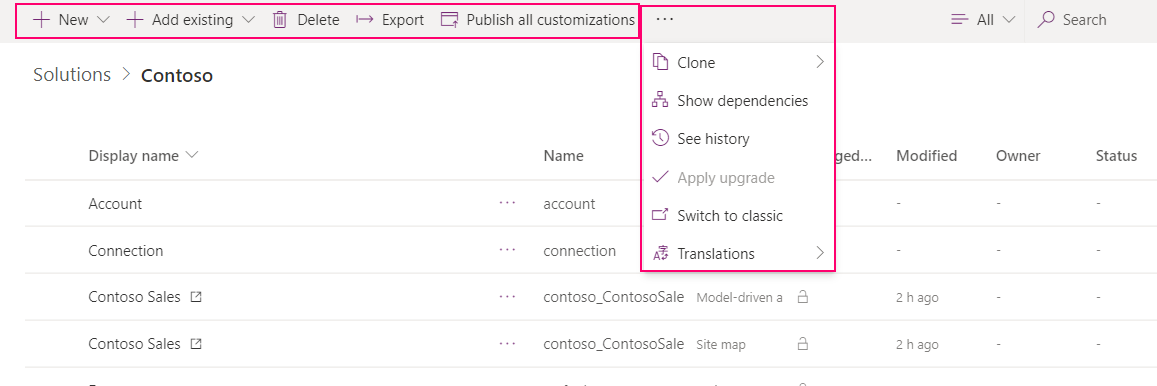
Với các giải pháp không được quản lý hoặc mặc định, bạn có thể sử dụng lệnh Mới hoặc Thêm thành phần hiện có để tạo hoặc thêm các loại thành phần khác nhau. Thông tin thêm: Thêm thành phần giải pháp
Lưu ý
Bạn không thể thêm thành phần vào giải pháp có quản lý. Khi bạn thử, bạn sẽ nhận được thông báo sau:
"You cannot directly edit the components within a managed solution. You’ll need to add it to another unmanaged solution that you’ve created to customize the component. The component might not be customizable."
Các đặc quyền bổ sung bắt buộc
Một số thành phần có thể yêu cầu người dùng có một số quyền nhất định để chạy thành phần đó khi thành phần đó được nhập vào môi trường từ một giải pháp. Dataverse
Luồng
Để sử dụng hoặc chạy quy trình từ ứng dụng canvas được bao gồm trong giải pháp, bạn phải có các quyền đối với quy trình đó thông qua việc ai đó chia sẻ quyền sở hữu hoặc quyền chạy: Khi một ứng dụng trong giải pháp được chia sẻ với một nhóm người dùng, các luồng dữ liệu cũng phải được chia sẻ một cách rõ ràng.
Thông tin thêm: Các quyền và vai trò bảo mật
Sử dụng đường ống trong Power Platform để triển khai các giải pháp
Dễ dàng triển khai các giải pháp để thử nghiệm và sản xuất môi trường bằng cách sử dụng đường ống trong Power Platform. Khi các đường ống đã sẵn sàng, nhà sản xuất có thể bắt đầu triển khai sản phẩm chỉ bằng vài cú nhấp chuột. Người sáng tạo thực hiện việc này trực tiếp trong môi trường phát triển của họ. Thông tin thêm: Tổng quan về đường ống trong Power Platform
Các giới hạn đã biết
Các hạn chế sau đây áp dụng cho việc sử dụng các ứng dụng bảng tùy biến, dòng và trình kết nối tùy chỉnh trong các giải pháp.
- Nếu bạn gặp lỗi xuất bản ứng dụng canvas: ứng dụng có kết nối đến các luồng không còn trong môi trường, hãy xóa mọi luồng đã xóa khỏi ứng dụng. Sau đó lưu và xuất bản ứng dụng.
- Các ứng dụng Canvas được chia sẻ với Mọi người trải qua các hoạt động sao lưu và khôi phục môi trường sẽ không được chia sẻ với Mọi người trong môi trường được khôi phục. Lưu ý rằng ứng dụng canvas có thể được chia sẻ với nhóm bảo mật và ứng dụng trong môi trường được khôi phục cũng được chia sẻ với nhóm bảo mật đó.
Để tìm hiểu thêm về cách tùy chỉnh từng thành phần trong giải pháp, hãy truy cập các bài viết sau:
- Để tùy chỉnh bảng, mối quan hệ giữa các bảng, cột và thông báo, hãy truy cập Siêu dữ liệu.
- Đối với biểu mẫu bảng, hãy vào Biểu mẫu.
- Đối với các quy trình, hãy chuyển đến Quy trình.
- Đối với các quy tắc kinh doanh, hãy truy cập Quy tắc kinh doanh.
Giải pháp khắc phục sự cố
Để biết các sự cố đã biết và thông tin về cách khắc phục sự cố khi làm việc với các giải pháp, hãy truy cập Quản lý ứng dụng và giải pháp trong tài liệu Khắc phục sự cố Power Apps.