Lưu ý
Cần có ủy quyền mới truy nhập được vào trang này. Bạn có thể thử đăng nhập hoặc thay đổi thư mục.
Cần có ủy quyền mới truy nhập được vào trang này. Bạn có thể thử thay đổi thư mục.
Màn hình trực tiếp có thể giúp bạn gỡ lỗi và chẩn đoán sự cố, đồng thời giúp bạn xây dựng các ứng dụng nhanh hơn, đáng tin cậy hơn. Trình giám sát trực tiếp cung cấp cái nhìn sâu sắc về cách ứng dụng chạy bằng cách cung cấp nhật ký về tất cả các hoạt động chính trong ứng dụng khi ứng dụng chạy. Bạn cũng có thể cùng nhau gỡ lỗi một ứng dụng dựa trên mô hình đã xuất bản với một kỹ sư hỗ trợ hoặc gỡ lỗi các sự cố trong phiên của người dùng khác. Để biết thêm thông tin về cách gỡ lỗi cộng tác cho ứng dụng dựa trên mô hình đã xuất bản, hãy truy cập Khắc phục sự cố cộng tác bằng Live monitor.
Quan trọng
Màn hình trực tiếp cho ứng dụng dựa trên mô hình yêu cầu phiên bản máy khách của ứng dụng dựa trên mô hình của bạn phải là 1.4.5973-2307.2 trở lên.
Để biết thêm thông tin về thời điểm bạn nên theo dõi ứng dụng, hãy xem Tổng quan về giám sát. Để chạy Live monitor với ứng dụng canvas, hãy xem Gỡ lỗi ứng dụng canvas với Live monitor.
Sử dụng Live monitor để chẩn đoán ứng dụng dựa trên mô hình
đăng nhập vào Power Apps, sau đó chọn Ứng dụng từ ngăn điều hướng bên trái.
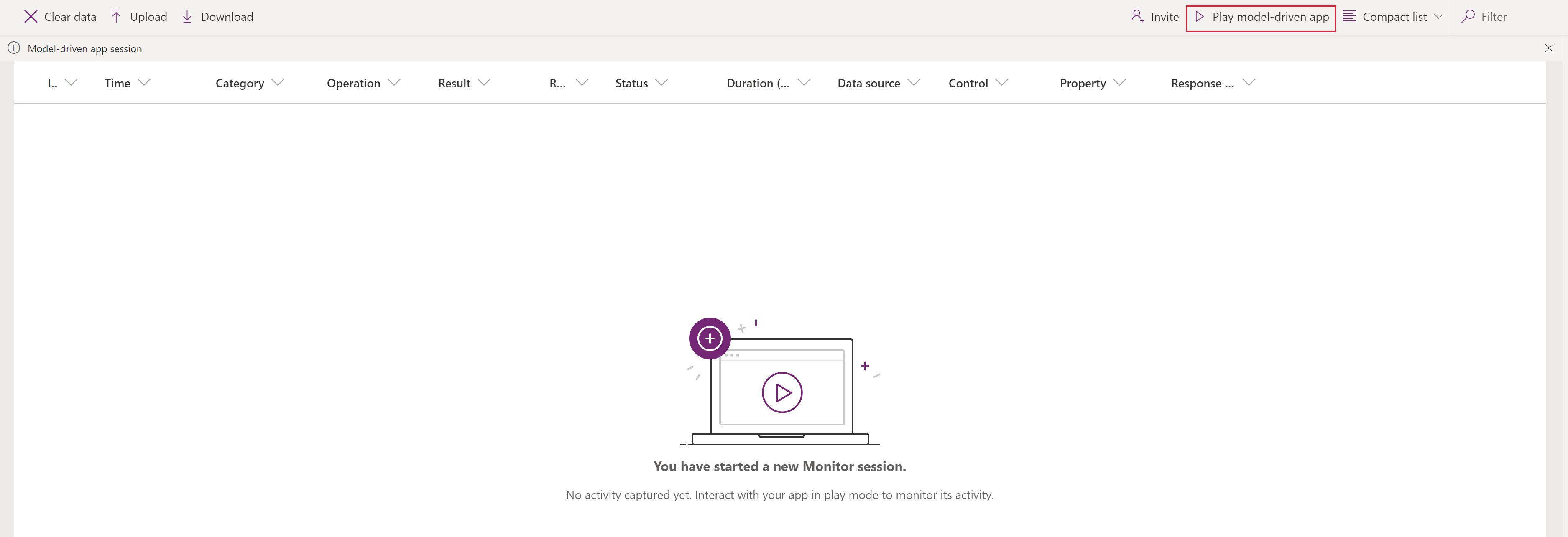
Chọn ứng dụng dựa trên mô hình mà bạn muốn giám sát, sau đó chọn Giám sát trực tiếp trên thanh lệnh.
Trong trang web mở ra, hãy chọn Phát ứng dụng theo mô hình để mở ứng dụng của bạn.
Lưu ý
Ngoài ra, bạn có thể chạy một ứng dụng dựa trên mô hình và thêm "&monitor=true" vào cuối URL trong trình duyệt. Sau đó, chọn Giám sát trực tiếp trên thanh lệnh để bắt đầu phiên giám sát trong một tab mới.
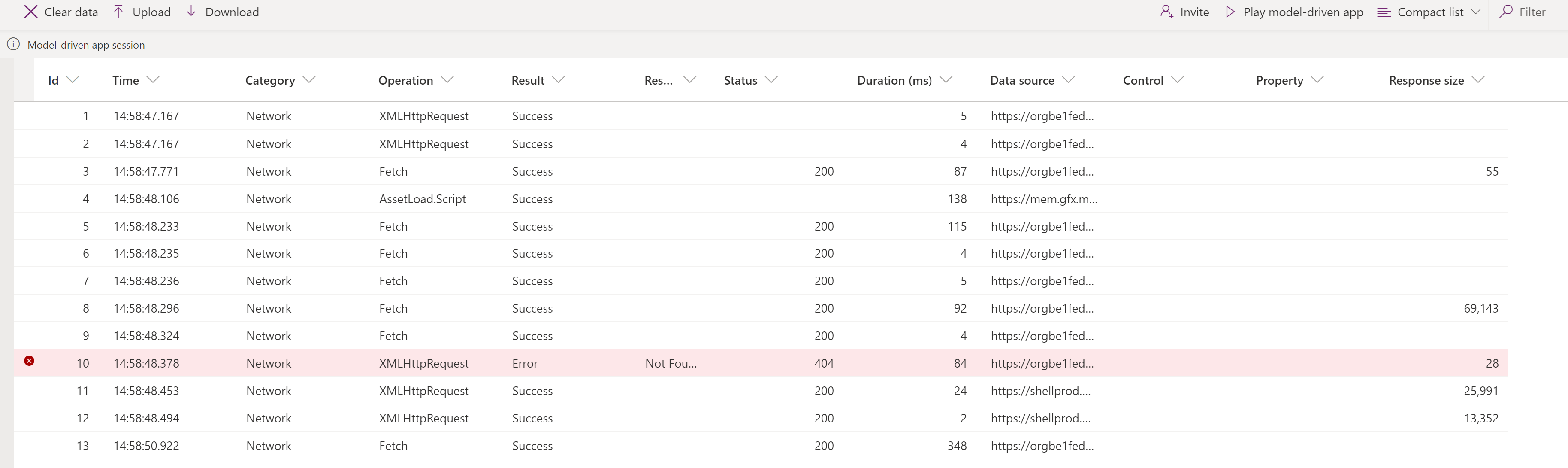
Sau khi mở ứng dụng từ Live monitor, bạn sẽ thấy hộp thoại Tham gia phiên gỡ lỗi giám sát? . Điều này cho bạn biết rằng mọi dữ liệu từ ứng dụng sẽ được gửi đến chủ sở hữu màn hình Live. Chọn Tham gia. Các sự kiện bắt đầu chảy đến màn hình phiên giám sát Trực tiếp khi chúng xảy ra trong ứng dụng.
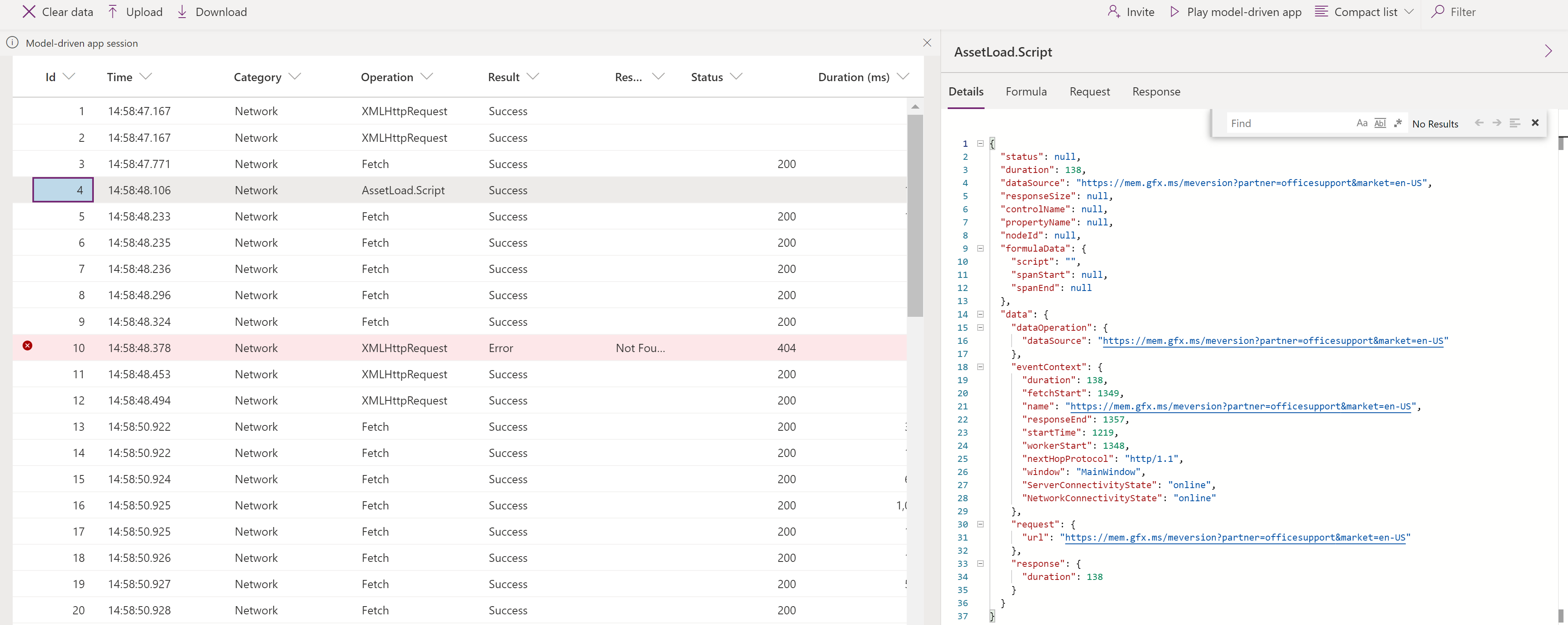
Chọn một sự kiện để hiển thị thông tin bổ sung trong ngăn bên phải.
Các sự kiện được giám sát
Điều hướng trang, thực hiện lệnh, lưu biểu mẫu và các hành động chính khác sẽ gửi các chỉ số hiệu suất chính và sự kiện mạng tới Live monitor.
Đầy tải
Đầy tải biểu thị quá trình tải hoàn chỉnh của điều hướng trang, chẳng hạn như tải biểu mẫu chỉnh sửa. Sự kiện này chờ một số yêu cầu mạng nhất định hoàn tất và tất cả quá trình kết xuất kết thúc để biểu mẫu có thể sẵn sàng trước khi FullLoad hoàn tất.
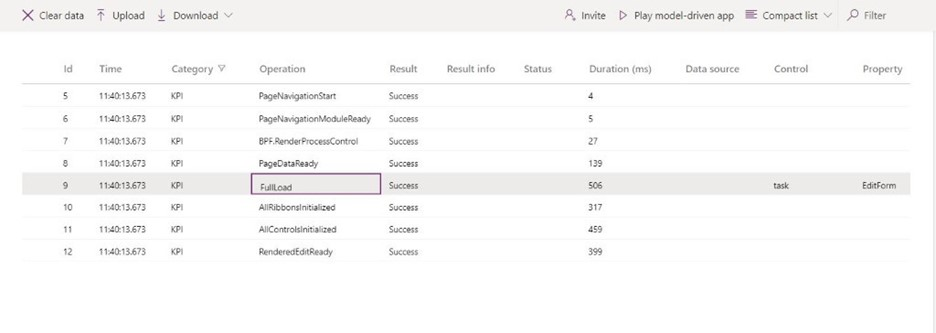
Chọn sự kiện FullLoad để hiển thị tab Chi tiết .
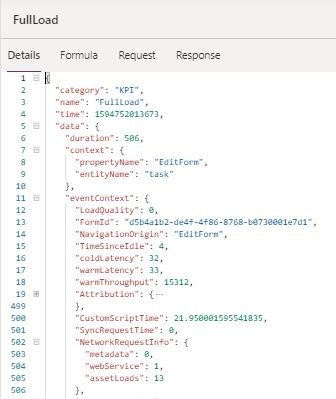
Sự kiện FullLoad ghi lại nhiều số liệu thống kê về tốc độ tải trang. Bạn có thể thấy biểu mẫu chỉnh sửa tác vụ được tải trong 506 ms và việc chọn hàng sẽ hiển thị thông tin trong ngăn thuộc tính. Bạn có thể xem thông tin chi tiết về customScriptTime (thời gian thực thi JavaScript tùy chỉnh), loadType (0 = lần tải đầu tiên loại trang, 1 = lần tải đầu tiên thực thể, 2 = lần tải đầu tiên bản ghi, 3 = bản ghi chính xác đã được truy cập) và FormId (mã định danh biểu mẫu để chẩn đoán thêm). Mở rộng Ghi công cung cấp sự phân tích thời gian thực thi JS tùy chỉnh theo loại, nhà xuất bản, giải pháp, phiên bản, tài nguyên web và phương pháp. Điều này có thể giúp xác định điểm nghẽn trong thời gian tải biểu mẫu.
Mạng
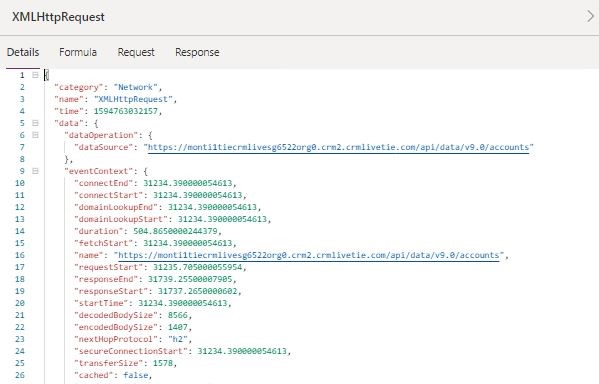
Các sự kiện Mạng sẽ tiết lộ thông tin chi tiết về từng yêu cầu được thực hiện từ ứng dụng.
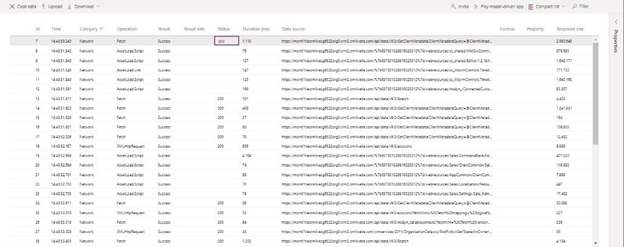
Chọn sự kiện Mạng để hiển thị tab Chi tiết .
Trước đó bạn đã tìm hiểu về Live monitor và cách sử dụng nó để tạo mô hình cho các ứng dụng. Hãy cùng xem xét một số tình huống mà Live monitor có thể hỗ trợ bạn giải quyết lỗi tập lệnh, hành vi không mong muốn và tình trạng chậm lại.
Lỗi tập lệnh tùy chỉnh
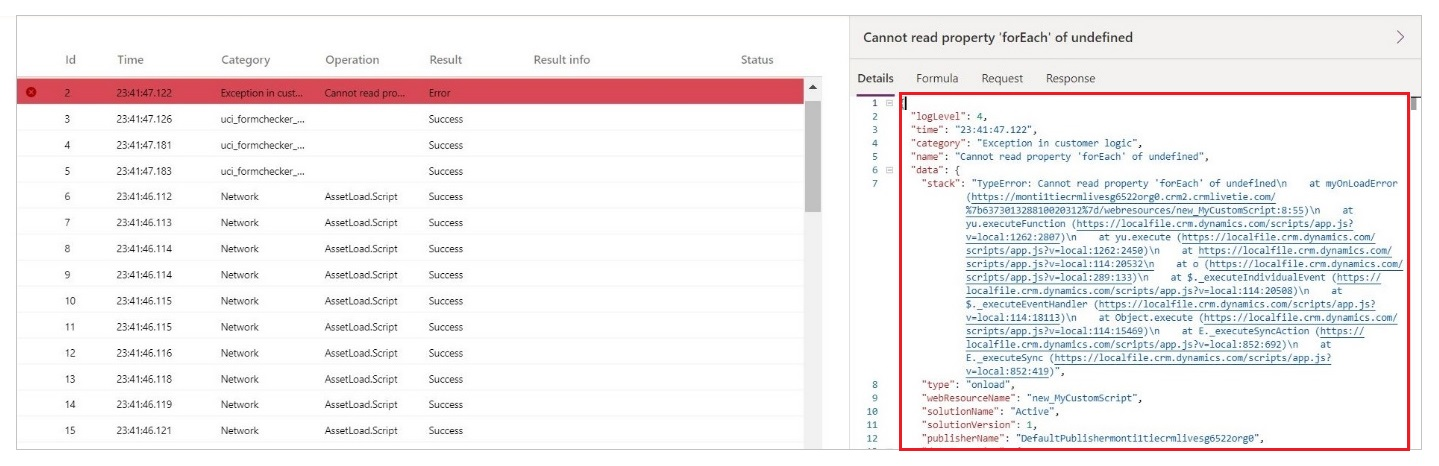
Đôi khi, một lỗi trong JS tùy chỉnh gây ra lỗi tập lệnh hoặc sự cố chức năng khi tải trang. Mặc dù điều này thường tạo ra một ngăn xếp cuộc gọi trong hộp thoại, nhưng thật khó để luôn biết nó đến từ đâu hoặc giải mã lỗi. Màn hình trực tiếp nhận các sự kiện từ ứng dụng với nhiều thông tin chi tiết hơn về lỗi, để bạn có thể gỡ lỗi nhanh hơn và dễ dàng hơn.
Ví dụ: hãy tưởng tượng một người dùng đang gặp phải hộp thoại lỗi tập lệnh khi tải biểu mẫu tài khoản. Bạn có thể sử dụng Live monitor để biết thêm chi tiết về sự kiện. Khi kịch bản được tái tạo, bạn có thể thấy lỗi tập lệnh tạo ra một sự kiện lỗi được đánh dấu màu đỏ. Việc chọn hàng này không chỉ cung cấp cho bạn ngăn xếp cuộc gọi mà còn cung cấp tên nhà xuất bản, tên/phiên bản giải pháp, tên tài nguyên web và loại (chẳng hạn như onload, onchange, RuleEvaluation và CustomControl). Trong ví dụ này, nó giống như lỗi đánh máy trong tập lệnh.
Hiệu suất chậm
Các công cụ dành cho nhà phát triển trình duyệt có thể giúp xác định tốc độ tải trang chậm, nhưng có quá nhiều dữ liệu cần lọc và không rõ dữ liệu nào là quan trọng để xem. Màn hình trực tiếp giải quyết vấn đề này bằng cách hiển thị các sự kiện có liên quan góp phần nâng cao hiệu suất tải trang.
Ví dụ: hãy tưởng tượng một người dùng đang gặp phải tình trạng tải biểu mẫu tài khoản chậm và trình duyệt liên tục bị treo. Trong trường hợp này, sau khi bạn tái tạo sự cố, bạn có thể thấy cảnh báo hiệu suất cho bạn biết rằng một XMLHttpRequest đồng bộ đã được gửi trong quá trình tải, làm giảm hiệu suất.

Xem bài đăng trên blog trước để biết cách giảm thiểu các vấn đề về hiệu suất XMLHttpRequest (XHR) đồng bộ.
Đối với mỗi lần tải trang, nền tảng dữ liệu sẽ gửi tất cả KPI cho trình tự tải cũng như chi tiết yêu cầu mạng như đã đề cập trước đó.
Xem thêm
Sử dụng Live monitor để khắc phục sự cố hành vi biểu mẫu ứng dụng dựa trên mô hình