Lưu ý
Cần có ủy quyền mới truy nhập được vào trang này. Bạn có thể thử đăng nhập hoặc thay đổi thư mục.
Cần có ủy quyền mới truy nhập được vào trang này. Bạn có thể thử thay đổi thư mục.
[Bài viết này là tài liệu trước khi phát hành và có thể thay đổi.]
Trải nghiệm mới trong Power Apps kết hợp các gói, mô hình dữ liệu và ứng dụng trong một bề mặt thiết kế duy nhất. Cách tiếp cận tích hợp này giảm thiểu sự phân tâm và giúp bạn tập trung vào việc xây dựng các giải pháp một cách hiệu quả.
Các chức năng chính
- Cùng nhau thiết kế mọi thứ: Xây dựng ứng dụng, kế hoạch và mô hình dữ liệu cùng nhau trong một quy trình gắn kết duy nhất.
- Xây dựng nhanh hơn với AI: Nhanh chóng chuyển từ ý tưởng sang nguyên mẫu làm việc bằng cách sử dụng trò chuyện đàm thoại.
- Tạo ứng dụng tức thì: Tạo ứng dụng web hiện đại trực tiếp từ yêu cầu và dữ liệu của bạn chỉ bằng một cú nhấp chuột.
Quan trọng
- Đây là một tính năng xem trước.
- Tính năng xem trước không dành cho mục đích sử dụng sản xuất và có thể có chức năng hạn chế. Các tính năng này tuân theo các điều khoản sử dụng bổ sung và có sẵn trước khi phát hành chính thức để khách hàng có thể truy cập sớm và cung cấp phản hồi.
Tạo ứng dụng
Đăng nhập vào https://vibe.preview.powerapps.com.
Nhập lời nhắc của bạn vào hộp văn bản, sau đó chọn Enter.
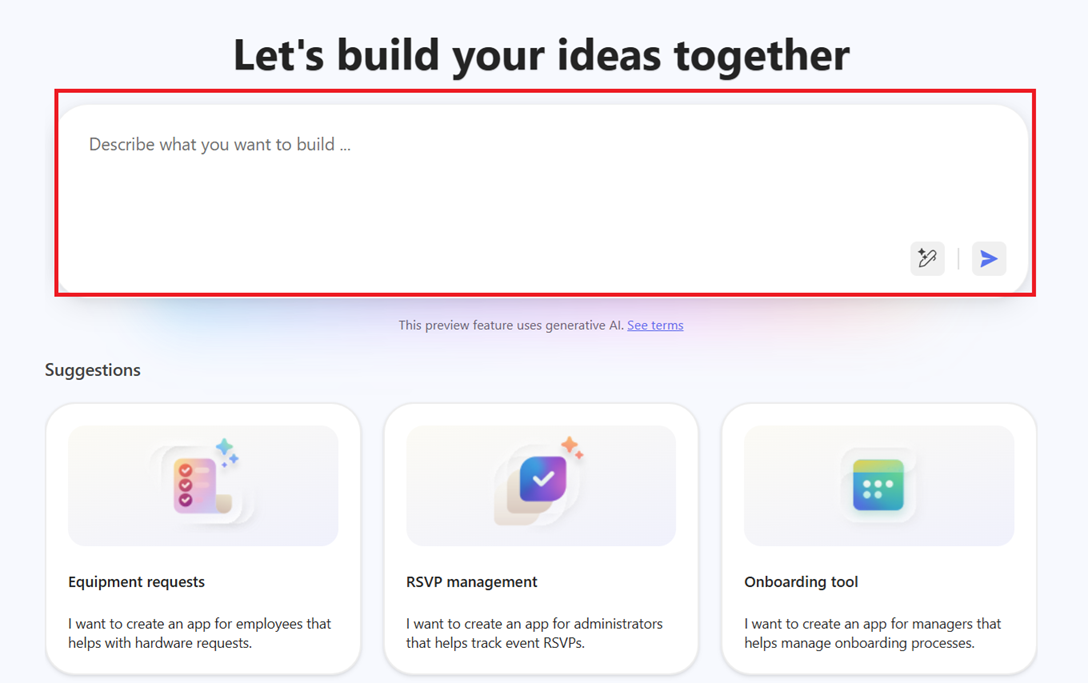
Nhân viên bắt đầu làm việc và tải tài sản. Bạn thấy kế hoạch, mô hình dữ liệu và bản xem trước ứng dụng được tạo.
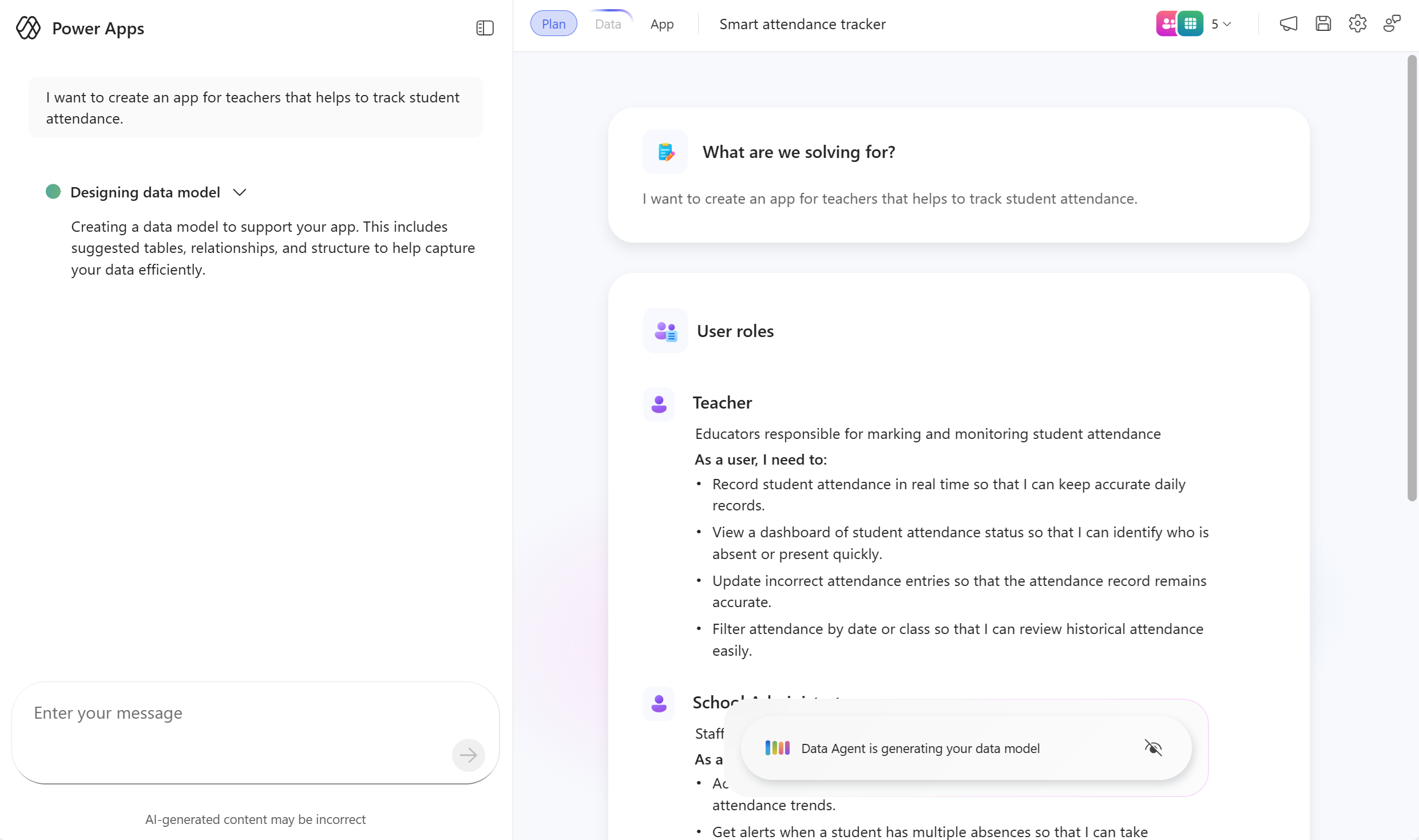
Sau khi tạo gói, dữ liệu và ứng dụng, hãy chọn Lưu ở góc trên bên phải. Lần lưu đầu tiên lưu trữ ứng dụng, bảng và kế hoạch cùng nhau trong giải pháp bạn đã chọn, trong khi dữ liệu của bạn vẫn còn trong bảng nháp trong bộ nhớ. Cách tiếp cận này cho phép bạn lặp lại mô hình dữ liệu và ứng dụng một cách nhanh chóng mà không cần cam kết với nguồn dữ liệu. Khi phát hành ứng dụng, bạn chọn nguồn dữ liệu.
Xem xét và tinh chỉnh mô hình dữ liệu và ứng dụng đã tạo
Không gian làm việc mới sử dụng một cuộc trò chuyện thống nhất, duy nhất giữ ngữ cảnh khi bạn chuyển đổi giữa Kế hoạch, Dữ liệu và Ứng dụng. Tính năng này tăng tốc độ phát triển bằng cách cho phép bạn xem trước ứng dụng một cách trực quan, kiểm tra mã và thực hiện tất cả các thay đổi cùng dòng mà không cần rời khỏi không gian làm việc.
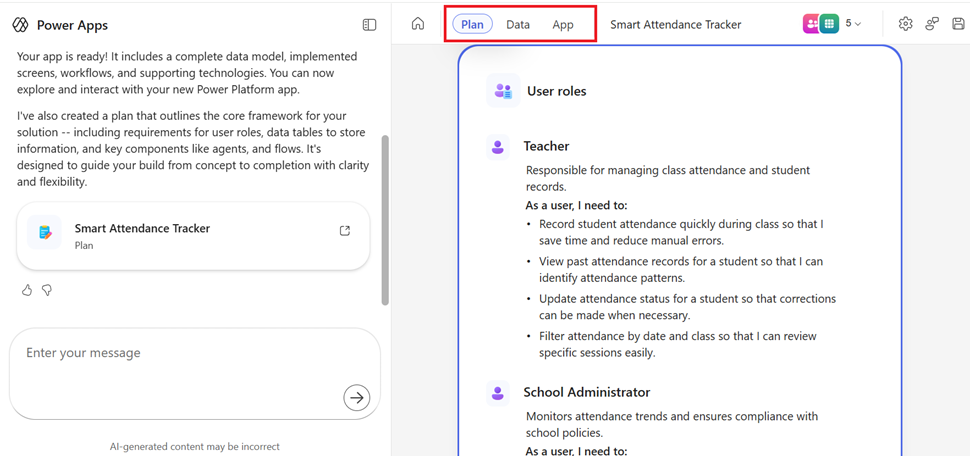
Mỗi khu vực lấy nét hiển thị các công cụ cụ thể của nó phía trên bề mặt làm việc. Ví dụ: khi bạn chọn khu vực Tiêu điểm ứng dụng , bạn sẽ thấy các tùy chọn sau:

Chú thích:
- Ứng dụng: Khi được chọn, vùng lấy nét này sẽ hiển thị các tùy chọn menu dành riêng cho ứng dụng.
- Xem trước: Xem bản xem trước trực tiếp của ứng dụng.
- Mã: Truy cập và xem lại mã của ứng dụng.
- Tách: Xem cả mã và bản xem trước ứng dụng cạnh nhau.
- Nguồn tải xuống: Tải xuống các tệp nguồn của ứng dụng.
- Phát: Phát và kiểm tra ứng dụng.
- Chuyển đổi chỉnh sửa nội tuyến: Chọn bất kỳ khu vực nào trong ứng dụng và chỉnh sửa trực tiếp văn bản của khu vực đó.
- Làm mới bản xem trước: Tải lại bản xem trước ứng dụng để xem các thay đổi mới nhất.
Chỉnh sửa ứng dụng đã tạo
Khi quá trình tạo kết thúc, bản xem trước trực quan sẽ xuất hiện tiêu điểm trên bề mặt làm việc.
Bạn có thể tương tác trực tiếp với ứng dụng bằng cách sử dụng các mục và nút điều hướng để xem chúng hoạt động và phản hồi như thế nào.
Để kiểm tra mã, hãy chuyển sang chế độ xem mã hoặc Chế độ xem phân tách . Mở rộng thư mục src để xem các thư mục con và tệp, sau đó chọn bất kỳ tệp nào để xem mã đã tạo.
Khi bạn sửa đổi ứng dụng, gói hoặc dữ liệu, tổng đài viên sẽ phân tích các thay đổi của bạn để xem liệu có cần cập nhật ở nơi khác trong giải pháp hay không. Nếu vậy, tổng đài viên sẽ tự động áp dụng các bản cập nhật và tóm tắt chúng trong cuộc trò chuyện.
Chỉnh sửa ứng dụng bằng tính năng trò chuyện
Sử dụng đầu vào trò chuyện trên bề mặt làm việc để đặt câu hỏi hoặc yêu cầu thay đổi đối với ứng dụng đã tạo. Ví dụ: "Nút này làm gì?" hoặc "Thay đổi chủ đề thành màu xanh lam".
- Nếu bạn đặt câu hỏi, nhân viên sẽ đưa ra câu trả lời giải thích.
- Nếu bạn yêu cầu thay đổi, tổng đài viên sẽ đánh giá yêu cầu, phác thảo kế hoạch triển khai và sau đó áp dụng yêu cầu đó.
- Nếu tổng đài viên không thể thực hiện thay đổi trực tiếp, bạn sẽ nhận được hướng dẫn từng bước hoặc hướng dẫn để thử lại yêu cầu.
Chỉnh sửa ứng dụng bằng cách sử dụng các tác vụ cùng dòng
Sử dụng các tác vụ nội tuyến để chỉnh sửa kiểu ứng dụng của bạn.
Chọn tùy chọn để chuyển đổi chỉnh sửa nội tuyến.
Chọn mục bạn muốn chỉnh sửa. Phần tử được phác thảo và gắn nhãn với đối tượng mã tương ứng để bạn biết chính xác những gì bạn đang chỉnh sửa. Tùy thuộc vào loại phần tử, ngăn thuộc tính hoặc điều khiển nội tuyến sẽ xuất hiện cho kiểu chữ, kiểu hoặc bố cục. Điều chỉnh các giá trị như phông chữ, màu sắc hoặc khoảng cách trực tiếp trong ngăn. Nếu nhiều thành phần có cùng một kiểu, một thay đổi duy nhất có thể áp dụng trên nhóm. Ví dụ: thay đổi màu nút bên trong thẻ sẽ cập nhật tất cả các nút trong nhóm thẻ đó.
Chỉnh sửa nội tuyến cập nhật mã được liên kết trực tiếp mà không cần tác nhân AI tham gia.
Khi bạn chọn một thành phần, hãy mở trò chuyện trực tuyến và yêu cầu thay đổi như Đặt nút này thành màu xanh lam chính. Ngữ cảnh của phần tử đã chọn được truyền tự động, vì vậy bạn không cần phải mô tả nó trong lời nhắc. Tính năng này tương đương với việc nhập cùng một yêu cầu trong cuộc trò chuyện chính nhưng nhanh hơn.
Khi bạn hoàn tất, hãy xem lại kết quả trong bản xem trước trực quan. Nếu cần, hãy chuyển sang chế độ xem mã hoặc Chế độ xem Tách để kiểm tra các tệp đã tạo.
Phím tắt cho các tác vụ nội tuyến
Bạn có thể sử dụng các phím nhanh để mở và đóng các tác vụ chỉnh sửa nội tuyến trong khi chỉnh sửa ứng dụng của mình.
- Giữ và thả Alt để chuyển đổi cử chỉ chỉnh sửa cùng dòng.
- Nhấn Esc để loại bỏ cử chỉ chỉnh sửa nội tuyến.
Chỉnh sửa kế hoạch đã tạo
Chọn khu vực trọng tâm của Kế hoạch để truy cập các tùy chọn sau:
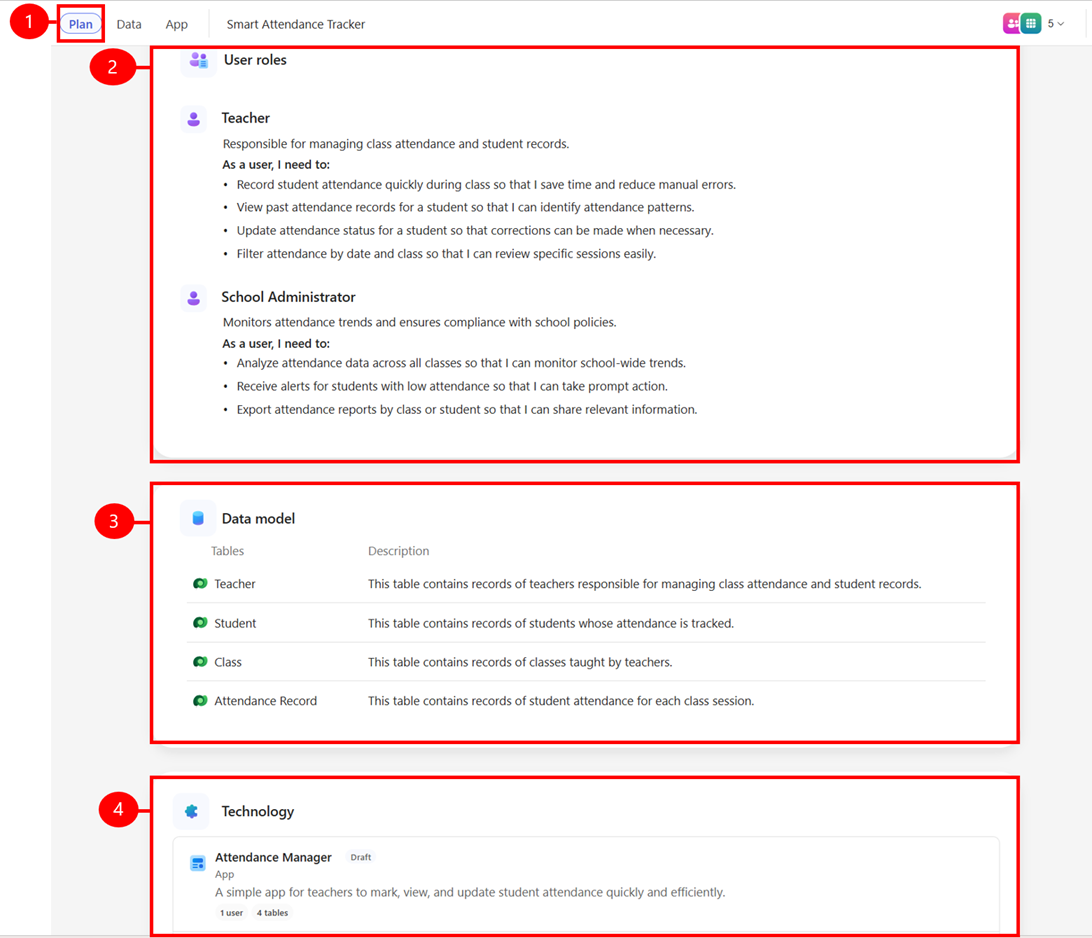
Chú thích:
- Kế hoạch: Chỉnh sửa kế hoạch trực tiếp trong chế độ xem này.
- Vai trò người dùng: Xem các yêu cầu và vai trò người dùng đã tạo.
- Mô hình dữ liệu: Xem các bảng đề xuất cho mô hình dữ liệu.
- Công nghệ: Xem lại các công nghệ được đề xuất cho giải pháp của bạn.
Chỉnh sửa kế hoạch bằng tính năng trò chuyện
Mở cuộc trò chuyện và nhập câu hỏi hoặc yêu cầu thay đổi, chẳng hạn như:
- Cập nhật vai trò người quản lý
- Thêm yêu cầu truy cập ngoại tuyến
- Loại bỏ báo cáo Power BI
Tổng đài viên phân tích yêu cầu của bạn và áp dụng các bản cập nhật cho gói. Bạn cũng có thể thực hiện các chỉnh sửa được nhắm mục tiêu trực tiếp cùng dòng.
Chỉnh sửa yêu cầu của người dùng
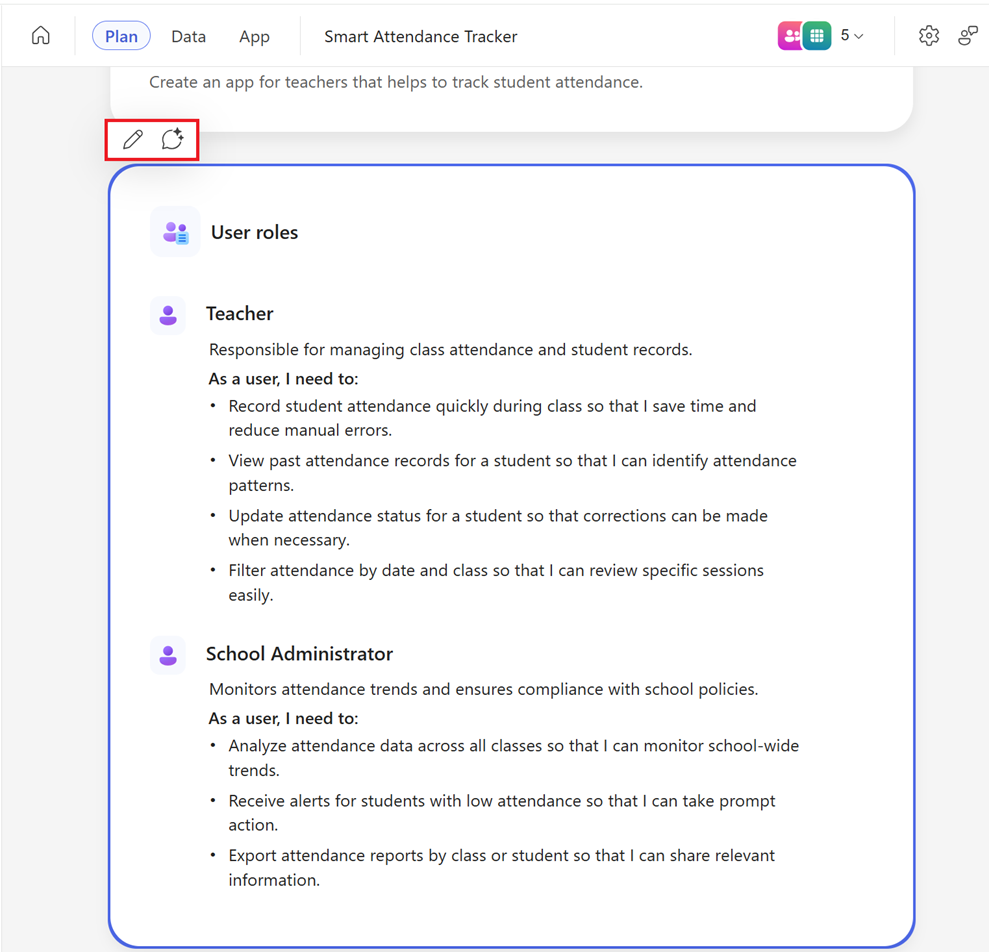
Chọn khu vực bạn muốn thay đổi và chọn nút Chỉnh sửa hoặc nút Trò chuyện với Copilot để thêm vai trò và yêu cầu mới. Sử dụng trò chuyện nội tuyến trong khi một khu vực được chọn để cung cấp ngữ cảnh cho tổng đài viên. Cách tiếp cận này giúp bạn không phải mô tả phần tử cụ thể.
Chỉnh sửa mô hình dữ liệu
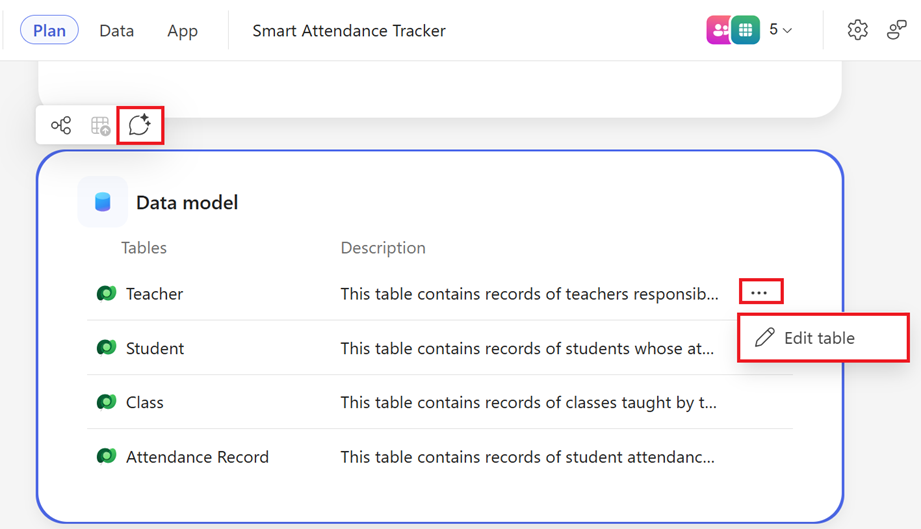
Trong khu vực Mô hình dữ liệu , chọn nút Trò chuyện với Copilot và nhập các thay đổi của bạn.
Hoặc, chọn dấu chấm lửng cho bảng cụ thể mà bạn muốn chỉnh sửa. Bạn có thể chọn xem không gian làm việc dữ liệu, lưu các bảng được đề xuất hoặc trò chuyện với tổng đài viên để chuyển ngữ cảnh cụ thể về chỉnh sửa mà bạn đang yêu cầu.
Chỉnh sửa công nghệ
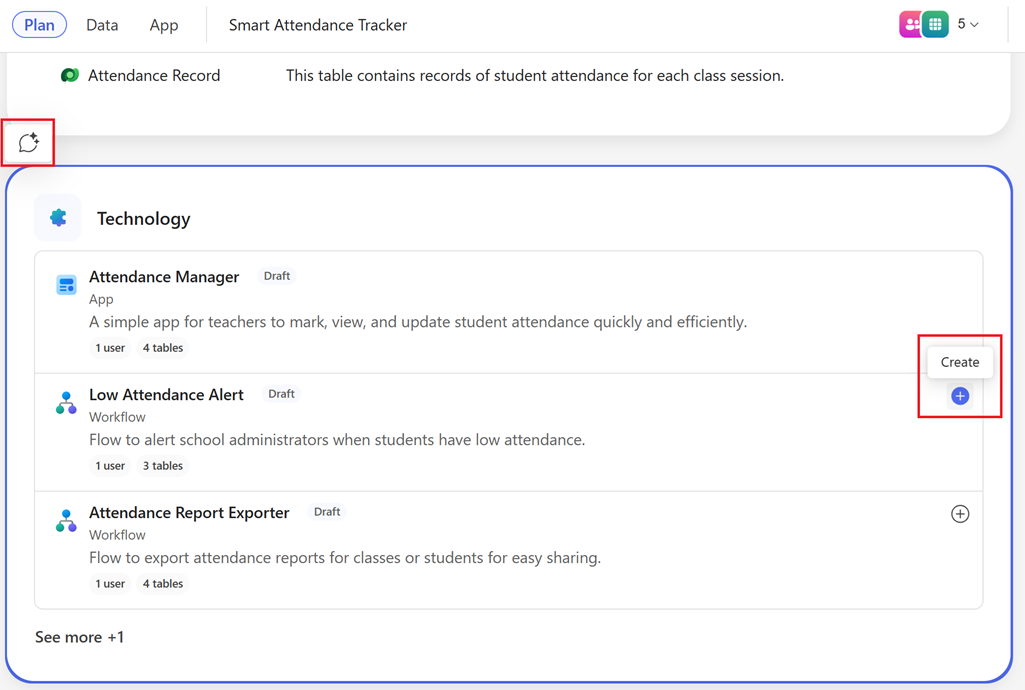
Trong khu vực Công nghệ , chọn nút Trò chuyện với Copilot và nhập các thay đổi của bạn. Bạn cũng có thể thêm công nghệ mới hoặc trò chuyện với tổng đài viên với ngữ cảnh cụ thể cho thay đổi mà bạn đang yêu cầu.
Chọn nút Tạo để mở Power Automate và tạo quy trình làm việc mới.
Chỉnh sửa mô hình dữ liệu đã tạo
Chọn Dữ liệu và xem xét và tinh chỉnh dữ liệu của bạn. Chế độ xem dữ liệu hiển thị tất cả các bảng được đề xuất, mối quan hệ của chúng và dữ liệu mẫu. Nó giúp bạn hiểu lược đồ và cách ứng dụng được tạo sử dụng dữ liệu. Các bảng hiện chỉ có trong bộ nhớ và không được phát hành lên bất kỳ nguồn dữ liệu nào. Bạn có thể sửa đổi chúng cho đến khi chúng đáp ứng nhu cầu kinh doanh của bạn. Để biết thêm thông tin, hãy xem Tạo và chỉnh sửa bảng bằng Power Apps.
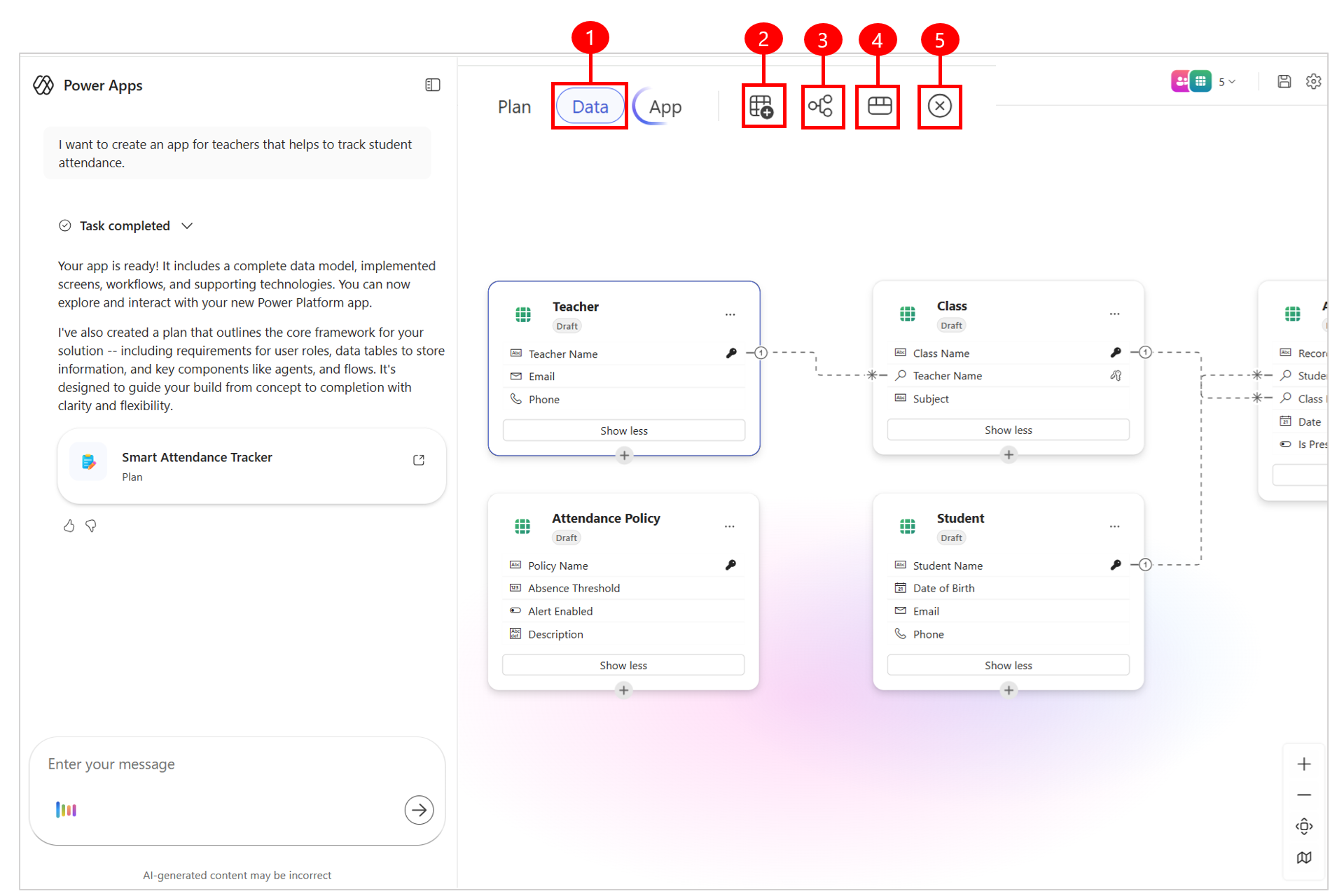
Chú giải
- Dữ liệu: Chỉnh sửa mô hình dữ liệu trực tiếp trong chế độ xem này.
- Thêm bảng: Thêm bản nháp hoặc bảng hiện có.
- Tạo mối quan hệ: Tạo mối quan hệ bảng giữa hai bảng.
- Dạng xem dữ liệu: Xem trải nghiệm không gian làm việc dữ liệu nơi bạn tạo bảng, đặt cấu hình mối quan hệ bảng và có thể xem sơ đồ dữ liệu của bạn.
- Xóa: Xóa bảng và tất cả các hàng bảng được liên kết.
Chỉnh sửa dữ liệu bằng trò chuyện
Sử dụng cuộc trò chuyện để đặt câu hỏi hoặc yêu cầu thay đổi đối với các trường, bảng và mối quan hệ được đề xuất.
Bạn cũng có thể yêu cầu dữ liệu mẫu bổ sung để làm phong phú thêm tập dữ liệu của mình cho ứng dụng. Nhân viên phân tích các yêu cầu của bạn và thực hiện các cập nhật cần thiết.
Một số hành động có thể không được hỗ trợ thông qua trò chuyện với tổng đài viên. Để biết thêm thông tin, hãy xem phần hạn chế trong bài viết.
Chỉnh sửa dữ liệu bằng các thao tác cùng dòng
Thêm bảng mới hoặc hiện có hoặc thực hiện các thay đổi có mục tiêu đối với mối quan hệ, bảng và dữ liệu mẫu trực tiếp trong không gian làm việc dữ liệu.
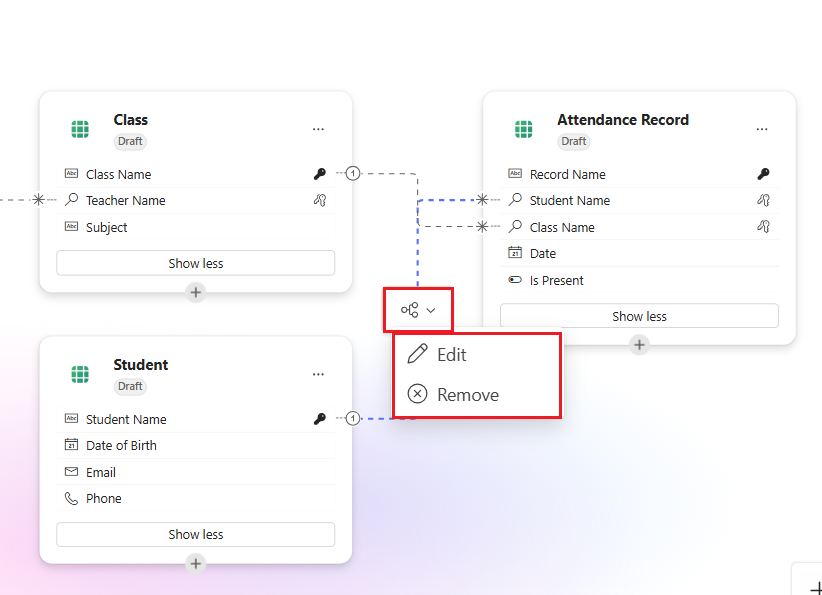
Để chỉnh sửa, hãy chọn đường mối quan hệ hoặc dấu chấm lửng (...) bên cạnh bảng bạn muốn sửa đổi.
Chọn Xóa để xóa các mối quan hệ hoặc bảng khỏi mô hình dữ liệu hoặc thực hiện các chỉnh sửa cụ thể nếu cần.
Thêm bảng dữ liệu
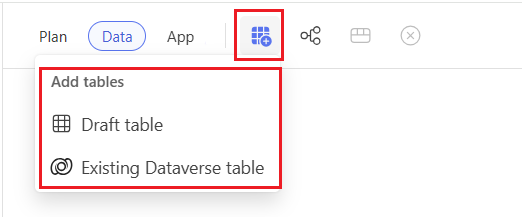
Chọn Thêm bảng trong thanh lệnh để bao gồm bảng mới hoặc hiện có trong mô hình dữ liệu của bạn.
Chọn Bảng nháp để tạo bảng trong bộ nhớ mới từ đầu hoặc chọn Bảng Dataverse hiện có để thêm dữ liệu bạn đã có.
Thêm và chỉnh sửa mối quan hệ
Chọn Thêm mối quan hệ trên thanh lệnh để thêm mối quan hệ mới giữa hai bảng.
Để chỉnh sửa mối quan hệ, hãy chọn đường mối quan hệ giữa hai bảng và chọn Chỉnh sửa từ menu thả xuống. Tại đây, bạn có thể thay đổi loại mối quan hệ hoặc thêm cột tra cứu. Bạn cũng có thể thực hiện các chỉnh sửa nâng cao như thay đổi tên logic được sử dụng trong mối quan hệ.
Một số cấu hình mối quan hệ hiện không được hỗ trợ. Để biết thêm thông tin, hãy xem Những hạn chế đã biết.
Xóa bảng dữ liệu
Chọn bảng bạn muốn xóa.
Chọn Xóa trên thanh lệnh.
- Nếu bạn xóa một bảng nháp, bạn sẽ xóa bảng đó cùng với tất cả các hàng của bảng đó.
- Nếu bạn xóa bảng Dataverse hiện có, bảng và dữ liệu của bảng đó vẫn ở nguồn gốc; Bạn chỉ xóa tham chiếu khỏi giải pháp của mình.
Xem và chỉnh sửa dữ liệu trong bảng
- Chọn Xem dữ liệu từ thanh lệnh.
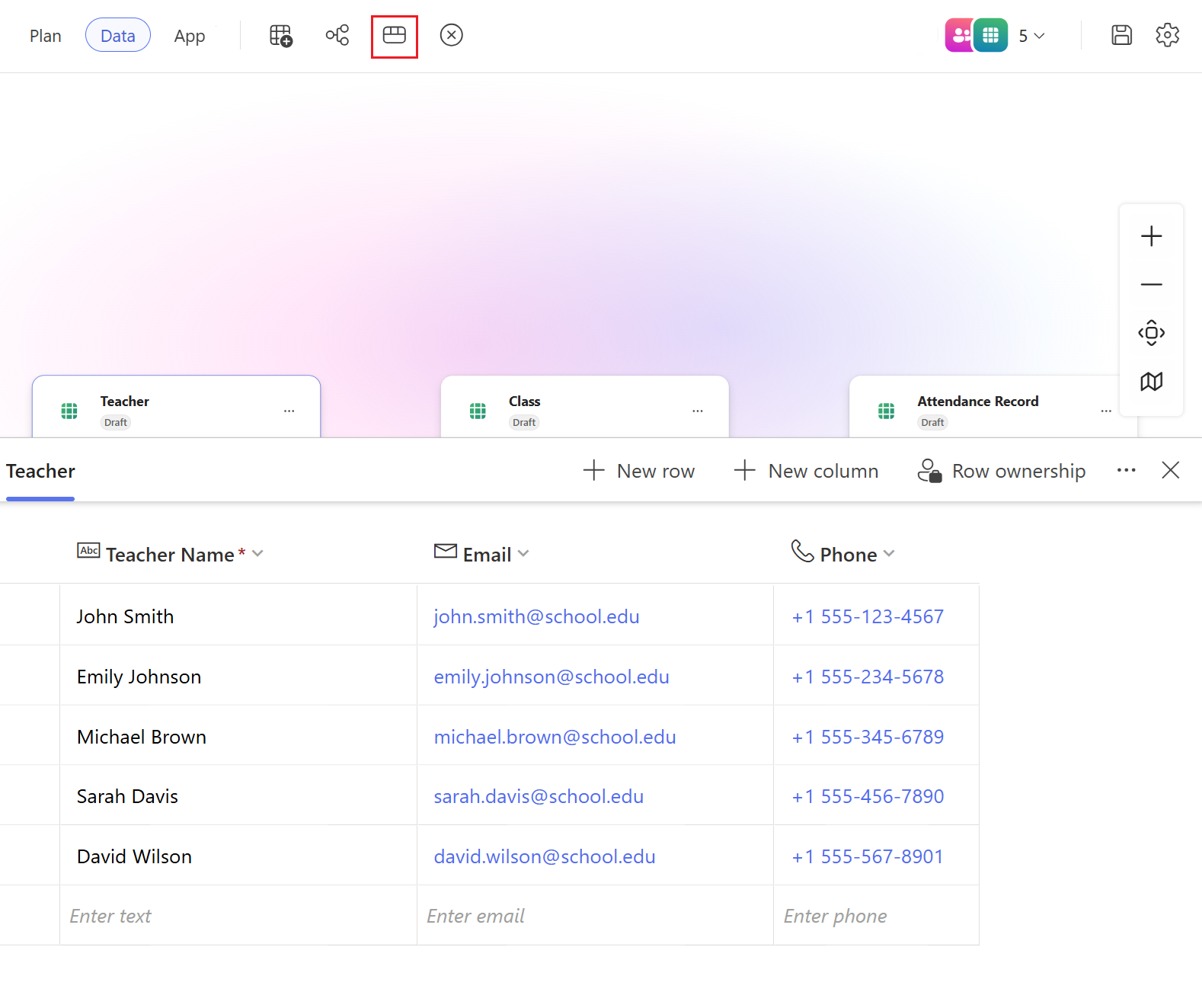
- Trong dạng xem này, bạn có thể thêm, loại bỏ hoặc sửa đổi các cột và hàng nếu cần.
Quyền sở hữu hàng
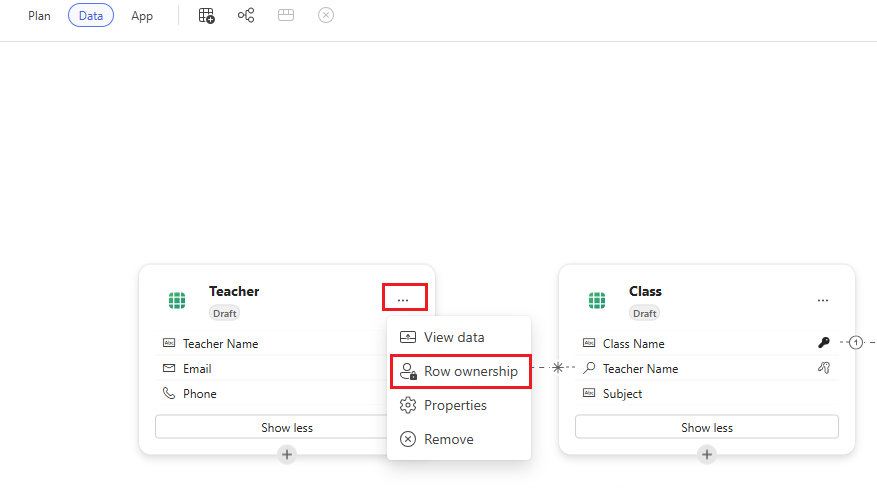
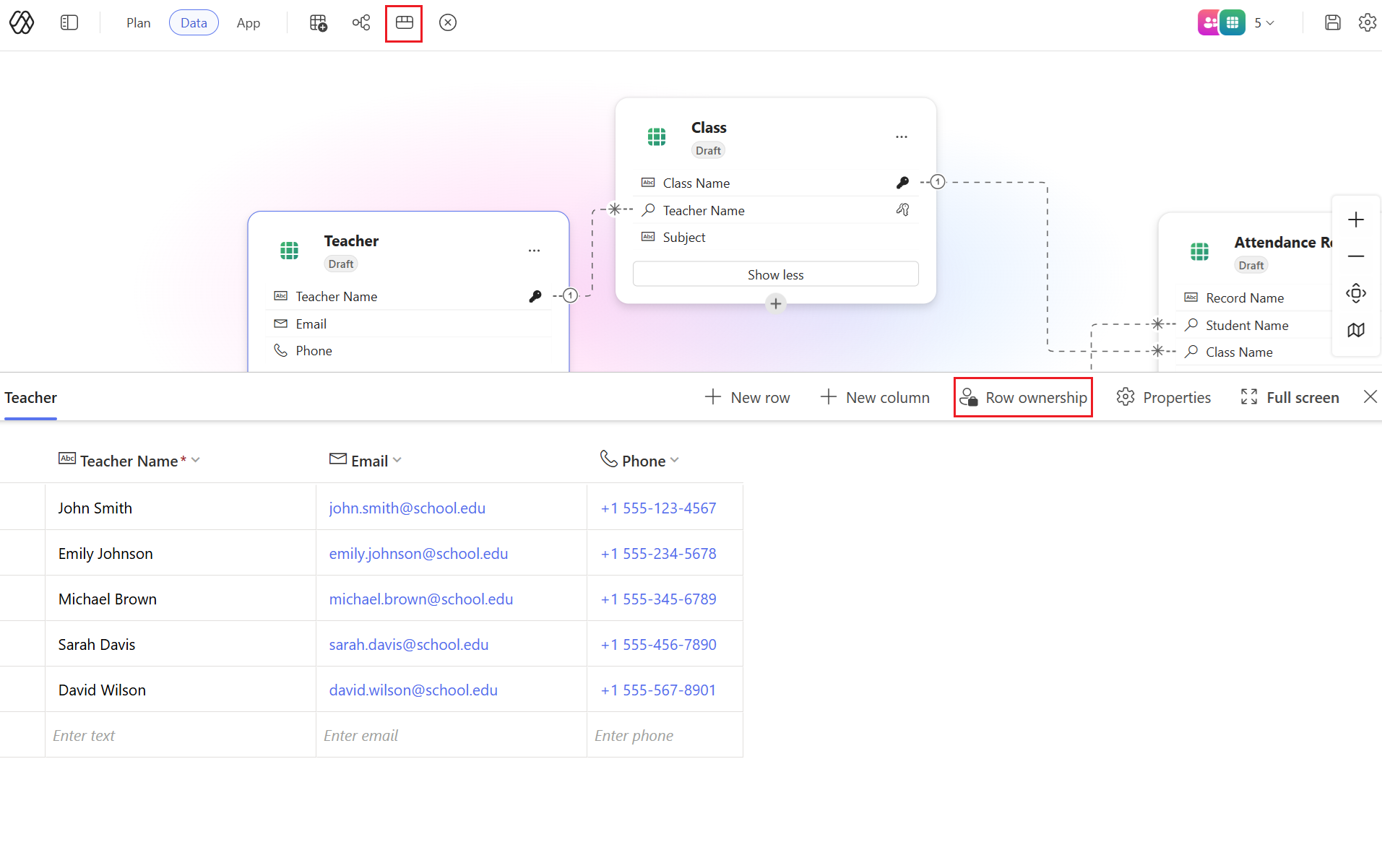
Làm theo một trong các bước sau để thay đổi loại quyền sở hữu thành Người dùng, Nhóm hoặc Tổ chức:
Chọn Xem tùy chọn rồi chọn Quyền sở hữu hàng.
Chọn Xem dữ liệu trên thanh lệnh, chọn một hàng, sau đó chọn Quyền sở hữu hàng.
Chỉnh sửa thuộc tính bảng dữ liệu
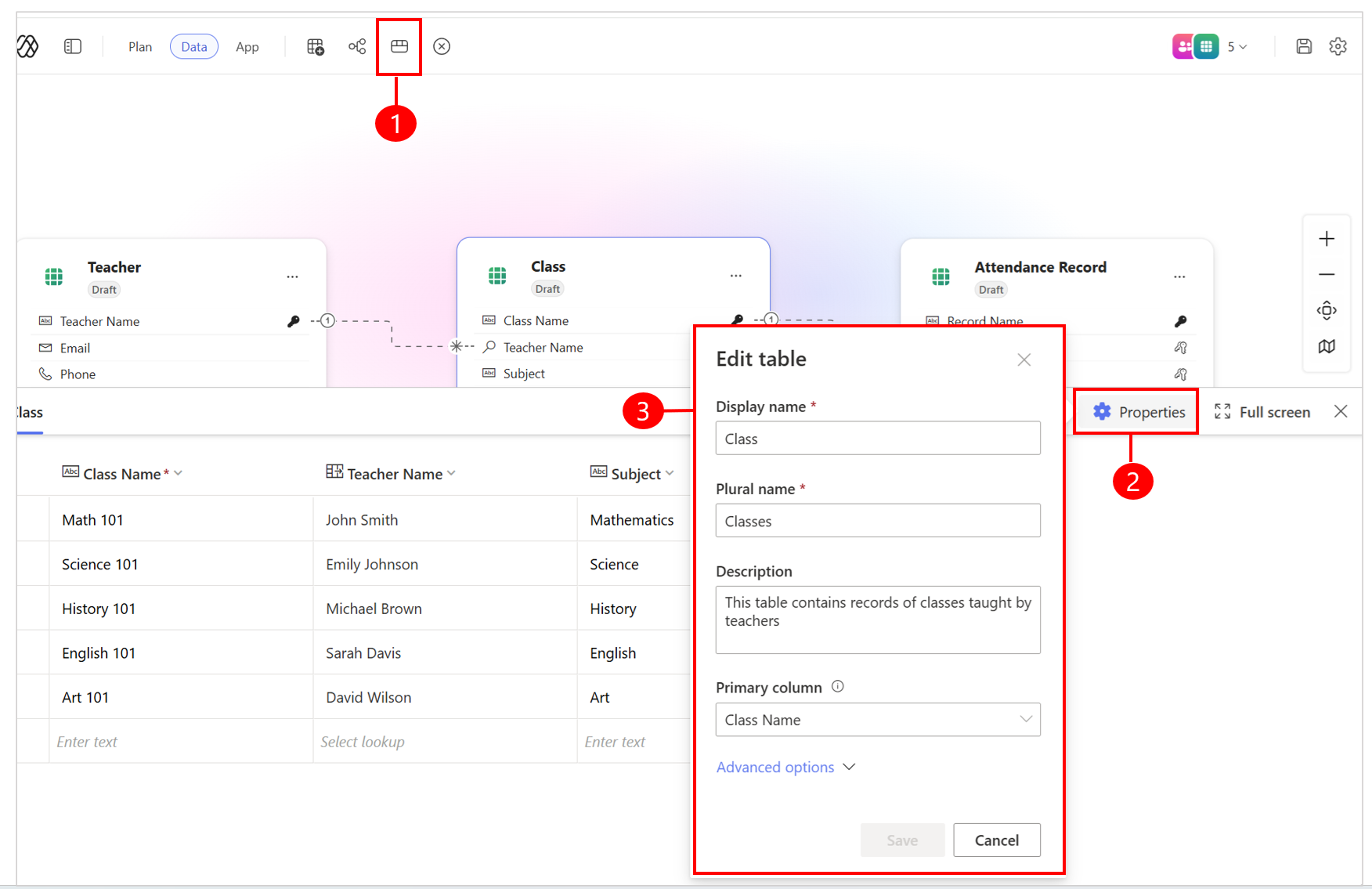
- Chọn bảng bạn muốn chỉnh sửa, sau đó chọn Xem dữ liệu trên thanh lệnh.
- Chọn Thuộc tính để cập nhật tên hiển thị, tên số nhiều, mô tả và các chi tiết khác của bảng.
Khả năng quản lý vòng đời ứng dụng (ALM)
Các tính năng ALM sau được hỗ trợ:
Lưu: Tự động lưu hiện không khả dụng. Để lưu tiến trình của bạn, hãy chọn Lưu trên thanh lệnh bất kỳ lúc nào. Hành động này lưu tất cả các chỉnh sửa cho mọi đối tượng giải pháp trong giải pháp ưa thích của bạn.
Xuất bản dữ liệu: Để xuất bản bảng nháp, hãy chọn Xuất bản bảng nháp từ menu ngữ cảnh của thẻ dữ liệu khi bạn đã sẵn sàng cung cấp bảng để sản xuất. Bạn có thể chọn Dataverse làm nguồn dữ liệu đích. Sau khi phát hành, mọi ứng dụng sử dụng các bảng nháp này sẽ tự động cập nhật để sử dụng các phiên bản đã phát hành.
Phát hành ứng dụng: Khi bạn đã sẵn sàng phát hành ứng dụng chính thức, hãy chọn Phát hành trên thanh lệnh của ứng dụng. Nếu ứng dụng của bạn sử dụng bất kỳ bảng nháp nào, bạn cũng sẽ được nhắc phát hành các bảng đó.
Chia sẻ ứng dụng: Để chia sẻ ứng dụng của bạn với người khác, hãy chọn Chia sẻ và thêm tài khoản của người dùng mà bạn muốn cấp quyền truy cập để chạy ứng dụng.
Chọn nguồn dữ liệu và xuất bản
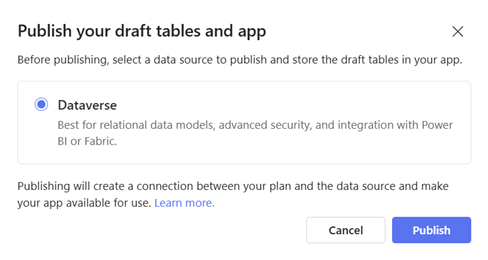
Khi bạn đã sẵn sàng xuất bản, ở trên cùng bên phải, hãy chọn Xuất bản.
Chọn nguồn dữ liệu để xuất bản và lưu trữ bảng nháp trong ứng dụng của bạn, sau đó chọn Xuất bản.
Các giới hạn đã biết
Trải nghiệm Power Apps mới có những hạn chế sau:
- Bạn không thể truy cập hoặc chỉnh sửa các ứng dụng được tạo trong trải nghiệm tác giả mới bên ngoài trải nghiệm tác giả mới.
- Nếu bạn xuất một ứng dụng và chỉnh sửa ứng dụng đó bên ngoài trải nghiệm tác giả mới (ví dụ: trong VS Code), việc triển khai lại qua PAC CLI sẽ tạo một ứng dụng mới và ứng dụng đó sẽ ngắt kết nối với gói ban đầu.
- Hiện tại, bạn chỉ có thể có một ứng dụng cho mỗi gói; Nhiều ứng dụng trong một gói tạm thời không được bật.
- Bạn không thể mở các gói có sẵn trong trải nghiệm mới.
- Ứng dụng canvas và dựa trên mô hình không được hỗ trợ; Bạn không thể đề xuất, mở hoặc chỉnh sửa các loại ứng dụng này trong trải nghiệm tác giả mới.
- Các bảng hiện có không được đề xuất tự động trong đề xuất mô hình dữ liệu; Bạn có thể thêm các bảng hiện có vào kế hoạch của mình theo cách thủ công.
- Chỉnh sửa các bảng Dataverse hiện có thông qua trò chuyện hiện không được hỗ trợ; Bạn có thể thực hiện các thay đổi đối với các bảng này thông qua trình chỉnh sửa dữ liệu theo cách thủ công.
- Không hỗ trợ chỉnh sửa mã trực tiếp trong chế độ xem mã hoặc chế độ xem phân tách ; Bạn không thể sửa đổi mã trực tiếp trong các chế độ xem này.
- Bạn không thể trực tiếp tạo các công nghệ được đề xuất (ngoài các ứng dụng mã) từ kế hoạch; Bạn phải thêm các công nghệ bổ sung theo cách thủ công.
Chia sẻ ý kiến phản hồi của bạn
Phản hồi về nội dung đã tạo: Sử dụng biểu tượng ngón tay cái lên hoặc ngón tay cái xuống trong ngăn trò chuyện để xếp hạng nội dung được tạo. Để biết thêm chi tiết, hãy chọn Cho chúng tôi biết lý do để cung cấp phản hồi cụ thể.
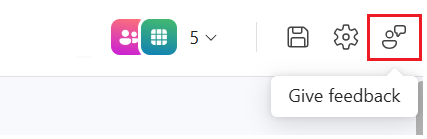
Phản hồi về trải nghiệm tổng thể: Chọn Đưa ra phản hồi trên thanh lệnh để chia sẻ suy nghĩ của bạn về trải nghiệm tổng thể. Chọn một danh mục phản hồi và nhập nhận xét của bạn vào trường được cung cấp.