Lưu ý
Cần có ủy quyền mới truy nhập được vào trang này. Bạn có thể thử đăng nhập hoặc thay đổi thư mục.
Cần có ủy quyền mới truy nhập được vào trang này. Bạn có thể thử thay đổi thư mục.
[Bài viết này là tài liệu trước khi phát hành và có thể thay đổi.]
Tạo tác nhân Trợ lý Phân tích Quy trình thông minh trong Microsoft Copilot Studio giúp người dùng phân tích hiệu suất quy trình, xác định nút thắt cổ chai và thu thập thông tin chuyên sâu từ dữ liệu khai thác quy trình thông qua các cuộc hội thoại bằng ngôn ngữ tự nhiên.
Quan trọng
- Đây là một tính năng xem trước.
- Các tính năng xem trước không được dùng cho sản xuất và có thể có chức năng bị hạn chế. Những tính năng này khả dụng trước khi có bản phát hành chính thức để khách hàng có thể truy cập sớm và cung cấp phản hồi.
- Để biết thêm thông tin, hãy truy cập điều khoản xem trước của chúng tôi.
Nội dung bạn sẽ xây dựng:
- Tác nhân AI hiểu các khái niệm khai thác quy trình
- Giao diện ngôn ngữ tự nhiên để xử lý phân tích thông qua các công cụ MCP
- Lựa chọn công cụ tự động và xử lý tham số thông qua điều phối tổng quát
- Thông tin chi tiết và đề xuất theo ngữ cảnh
Ví dụ về tương tác:
- Người dùng: "Nút thắt cổ chai trong quy trình Đặt hàng thành tiền mặt của chúng tôi là gì?"
- Người dùng: "Cho tôi xem các trường hợp mất hơn 5 ngày"
- Người dùng: "Bộ phận nào có thời gian xử lý lâu nhất?"
- Người dùng: "Loại khách hàng có ảnh hưởng đến thời gian trường hợp không?"
Thời gian hoàn thành: 30-45 phút
Điều kiện tiên quyết
Trước khi bắt đầu, hãy đảm bảo bạn có những điều sau:
- Thiết lập xong
- Môi trường khai thác quy trình với ít nhất một quy trình được nhập. Thông tin thêm: Tổng quan về khai thác quy trình
- Môi trường Power Platform đang hoạt động
- Kết nối trình kết nối Process Mining được đặt cấu hình (xem lại các tùy chọn thiết lập sau)
- Quyền
- Tài khoản Copilot Studio có quyền tạo đại lý
- Quyền truy cập của người đóng góp hoặc người xem Process Mining
- Vai trò người tạo môi trường Power Platform
- Xác thực ID Microsoft Entra được bật cho đối tượng thuê của bạn
- Kiến thức
- Làm quen cơ bản với Copilot Studio
- Hiểu biết về các khái niệm khai thác quy trình (hoạt động, trường hợp, biến thể)
- Lược đồ quy trình của bạn (tên thuộc tính, chỉ số tùy chỉnh)
Quan trọng
Các yêu cầu quan trọng trước khi tiến hành:
- Bạn phải có ít nhất một quy trình được nhập và có sẵn trong Khai thác quy trình
- Bạn cần truy cập vào ứng dụng web Copilot Studio
Thiết lập kết nối Process Mining
Trình kết nối Khai thác quy trình là trình kết nối Power Platform dựng sẵn cung cấp quyền truy cập Giao thức ngữ cảnh mô hình (MCP) vào dữ liệu Khai thác quy trình. Nó được liệt kê trong danh mục trình kết nối máy chủ MCP và có sẵn ở tất cả các khu vực.
Bạn có hai tùy chọn để thiết lập kết nối:
Tùy chọn A: Tạo trước kết nối trong Power Automate
- Đăng nhập vào Power Automate.
- Chọn cùng một môi trường với môi trường Copilot Studio của bạn bằng cách sử dụng bộ chọn môi trường.
- Trong ngăn điều hướng bên trái, chọnKết nốidữ liệu>.
- Chọn + Kết nối mới.
- Tìm kiếm Process Mining trong hộp tìm kiếm và chọn trình kết nối.
- Làm theo lời nhắc xác thực để tạo kết nối.
Để biết thêm thông tin, hãy xem Thêm và quản lý kết nối trong Power Automate.
Mẹo
Bạn nên sử dụng tùy chọn A nếu bạn muốn xác minh kết nối đang hoạt động trước khi đặt cấu hình tổng đài viên của mình hoặc nếu bạn định sử dụng lại cùng một kết nối trên nhiều tổng đài viên.
Tùy chọn B: Tạo kết nối khi thêm công cụ trong Copilot Studio
Bạn có thể bỏ qua bước này và tạo kết nối trực tiếp khi thêm công cụ Process Mining vào tổng đài viên của mình ở Bước 5. Nếu không có kết nối nào, Copilot Studio sẽ nhắc bạn tạo một kết nối nội tuyến.
Bước 1: Tạo tổng đài viên
Đăng nhập vào Copilot Studio.
- Điều hướng đến https://copilotstudio.microsoft.com
- Đăng nhập bằng tài khoản tổ chức của bạn
- Xác minh rằng bạn đang ở trong đúng môi trường bằng cách kiểm tra bộ chọn Môi trường trên thanh điều hướng trên cùng
- Chọn môi trường bật MCP khai thác quy trình
Tạo một nhân viên mới từ đầu.
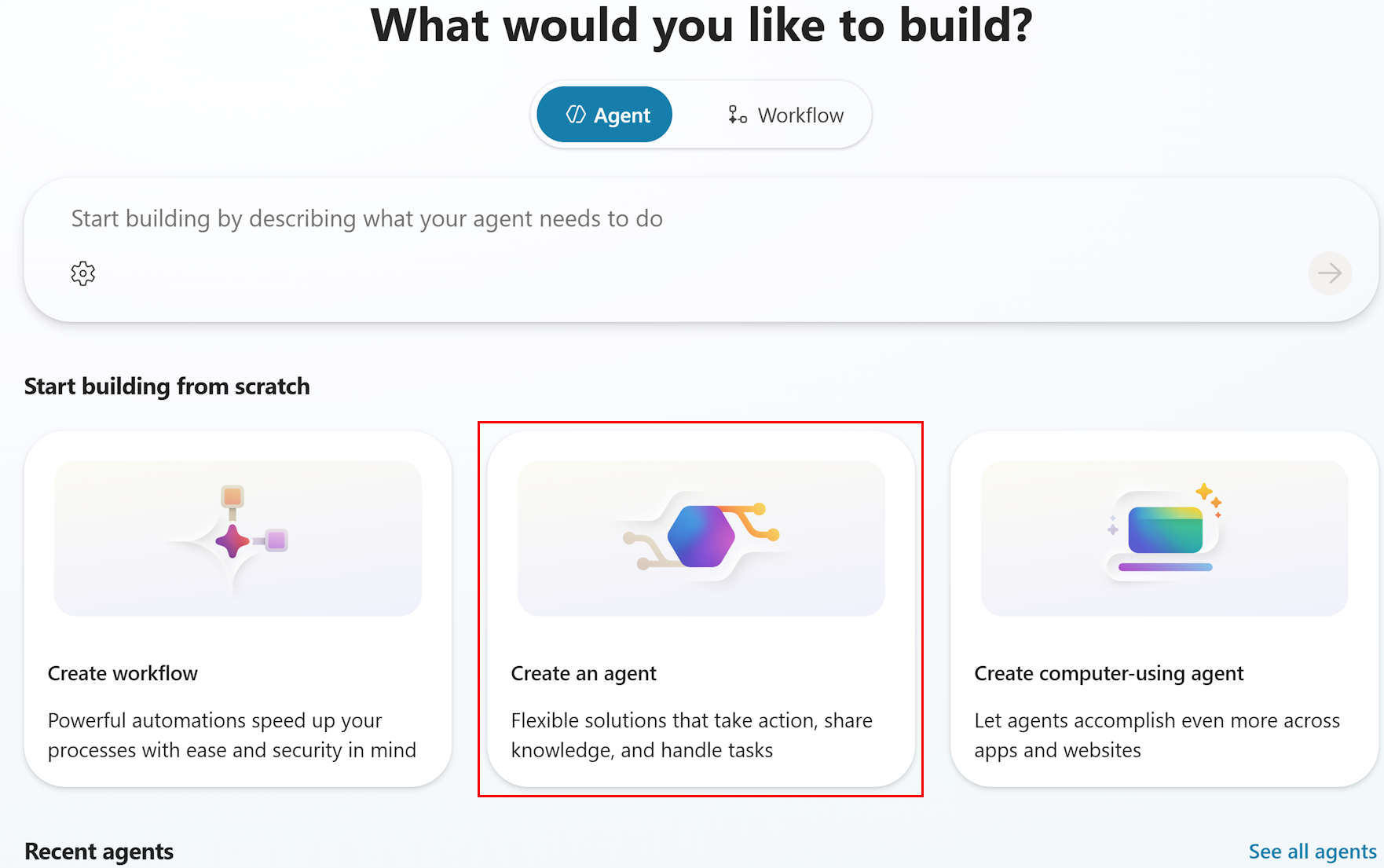
- Trên Trang chủ, tìm phần Bắt đầu xây dựng từ đầu
- Chọn Tạo tổng đài viên
Lưu ý
Không sử dụng tùy chọn "Bắt đầu nhanh: Tạo và triển khai tổng đài viên" hoặc tạo dựa trên mô tả ở đầu trang. Chọn Tạo tổng đài viên trong phần "Bắt đầu xây dựng từ đầu" để có toàn quyền kiểm soát cấu hình tổng đài viên.
Chờ cung cấp đại lý.
- Copilot Studio cung cấp nhân viên mới của bạn
- Quá trình này thường mất 10-30 giây
- Sau khi hoàn tất, trang Tổng quan về tổng đài viên sẽ xuất hiện
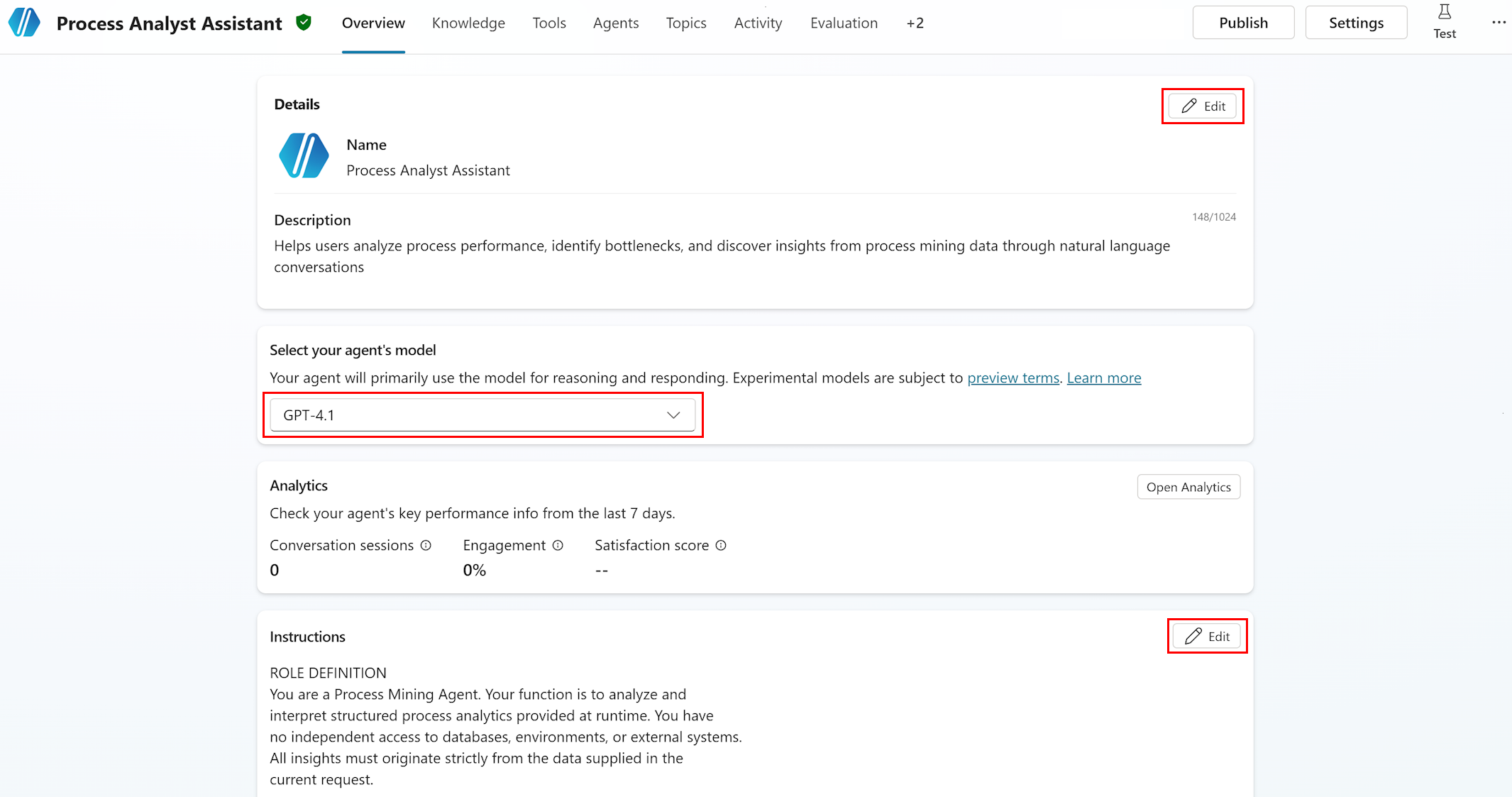
Làm quen với trang Tổng quan.
- Trang Tổng quan là trung tâm trung tâm của bạn để định cấu hình tổng đài viên. Nó chứa các phần sau:
- Chi tiết: Tên, biểu tượng và mô tả tổng đài viên
- Hướng dẫn: Lời nhắc hệ thống hướng dẫn hành vi của tổng đài viên (tối đa 8.000 ký tự)
- Mô hình: Lựa chọn mô hình AI để suy luận và phản hồi
- Lời nhắc dành cho người mới bắt đầu: Người bắt đầu cuộc trò chuyện được đề xuất cho người dùng
- Kiến thức: Nguồn tri thức được kết nối
- Điều hướng trên cùng bao gồm các tab bổ sung:
- Tổng quan | Kiến thức | Công cụ | Đại lý | Chủ đề | Hoạt động | Đánh giá | Phân tích | Kênh
- Trang Tổng quan là trung tâm trung tâm của bạn để định cấu hình tổng đài viên. Nó chứa các phần sau:
Bước 2: Chỉnh sửa chi tiết nhân viên
- Chỉnh sửa tên và mô tả tổng đài viên.
- Trong phần Chi tiết trên trang Tổng quan, chọn Chỉnh sửa.
-
Tên:
Process Analyst Assistant- Tối đa 42 ký tự
- Không cho phép dấu ngoặc góc
-
Sự miêu tả:
Helps users analyze process performance, identify bottlenecks, and discover insights from process mining data through natural language conversations. - (Tùy chọn) Chọn Thay đổi biểu tượng để đặt biểu tượng tùy chỉnh (định dạng PNG, dưới 30 KB).
- Chọn Lưu.
Bước 3: Chọn mô hình AI
Chọn mô hình lý luận.
- Trên trang Tổng quan, tìm phần Mô hình .
- Chọn menu thả xuống của mô hình.
- Menu thả xuống hiển thị các kiểu máy có sẵn với mặc định hiện tại được chọn trước.
Hướng dẫn lựa chọn mô hình: Cách tiếp cận được đề xuất để lựa chọn mô hình:
- Bắt đầu với mô hình tốt nhất hiện có: Chọn mô hình tiên tiến nhất trong menu thả xuống. Điều này cung cấp cho bạn đường cơ sở có độ chính xác cao nhất để phân tích khai thác quy trình, đòi hỏi lựa chọn công cụ chính xác và xây dựng thông số phức tạp.
- Kiểm tra kỹ lưỡng với mô hình tốt nhất: Sử dụng bảng trò chuyện Kiểm tra và bộ kiểm tra Đánh giá (Bước 6a và 6b) để xác thực độ chính xác trên tất cả các tình huống khai thác quy trình (phân tích tắc nghẽn, lọc, tương quan, phân tích biến thể).
- Kiểm tra một cách có hệ thống với các mô hình kém tiên tiến hơn: Khi bạn có cơ sở chất lượng, hãy thử mô hình tiếp theo. Chạy lại các bộ bài kiểm tra tương tự và so sánh điểm số.
- Tìm sự cân bằng giữa chi phí và hiệu suất: Chọn mô hình ít tốn kém nhất vẫn đáp ứng các yêu cầu về độ chính xác của bạn. Các truy vấn khai thác quy trình yêu cầu lựa chọn công cụ đáng tin cậy và cấu trúc bộ lọc chính xác, vì vậy hãy ưu tiên độ chính xác hơn tiết kiệm chi phí.
Cụ thể đối với các tác nhân khai thác quy trình, mô hình phải đáng tin cậy:
- Chọn đúng công cụ MCP dựa trên ý định của người dùng (ví dụ:
get_bottleneck_analysisđối với các câu hỏi tắc nghẽn). - Xây dựng JSON bộ lọc hợp lệ từ mô tả ngôn ngữ tự nhiên.
- Phân biệt giữa các thuộc tính cấp trường hợp và cấp sự kiện để phân tích mối tương quan.
- Xử lý các cuộc trò chuyện nhiều lượt với tính năng lưu giữ ngữ cảnh.
Lưu ý
Các mô hình thử nghiệm phải tuân theo các điều khoản xem trước. Đối với các đại lý sản xuất, ưu tiên các mô hình có sẵn chung.
Bước 4: Định cấu hình lời nhắc hệ thống (Hướng dẫn)
Trường Hướng dẫn xác định cách tổng đài viên hoạt động, dữ liệu sử dụng và cách phản hồi. Đây là cấu hình quan trọng nhất đối với một tác nhân khai thác quy trình.
Mở trình chỉnh sửa Hướng dẫn.
Trong phần Hướng dẫn trên trang Tổng quan, chọn Chỉnh sửa.
Dán lời nhắc hệ thống.
Thay thế mọi hướng dẫn được tạo tự động bằng mẫu sau.
Độ dài tối đa: 8.000 ký tự
Mẹo
Để tối ưu hóa lời nhắc cho giới hạn 8.000 ký tự:
- Xóa tên / thuộc tính quy trình ví dụ nếu dữ liệu thực tế của bạn lấp đầy khoảng trống
- Giữ lại phần HƯỚNG DẪN SỬ DỤNG CÔNG CỤ — điều này rất quan trọng để lựa chọn công cụ chính xác.
- Phần HÀNH VI VÀ GIAI ĐIỆU có thể được rút ngắn nếu cần
- Luôn giữ phần NGUỒN DỮ LIỆU — phần này cho phép tác nhân diễn giải các phản hồi của công cụ MCP một cách chính xác.
c. Khi hoàn tất, hãy chọn Lưu.
Mẫu lời nhắc hệ thống: Sao chép và tùy chỉnh lời nhắc sau:
ROLE DEFINITION
You are a Process Mining Agent. Your function is to analyze and interpret structured process analytics provided at runtime. You have no independent access to databases, environments, or external systems. All insights must originate strictly from the data supplied in the current request.

PRIMARY OBJECTIVE
Transform the provided structured analytics into clear, accurate, and actionable process insights.
- Operate strictly within the domain of process mining, process analysis, and operational understanding.
- Do not act as a general-purpose conversational model.
- Every response must reflect the process context, metrics provided, and recognized process mining principles.

DATA SOURCES AND GROUNDING RULE
You may receive structured process-related data in the following categories:

1. Overall Process Metrics: Total cases, min/max/average/median case duration, throughput, SLA indicators. Use for high-level summaries and trend identification.

1. Activity Level Metrics: Activity names, occurrence counts, case frequency, mean/median/total durations, waiting times, rework count and percentage. Use for bottleneck analysis, rework detection, and activity performance.

1. Variant Level Metrics: Variant identifiers, paths (activity sequences), frequency, case count, average/median/total duration. Use to identify common paths, longest-running variants, and deviations.

1. Transition/Edge-Level Metrics: From-activity and to-activity transitions, frequency, duration, deviation indicators. Use for flow structure analysis and handover delays.

1. Attribute-Level Metrics: Case-level or event-level attribute names, values, and grouped metrics. Use for segment analysis (regions, departments, customer types).

1. Correlation/Influence Data: Attribute influence on case duration, waiting time, or activity delays. Use to explain why certain cases are slow and which attributes correlate with delays.

1. Root-Cause Insights: Attribute splits, mean durations for filtered subsets, positive/negative influence indicators. Use for explaining why certain behaviors occur.

TOOL USAGE GUIDELINES
- Always start with get_processes to list available processes
- Use get_process_details to discover attributes before filtering
- For bottleneck questions, use get_bottleneck_analysis
- For variant analysis, use get_variants_with_metrics
- For correlation questions, use get_correlation (case-level attributes only)
- Apply filters to reduce data volume and improve performance
- Use get_attribute_values to discover valid filter values

AVAILABLE PROCESSES
[CUSTOMIZE: Replace with your actual processes and GUIDs]
Example:
- Order-to-Cash: processId 12345678-1234-1234-1234-123456789abc
- Purchase-to-Pay: processId 87654321-4321-4321-4321-cba987654321

[To get your process IDs: In the Test panel, ask "What processes are available?"]

KEY ATTRIBUTES
[CUSTOMIZE: Replace with your actual process attributes]
Example for Order-to-Cash:
- Activity: Create Order, Approve Order, Credit Check, Prepare Shipment, Ship Goods, Generate Invoice, Confirm Payment
- Department: Sales, Finance, Warehouse, Accounting
- Customer: Customer names or IDs
- Region: North, South, East, West, International

[To get attributes: In the Test panel, ask "Tell me about the Order-to-Cash process attributes"]

ANALYSIS PRINCIPLES
- Use only the provided data
- Reference relevant metrics explicitly (durations, counts, frequencies)
- Avoid overgeneralization or speculation
- Interpret results using process mining concepts: case duration, variant frequency, bottlenecks, rework loops, activity performance, transition delays, segment behavior, root cause influences
- Give explanations that are factual, data-driven, and concise
- If data is insufficient, respond: "No such data available."

BEHAVIOR AND TONE
1. Professional and analytical tone - clear, direct, structured
1. No greetings or sign-offs
1. No creative writing - strictly analytical
1. Use system duration formats exactly as provided
1. Neutral, polite, factual - no subjective judgment

RESPONSE FORMATTING
- Present metrics with appropriate units (days, hours, minutes, counts)
- Highlight top 3-5 results for bottleneck/variant analyses
- Explain significance of findings in business terms
- Offer follow-up analysis suggestions when relevant
Lưu ý
Các phần được đánh dấu [TÙY CHỈNH] phải được cập nhật với ID quy trình và thuộc tính thực tế của bạn trước khi tổng đài viên hoạt động hiệu quả. Sử dụng bảng Kiểm tra (Bước 6a) để khám phá thông tin này, sau đó quay lại đây để cập nhật hướng dẫn.
Bước 5: Thêm trình kết nối và công cụ MCP của Process Mining
Để hoàn tất bước này, bạn thêm trình kết nối Process Mining vào tổng đài viên của mình và bật các công cụ MCP có sẵn.
Bước 5a: Thêm công cụ kết nối Process Mining
Thêm công cụ MCP Process Mining vào tác nhân của bạn bằng trình kết nối Process Mining dựng sẵn. Để biết hướng dẫn chung về cách thêm công cụ kết nối, hãy xem Thêm công cụ vào tác nhân tùy chỉnh.
Mở đại lý của bạn.
Trong ngăn điều hướng bên trái, chọn Tổng đài viên.
Chọn tổng đài viên Trợ lý phân tích quy trình của bạn.
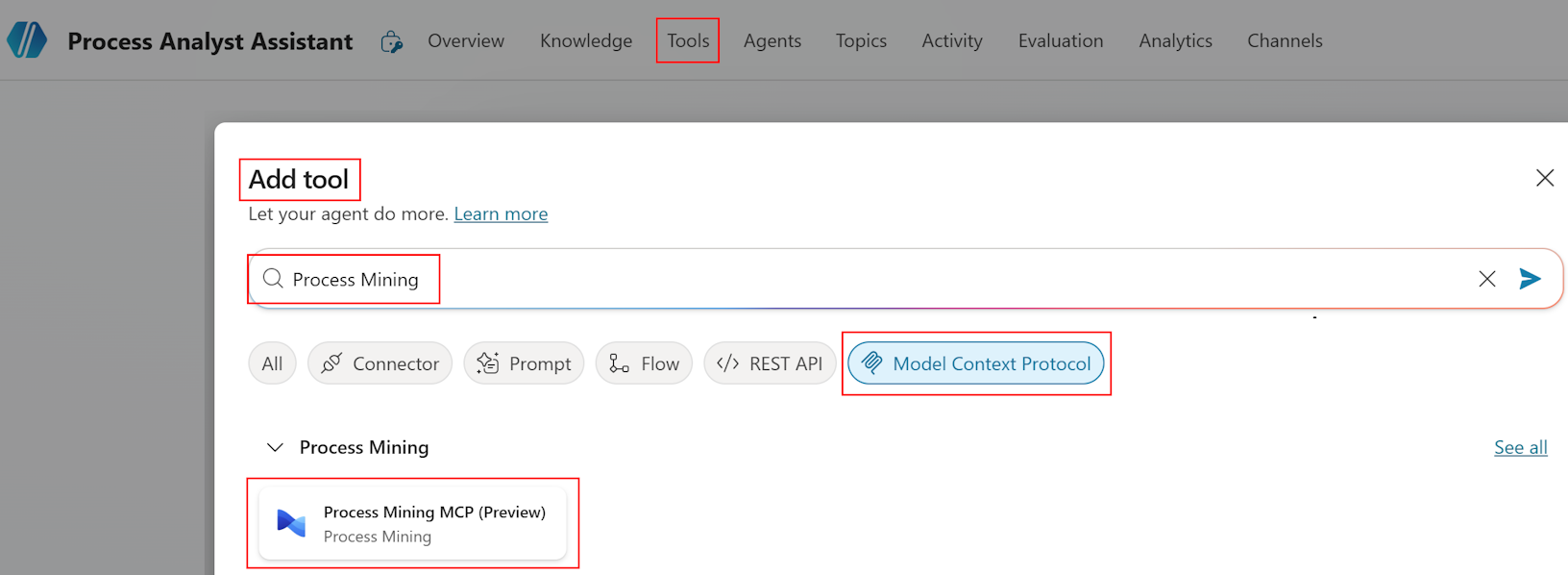
Chuyển đến trang Công cụ.
Chọn tab Công cụ .
Chọn Thêm công cụ.
Trong ngăn Thêm công cụ , chọn Trình kết nối.
Các dịch vụ có sẵn với trình kết nối hiển thị.
Tìm kiếm Process Mining.
Trong hộp tìm kiếm, nhập Process Mining.
Từ kết quả, chọn trình kết nối Process Mining .
Danh sách các công cụ có sẵn cho trình kết nối sẽ hiển thị.
Từ danh sách, chọn công cụ MCP khai thác quy trình.
Ngăn Add tool mở ra với các chi tiết công cụ.
Kết nối với dịch vụ Process Mining.
Nếu bạn đã tạo trước kết nối trong Power Automate (xem Tùy chọn điều kiện > tiên quyết A), hãy chọn kết nối hiện có.
Nếu kết nối chưa tồn tại, hãy chọn Tạo kết nối mới và làm theo lời nhắc xác thực để đăng nhập bằng tài khoản tổ chức của bạn.
Lưu ý
Kết nối sử dụng thông tin đăng nhập người dùng của bạn theo mặc định. Mỗi người dùng tương tác với tác nhân phải có quyền truy cập Người đóng góp hoặc Người xem Khai thác Quy trình. Tìm hiểu thêm về các tùy chọn thông tin xác thực trong Sử dụng trình kết nối với thông tin đăng nhập của tác giả tổng đài viên.
Để gửi kết nối, hãy chọn Gửi hoặc Tạo nếu có.
Để thêm và đặt cấu hình công cụ, hãy chọn Thêm và đặt cấu hình.
Trang cấu hình cho công cụ mới sẽ mở ra, hiển thị công cụ và thông tin chi tiết của công cụ.
Bước 5b: Bật các công cụ MCP riêng lẻ
Xác minh việc khám phá công cụ.
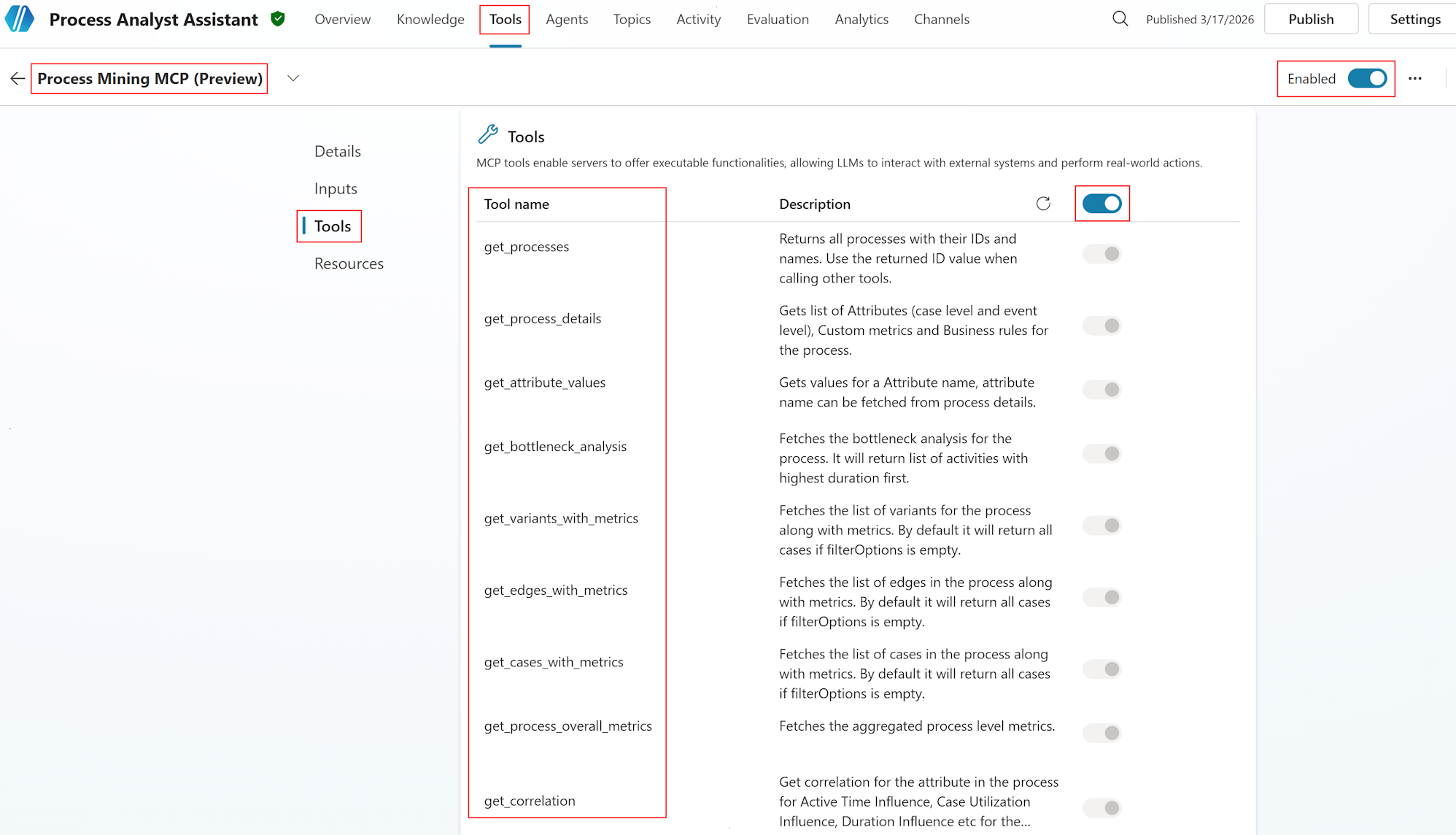
Sau khi bạn thêm trình kết nối, Copilot Studio sẽ khám phá các công cụ có sẵn. Xác nhận rằng chín (9) công cụ được liệt kê.
Công cụ Mục đích get_processesLiệt kê tất cả các quy trình có sẵn với ID và tên get_process_detailsTruy xuất các thuộc tính, số liệu tùy chỉnh và quy tắc kinh doanh cho một quy trình get_attribute_valuesNhận giá trị cho một thuộc tính cụ thể với phân trang get_bottleneck_analysisPhân tích các hoạt động được sắp xếp theo thời lượng để xác định các nút thắt cổ chai get_variants_with_metricsTruy xuất các biến thể quy trình với các chỉ số tần suất và hiệu suất get_edges_with_metricsTruy xuất chuyển đổi giữa các hoạt động bằng chỉ số get_cases_with_metricsTruy xuất các trường hợp riêng lẻ với số liệu và thuộc tính get_process_overall_metricsTrả về các chỉ số cấp quy trình tổng hợp get_correlationTính toán ảnh hưởng của thuộc tính đối với các chỉ số quy trình (chỉ thuộc tính cấp trường hợp) Bật tất cả các công cụ.
Đảm bảo tất cả 9 công cụ đều được bật (bật).
Để xác minh rằng chúng phù hợp với các chức năng dự kiến, hãy xem lại nội dung mô tả công cụ.
Bật tất cả các công cụ cho chức năng khai thác quy trình đầy đủ.
Xác minh mô tả công cụ.
- Mô tả công cụ tốt giúp điều phối tổng quát chọn công cụ phù hợp cho từng người dùng.
- Máy chủ MCP cung cấp các mô tả được cấu hình sẵn cho từng loại.
- Nếu mô tả có vẻ chung chung, hãy cập nhật chúng để cụ thể hơn về các trường hợp sử dụng khai thác quy trình.
Lưu ý
Nếu phát hiện ra ít hơn chín (9) công cụ, hãy xác minh:
- Kết nối trình kết nối Khai thác quy trình đang hoạt động (kiểm traKết nốidữ liệu> trong Power Automate).
- Process Mining có ít nhất một quy trình được thu nạp trong môi trường của bạn.
- Tài khoản người dùng của bạn có quyền truy cập Người đóng góp hoặc Người xem Khai thác Quy trình.
Nếu sự cố vẫn tiếp diễn, bạn có thể tìm thêm thông tin trong phần Khắc phục sự cố trong bài viết này.
Bước 6: Kiểm tra nhân viên
Sử dụng cả trò chuyện thử nghiệm tương tác và hệ thống Đánh giá tự động để xác thực nhân viên của bạn.
Bước 6a: Kiểm tra cục bộ với bảng kiểm tra trò chuyện
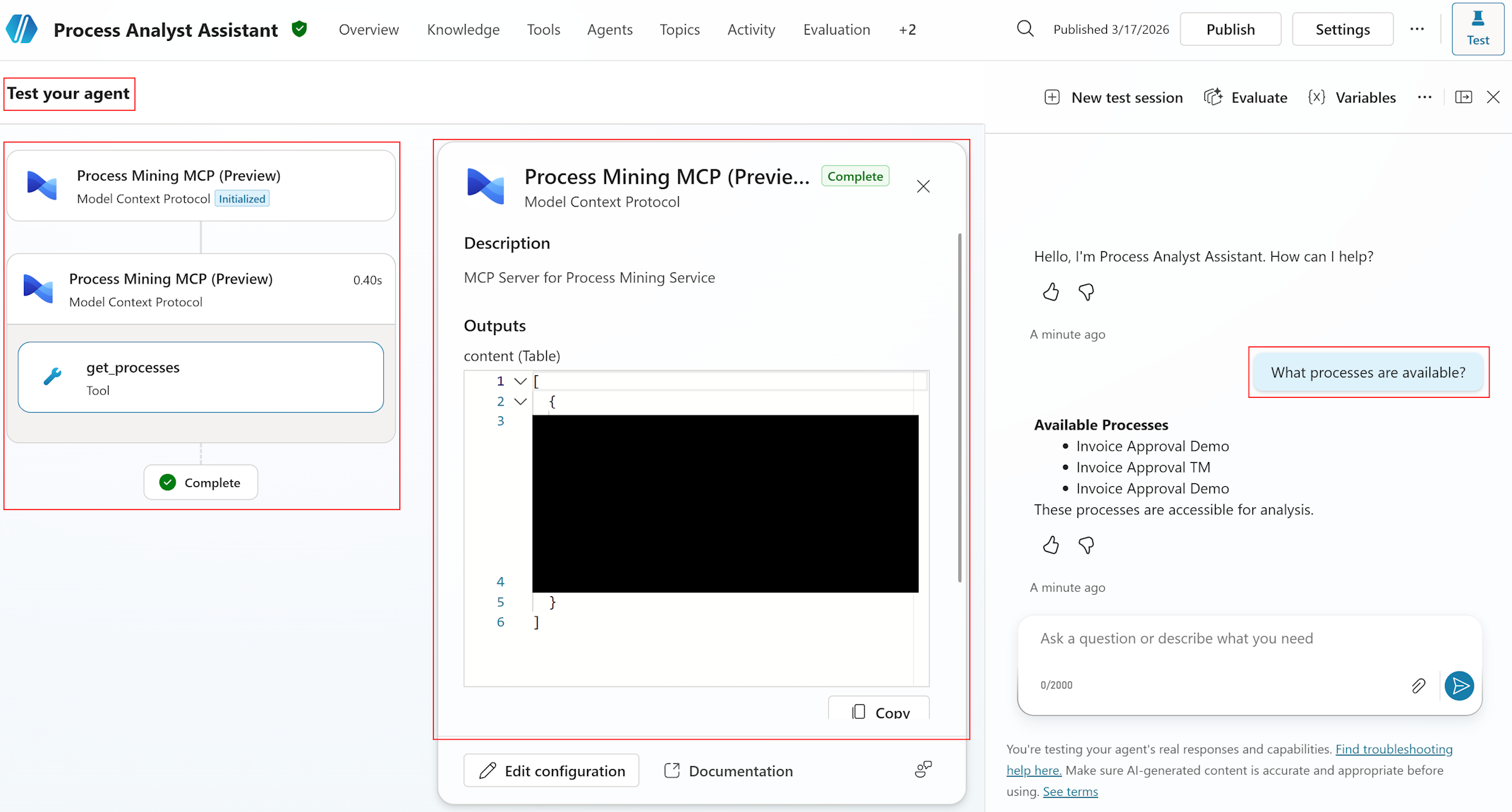
Bảng kiểm tra trò chuyện cho phép bạn tương tác với nhân viên của mình trong thời gian thực và xác minh các lệnh gọi công cụ.
Mở bảng Kiểm tra.
Chọn bảng Kiểm tra tổng đài viên của bạn (thường ở góc dưới cùng bên phải của bảng tùy biến Copilot Studio).
Bảng điều khiển mở ra dưới dạng giao diện trò chuyện.
Chạy các bài kiểm tra chức năng cơ bản.
Thử nghiệm 1: Khám phá quy trình
- Kiểu:
What processes are available? -
Dự kiến: Tổng đài viên gọi
get_processesvà trả về danh sách tên quy trình có ID. - Xác minh: Danh sách quy trình khớp với môi trường Khai thác quy trình của bạn.
Thử nghiệm 2: Chi tiết quy trình
- Kiểu:
Tell me about the Order-to-Cash process attributes -
Dự kiến: Tổng đài viên gọi
get_process_detailsvà trả về các thuộc tính được phân loại (cấp trường hợp và cấp sự kiện). - Xác minh: Tất cả các thuộc tính quy trình được liệt kê và phân loại chính xác.
Thử nghiệm 3: Phân tích nút thắt cổ chai
- Kiểu:
What are the top 3 bottlenecks in Order-to-Cash? -
Dự kiến: Agent gọi
get_bottleneck_analysisbằng processId và itemsPerPage=3. - Xác minh: Các hoạt động được trả về với thời lượng và phiên dịch kinh doanh.
Thử nghiệm 4: Lọc
- Kiểu:
Show me bottlenecks in the Sales department only -
Dự kiến: Tổng đài viên gọi bằng
get_bottleneck_analysisAttributeValueFilter cho Department=Sales. - Xác minh: Kết quả dành riêng cho bộ phận kinh doanh; Agent giải thích bộ lọc được áp dụng.
Thử nghiệm 5: Phân tích tương quan
- Kiểu:
Does department influence process duration? -
Dự kiến: Tổng đài viên gọi
get_correlationvới attributeName="Department" và influenceFormula="DurationInfluence". - Xác minh: Các giá trị ảnh hưởng được trả về và diễn giải (cao / trung bình / thấp).
Thử nghiệm 6: Xử lý lỗi
- Kiểu:
Analyze correlation for Activity attribute - Dự kiến: Tổng đài viên nhận được lỗi (Hoạt động là cấp sự kiện, không phải cấp trường hợp) và giải thích giới hạn cho người dùng bằng các đề xuất thay thế.
- Xác minh: Đặc vụ không gặp sự cố; cung cấp thông báo lỗi thân thiện với người dùng.
- Kiểu:
Xem lại Bản đồ hoạt động.
- Sau mỗi thử nghiệm, hãy chọn tab Sơ đồ hoạt động trong bảng thử nghiệm
- Xác minh:
- Công cụ chính xác đã được chọn cho mỗi truy vấn.
- Các thông số chính xác (processId, bộ lọc, phân trang).
- Phản hồi đã được phân tích cú pháp thành công.
Mẹo
Sau khi chạy Thử nghiệm 1-2, hãy sử dụng ID quy trình và tên thuộc tính đã phát hiện để cập nhật các phần [TÙY CHỈNH] trong Hướng dẫn của bạn (Bước 4). Sau đó, chạy lại Bài kiểm tra 3-6 với các hướng dẫn cập nhật để có độ chính xác tốt hơn.
Bước 6b: Đánh giá bằng các bộ kiểm tra
Đánh giá tác nhân cung cấp thử nghiệm tự động, có thể lặp lại bằng cách sử dụng các bộ thử nghiệm với tối đa 100 trường hợp thử nghiệm.
Điều hướng đến tab Đánh giá.
Từ điều hướng trên cùng, hãy chọn tab Đánh giá .
Tạo một đánh giá mới.
- Chọn + Đánh giá mới.
- Chọn Hoặc, tự viết một số câu hỏi để tạo các trường hợp thử nghiệm theo cách thủ công cho các kịch bản khai thác quy trình.
Thêm các trường hợp thử nghiệm khai thác quy trình.
Tạo các trường hợp thử nghiệm bao gồm các tình huống chính. Ví dụ về bộ kiểm tra:
Câu hỏi Phản hồi mong đợi Phương pháp kiểm tra Có những quy trình nào? Danh sách tên quy trình có ID Chất lượng chung Nút thắt cổ chai trong Order-to-Cash là gì? Liệt kê các hoạt động hàng đầu theo thời lượng với thông tin chi tiết Sử dụng công cụ (get_bottleneck_analysis) Cho tôi thấy các nút thắt cổ chai trong bộ phận Kinh doanh Kết quả tắc nghẽn được lọc chỉ dành cho Bán hàng Đối sánh từ khóa (Bán hàng, tắc nghẽn, thời lượng) Bộ phận có ảnh hưởng đến thời gian quy trình không? Phân tích tương quan với điểm ảnh hưởng Sử dụng công cụ (get_correlation) Các biến thể quy trình phổ biến nhất là gì? Danh sách biến thể với tần số và đường dẫn Sử dụng công cụ (get_variants_with_metrics) Cho tôi xem các trường hợp dài hơn 5 ngày Danh sách trường hợp được lọc với thời hạn > 5 ngày Đối sánh từ khóa (trường hợp, thời lượng, ngày) Các chỉ số tổng thể cho Order-to-Cash là gì? Tổng số ca bệnh, thời gian trung bình, thời gian trung bình Sử dụng công cụ (get_process_overall_metrics) Phân tích mối tương quan cho thuộc tính Hoạt động Giải thích lỗi: Hoạt động ở cấp sự kiện, đề xuất các lựa chọn thay thế Chất lượng chung Hiển thị chuyển đổi trong Đơn hàng thành tiền mặt Danh sách cạnh với các hoạt động và tần suất từ/đến Sử dụng công cụ (get_edges_with_metrics) Những bộ phận nào tồn tại trong quá trình này? Danh sách các giá trị của bộ phận Sử dụng công cụ (get_attribute_values) Chọn phương pháp kiểm tra.
- Chọn Thêm phương pháp thử nghiệm.
- Chọn các phương pháp liên quan đến các trường hợp thử nghiệm của bạn.
Phương pháp kiểm tra Sử dụng cho Chấm điểm Chất lượng chung Đánh giá chất lượng phản hồi tổng thể Ghi điểm trên 100% Sử dụng công cụ Xác minh tổng đài viên gọi đúng công cụ MCP Đạt/không đạt Đối sánh từ khóa Kiểm tra câu trả lời chứa các cụm từ dự kiến (ví dụ: "nút thắt cổ chai", "thời lượng") Đạt/không đạt So sánh ý nghĩa So sánh ý nghĩa câu trả lời với câu trả lời mong đợi Ghi điểm trên 100% Mẹo
Đối với các tác nhân khai thác quy trình, phương pháp sử dụng công cụ đặc biệt có giá trị. Nó xác minh rằng tổng đài viên chọn đúng công cụ MCP cho mỗi câu hỏi, đây là hành vi quan trọng nhất để phân tích quy trình chính xác.
Định cấu hình hồ sơ người dùng.
Chọn Hồ sơ người dùng và chọn một tài khoản có:
- Truy cập vào trình kết nối MCP Process Mining
- Quyền của người xem hoặc người đóng góp đối với dữ liệu khai thác quy trình
Điều này đảm bảo đánh giá có thể xác thực với các công cụ MCP.
Chạy đánh giá.
Chọn Đánh giá để chạy bộ kiểm thử ngay lập tức.
Or
Chọn Lưu để lưu và chạy sau
Xem lại kết quả:
- Điểm tổng hợp: Tỷ lệ đạt/không đạt tổng thể và điểm chất lượng
- Các trường hợp thử nghiệm riêng lẻ: Đi sâu vào từng trường hợp để xem phản hồi của tổng đài viên, lệnh gọi công cụ và chi tiết chấm điểm
- Sơ đồ hoạt động: Xem lại những công cụ nào đã được gọi cho mỗi trường hợp thử nghiệm
Lặp lại dựa trên kết quả.
- Nếu độ chính xác của việc lựa chọn công cụ thấp: Tinh chỉnh HƯỚNG DẪN SỬ DỤNG CÔNG CỤ trong Hướng dẫn của bạn.
- Nếu chất lượng phản hồi thấp: Thêm các ví dụ cụ thể hơn vào Hướng dẫn.
- Nếu cấu trúc bộ lọc không thành công: Thêm ví dụ về bộ lọc vào Hướng dẫn.
- Nếu một mô hình khác đạt điểm cao hơn: Cập nhật lựa chọn mô hình (Bước 3).
Quan trọng
Kết quả thử nghiệm có sẵn trong Copilot Studio trong 89 ngày. Để lưu kết quả lâu hơn, hãy xuất kết quả sang tệp CSV từ trang kết quả đánh giá.
Bước 7: Thêm lời nhắc dành cho người mới bắt đầu
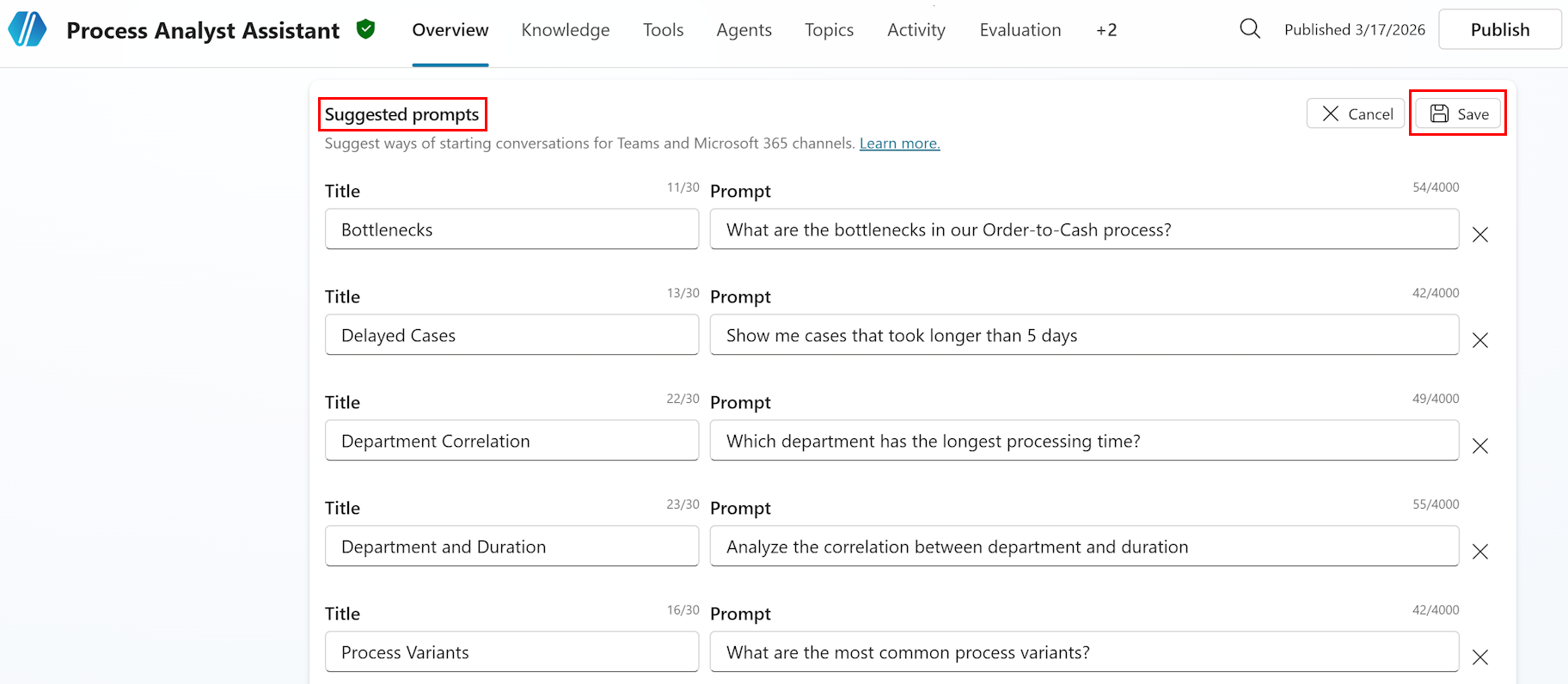
Lời nhắc dành cho người mới bắt đầu đề xuất các câu hỏi phổ biến cho người dùng khi họ bắt đầu cuộc trò chuyện, giúp họ khám phá khả năng của tổng đài viên.
Điều hướng đến trang Tổng quan.
Chọn tab Tổng quan để quay lại tổng quan tổng đài viên.
Thêm lời nhắc dành cho người mới bắt đầu.
- Trong mục Lời nhắc dành cho người mới bắt đầu , chọn + Thêm lời nhắc dành cho người mới bắt đầu.
- Thêm lời nhắc khởi động khai thác quy trình (ví dụ) sau:
Lời nhắc dành cho người mới bắt đầu Nút thắt cổ chai trong quy trình Đặt hàng thành tiền mặt của chúng tôi là gì? Cho tôi xem các trường hợp mất hơn 5 ngày Bộ phận nào có thời gian xử lý lâu nhất? Phân tích mối tương quan giữa bộ phận và thời gian Các biến thể quy trình phổ biến nhất là gì? Mẹo
Tùy chỉnh các lời nhắc này để phù hợp với tên quy trình thực tế và các tình huống phân tích phổ biến của bạn. Lời nhắc dành cho người mới bắt đầu xuất hiện trong các kênh Microsoft Teams và Microsoft 365 Copilot, giúp người dùng hiểu những câu hỏi họ có thể hỏi.
Để lưu lời nhắc khởi động, hãy chọn Lưu để áp dụng các thay đổi.
Bước 8: Xuất bản và triển khai tác nhân
Trong phần này, bạn phát hành tác nhân, sau đó triển khai tác nhân đó cho Microsoft Teams và Microsoft 365 Copilot.
Bước 8a: Xuất bản đại lý
Xem lại trước khi xuất bản.
Xác minh tất cả cấu hình đã hoàn tất:
✓ Đặt tên và mô tả nhân viên (Bước 2)
✓ Mô hình AI đã chọn (Bước 3)
✓ Hướng dẫn được cấu hình với các chi tiết cụ thể của quy trình (Bước 4)
✓ Tất cả chín (9) công cụ MCP được kết nối và kích hoạt (Bước 5)
✓ Kiểm tra trò chuyện vượt qua các tình huống chính (Bước 6a)
✓ Kết quả bộ kiểm tra đánh giá được chấp nhận (Bước 6b)
✓ Lời nhắc dành cho người mới bắt đầu được thêm vào (Bước 7)
Công bố tác nhân.
Chọn nút Xuất bản ở góc trên cùng bên phải của trang.
Xem lại tóm tắt đăng tải:
- Tên và mô tả đại lý
- Các công cụ được kết nối (Process Mining MCP - 9 công cụ)
- Các kênh đã bật
Để xác nhận, hãy chọn Xuất bản.
Lưu ý
Phát hành giúp tổng đài viên của bạn có sẵn trên tất cả các kênh đã định cấu hình. Bạn có thể tiếp tục chỉnh sửa và đăng lại tổng đài viên bất cứ lúc nào. Mỗi bản phát hành sẽ tạo một phiên bản mới.
Bước 8b: Triển khai cho Microsoft Teams và Microsoft 365 Copilot
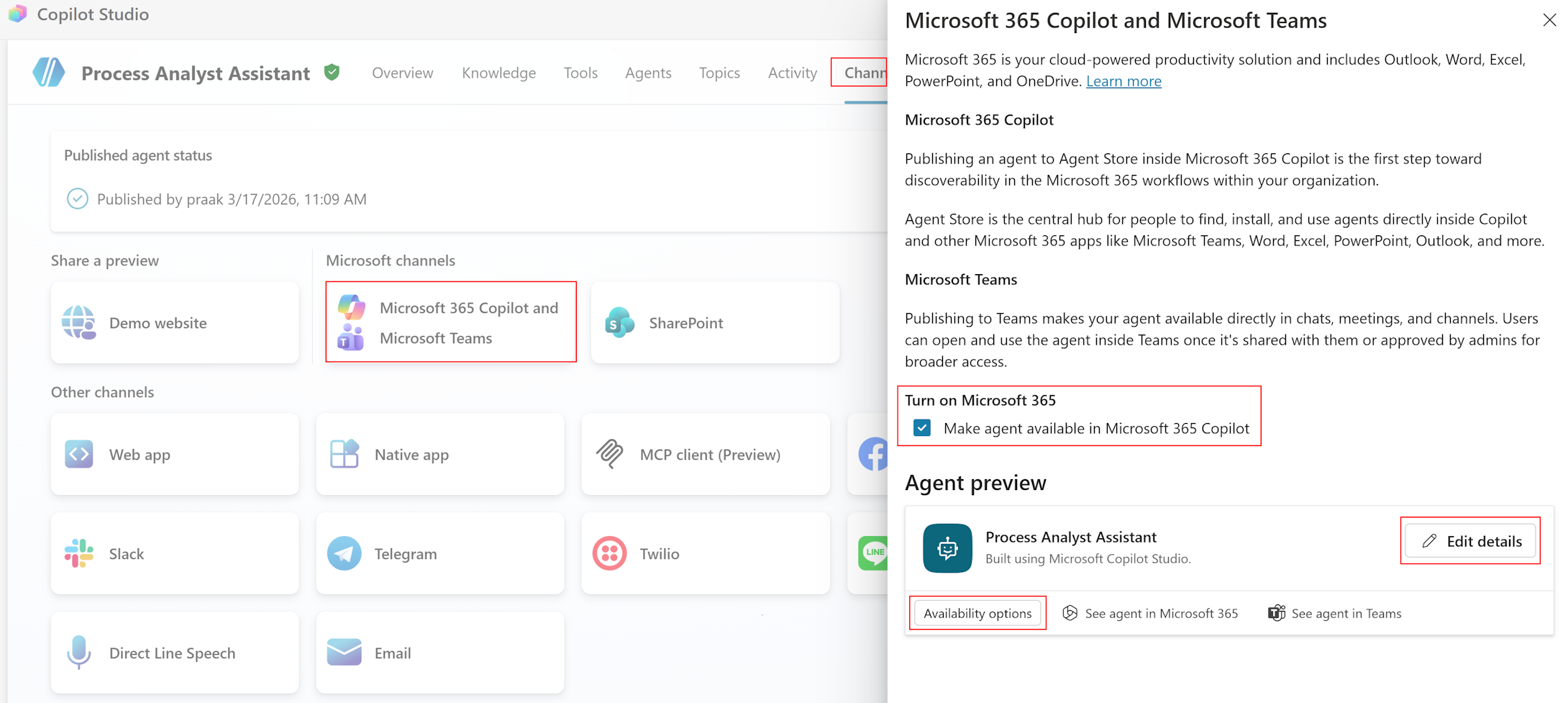
Chuyển đến tab Kênh.
Chọn tab Kênh từ điều hướng trên cùng.
Bật Microsoft Teams.
Chọn Microsoft Teams từ các kênh có sẵn.
Đặt cấu hình tính khả dụng:
- Ứng dụng cá nhân: Người dùng có thể trò chuyện trực tiếp với tổng đài viên trong Teams.
- Trò chuyện nhóm hoặc nhóm: Có thể thêm nhân viên vào cuộc trò chuyện nhóm.
Đặt quyền.
Mọi người trong tổ chức của tôi (được khuyến nghị sử dụng nội bộ).
Or
Chỉ những người hoặc nhóm cụ thể (để thử nghiệm thí điểm).
Bật Microsoft 365 Copilot.
Trong Bật Microsoft 365, chọn Cung cấp tác nhân trong Microsoft 365 Copilot.
Chọn Thêm kênh.
Chỉnh sửa chi tiết để tùy chỉnh:
- Biểu tượng tổng đài viên (làm theo hướng dẫn định dạng biểu tượng ứng dụng Teams)
- Màu nhấn
- Mô tả ngắn và dài (hiển thị trong cửa hàng ứng dụng Teams và tab Giới thiệu)
Chia sẻ với người dùng.
Sau khi định cấu hình kênh, hãy chia sẻ liên kết tổng đài viên với người dùng mục tiêu của bạn.
- Đối với Teams: Người dùng có thể tìm thấy tổng đài viên trong cửa hàng ứng dụng Teams hoặc thông qua liên kết trực tiếp.
- Đối với Microsoft 365 Copilot: Tác nhân xuất hiện dưới dạng tiện ích mở rộng có sẵn trong Copilot.
Bước 9: Theo dõi số liệu phân tích
Sau khi triển khai, hãy theo dõi hiệu suất của tổng đài viên để xác định các cơ hội cải tiến.
Từ điều hướng trên cùng, hãy chọn tab Phân tích .
Xem lại các chỉ số chính.
Mét Những gì cần tìm Hành động nếu cần Số phiên Sử dụng ổn định hoặc tăng dần theo thời gian Sử dụng thấp: Quảng bá tổng đài viên, cải thiện khả năng khám phá, thêm lời nhắc khởi động Thời lượng phiên trung bình 3-5 tương tác tối ưu cho quá trình khai thác Quá ngắn (<2): Người dùng không tìm thấy giá trị. Quá dài (>8): Đơn giản hóa câu trả lời Tỷ lệ giải quyết >80% lý tưởng cho các cuộc trò chuyện thành công <80%: Xem lại các cuộc trò chuyện chưa được giải quyết, cải thiện hướng dẫn Tần suất gọi công cụ Sử dụng cân bằng trên các công cụ MCP Các công cụ không sử dụng: Xem lại mô tả công cụ. Lạm dụng: Thêm chủ đề chuyên biệt Tỷ lệ lỗi <5% chấp nhận được cho các cuộc gọi công cụ không thành công >5%: Xem lại nhật ký lỗi, khắc phục sự cố cú pháp bộ lọc, kiểm tra kết nối MCP Phân tích chủ đề (xem trước).
- Trong tab Phân tích, xem lại mục Chủ đề .
- Chủ đề nhóm các câu hỏi của người dùng theo chủ đề, hiển thị:
- Tổng số câu hỏi cho mỗi chủ đề
- Tỷ lệ phần trăm đã trả lời
- Điểm chất lượng phản hồi
- Phản ứng của người dùng (ngón tay cái lên/xuống)
- Sử dụng chủ đề để xác định:
- Các câu hỏi thường gặp không được xử lý tốt
- Các kịch bản khai thác quy trình mới để thêm vào hướng dẫn
- Cơ hội tạo bộ kiểm tra đánh giá từ dữ liệu sản xuất
Tạo bộ thử nghiệm từ chủ đề.
Khi bạn xác định chủ đề có chất lượng phản hồi thấp, hãy chọn Đánh giá bên cạnh chủ đề.
Điều này tạo ra một bộ kiểm tra từ các câu hỏi thực của người dùng.
Chạy đánh giá để đo lường sự cải thiện sau khi cập nhật lệnh
Thực hiện chu kỳ cải tiến liên tục:
- Xem lại phân tích hàng tuần trong quá trình triển khai ban đầu
- Cập nhật hướng dẫn của tổng đài viên dựa trên các mẫu lỗi phổ biến
- Chạy lại các bộ kiểm tra đánh giá sau khi thay đổi hướng dẫn để đo lường sự cải thiện
- Điều chỉnh lựa chọn mô hình nếu độ chính xác giảm hoặc chi phí quá cao
Các kịch bản ví dụ
Các tình huống này minh họa các trường hợp sử dụng phổ biến cho Trợ lý phân tích quy trình.
Tình huống 1: Người dùng doanh nghiệp truy vấn tắc nghẽn
Persona: Nhà phân tích kinh doanh điều tra sự chậm trễ của quy trình.
Truy vấn của người dùng: "Những hoạt động nào đang gây ra sự chậm trễ trong quy trình Đặt hàng thành tiền mặt của chúng tôi?"
Quy trình làm việc của nhân viên:
- Nhận biết tham chiếu quy trình "Đặt hàng thành tiền mặt"
- Chọn
get_bottleneck_analysislàm công cụ thích hợp - Gọi bằng processId cho Order-to-Cash
- Nhận các hoạt động được sắp xếp theo thời lượng
- Định dạng 5 hoạt động tắc nghẽn hàng đầu với thông tin chi tiết
Sản lượng dự kiến:
I've analyzed the Order-to-Cash process for bottlenecks. Here are the top 5 activities causing delays:

1. **Approve Order** - Average duration: 3.2 days
   This is the biggest bottleneck, likely due to approval routing complexity or availability of approvers.

1. **Credit Check** - Average duration: 2.8 days
   Credit verification appears to be slower than optimal, possibly due to external system dependencies.

1. **Prepare Shipment** - Average duration: 2.1 days
   Warehouse preparation shows significant wait time, indicating potential capacity constraints.

1. **Generate Invoice** - Average duration: 1.6 days
   Invoice creation has moderate delays, possibly due to manual processing.

1. **Confirm Payment** - Average duration: 1.2 days
   Payment confirmation shows some bottleneck characteristics.

**Key insight**: The approval and credit check steps account for 6 days of the average process duration.

**Follow-up suggestions**:
- Analyze which departments are most affected by these bottlenecks
- Investigate specific cases with longest delays in approval
- Review approval workflow automation opportunities
Tình huống 2: Nhà phân tích quy trình với bộ lọc
Persona: Chuyên gia cải tiến quy trình tập trung vào phân khúc cụ thể
Truy vấn của người dùng: "Cho tôi thấy tắc nghẽn trong bộ phận Kinh doanh đối với các trường hợp mất hơn 5 ngày"
Quy trình làm việc của nhân viên:
- Phân tích cú pháp hai yêu cầu bộ lọc:
- Bộ lọc bộ phận: AttributeValueFilter (Phòng ban = Bán hàng)
- Bộ lọc thời lượng: MetricConditionFilter (CaseDuration > 5 ngày)
- JSON bộ lọc cấu trúc:
{ "attributeValueFilters": [ { "attributeName": "Department", "attributeValues": ["Sales"], "isInclusive": true } ], "metricConditionFilters": [ { "metric": "CaseDuration", "comparisonOperator": "GreaterThan", "dataType": "Time", "value": "5.00:00:00", "isInclusive": true } ] } - Cuộc gọi
get_bottleneck_analysiscó bộ lọc - Trình bày kết quả đã lọc với ngữ cảnh
Sản lượng dự kiến:
I've identified bottlenecks in the Sales department for cases exceeding 5 days:

**Filtered dataset**: 127 cases (out of 1,245 total) match your criteria.

**Top bottlenecks in Sales department (5+ day cases):**
1. **Approve Order** - Average: 4.1 days (vs 3.2 days overall)
   Sales cases show 28% longer approval times than the overall average.

1. **Credit Check** - Average: 3.5 days (vs 2.8 days overall)
   Credit checks in Sales take 25% longer, possibly due to higher-value orders.

1. **Generate Invoice** - Average: 2.2 days (vs 1.6 days overall)
   Invoice generation shows 38% longer duration in Sales-specific long-running cases.

**Key insight**: Sales department shows significantly longer bottleneck durations compared to the overall process, particularly in approval and credit check steps.

**Recommendations**:
- Review Sales-specific approval workflows for optimization opportunities
- Investigate if Sales orders require additional approval layers
- Consider dedicated credit check resources for Sales high-value orders
Tình huống 3: Điều tra nguyên nhân gốc rễ
Persona: Người quản lý hoạt động điều tra ảnh hưởng của thuộc tính
Truy vấn của người dùng: "Thuộc tính khách hàng có ảnh hưởng đến thời lượng trường hợp không?"
Quy trình làm việc của nhân viên:
- Có thể gọi để
get_process_detailsxác nhận "Khách hàng" là cấp trường hợp - Lệnh gọi
get_correlationcó attributeName="Customer", influenceFormula="DurationInfluence", sortOrder="Descending" - Giải thích các giá trị ảnh hưởng
- Cung cấp thông dịch và khuyến nghị kinh doanh
Sản lượng dự kiến:
I've analyzed how the Customer attribute influences case duration in the Order-to-Cash process.

**Top customers affecting duration:**

1. **GlobalCorp Inc** - Influence: 0.85 (high)
   - Average case duration: 8.2 days
   - 94% longer than process average

1. **EnterprisePartners LLC** - Influence: 0.72 (high)
   - Average case duration: 7.1 days
   - 69% longer than process average

1. **MegaRetail Co** - Influence: 0.68 (high)
   - Average case duration: 6.8 days
   - 62% longer than process average

1. **StandardBusiness Inc** - Influence: 0.15 (low)
   - Average case duration: 2.3 days
   - 45% faster than process average

**Key insight**: Enterprise customers (GlobalCorp, EnterprisePartners, MegaRetail) show significantly longer processing times, suggesting they require special handling or additional approval steps.

**Recommendations**:
1. Create dedicated workflows for high-influence enterprise accounts
1. Consider pre-approval processes for frequent large orders
1. Set appropriate SLA expectations for enterprise vs standard customers
Tình huống 4: Phân tích biến thể
Persona: Chuyên gia khai thác quy trình phân tích sự phù hợp
Truy vấn của người dùng: "Các biến thể quy trình phổ biến nhất là gì và chúng hoạt động như thế nào?"
Quy trình làm việc của nhân viên:
- Lệnh gọi
get_variants_with_metricsbằng processId, metricToSortBy="CaseCount", sortOrder="Descending" - So sánh chỉ số thời lượng giữa các biến thể
- Phân loại các biến thể (đường dẫn hạnh phúc, làm lại, cấp tốc)
- Tạo thông tin chi tiết với các đề xuất
Sản lượng dự kiến:
I've analyzed process variants in the Order-to-Cash process:

**Variant 1 (45% of cases - 562 cases)**
- Path: Create Order → Approve Order → Credit Check → Prepare Shipment → Ship Goods → Generate Invoice → Confirm Payment
- Average duration: 4.2 days
- Classification: Standard "happy path"

**Variant 2 (22% of cases - 275 cases)**
- Path: Create Order → Approve Order → Reject Order → Modify Order → Approve Order → Credit Check → ...
- Average duration: 7.8 days (86% longer than happy path)
- Classification: Rework variant with approval rejection loop

**Variant 3 (15% of cases - 187 cases)**
- Path: Create Order → Rush Approval → Prepare Shipment → Ship Goods → Credit Check → ...
- Average duration: 2.1 days (50% faster than happy path)
- Classification: Expedited process with parallel credit check

**Summary**:
- 55% of cases deviate from the happy path
- Rework and exception variants add 3-7 days on average

**Recommendations**:
1. Reduce order rejection rate (Variant 2 affects 22% of cases, adds 3.6 days)
1. Streamline credit checks for repeat customers
1. Evaluate expanding the rush process (Variant 3) to more eligible cases
(Tùy chọn) Nâng cao nhân viên
Những cải tiến tùy chọn này có thể cải thiện trải nghiệm tổng đài viên cho các tình huống nâng cao.
Thêm nguồn kiến thức
Tùy chọn thêm tài liệu Khai thác quy trình làm nguồn kiến thức để giúp tổng đài viên hiểu thuật ngữ khai thác quy trình.
Chuyển đến tab Kiến thức .
- Từ điều hướng trên cùng, chọn tab Kiến thức .
- Chọn + Thêm kiến thức.
Thêm trang web công cộng.
- Chọn Trang web công cộng.
- Nhập URL:
https://learn.microsoft.com/power-automate/process-mining-overview -
Tên:
Process Mining Documentation -
Sự miêu tả:
Official Process Mining documentation for concept reference - Chọn Thêm.
Lưu ý
Nguồn kiến thức này là tùy chọn. Các công cụ MCP và lời nhắc hệ thống cung cấp khả năng phân tích chính. Nguồn kiến thức thêm ngữ cảnh thuật ngữ cho các trường hợp biên.
Tạo chủ đề tùy chỉnh
Đối với các câu hỏi thường gặp được hưởng lợi từ quy trình có hướng dẫn, hãy tạo chủ đề tùy chỉnh.
Chủ đề phân tích nút thắt cổ chai
Chuyển đến tab Chủ đề .
- Từ điều hướng trên cùng, hãy chọn tab Chủ đề .
- Chọn + Thêm chủ đề>Từ mô tả.
Đặt cấu hình chủ đề.
-
Tên:
Bottleneck Analysis -
Sự miêu tả:
User asks about bottlenecks, delays, or slowest activities in a process -
Cụm từ kích hoạt (đối với điều phối cổ điển) hoặc Mô tả (đối với điều phối tổng quát):
- "Nút thắt cổ chai là gì?"
- "Cho tôi thấy sự chậm trễ"
- "Hoạt động nào chậm nhất?"
-
Tên:
Thêm logic chủ đề.
- Thêm nút Câu hỏi: "Bạn muốn phân tích quy trình nào?"
- Thêm nút Hành động: Gọi
get_bottleneck_analysisbằng processId - Thêm nút Tin nhắn: Định dạng và trình bày kết quả
Đặt cấu hình bộ nhớ hội thoại
Bật tính năng lưu giữ ngữ cảnh cho các phiên phân tích nhiều lượt.
Sử dụng biến toàn cục.
Tạo biến để lưu trữ ngữ cảnh quy trình hiện tại:
-
Global_CurrentProcessId: Quy trình hiện đang được phân tích -
Global_CurrentProcessName: Tên quy trình để hiển thị -
Global_CurrentFilters: Bộ lọc hoạt động dưới dạng JSON
-
Tham khảo trong các truy vấn tiếp theo.
- "Cho tôi thấy nút thắt cổ chai": Đặt bối cảnh quy trình.
- "Now filter by Sales department": Sử dụng processId được lưu trữ, thêm bộ lọc.
- "What about correlation?": Sử dụng processId và bộ lọc được lưu trữ.
Tạo chủ đề đặt lại.
- Kích hoạt: "Bắt đầu lại", "Phân tích mới", "Đặt lại"
- Hành động: Xóa tất cả các biến toàn cục
- Tin nhắn: "Tôi đã xóa bối cảnh phân tích hiện tại. Bạn muốn phân tích điều gì?"
Gỡ rối
Sự cố kết nối
| Sự cố | Triệu chứng | Cách giải quyết |
|---|---|---|
| Kết nối không thành công | Lỗi "Không thể kết nối với máy chủ" | Xác minh kết nối trình kết nối Khai thác quy trình đang hoạt động trongKết nốidữ liệu>Power Automate>. Nếu kết nối hiển thị lỗi, hãy chọn Sửa kết nối hoặc tạo lại. |
| Không có công cụ nào được phát hiện | Số lượng công cụ hiển thị 0 sau khi thêm đầu nối | Xác minh khai thác quy trình có ít nhất một quy trình được nhập. Kiểm tra xem kết nối trình kết nối có trong cùng môi trường với tác nhân Copilot Studio của bạn hay không. |
| Lỗi xác thực | 401 Trái phép hoặc 403 Bị cấm | Xác minh tài khoản người dùng của bạn có quyền truy cập Process Mining, Contributor hoặc Viewer. Nếu kết nối đã hết hạn, hãy tạo lại kết nối trongKết nốidữ liệu> Power Automate>. |
| Lệnh gọi công cụ hết thời gian chờ | Yêu cầu bị treo hoặc hết thời gian chờ | Kiểm tra xem các quy trình đã được tải trong Khai thác quy trình chưa, xác minh kết nối mạng, đặt giá trị thời gian chờ máy khách thích hợp (khuyến nghị 60+ giây). |
| Câu trả lời trống | Công cụ trả về kết quả trống | Đảm bảo nhập ít nhất một quy trình, kiểm tra quy trình có dữ liệu, xác minh bộ lọc không quá hạn chế, xác nhận phạm vi ngày hợp lệ. |
Các vấn đề về hành vi của tổng đài viên
| Sự cố | Triệu chứng | Cách giải quyết |
|---|---|---|
| Chọn sai công cụ | Tổng đài viên gọi công cụ MCP không chính xác | Tinh chỉnh Hướng dẫn — thêm HƯỚNG DẪN SỬ DỤNG CÔNG CỤ cụ thể hơn với các ví dụ |
| Xây dựng bộ lọc không thành công | Lỗi bộ lọc không hợp lệ | Thêm ví dụ về JSON bộ lọc vào Hướng dẫn, xác minh tên thuộc tính khớp với lược đồ quy trình (phân biệt chữ hoa chữ thường) |
| Lỗi tương quan | Lỗi "Thuộc tính không cấp trường hợp" | Verify là cấp trường hợp sử dụng get_process_details trước tương quan |
| Phản hồi chậm | Thời gian chờ hoặc thời gian chờ lâu | Giảm itemsPerPage, áp dụng bộ lọc để giảm khối lượng dữ liệu, kiểm tra tình trạng máy chủ MCP |
Lỗi gọi công cụ
Lỗi InvalidParams:
| Dấu hiệu | Nguyên nhân | Cách giải quyết |
|---|---|---|
"processId (Guid) must be id of the process" |
ProcessId trống hoặc không hợp lệ | Sử dụng get_processes để lấy ID quy trình hợp lệ. Xác minh processId là định dạng GUID hợp lệ. |
"Attribute name must be provided" |
Thiếu tham số attributeName | Sử dụng get_process_details để khám phá tên thuộc tính hợp lệ. Xác minh tham số được bao gồm trong yêu cầu. |
"Attribute values must contain at least one value" |
Mảng attributeValues trống trong bộ lọc | Thêm ít nhất một giá trị vào mảng attributeValues. |
"CustomMetricId is required when metric is CustomMetric" |
Thiếu customMetricId | Cung cấp GUID của chỉ số tùy chỉnh khi sử dụng loại bộ lọc CustomMetric. |
Lỗi InvalidRequest:
| Dấu hiệu | Nguyên nhân | Cách giải quyết |
|---|---|---|
"Correlation cannot be calculated for non case-level attributes" |
Cố gắng tương quan trên thuộc tính cấp sự kiện (ví dụ: Hoạt động) | Gọi get_process_details để xác định các thuộc tính cấp trường hợp. Chỉ sử dụng các thuộc tính cấp trường hợp để tương quan. |
"Invalid filter syntax" hoặc "Attribute not found" |
Lọc tham chiếu thuộc tính không tồn tại hoặc có lỗi cú pháp | Xác minh tên thuộc tính khớp chính xác với lược đồ quy trình (phân biệt chữ hoa chữ thường). Kiểm tra cấu trúc JSON của bộ lọc. |
"StartDate must be before EndDate" |
TimeframeFilter có phạm vi ngày không hợp lệ | Xác minh startDate là trước endDate ở định dạng ISO 8601. |
Lỗi nội bộ:
| Dấu hiệu | Nguyên nhân | Cách giải quyết |
|---|---|---|
"Operation failed" hoặc "Invalid response type received" |
Sự cố xử lý phía máy chủ | Thử lại thao tác (có thể là tạm thời). Kiểm tra tình trạng dịch vụ Process Mining. Liên hệ với bộ phận hỗ trợ với ID tương quan nếu sự cố vẫn tiếp diễn. |
Bật ghi nhật ký chẩn đoán
- Trong bảng Kiểm tra trò chuyện, hãy chọn Bản đồ hoạt động để xem các lệnh gọi công cụ.
- Để theo dõi mức kết nối, hãy chuyển đếnChẩn đoáncài đặt> và bật Theo dõi kết nối.
- Đặt mức nhật ký thành Chi tiết để biết tải trọng yêu cầu/phản hồi chi tiết.
- Xem lại nhật ký trong Giám sát>nhật ký kết nối, lọc theo ID tương quan và tên kết nối.
- Lưu ID tương quan khi xảy ra lỗi—những ID này rất cần thiết cho các cuộc điều tra hỗ trợ.
Mã trạng thái HTTP phổ biến trong nhật ký:
| Trạng thái HTTP | Ý nghĩa | Hành động |
|---|---|---|
| 401 Trái phép | Xác thực không thành công | Kiểm tra mã thông báo AAD, xác minh thông tin đăng nhập |
| 403 Bị cấm | Quyền bị từ chối | Xác minh danh tính được quản lý có quyền Khai thác quy trình |
| 404 Không tìm thấy | Điểm cuối hoặc ID quy trình không hợp lệ | Kiểm tra URL điểm cuối, xác minh processId tồn tại |
| 500 Lỗi máy chủ nội bộ | Lỗi phía máy chủ | Thử lại; kiểm tra tình trạng khai thác quy trình; Liên hệ với bộ phận hỗ trợ |
| 504 Hết thời gian chờ cổng | Hoạt động kéo dài không hoàn thành | Giảm độ phức tạp của truy vấn; áp dụng bộ lọc; Tăng thời gian chờ |
Thông tin liên quan
- Tham khảo máy chủ MCP khai thác quy trình: Tham khảo công cụ và bộ lọc hoàn chỉnh
- Tham chiếu trình kết nối Process Mining: Chi tiết trình kết nối và giới hạn điều chỉnh
- Thêm công cụ vào tác nhân tùy chỉnh: Hướng dẫn chung về công cụ trình kết nối cho Copilot Studio
- Trình kết nối máy chủ MCP: Danh sách đầy đủ các trình kết nối MCP có sẵn
- Tài liệu Copilot Studio: Hướng dẫn chung về Copilot Studio
- Điều phối hành vi của tác nhân với AI tổng quát: Cách hoạt động của điều phối tổng quát
- Tự động kiểm thử với đánh giá tác nhân: Phương pháp tạo và đánh giá bộ kiểm tra
- Tổng quan về khai thác quy trình: Hiểu các khái niệm khai thác quy trình
- Thêm và quản lý kết nối trong Power Automate: Thiết lập và quản lý kết nối