Lưu ý
Cần có ủy quyền mới truy nhập được vào trang này. Bạn có thể thử đăng nhập hoặc thay đổi thư mục.
Cần có ủy quyền mới truy nhập được vào trang này. Bạn có thể thử thay đổi thư mục.
Sử dụng trung tâm quản trị để theo dõi trạng thái bảo mật của các trang web trong đơn vị thuê của bạn. Power Platform Bạn cũng có thể xem thông tin quan trọng như có bao nhiêu trang web đã tắt Tường lửa ứng dụng web (WAF) hoặc có bao nhiêu trang web đã bật xác thực bên ngoài.
Để theo dõi bảo mật trang web cho tất cả các trang web trong đơn vị thuê của bạn, hãy truy cập vào Power Platform trung tâm quản trị. Các bước sẽ khác nhau đôi chút tùy thuộc vào việc bạn đang sử dụng trung tâm quản trị mới hay trung tâm quản trị cổ điển:
- Đăng nhập vào Trung tâm quản trị Power Platform.
- Ở ngăn bên trái, chọn Nguồn lực rồi chọn Site Power Pages.
- Chọn tab Bảo mật .

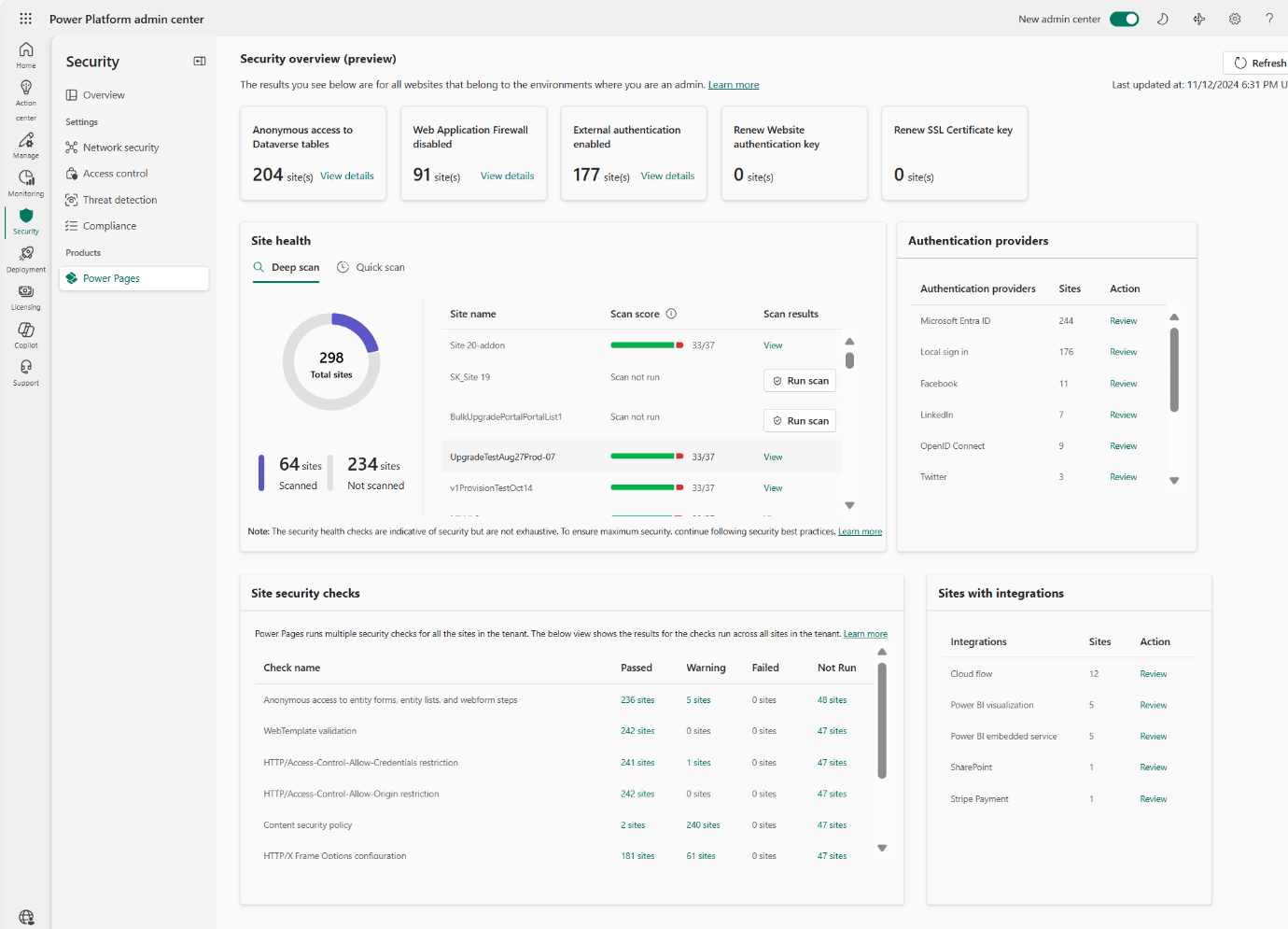
Quyền truy cập ẩn danh vào các bảng Dataverse
Quyền truy cập ẩn danh vào Dataverse các bảng hiển thị số lượng trang web cho phép truy cập ẩn danh vào một số bảng nhất định trong Microsoft Dataverse. Điều này có nghĩa là các trang web này có ít nhất một quyền bảng cho phép người dùng ẩn danh truy cập dữ liệu. Để biết thêm thông tin, hãy truy cập Quyền bảng.
Chọn Xem chi tiết để xem lại cài đặt truy cập ẩn danh cho từng trang web.
Web Application Firewall đang tắt
Tường lửa ứng dụng web bị vô hiệu hóa hiển thị số lượng trang web sản xuất mà Tường lửa ứng dụng web (WAF) bị vô hiệu hóa.
Việc bật WAF sẽ cải thiện tính bảo mật cho trang web của bạn và Microsoft khuyên bạn nên bật WAF. Để biết thêm thông tin, hãy truy cập Bật Tường lửa ứng dụng web cho trang web.
Chọn Xem chi tiết để xem lại cài đặt WAF cho từng trang web.
Cho phép xác thực bên ngoài
Xác thực bên ngoài được bật hiển thị số lượng trang web có ít nhất một nhà cung cấp xác thực được bật mà không phải là Microsoft Entra ID cho phép truy cập vào Dataverse dữ liệu. Để biết thêm thông tin, hãy truy cập Nhà cung cấp xác thực.
Chọn Xem chi tiết để xem lại cấu hình xác thực bên ngoài cho từng trang web.
Gia hạn khóa xác thực trang web
Gia hạn khóa xác thực trang web hiển thị số lượng trang web sản xuất có khóa xác thực trang web hết hạn hoặc hết hạn trong vòng 90 ngày.
Khóa xác thực trang web có thời hạn hiệu lực cố định và cần được gia hạn kịp thời để tiếp tục cung cấp các lợi ích bảo mật và đảm bảo truy cập không bị gián đoạn. Không gia hạn khóa xác thực trang web trước khi hết hạn có thể dẫn đến lỗ hổng bảo mật và khiến người dùng cuối không thể truy cập trang web.
Tìm hiểu thêm về cách cập nhật khóa xác thực trang web tại Gia hạn khóa xác thực trang web.
Chọn Xem chi tiết để xem lại thông tin chi tiết về ngày hết hạn xác thực trang web cho từng trang web.
Gia hạn khóa chứng chỉ SSL
Khóa gia hạn chứng chỉ SSL hiển thị số lượng trang web sản xuất có chứng chỉ SSL hết hạn hoặc sẽ hết hạn trong vòng 90 ngày.
Chứng chỉ SSL có thời hạn hiệu lực cố định và cần được gia hạn kịp thời để tiếp tục cung cấp các lợi ích bảo mật. Không gia hạn chứng chỉ SSL trước khi hết hạn có thể dẫn đến lỗ hổng bảo mật và mất lòng tin của người dùng. Tìm hiểu thêm về cách gia hạn chứng chỉ tại Gia hạn chứng chỉ SSL.
Chọn Xem chi tiết để xem lại thông tin chi tiết về ngày hết hạn chứng chỉ SSL của từng trang web.
Tình trạng trang web
Phần Sức khỏe trang web bao gồm các tab để xem kết quả quét sâu hoặc quét nhanh:
Quét sâu
Tính năng quét sâu được thiết kế để tăng cường khả năng phục hồi của trang web của bạn bằng cách phát hiện và giải quyết các lỗ hổng, bảo vệ trang web khỏi các mối đe dọa tiềm ẩn và đảm bảo môi trường trực tuyến an toàn cho người dùng.
Bảng thông tin cung cấp tóm tắt về:
- Số lượng các trang web trong đối tượng thuê đã được quét và số lượng các trang web không được quét.
- Chi tiết cụ thể cho từng trang web, bao gồm trạng thái quét, điểm quét (số lần kiểm tra thành công/không thành công), quá trình quét đã hoàn tất hay chưa, chế độ xem kết quả quét và tùy chọn để bắt đầu quét.
Chọn xem từ cột kết quả quét để mở báo cáo tóm tắt. Báo cáo tóm tắt bao gồm danh sách các lần kiểm tra không thành công và các cảnh báo tương ứng cùng với mô tả về cách khắc phục các cảnh báo. Bạn có thể tùy chọn tải xuống báo cáo dưới dạng PDF. Tóm tắt báo cáo về quét bảo mật chỉ được hỗ trợ bằng tiếng Anh-Mỹ.
Quét nhanh
Tab quét nhanh cung cấp cho bạn bản tóm tắt về trạng thái bảo mật của các trang web trong tổ chức của bạn. Trạng thái bảo mật của một trang web được xác định dựa trên một số kiểm tra bảo mật được thực hiện cho từng trang web. Để biết thêm thông tin, hãy truy cập Trình kiểm tra trang web bảo mật.
Tình trạng bảo mật được tính toán bằng cách xem xét nhiều thông số cấu hình khác nhau và xác định các vấn đề phổ biến. Những lần kiểm tra này không đầy đủ và chúng tôi khuyên bạn nên tiếp tục tuân thủ các biện pháp bảo mật trang web tốt nhất.
Tiêu chí để phân loại tình trạng bảo mật thành Tiêu chuẩn, Nâng cao và Nâng cao được nêu trong bảng dưới đây.
| Tình trạng thích ứng | Description |
|---|---|
| Tiêu chuẩn | Trạng thái này có nghĩa là ít hơn 33% các lần kiểm tra bảo mật cho trang web này ở trạng thái Đạt . |
| Nâng cao | Trạng thái này có nghĩa là hơn 33% các lần kiểm tra bảo mật cho trang web này đang ở trạng thái Đạt . |
| Nâng cao | Trạng thái này có nghĩa là hơn 66% các lần kiểm tra bảo mật cho trang web này đang ở trạng thái Đạt . |
| Không có kết quả nào | Trạng thái này có nghĩa là trình kiểm tra bảo mật không được chạy hoặc cấu hình trang web không cho phép chạy kiểm tra. Chẳng hạn như trang web có thiết lập hạn chế IP hoặc trang web đã bị dừng. Để giải quyết vấn đề này, hãy chạy trình kiểm tra trang web từ Power Platform Trung tâm quản trị. Trình kiểm tra trang web không hoạt động nếu trang web có hạn chế về địa chỉ IP. |
Chọn Xem để xem lại kết quả kiểm tra bảo mật.
Các kiểm tra được đánh dấu là Cảnh báo khi cấu hình không giống với những gì Microsoft khuyến nghị. Có thể có những trường hợp doanh nghiệp của bạn yêu cầu các trang web phải được định cấu hình theo cách không nằm trong trạng thái Được khuyến nghị .
Kiểm tra bảo mật trang web
Kiểm tra bảo mật trang web hiển thị mọi kiểm tra bảo mật cùng với số lượng trang web có kết quả kiểm tra đạt, không đạt, cảnh báo hoặc không chạy.
Nhà cung cấp xác thực
Nhà cung cấp xác thực hiển thị danh sách tất cả các nhà cung cấp xác thực được sử dụng trên các trang web trong đối tượng thuê của bạn, cùng với số lượng tất cả các trang web mà các nhà cung cấp đó được sử dụng.
Chọn Xem lại để xem danh sách các trang web sử dụng nhà cung cấp xác thực cụ thể.
Các trang web có tích hợp
Các trang web có tích hợp hiển thị danh sách tất cả các tích hợp với các dịch vụ khác được cấu hình trên các trang web trong đối tượng thuê của bạn, cùng với số lượng tất cả các trang web đã bật các tích hợp đó. Hiện tại, chế độ xem này hiển thị các trang web có tích hợp sau:
Chọn Xem lại để xem danh sách các trang web có tích hợp cụ thể được bật. Nếu bạn tìm thấy một trang web không nên bật tích hợp, hãy làm việc với người tạo trang web để xóa hoặc vô hiệu hóa nó.
Câu hỏi thường gặp
Trong phần này, hãy tìm câu trả lời cho những câu hỏi thường gặp liên quan đến việc quản lý bảo mật trang web bằng trung tâm quản trị. Power Platform
Dữ liệu được làm mới thường xuyên như thế nào?
Kiểm tra bảo mật sẽ được thực hiện tự động trên tất cả các trang web trong máy chủ của bạn, mỗi ngày một lần. Thông tin chi tiết và trạng thái bảo mật sẽ được làm mới sau mỗi lần chạy. Bạn có thể xem thông tin cập nhật mới nhất về kết quả ở góc trên bên phải của trang.
Bạn cũng có thể làm mới trạng thái bảo mật theo yêu cầu bằng cách chọn Làm mới.
Ai có thể xem bảng điều khiển bảo mật?
Bạn phải có một trong các vai trò sau để xem bảo mật trang web bằng cách sử dụng Power Platform trung tâm quản trị:
- Quản trị viên Dynamics 365
- Quản trị viên Power Platform
- Quản trị viên hệ thống (chỉ có thể xem các trang web trong môi trường mà họ là quản trị viên hệ thống)