Lưu ý
Cần có ủy quyền mới truy nhập được vào trang này. Bạn có thể thử đăng nhập hoặc thay đổi thư mục.
Cần có ủy quyền mới truy nhập được vào trang này. Bạn có thể thử thay đổi thư mục.
Trung tâm Copilot trong trung tâm quản trị cung cấp bảng điều khiển tập trung cho phép quản trị viên theo dõi và quản lý việc sử dụng các chức năng AI trên các sản phẩm. Power Platform Power Platform Power Pages tích hợp vào trung tâm này để cung cấp khả năng hiển thị chi tiết về việc sử dụng các tính năng hỗ trợ AI và cung cấp cho quản trị viên các công cụ họ cần để quản lý chúng một cách hiệu quả.
Lưu ý
Trước khi bắt đầu, hãy đảm bảo trang web chạy trên phiên bản runtime 9.7.4.xx trở lên.
Truy cập thông tin chi tiết và cài đặt Copilot cho Power Pages
Để truy cập thông tin chi tiết và cài đặt Copilot cho Power Pages, hãy làm theo các bước sau:
- Truy cập Power Platform trung tâm quản trị.
- Trong phần điều hướng bên trái, chọn Copilot Hub.
- Chọn tab Power Pages để:
- Khám phá thông tin chi tiết cụ thể về sản phẩm để sử dụng Copilot.
- Điều hướng đến trang Cài đặt để xem hoặc cấu hình cài đặt tính năng AI cho môi trường của bạn.
Khả năng
Trung tâm Copilot cho phép người sáng tạo và người dùng cuối theo dõi, phân tích và quản lý các chức năng hỗ trợ AI trong Power Pages. Các khả năng sau đây cung cấp thông tin chi tiết về cách sử dụng AI, giúp các tổ chức tối ưu hóa việc áp dụng công nghệ AI:
Phân tích và thông tin chuyên sâu
Trung tâm Copilot bao gồm các số Power Pages sử dụng cụ thể, cho phép người quản trị đối tượng thuê hiểu được việc áp dụng và theo dõi cách các tính năng Copilot được sử dụng trong môi trường của họ. Để biết thêm thông tin về Copilot năng mới, hãy xem Tổng quan về các tính năng hỗ trợ AI Copilot các tính năng Power Pages.
Theo dõi cách các tính năng AI đang được sử dụng trong: Power Pages
Người chế tạo Copilot
Maker Copilot cung cấp thông tin chi tiết về cách các nhà sáng tạo sử dụng AI để tạo trang web, tạo văn bản và tạo trang.Người dùng cuối Copilot
Copilot dành cho người dùng cuối cung cấp các phân tích về các thành phần AI dành cho người dùng cuối, chẳng hạn như tương tác chatbot và tìm kiếm thông minh.
Chuyển đổi giữa chế độ xem của nhà sản xuất và người dùng cuối
Quản trị viên có thể dễ dàng chuyển đổi giữa chế độ xem phân tích Copilot của nhà sản xuất và người dùng cuối ở cấp độ môi trường. Điều này cho phép phân tích tập trung tùy thuộc vào việc các tính năng Copilot được người tạo trang web hay khách truy cập trang web sử dụng.
Phân tích Maker Copilot
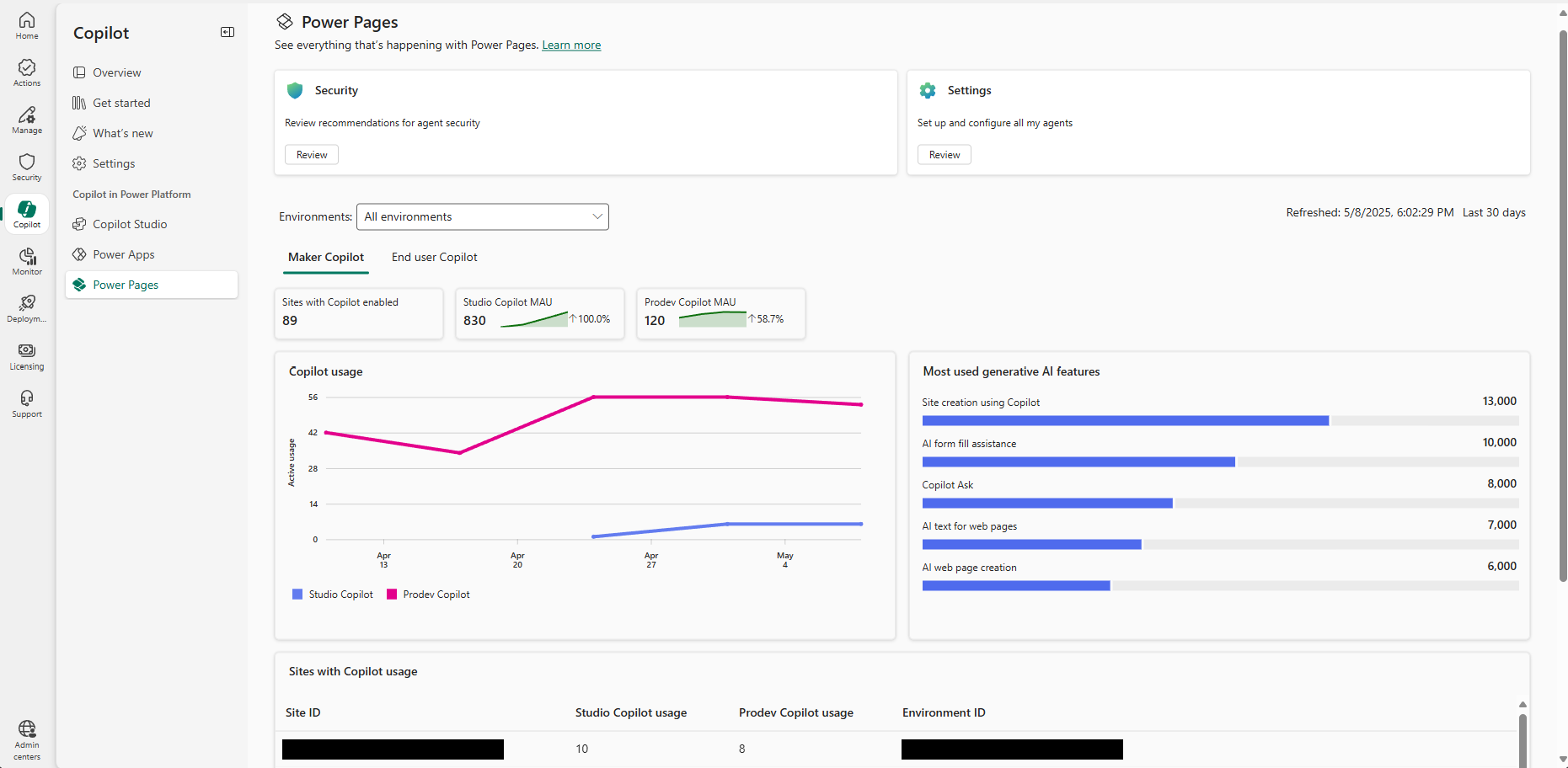
Chế độ xem phân tích Maker Copilot bao gồm thông tin chi tiết cho cả Studio Copilot (được sử dụng bởi những người sáng tạo trong studio thiết kế) và Prodev Copilot (được sử dụng bởi các nhà phát triển thông qua tiện ích mở rộng VS Code). Người quản trị có thể xem:
| Hệ mét | Mô tả |
|---|---|
| Studio Copilot MAU | Những nhà sáng tạo tích cực hàng tháng sử dụng các tính năng AI trong studio thiết kế. |
| Prodev Copilot MAU | Các nhà phát triển chuyên nghiệp hoạt động hàng tháng nhận được phản hồi từ AI. |
| Các trang web có bật Copilot | Số lượng trang web bật tính năng Copilot. |
| Xu hướng sử dụng Copilot | Xu hướng theo thời gian cho thấy mức độ sử dụng Copilot. |
| Các tính năng Copilot được sử dụng nhiều nhất | Thông tin chi tiết về khả năng hỗ trợ AI nào được các nhà sản xuất sử dụng thường xuyên nhất. |
Phân tích Copilot của người dùng cuối
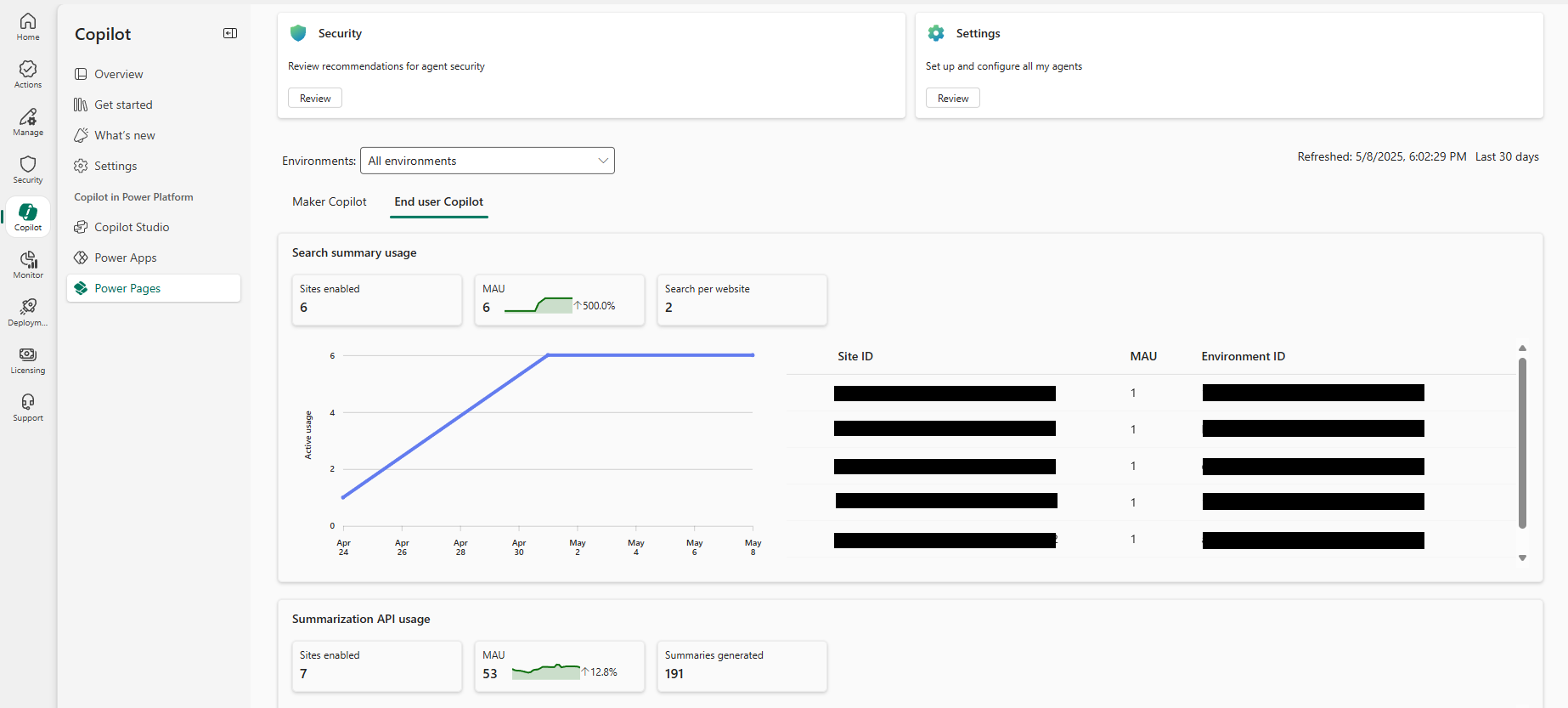
Chế độ xem Copilot của người dùng cuối cung cấp thông tin chi tiết về cách người dùng cuối tương tác với các tính năng hỗ trợ AI như tác nhân trò chuyện, tóm tắt tìm kiếm và các chức năng Copilot khác. Nó bao gồm các số liệu như xu hướng sử dụng, người dùng đang hoạt động và việc áp dụng tính năng trên các trang web.
| Tính năng | Mô tả số liệu |
|---|---|
| Trò chuyện với nhân viên hoặc thêm nhân viên |
|
| Tóm tắt tìm kiếm |
|
| API tóm tắt |
|
| Trợ giúp điền biểu mẫu AI |
|
| Danh sách tóm tắt AI |
|
Kiểm soát quản trị cho các tính năng AI
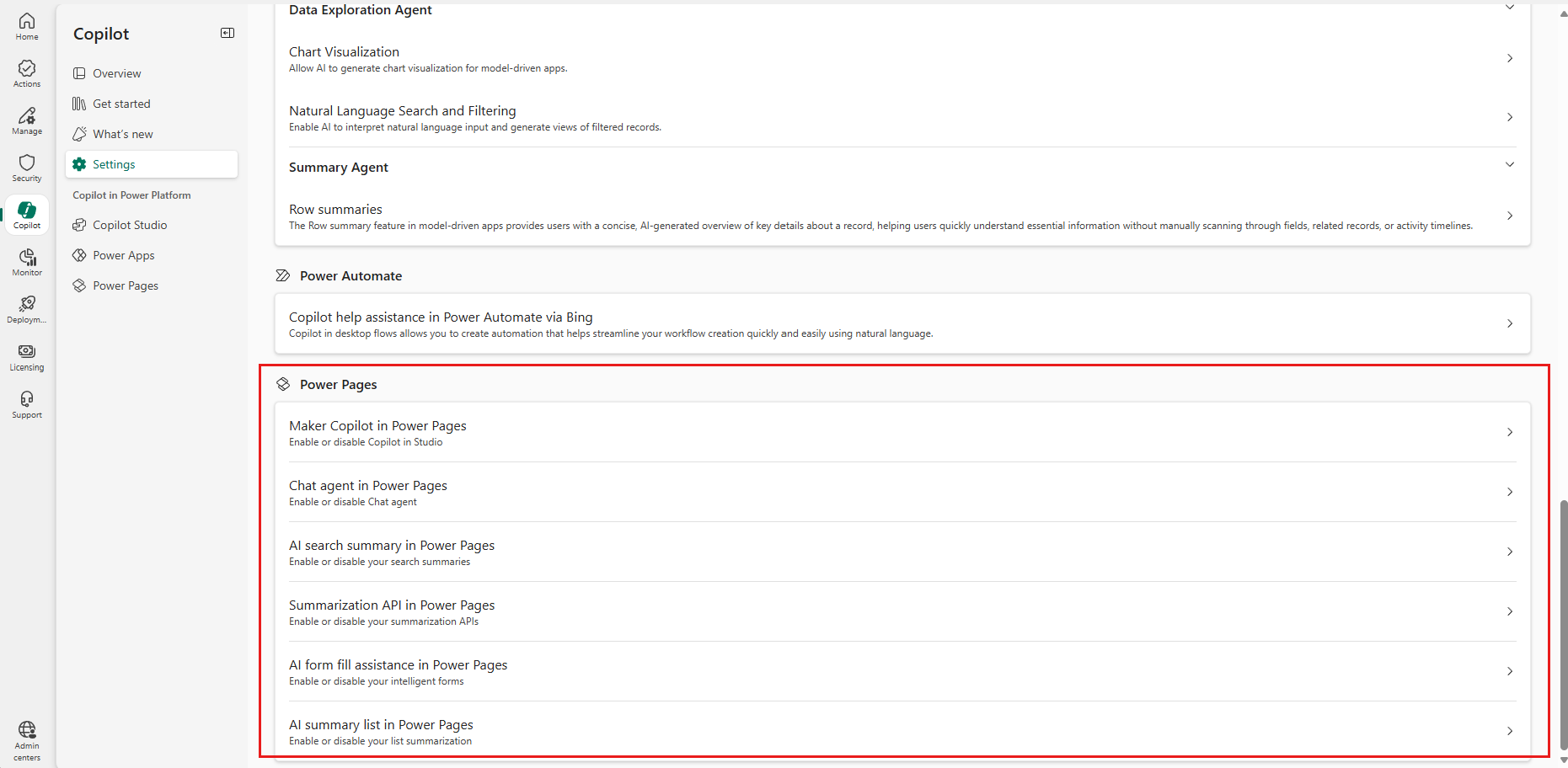
Cài đặt quản trị trao quyền cho quản trị viên quản lý việc triển khai tính năng AI trên toàn bộ đối tượng thuê. Người quản trị có thể cấu hình cách sử dụng các tính năng AI trên nhiều môi trường hoặc trang web. Quản trị viên có thể:
Bật hoặc tắt tính năng AI cho người sáng tạo
Kiểm soát xem người sáng tạo trong các môi trường cụ thể có thể sử dụng các tính năng AI hay không.Bật hoặc tắt tính năng AI cho người dùng cuối
Quản lý việc hiển thị các thành phần hỗ trợ AI (ví dụ: trò chuyện hoặc tóm tắt) cho người dùng bên ngoài.
Trong cài đặt quản trị, đối với các tính năng AI của người dùng cuối, quản trị viên có thể áp dụng các biện pháp kiểm soát ở cấp độ chi tiết của tính năng, cho phép họ bật hoặc tắt từng tính năng dựa trên nhu cầu của tổ chức. Các thiết lập được áp dụng tại:
- Mức độ môi trường
- Cấp độ trang web (để kiểm soát chi tiết)
Điểm cần lưu ý
Khi bạn quản lý các tính năng hỗ trợ AI trong trung tâm Copilot, điều quan trọng là phải hiểu một số mối phụ thuộc và hạn chế ở cả cấp độ đối tượng thuê và cấp độ môi trường. Sau đây là thông tin chi tiết:
Kiểm soát cấp độ người thuê thông qua PowerShell (enableGenerativeAIFeaturesForSiteUsers) và cài đặt quản trị:
- Có thể cấu hình cài đặt Copilot ở cấp độ người thuê bằng PowerShell.
- Nếu các tính năng AI bị vô hiệu hóa ở cấp độ đối tượng thuê, chúng không thể được cấu hình ở cấp độ môi trường trong trung tâm Copilot.
- Trong những trường hợp như vậy, người quản trị sẽ thấy thông báo lỗi trong trung tâm Copilot cho biết cần phải bật cài đặt ở cấp độ người thuê.
- Người quản trị dịch vụ là thành viên của bất kỳ vai trò nào sau đây Azure Active Directory (AAD) có thể thay đổi cài đặt quản trị:
Hạn chế truy cập:
- Chỉ người quản trị cấp thuê bao mới có thể cấu hình cài đặt Copilot trên nhiều môi trường.
- Người dùng không có quyền quản trị cấp độ đối tượng thuê không thể truy cập hoặc sửa đổi cài đặt cấu hình AI trong trung tâm Copilot.
Cài đặt cụ thể của tác nhân trò chuyện (trang web Copilot):
Nếu cài đặt "Xuất bản bot với AI" bị tắt ở cấp độ đối tượng thuê, quản trị viên sẽ không thể cấu hình Site Copilot ở cấp độ môi trường.Tìm kiếm trên Bing:
Nếu tắt ở cấp độ môi trường, sẽ không có chức năng Copilot nào dựa trên tìm kiếm Bing khả dụng. Quản trị viên phải bật tính năng này ở cấp độ môi trường để cho phép bất kỳ tính năng Copilot nào phụ thuộc vào tìm kiếm Bing hoạt động.Di chuyển dữ liệu giữa các vùng:
Thiết lập này có thể được cho phép hoặc không được phép ở cấp độ môi trường. Nếu không được phép, Copilot sẽ không hoạt động khi không có đủ khả năng Azure OpenAI (AOAI) trong vùng của môi trường để xử lý các truy vấn. Người quản trị không thể cấu hình cài đặt trong trung tâm Copilot. Thông tin thêm: Di chuyển dữ liệu giữa các vùng cho Copilots và các tính năng AI tạo ra
Trải nghiệm của quản trị viên
Quản trị viên quản lý các trải nghiệm hỗ trợ AI dành cho người sáng tạo và người dùng trang web thông qua trung tâm Copilot trong Power Platform trung tâm quản trị. Để cấu hình cài đặt:
Đi tới trang Cài đặt.
Sử dụng bộ lọc sản phẩm để chọn Power Pages.
Từ danh sách các tính năng AI, hãy chọn bất kỳ tính năng nào để xem và cấu hình cài đặt của tính năng đó.
Trên trang cài đặt của tính năng đã chọn, danh sách các môi trường trong đối tượng thuê sẽ được hiển thị, hiển thị tên môi trường, loại, khu vực, trạng thái (bật/tắt) và nhiều thông tin khác.
Quản trị viên có thể chọn một môi trường cụ thể và chọn Thiết lập/Chỉnh sửa để cập nhật cấu hình của tính năng.
Sau khi trang Thiết lập được hiển thị, quản trị viên có thể bật các tính năng AI trong:
Lựa chọn Mô tả Tất cả các trang web Việc chọn tùy chọn Trên - Tất cả các trang web sẽ kích hoạt trải nghiệm hỗ trợ AI cho tất cả các trang web trong môi trường. Tất cả các trang web ngoại trừ các trang web cụ thể Cho phép trải nghiệm hỗ trợ AI trên tất cả các trang web ngoại trừ các trang web bạn chọn. Ghi đè cấu hình của nhà sản xuất. Các trang web cụ thể Chỉ cho phép trải nghiệm hỗ trợ AI trên những trang web bạn chọn. Ngăn chặn truy cập vào các trang web khác. Không có trang web nào Vô hiệu hóa mọi trải nghiệm hỗ trợ AI trong môi trường. Ghi đè cấu hình của nhà sản xuất. Chọn Lưu.
Quan trọng
Tính năng cấu hình quản trị cấp độ người thuê hiện đã không còn được sử dụng nữa. Mặc dù các cài đặt hiện tại của bạn vẫn được giữ nguyên, chúng tôi đặc biệt khuyên bạn nên xem xét và xác thực chúng để đảm bảo chúng vẫn đáp ứng yêu cầu của bạn. Trong tương lai, mọi thiết lập quản trị cho các tính năng Copilot phải được quản lý thông qua trung tâm Copilot. Để xem hoặc cập nhật các cài đặt này, hãy điều hướng đến Trung tâm Copilot > Power Pages > Cài đặt trong Power Platform trung tâm quản trị. Trong giai đoạn ngừng sử dụng, hãy đảm bảo cấu hình của bạn được căn chỉnh trong trung tâm Copilot để duy trì tính nhất quán với thiết lập quản trị dự định của bạn.
Trải nghiệm của nhà sản xuất
Các nhà sáng tạo xây dựng trang web trong Power Pages có thể hưởng lợi từ các khả năng tích hợp hỗ trợ AI thông qua các tính năng Studio Copilot và Pro Dev Copilot, giúp đẩy nhanh quá trình tạo trang web và cải thiện năng suất.
Khi các tính năng AI bị quản trị viên đối tượng thuê tắt, trải nghiệm của người tạo sẽ phản ánh rõ trạng thái này:
Nếu tính năng Copilot của nhà sản xuất (ví dụ: Studio Copilot hoặc Pro Dev Copilot) bị vô hiệu hóa, nhà sản xuất sẽ thấy thông báo trong sản phẩm thông báo cho họ biết rằng tính năng này đã bị quản trị viên tắt. Thông báo nhắc họ liên hệ với quản trị viên của mình để yêu cầu quyền truy cập.
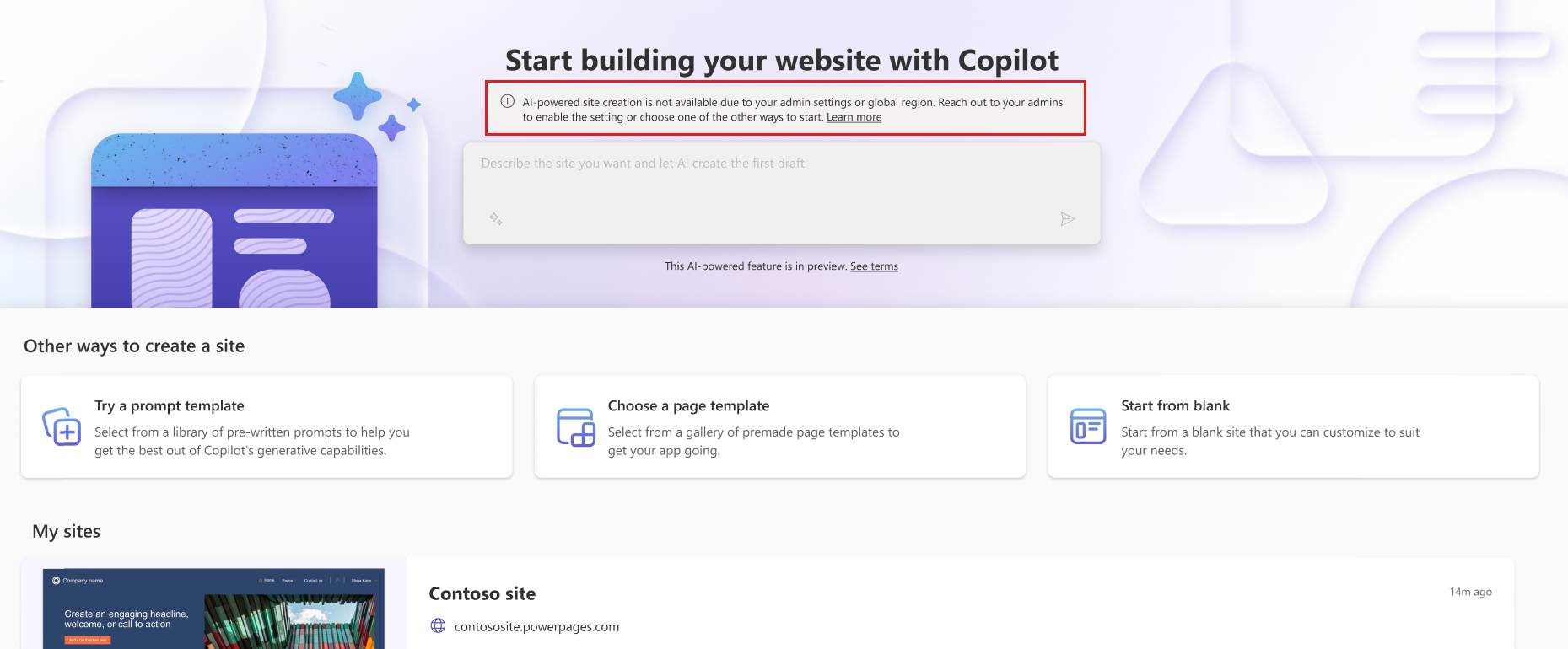
Nếu các tính năng AI của người dùng cuối (ví dụ: chatbot, tóm tắt tìm kiếm và hỗ trợ điền biểu mẫu AI) bị quản trị viên tắt, người tạo không thể định cấu hình các tính năng này cho trang web của họ. Các tùy chọn cấu hình trong studio có màu xám và một thông báo cho biết cài đặt tính năng được quản lý bởi quản trị viên. Người tạo nên liên hệ với quản trị viên của họ để bật hoặc quản lý cài đặt.
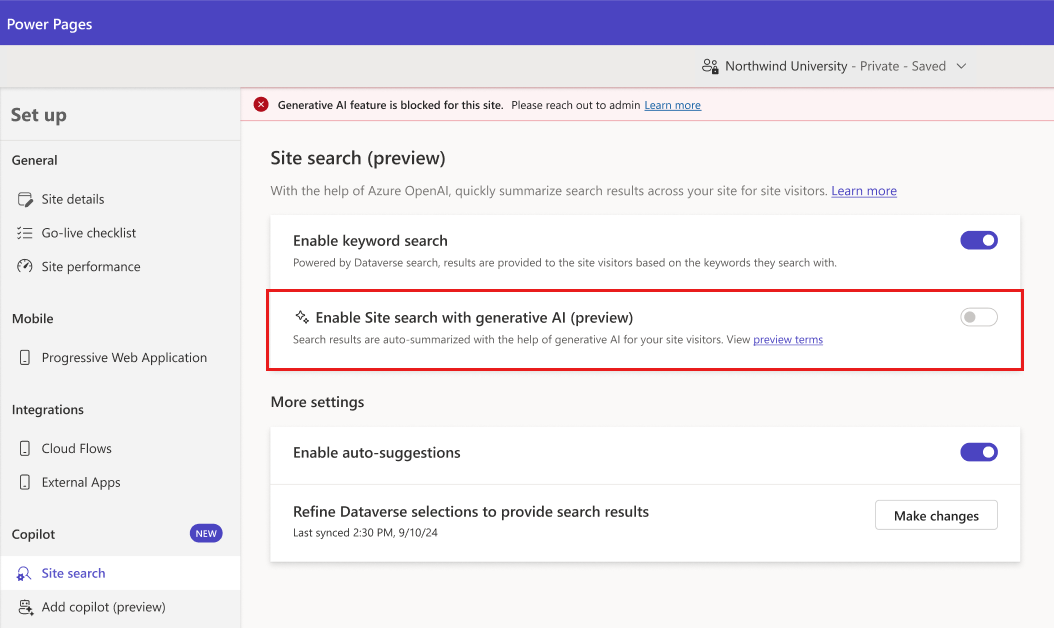
Điều này đảm bảo sự thống nhất giữa các chính sách quản trị và hành động của người tạo ra, ngăn chặn việc sử dụng trái phép các tính năng AI đồng thời duy trì tính minh bạch cho người xây dựng trang web.
Trải nghiệm người dùng
Khi trải nghiệm AI tạo sinh bị chặn trong một trang web đối với người dùng, họ sẽ quay lại trải nghiệm tiêu chuẩn. Ví dụ, người dùng sẽ thấy kết quả tìm kiếm thông thường nhưng không nhận được bản tóm tắt tìm kiếm do AI tạo ra. Người dùng không thấy bất kỳ thông báo nào về chính sách tổ chức hoặc kiểm soát quản trị.