Lưu ý
Cần có ủy quyền mới truy nhập được vào trang này. Bạn có thể thử đăng nhập hoặc thay đổi thư mục.
Cần có ủy quyền mới truy nhập được vào trang này. Bạn có thể thử thay đổi thư mục.
Quản lý các công việc hệ thống đã hoàn thành và nhật ký quy trình là rất quan trọng để duy trì tuân thủ quyền riêng tư dữ liệu và đảm bảo hiệu suất hệ thống tối ưu trong Dataverse.
Bảng AsyncOperation Công việc Hệ thống lưu trữ các công việc hệ thống. Tên bảng cơ sở dữ liệu thực tế là AsyncOperationBase. Các tác vụ hệ thống đại diện cho các hoạt động không đồng bộ, bao gồm quy trình làm việc đã đăng ký, phần bổ trợ và các hoạt động nền như xóa hàng loạt, nhập hàng loạt và các hoạt động tổng hợp.
Khi quy trình làm việc không đồng bộ bắt đầu trong tổ chức Dataverse của bạn, một bản ghi sẽ được tạo trong bảng AsyncOperation để theo dõi tiến trình của nó. Nhiều bản ghi khác được tạo trong bảng Nhật ký quy trình (WorkflowLog) để lưu giữ nhật ký thực thi quy trình làm việc. Tên bảng cơ sở dữ liệu thực tế cho các nhật ký này là WorkflowLogBase. Dòng quy trình công việc cũng lưu trữ nhật ký chuyển đổi giai đoạn và hành động trong bảng WorkflowLog.
Mỗi khi một công việc hệ thống hoàn tất, kết quả của nó được ghi lại dưới dạng một công việc hệ thống trong một bản ghi AsyncOperation. Các công việc hệ thống đã hoàn thành là các bản ghi ghi lại kết quả của các hoạt động tự động khác nhau này trong Dataverse. Theo thời gian, các bản ghi này tích lũy và nếu không được quản lý, có thể ảnh hưởng đến hiệu suất và lưu trữ hệ thống.
Nếu tổ chức của bạn phụ thuộc nhiều vào quy trình công việc hoặc luồng quy trình kinh doanh, các bảng liên quan có thể tăng đáng kể theo thời gian, có khả năng dẫn đến giảm hiệu suất và tiêu thụ quá nhiều dung lượng lưu trữ cơ sở dữ liệu.
Các loại công việc hệ thống đã hoàn thành và trạng thái của chúng
Công việc hệ thống
- Xóa bản ghi nhật ký theo dõi phần bổ trợ
- Xóa các công việc hệ thống đã hoàn thành
- Xóa các phiên quy trình đã hoàn thành cho quy trình Đồng bộ hóa
Các công việc hệ thống đã hoàn thành được phân loại thành ba loại chính dựa trên trạng thái hoàn thành của chúng:
- Đã thành công: Các công việc đã được hoàn thành thành công mà không có lỗi.
- Không thành công: Các công việc đã gặp lỗi và chưa hoàn thành như dự kiến.
- Đã hủy: Các công việc đã dừng trước khi hoàn thành, do sự can thiệp của người dùng hoặc do các ràng buộc của hệ thống.
Dịch vụ xóa để tự động xóa các công việc hệ thống đã hoàn thành
Theo mặc định, hệ thống cung cấp dịch vụ xóa để tự động xóa các công việc hệ thống đã hoàn thành thành công, không thành công hoặc đã bị hủy. Giá trị mặc định được đặt trong công cụ OrganizationSettingsEditor và có thể thay đổi bằng công cụ này hoặc từ trang Cài đặt môi trường .
Cập nhật chính sách lưu giữ bằng OrganizationSettingsEditor
Để kiểm tra cài đặt này:
- Cài đặt công cụ OrganizationSettingsEditor.
- Thêm và chỉnh sửa EnableSystemJobCleanup.
- Đặt EnableSystemJobCleanup thành "true" (nếu giá trị này chưa được đặt thành true).
Đặt chính sách lưu giữ
Có ba thông số để cho phép thiết lập các khoảng thời gian lưu giữ khác nhau.
SucceededSystemJobPersistenceInDays cho các công việc đã thành công.
- Thêm và chỉnh sửa SucceededSystemJobPersistenceInDays.
- Mặc định là 30 ngày.
- Cập nhật điều này với khoảng thời gian trong ngày của riêng bạn.
FailedSystemJobPersistenceInDays cho các công việc không thành công.
- Thêm và chỉnh sửa FailedSystemJobPersistenceInDays.
- Mặc định là 60 ngày.
- Cập nhật điều này với khoảng thời gian trong ngày của riêng bạn.
CancelledSystemJobPersistenceInDays cho các công việc đã hủy.
- Thêm và chỉnh sửa CancelledSystemJobPersistenceInDays.
- Mặc định là 60 ngày.
- Cập nhật điều này với khoảng thời gian trong ngày của riêng bạn.
Cập nhật chính sách lưu giữ bằng cách sử dụng trang Cài đặt môi trường (Xem trước)
[Phần này là tài liệu hướng dẫn trước khi phát hành và có thể thay đổi.]
Quan trọng
- Đây là một tính năng xem trước.
- Các tính năng xem trước không được dùng cho sản xuất và có thể có chức năng bị hạn chế. Các tính năng này tuân theo các điều khoản sử dụng bổ sung và có sẵn trước khi phát hành chính thức để khách hàng có thể truy cập sớm và cung cấp phản hồi.
- Đăng nhập vào Trung tâm quản trị Power Platform.
- Chọn Quản lý trong ngăn điều hướng.
- Trong ngăn Quản lý , chọn Môi trường. Sau đó chọn một môi trường.
- Chọn Thiết đặt.
- Chọn Kiểm tra và nhật ký>Đặt chính sách lưu giữ để xóa công việc hệ thống (Xem trước).
- Chọn hộp kiểm Cho phép dịch vụ xóa để xóa công việc hệ thống.
- Chọn hoặc nhập khoảng thời gian tính bằng ngày cho từng loại công việc hệ thống, bao gồm Công việc thành công, Công việc không thành công và Công việc bị hủy.
- Chọn Lưu.
Lưu ý
Dịch vụ xóa này sẽ xóa các công việc hệ thống. Các công việc hệ thống đã xóa không còn hiển thị trong danh sách Tất cả các công việc Hệ thống hoặc Tất cả các công việc Hệ thống Xóa Hàng loạt . Có một công việc định kỳ được gọi là Xóa các công việc hệ thống đã hoàn thành. Công việc này bị tạm ngưng khi dịch vụ xóa được bật.
Công việc xóa hàng loạt
Quan trọng
Tác vụ này ở trạng thái tạm ngưng khi sử dụng dịch vụ xóa.
Tất cả các môi trường đều được đặt cấu hình với công việc xóa hàng loạt sẵn dùng để xóa các công việc hệ thống trong quy trình làm việc đã hoàn tất thành công trong hơn 30 ngày. Khách hàng có thể cấu hình các tác vụ xóa hàng loạt khác để xóa bản ghi AsyncOperation. Chúng tôi khuyên bạn nên thiết lập một tác vụ để xóa các tác vụ hệ thống đã hoàn thành—bất kể loại hoặc kết quả—có thời gian thực hiện hơn 30 ngày. Công việc này giúp ngăn chặn bảng AsyncOperation tích lũy các bản ghi dư thừa.
Tất cả các môi trường đều bao gồm tác vụ xóa hàng loạt tích hợp sẵn giúp xóa các tác vụ hệ thống quy trình công việc đã hoàn thành thành công nhưng cũ hơn 30 ngày. Khách hàng có thể tạo nhiều tác vụ xóa hàng loạt để xóa bản ghi AsyncOperation. Chúng tôi khuyên bạn nên định cấu hình tác vụ xóa mọi tác vụ hệ thống đã hoàn tất, bất kể loại hoặc kết quả, có thời gian tồn tại hơn 30 ngày để tránh tích tụ không cần thiết trong bảng AsyncOperation.
Bạn có thể sử dụng các tác vụ hệ thống xóa hàng loạt để xóa các bản ghi không cần thiết khỏi cả bảng AsyncOperation và WorkflowLog.
Xem các công việc hệ thống xóa hàng loạt
Các công việc xóa bản ghi hàng loạt hiển thị lịch sử của các công việc hệ thống đã được chạy và kết quả.
Lưu ý
Dịch vụ xóa này xóa các công việc hệ thống và các công việc hệ thống xóa hàng loạt đã xóa không còn hiển thị trong danh sách Tất cả các công việc hệ thống hoặc tất cả các công việc Hệ thống xóa hàng loạt .
- Đăng nhập vào Trung tâm quản trị Power Platform.
- Trong ngăn điều hướng, chọn Quản lý.
- Trong ngăn Quản lý , chọn Môi trường.
- Trên trang Môi trường , hãy chọn một môi trường.
- Trên thanh lệnh, chọn Cài đặt.
- Mở rộng Quản lý dữ liệu, sau đó chọn Xóa hàng loạt.
Từ lưới Xóa hàng loạt , sử dụng bộ chọn chế độ xem để hiển thị các tác vụ xóa hàng loạt đã hoàn thành, đang thực hiện, đang chờ xử lý và định kỳ của hệ thống.
Chế độ xem Công việc xóa hàng loạt định kỳ của hệ thống hiển thị các định nghĩa công việc có sẵn cho các công việc xóa hàng loạt định kỳ của hệ thống.
Khi bạn mở một trong những bản ghi tác vụ hệ thống này, bạn có thể thấy truy vấn được sử dụng để xác định bản ghi nào cần xóa và lịch trình mà tác vụ đó chạy. Đối với các công việc hệ thống sẵn dùng này, bạn không thể sửa đổi truy vấn mà công việc hệ thống sử dụng, nhưng bạn có thể sửa đổi lịch chạy công việc.
Nếu bạn chuyển chế độ xem để hiển thị các công việc đã lên lịch, đang tiến hành hoặc đã hoàn thành, bạn có thể hủy, tiếp tục hoặc hoãn công việc bằng các tùy chọn có sẵn trong menu Hành động khi xem bản ghi.
Tạo công việc xóa hàng loạt của riêng bạn
Nếu dịch vụ Xóa hoặc công việc xóa hàng loạt hệ thống có sẵn không đáp ứng nhu cầu của tổ chức bạn, bạn có thể tạo công việc xóa hàng loạt của riêng mình.
Trước tiên, hãy tắt Dịch vụ xóa bằng cách hoàn thành các bước sau.
- Thêm và chỉnh sửa EnableSystemJobCleanup.
- Đặt EnableSystemJobCleanup thành 'false'.
Từ lưới Xóa hàng loạt , chọn Mới trên thanh lệnh để xác định truy vấn cho các bản ghi bạn muốn xóa. Sử dụng tính năng xem trước để xem lại các bản ghi mà truy vấn trả về và xác minh rằng nó nắm bắt được tập dữ liệu mong muốn.
Để dọn dẹp các bản ghi quy trình công việc khỏi bảng AsyncOperation, trong danh sách thả xuống Tìm kiếm thực thể, hãy chọn bảng Công việc hệ thống ; trong danh sách thả xuống Sử dụng chế độ xem đã lưu , hãy chọn [mới] để tạo truy vấn của riêng bạn. Bạn chỉ có thể xóa các quy trình làm việc đã hoàn thành. Các quy trình công việc đang chờ chạy hoặc đang tiến hành không thể (và không nên) bị xóa bởi tác vụ hệ thống của bạn.
Thêm các điều kiện sau vào truy vấn của bạn:
- Loại công việc hệ thống Quy trình làm việc bằng nhau (Tùy chọn) - bản ghi quy trình làm việc mục tiêu.
- Trạng thái Bằng Hoàn thành - chỉ những quy trình công việc đã hoàn thành mới có giá trị để hoàn thành.
- [Tùy chọn] Lọc theo Lý do trạng thái Bằng Thành công/Thất bại/Hủy - hợp lệ cho trạng thái đã hoàn thành.
- [Tùy chọn] Lọc trên trường Đã hoàn thành vào để chỉ xóa các quy trình làm việc cũ hơn.
- [Tùy chọn] Bất kỳ bộ lọc nào khác mà bạn muốn áp dụng.
Tiếp theo, bạn thiết lập tần suất thực hiện tác vụ xóa hàng loạt. Bạn có thể tạo công việc xóa hàng loạt một lần hoặc xác định lịch trình để công việc có thể chạy theo khoảng thời gian đã đặt.
Các tác vụ xóa hàng loạt dựa trên mức độ ưu tiên cho hoạt động không đồng bộ
Để bỏ chặn những khách hàng có quy mô hoạt động bất đồng bộ đáng kể, chúng tôi đã giới thiệu tính năng xóa hàng loạt theo mức độ ưu tiên để dọn dẹp hoạt động bất đồng bộ. Tính năng này có sẵn theo mặc định cho tất cả các tổ chức. Sau đây là một số điểm chính cần lưu ý:
- Ưu tiên xóa hàng loạt chỉ áp dụng cho các tác vụ xóa hàng loạt mới được tạo, không định kỳ cho thực thể AsyncOperation.
- Để tối đa hóa hiệu quả của tính năng này và tối ưu hóa hiệu suất công việc, hãy tạo các công việc với nhiều điều kiện lọc khác nhau, chẳng hạn như phạm vi ngày khác nhau, loại công việc hệ thống, mã trạng thái hoặc các tiêu chí khác.
- Các tổ chức có thể xác định tối đa năm công việc ưu tiên. Bất kỳ công việc nào được tạo thêm sẽ được ưu tiên theo mặc định.
- Bất kể số lượng công việc cho các thực thể khác trong hàng đợi, một công việc AsyncOperation luôn có thể được tạo với mức độ ưu tiên.
- Không có thay đổi nào đối với các bước tạo cho công việc xóa hàng loạt.
Nhật ký theo dõi plug-in
Plug-in có thể được sử dụng cho các hoạt động không đồng bộ. Một ví dụ là tạo một tác vụ khi tạo tài khoản. Khi thử nghiệm trình bổ trợ, bạn có thể đặt PluginTraceLogSetting thành tất cả hoặc ngoại lệ. Bạn có thể xem nhật ký theo dõi phần bổ trợ trong ứng dụng Cài đặt môi trường Power Platform.
Để tự động hóa việc dọn dẹp nhật ký theo dõi Plug-in, Dataverse cung cấp một công việc định kỳ xóa các bản ghi cũ hơn một ngày.
- Công việc này chạy hàng ngày, đảm bảo rằng hệ thống không giữ lại nhật ký theo dõi Plug-in không cần thiết vô thời hạn.
- Quá trình xóa giúp giải phóng dung lượng lưu trữ và giữ cho hệ thống hoạt động hiệu quả.
Mặc dù bạn có thể xóa nhật ký theo dõi Plug-in hàng ngày, nhưng bạn không nên cho phép tùy chọn này trong môi trường sản xuất của mình, vì nó có thể ảnh hưởng đến hiệu suất hệ thống và dung lượng lưu trữ. Thay vào đó, hãy đảm bảo rằng PluginTraceLogSetting được đặt thành tắt cho môi trường sản xuất. Phương pháp hay nhất này đảm bảo rằng bảng nhật ký theo dõi phần bổ trợ không phát triển không kiểm soát được và khiến cơ sở dữ liệu đạt đến giới hạn dung lượng.
Xử lý phiên cho quy trình làm việc đồng bộ hóa
Phiên xử lý (phiên hộp thoại) được tạo khi người dùng chạy hoặc thực hiện quy trình hộp thoại. Nó chứa nhật ký về quá trình chạy, chẳng hạn như người dùng đã chạy nó, thời gian bắt đầu quá trình và các hành động được thực hiện.
Để tự động hóa việc dọn dẹp các phiên quy trình, Dataverse cung cấp một công việc định kỳ xóa các bản ghi cũ hơn một ngày.
- Công việc này chạy hàng ngày, đảm bảo rằng hệ thống không giữ lại các phiên quy trình không cần thiết vô thời hạn.
- Quá trình xóa giúp giải phóng dung lượng lưu trữ và giữ cho hệ thống hoạt động hiệu quả.
Các thực tiễn tốt nhất cho cách thiết kế quy trình làm việc
Sau khi xóa các bản ghi không cần thiết khỏi bảng quy trình làm việc của bạn, hãy cân nhắc tinh chỉnh thiết kế quy trình làm việc của bạn để giúp làm chậm sự phát triển của bảng trong tương lai
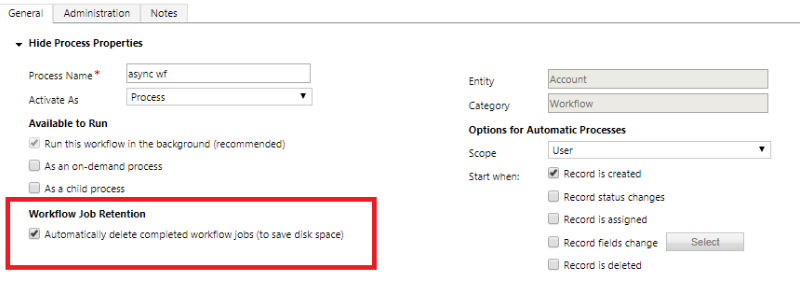
Đối với quy trình làm việc không đồng thời, bạn nên chọn tùy chọn Tự động xóa các công việc của quy trình đã hoàn thành (để tiết kiệm dung lượng đĩa) trong trình chỉnh sửa quy trình làm việc. Cài đặt này cho phép hệ thống tự động xóa nhật ký đối với các công việc đã hoàn thành thành công, giúp tiết kiệm dung lượng lưu trữ. Nhật ký từ các lần thực hiện quy trình công việc không thành công luôn được lưu lại nhằm mục đích khắc phục sự cố.
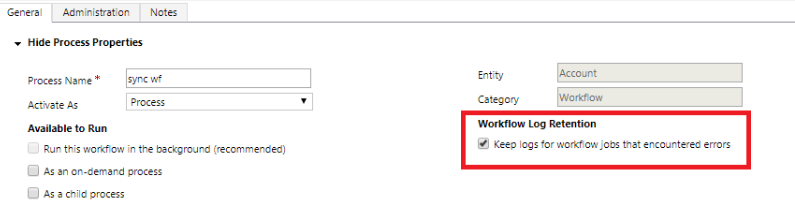
Đối với quy trình làm việc đồng bộ, bạn nên bật Lưu nhật ký cho công việc của quy trình gặp lỗi trong trình chỉnh sửa quy trình làm việc. Thiết lập này đảm bảo rằng nhật ký từ các lần thực thi không thành công sẽ được giữ lại để khắc phục sự cố, trong khi nhật ký từ các lần chạy thành công sẽ tự động bị xóa để tiết kiệm dung lượng.
Sử dụng dung lượng tệp AsyncOperation
Theo truyền thống, toàn bộ bối cảnh hoạt động bất đồng bộ từng được tuần tự hóa trực tiếp trong bảng AsyncOperation Thuộc tính dữ liệu, dẫn đến tăng trưởng nhanh về kích thước nếu có các đăng ký plug-in không đồng bộ trên các bản ghi lớn (chẳng hạn như tệp đính kèm). Kể từ đầu năm 2021, phần dữ liệu của hoạt động không đồng bộ được chuyển sang kho lưu trữ tệp. Do đó, kích thước dữ liệu hoạt động không đồng bộ được tính một phần vào dung lượng cơ sở dữ liệu và một phần vào dung lượng tệp. Sự thay đổi này giúp giảm chi phí vì dung lượng tệp được tính ở mức thấp hơn dung lượng cơ sở dữ liệu và cải thiện hiệu suất tổng thể bằng cách cho phép truy vấn hiệu quả hơn đối với bảng AsyncOperation.
Lưu ý
Không thể xóa trực tiếp các tệp liên quan đến bản ghi AsyncOperation. Để lấy lại dung lượng tệp, hãy xem lại chính sách lưu giữ và dọn dẹp cho các bản ghi AsyncOperation được mô tả trong bài viết này. Khi các bản ghi AsyncOperation bị xóa, các tệp tương ứng của chúng cũng bị xóa.
Để biết thêm thông tin về mô hình lưu trữ Dataverse và báo cáo, hãy xem Dung lượng lưu trữ Microsoft Dataverse mới.
Nội dung liên quan
Giảm dung lượng lưu trữ cơ sở dữ liệu
Xóa một lượng lớn dữ liệu cụ thể, có mục tiêu bằng cách xóa hàng loạt
Microsoft Dataverse quy trình làm việc thời gian thực
Quy trình làm việc nền tảng cổ điển Dataverse
Tự động xóa các công việc quy trình nền đã hoàn thành
Dịch vụ không đồng bộ