Lưu ý
Cần có ủy quyền mới truy nhập được vào trang này. Bạn có thể thử đăng nhập hoặc thay đổi thư mục.
Cần có ủy quyền mới truy nhập được vào trang này. Bạn có thể thử thay đổi thư mục.
Lưu ý
Có hiệu lực từ tháng 11 năm 2021, Dịch vụ xuất dữ liệu không được dùng nữa. Dịch vụ xuất dữ liệu sẽ tiếp tục hoạt động và sẽ được hỗ trợ đầy đủ cho đến khi hết hỗ trợ và hết hạn sử dụng vào tháng 11 năm 2022. Thêm thông tin: https://aka.ms/DESDeprecationBlog
Dịch vụ Xuất Dữ liệu là một dịch vụ bổ trợ được cung cấp trên Microsoft Marketplace bổ sung khả năng sao chép dữ liệu từ cơ sở dữ liệu Microsoft Dataverse sang kho Azure SQL Database trong đăng ký Azure do khách hàng sở hữu. Các đích đích được hỗ trợ là Azure SQL Database và SQL Server trên máy ảo Azure. Dịch vụ xuất dữ liệu đồng bộ hóa một cách thông minh toàn bộ dữ liệu ban đầu và sau đó đồng bộ hóa trên cơ sở liên tục khi thay đổi diễn ra (thay đổi delta) trong hệ thống. Điều này giúp kích hoạt một số kịch bản phân tích và báo cáo trên dữ liệu với các dịch vụ phân tích và dữ liệu Azure, đồng thời mở ra những khả năng mới cho khách hàng và đối tác xây dựng các giải pháp tùy chỉnh.
Lưu ý
Bạn nên xuất dữ liệu Dataverse của mình sang Azure Synapse Analytics và/hoặc Azure Data Lake Gen2 với Azure Synapse Link for Dataverse. Thông tin thêm: Đẩy nhanh thời gian để có thông tin chuyên sâu với Azure Synapse Link for Dataverse
Bạn có thể sử dụng Dịch vụ Xuất Dữ liệu với các ứng dụng tương tác với khách hàng (Dynamics 365 Sales, Dynamics 365 Customer Service, Dynamics 365 Field Service, Dynamics 365 Marketing và Dynamics 365 Project Service Automation).
Để biết thông tin về giao diện lập trình cho việc quản lý cấu hình và quản trị của Dịch vụ xuất dữ liệu, hãy xem hướng dẫn dành cho nhà phát triển Dịch vụ xuất dữ liệu.
Điều kiện tiên quyết để sử dụng Dịch vụ xuất dữ liệu
Để bắt đầu sử dụng Dịch vụ xuất dữ liệu, các điều kiện tiên quyết sau đây là bắt buộc.
Dịch vụ Azure SQL Database
Đăng ký Azure SQL Database thuộc sở hữu của khách hàng. Đăng ký này phải cho phép khối lượng dữ liệu được đồng bộ hóa.
Thiết đặt tường lửa. Chúng tôi khuyên bạn nên tắt Cho phép truy cập vào các dịch vụ Azure và chỉ định địa chỉ IP máy khách thích hợp được liệt kê trong chủ đề này. Thông tin thêm: Azure SQL địa chỉ IP tĩnh cơ sở dữ liệu được sử dụng bởi Dịch vụ Xuất Dữ liệu
Ngoài ra, bạn có thể bật Cho phép truy cập vào các dịch vụ Azure để cho phép tất cả các dịch vụ Azure truy cập.
Đối với SQL Server trên Azure VM, tùy chọn "Kết nối với SQL Server qua Internet" sẽ được bật. Thông tin thêm: Azure: Kết nối với Máy ảo SQL Server trên Azure
Ngoài ra, hãy đặt cấu hình các quy tắc tường lửa của bạn để cho phép giao tiếp giữa Dịch vụ Xuất Dữ liệu và SQL Server.
Người dùng cơ sở dữ liệu phải có quyền ở cấp cơ sở dữ liệu và sơ đồ theo bảng dưới đây. Người dùng cơ sở dữ liệu được sử dụng trong connection string xuất dữ liệu.
Cần có các quyền ở cấp cơ sở dữ liệu.
Mã loại quyền Tên quyền CRTB TẠO BẢNG CRTY TẠO LOẠI CRVW TẠO DẠNG XEM CRPR TẠO QUY TRÌNH ALUS THAY ĐỔI NGƯỜI DÙNG BẤT KỲ VWDS XEM TÌNH TRẠNG CƠ SỞ DỮ LIỆU Cần có các quyền ở cấp sơ đồ.
Mã loại quyền Tên quyền AL THAY ĐỔI IN CHÈN DL XÓA SL CHỌN UP CẬP NHẬT EX THỰC THI RF THAM CHIẾU
Dịch vụ Azure Key Vault
Đăng ký Key Vault do khách hàng sở hữu, được sử dụng để duy trì connection string cơ sở dữ liệu một cách an toàn.
Cấp quyền PermissionsToSecrets cho ứng dụng có id "b861dbcc-a7ef-4219-a005-0e4de4ea7dcf." Điều này có thể được hoàn thành bằng cách chạy lệnh AzurePowerShell bên dưới và được sử dụng để truy cập Key Vault có chứa bí mật connection string. Thông tin thêm: Cách thiết lập Azure Key Vault
Bí mật trong Key Vault phải được gắn thẻ với tổ chức (OrgId) và id đối tượng thuê (TenantId). Việc này có thể được hoàn thành bằng cách chạy lệnh AzurePowerShell. Thông tin thêm: Cách thiết lập Azure Key Vault
Đặt cấu hình quy tắc tường lửa của bạn để cho phép giao tiếp giữa Dịch vụ Xuất Dữ liệu và Azure Key Vault.
Ứng dụng Customer Engagement
Môi trường phiên bản 9.0 trở lên.
Phải cài đặt giải pháp Dịch vụ xuất dữ liệu.
- Đi tới Cài đặt>Microsoft Marketplace> tìm kiếm hoặc duyệt đến Microsoft Dynamics 365 - Dịch vụ Xuất Dữ liệu, sau đó chọn Tải ngay.
- Hoặc, tìm nó trên Microsoft Marketplace.
Các thực thể sẽ được thêm vào Hồ sơ Xuất phải được bật tính năng theo dõi thay đổi. Để đảm bảo một thực thể tiêu chuẩn hoặc tùy chỉnh có thể được đồng bộ hóa, hãy truy cập Tùy chỉnh>Tùy chỉnh Hệ thống, sau đó chọn thực thể. Trên thẻ Chung, hãy đảm bảo tùy chọn Theo dõi Thay đổi trong phần Dịch vụ Dữ liệu được bật.
Bạn phải có vai trò bảo mật của Quản trị viên Hệ thống trong môi trường.
trình duyệt Web
Bật cửa sổ bật lên cho tên miền https://discovery.crmreplication.azure.net/ trong trình duyệt web của bạn. Điều này là bắt buộc để đăng nhập tự động khi bạn điều hướng đến Thiết đặt > Xuất Dữ liệu.
Yêu cầu đặc quyền, thông tin đăng nhập và dịch vụ
Để sử dụng tính năng Dịch vụ xuất dữ liệu, bạn phải có dịch vụ, thông tin xác thực và đặc quyền sau.
Đăng ký. Chỉ những người dùng được gán vai trò bảo mật của Quản trị viên Hệ thống trong mới có thể thiết lập hoặc thực hiện thay đổi đối với Hồ sơ Xuất.
Đăng ký Azure bao gồm các dịch vụ sau.
Azure SQL Database hoặc AzureSQL Server trên máy ảo Azure.
Azure Key Vault.
Quan trọng
Để sử dụng Dịch vụ Xuất Dữ liệu, các ứng dụng Customer Engagement và dịch vụ Azure Key Vault phải hoạt động trong cùng một đối tượng thuê và trong cùng một Microsoft Entra ID. Thông tin thêm: Tích hợp Azure với Microsoft 365
Dịch vụ Azure SQL Database có thể nằm trong cùng một đối tượng thuê hoặc một đối tượng thuê khác với dịch vụ.
Điều bạn cần biết trước khi sử dụng Dịch vụ Xuất Dữ liệu
Phải xóa, sau đó tạo lại Hồ sơ Xuất mỗi khi bạn thực hiện bất kỳ hành động sau đây trên một môi trường.
- Khôi phục môi trường.
- Sao chép (đầy đủ hoặc tối thiểu) một môi trường.
- Đặt lại môi trường.
- Di chuyển một môi trường sang vùng hoặc quốc gia.
Để làm điều này, hãy xóa Hồ sơ Xuất trong dạng xem HỒ SƠ XUẤT, sau đó xóa các bảng và quy trình được lưu trữ và sau đó tạo một hồ sơ mới. Thông tin khác: Cách xóa tất cả thủ tục lưu trữ và bảng Hồ sơ xuất dữ liệu
Dịch vụ xuất dữ liệu không hoạt động với môi trường hộp cát hoặc sản xuất được đặt cấu hình với tùy chọn Bật chế độ quản trị viên được bật. Thông tin thêm: Chế độ quản trị
Dịch vụ Xuất Dữ liệu không bỏ (xóa) các bảng, cột hoặc đối tượng thủ tục được lưu trữ được liên kết trong cơ sở dữ liệu Azure SQL đích khi các hành động sau xảy ra.
Một thực thể sẽ bị xóa.
Một trường sẽ bị xóa.
Một thực thể sẽ bị xóa khỏi Hồ sơ Xuất.
Những mục này phải được thả thủ công. Cách xóa các bảng Hồ sơ xuất dữ liệu và các thủ tục được lưu trữ cho một thực thể cụ thể Thông báo xóa siêu dữ liệu được ghi vào thư mục unprocessablemessages. Xử lý và giám sát lỗi
Hồ sơ Xuất
Để xuất dữ liệu từ ứng dụng Customer Engagement, quản trị viên sẽ tạo Hồ sơ xuất. Nhiều hồ sơ có thể được tạo và kích hoạt để đồng bộ hóa dữ liệu với các cơ sở dữ liệu đích khác nhau cùng một lúc.
Hồ sơ xuất là khái niệm cốt lõi của Dịch vụ xuất dữ liệu. Hồ Sơ Xuất tập hợp thông tin cấu hình và thiết lập để đồng bộ hóa dữ liệu với cơ sở dữ liệu đích. Trong Hồ sơ Xuất, quản trị viên sẽ cung cấp danh sách các thực thể cần xuất sang cơ sở dữ liệu đích. Sau khi được kích hoạt, Hồ sơ Xuất sẽ bắt đầu quá trình tự động đồng bộ hóa dữ liệu. Ban đầu, tất cả các dữ liệu tương ứng với mỗi thực thể đã chọn được xuất. Sau đó, chỉ những thay đổi đối với dữ liệu khi diễn ra với bản ghi thực thể hoặc siêu dữ liệu trong ứng dụng Customer Engagement được đồng bộ hóa liên tục bằng cách sử dụng cơ chế đẩy gần với thời gian thực. Vì vậy, bạn không cần phải thiết lập một lịch trình để truy xuất dữ liệu từ ứng dụng Customer Engagement.
Chỉ các thực thể đã bật theo dõi thay đổi mới có thể được thêm vào Hồ sơ Xuất. Lưu ý rằng hầu hết các thực thể tiêu chuẩn ghi thu dữ liệu đều được bật theo dõi thay đổi. Thực thể tùy chỉnh phải được bật tính năng theo dõi thay đổi một cách rõ ràng trước khi bạn có thể thêm thực thể đó vào Hồ sơ Xuất. Thông tin khác: Bật tính năng theo dõi thay đổi để kiểm soát việc đồng bộ hóa dữ liệu
Dịch vụ xuất dữ liệu thực hiện đồng bộ hóa cả dữ liệu và siêu dữ liệu. Mỗi thực thể dịch thành một bảng và mỗi trường sẽ dịch thành một cột trong bảng cơ sở dữ liệu đích. Tên bảng và cột sử dụng tên sơ đồ của siêu dữ liệu.
Sau khi được kích hoạt, Hồ sơ Xuất thu thập số liệu thống kê để đồng bộ hóa dữ liệu, điều này hỗ trợ chẩn đoán và khả năng hiển thị hoạt động của dữ liệu được xuất.
Đồng bộ hóa dữ liệu có sẵn với Hồ sơ Xuất
| Danh mục | Lợi ích | Loại dữ liệu được hỗ trợ |
|---|---|---|
| Đồng bộ hóa Ban đầu | Siêu dữ liệu - Loại Dữ liệu Cơ bản | Các loại dữ liệu Số Nguyên, Số Dấu phẩy Động, Số Thập phân, Một Dòng Văn bản, Đa Dòng Văn bản, Ngày và Giờ. |
| Đồng bộ hóa Ban đầu | Siêu dữ liệu - Loại Dữ liệu Nâng cao | Tiền tệ, PartyList, Bộ Tùy chọn, Trạng thái, Lý do dẫn đến Trạng thái, Tra cứu (bao gồm cả tra cứu loại Bản lưu ý và Khách hàng). PartyList chỉ có sẵn cho phiên bản xuất 8.1 trở lên. |
| Đồng bộ hóa Ban đầu | Dữ liệu - Loại Cơ bản | Tất cả các loại dữ liệu cơ bản. |
| Đồng bộ hóa Ban đầu | Dữ liệu - Loại Nâng cao | Tất cả các loại dữ liệu nâng cao. |
| Đồng bộ hóa Delta | Sửa đổi Sơ đồ - Loại Cơ bản | Thêm hoặc sửa đổi thay đổi trường, tất cả các loại dữ liệu cơ bản. |
| Đồng bộ hóa Delta | Sửa đổi Sơ đồ - Loại Nâng cao | Thêm hoặc sửa đổi thay đổi trường, tất cả các loại dữ liệu nâng cao. |
| Đồng bộ hóa Delta | Sửa đổi Dữ liệu - Loại Cơ bản | Tất cả các loại dữ liệu cơ bản. |
| Đồng bộ hóa Delta | Sửa đổi Dữ liệu - Loại Nâng cao | Tất cả các loại dữ liệu nâng cao, chẳng hạn như PartyList. |
Tạo Hồ sơ Xuất
Đảm bảo đáp ứng các yêu cầu sau trước khi tạo Hồ sơ Xuất.
Giải pháp Dịch vụ xuất dữ liệu được cài đặt trong môi trường của bạn.
Duy trì connection string SQL Database trong Key Vault và sao chép URL Key Vault để cung cấp trong Export Profile. Thông tin thêm: Azure: Bắt đầu với Azure Key Vault
Các thực thể cần thêm vào Hồ sơ Xuất được bật tính năng theo dõi thay đổi. Thông tin khác: Bật tính năng theo dõi thay đổi để kiểm soát việc đồng bộ hóa dữ liệu
Dịch vụ Cơ sở dữ liệu SQL của bạn có đủ dung lượng lưu trữ để lưu trữ dữ liệu.
Bạn là Quản trị viên hệ thống trong môi trường.
Đi tới Cài đặt>Xuất dữ liệu.
Xem lại thông báo và chọn Tiếp tục hoặc Hủy nếu bạn không muốn xuất dữ liệu.
Chọn Mới để tạo Hồ sơ xuất mới.
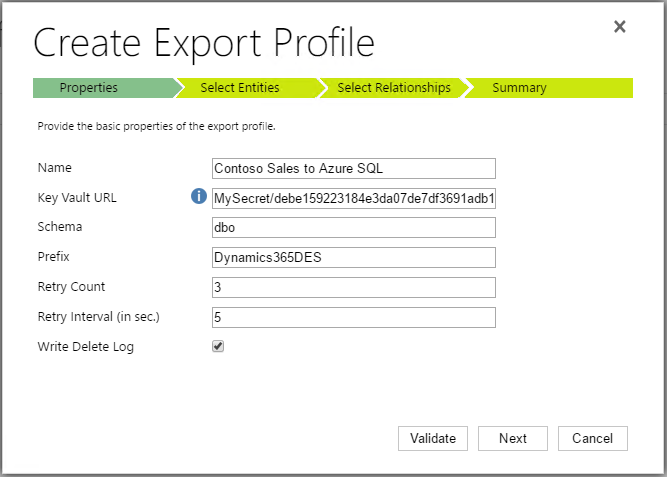
Trong bước Properties, hãy nhập thông tin sau, sau đó chọn Next để tiếp tục mà không cần kết nối với Key Vault. Chọn Xác thực sử dụng URL Key Vault mà bạn đã cung cấp để kết nối với Key Vault.
Tên. Tên duy nhất của hồ sơ. Đây là trường bắt buộc.
Key Vault URL kết nối. URL Key Vault trỏ đến connection string được lưu trữ bằng thông tin đăng nhập được sử dụng để kết nối với cơ sở dữ liệu đích. Đây là trường bắt buộc. Thông tin thêm: Cách thiết lập Azure Key Vault
Quan trọng
URL kết nối Key Vault phân biệt chữ hoa chữ thường. Nhập URL Kết nối Key Vault chính xác như được hiển thị sau khi bạn chạy các lệnh Windows PowerShell trong chủ đề này.
Sơ đồ. Tên cho sơ đồ cơ sở dữ liệu thay thế. Chỉ các ký tự chữ và số được coi là hợp lệ. Đây là trường tùy chọn. Theo mặc định, dbo là sơ đồ được sử dụng cho SQL đích.
Tiền tố. Tiền tố dùng cho tên bảng được tạo trong cơ sở dữ liệu đích. Tiền tố này giúp bạn dễ dàng xác định bảng được tạo cho Hồ sơ Xuất trong cơ sở dữ liệu đích. Khi được chỉ định, hãy đảm bảo rằng tiền tố có ít hơn 15 ký tự. Đây là trường tùy chọn và chỉ cho phép ký tự chữ và số.
Số lần thử lại. Số lần thử lại một bản ghi trong trường hợp xảy ra lỗi để chèn hoặc cập nhật trong bảng đích. Đây là trường bắt buộc. Giá trị được chấp nhận là 0-20 và mặc định là 12.
Khoảng thời gian thử lại. Số giây phải chờ trước khi thử lại trong trường hợp xảy ra lỗi. Đây là trường bắt buộc. Giá trị được chấp nhận là 0-3600 và mặc định là 5.
Ghi Xóa Nhật Ký. Các thiết đặt tùy chọn để ghi nhật ký các bản ghi bị xóa.
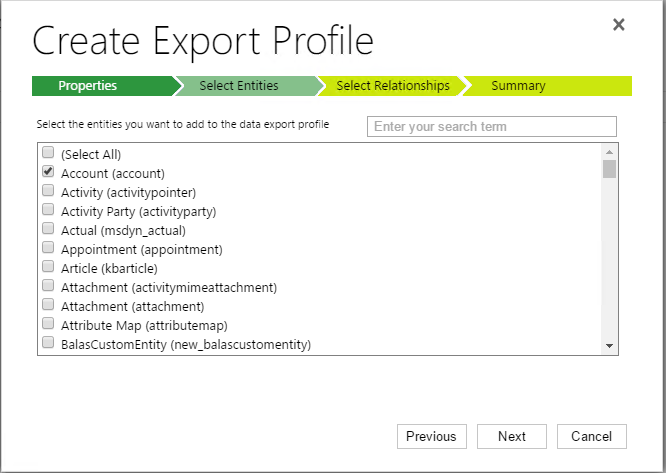
Trong bước Chọn thực thể, chọn các thực thể mà bạn muốn xuất sang Cơ sở dữ liệu SQL đích, sau đó chọn Tiếp.
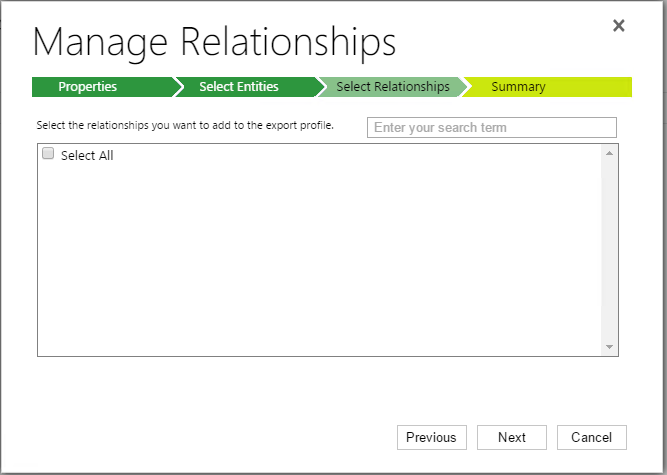
Ở bước Chọn Mối quan hệ, bạn có thể đồng bộ hóa các mối quan hệ M:N (nhiều-nhiều) tồn tại với các thực thể bạn đã chọn trong bước trước. Chọn Tiếp theo.
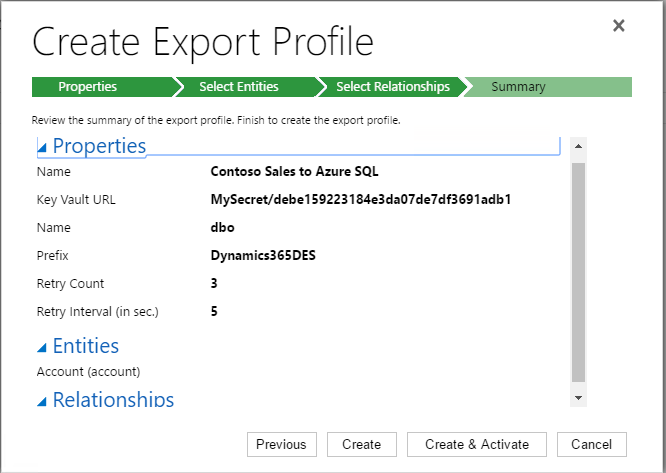
Trong bước Summary, chọn Tạo và Kích hoạt để tạo bản ghi hồ sơ và kết nối với Key Vault, bắt đầu quá trình đồng bộ hóa. Nếu không, chọn Tạo để lưu Hồ sơ xuất và kích hoạt sau.
Sửa đổi Hồ sơ Xuất hiện có
Bạn có thể thêm hoặc loại bỏ các thực thể và mối quan hệ trong Hồ sơ Xuất hiện có mà bạn muốn nhân bản.
Đi tới Cài đặt>Xuất dữ liệu.
Trong dạng xem Tất cả các Hồ sơ Xuất Dữ liệu, chọn Hồ sơ Xuất mà bạn muốn thay đổi.
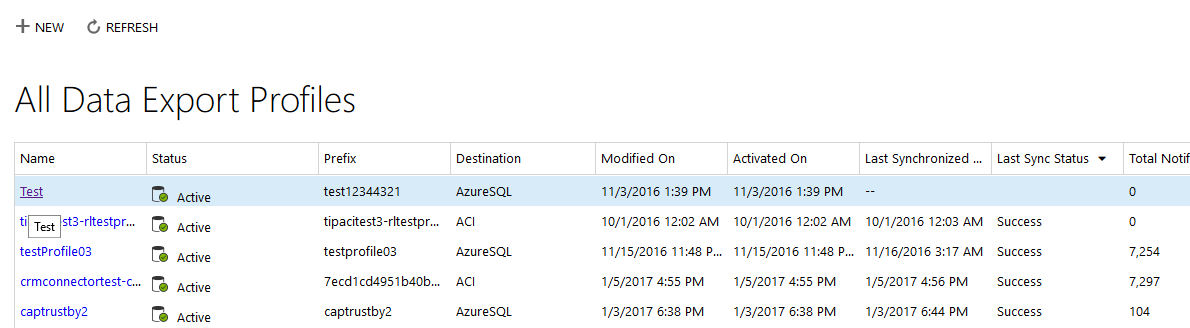
Trên thanh công cụ Tác vụ, chọn QUẢN LÝ THỰC THỂ để thêm hoặc loại bỏ thực thể để xuất dữ liệu. Để thêm hoặc loại bỏ các mối quan hệ của thực thể, hãy chọn QUẢN LÝ MỐI QUAN HỆ.

Chọn thực thể hoặc mối quan hệ của thực thể mà bạn muốn thêm hoặc loại bỏ.
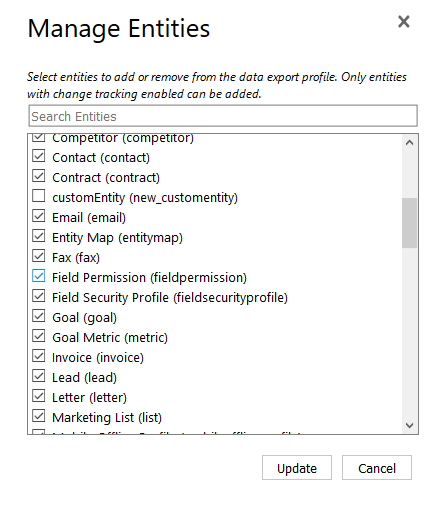
Chọn Cập nhật để gửi thay đổi của bạn cho Hồ sơ xuất.
Quan trọng
Khi bạn xóa một thực thể và mối quan hệ thực thể khỏi Hồ sơ Xuất thực thể không thả vào bảng tương ứng trong cơ sở dữ liệu đích. Trước khi bạn có thể thêm lại thực thể đã bị xóa, bạn phải thả bảng tương ứng vào cơ sở dữ liệu đích Để thả một bảng thực thể, hãy xem Cách xóa bảng Hồ sơ Xuất Dữ liệu và thủ tục lưu trữ cho một thực thể cụ thể.
Chi tiết bảng cho Azure SQL Database đích
Dịch vụ xuất dữ liệu tạo bảng cho cả dữ liệu và siêu dữ liệu. Một bảng được tạo cho mỗi thực thể và mối quan hệ M:N được đồng bộ hóa.
Sau khi Hồ sơ Xuất được kích hoạt, các bảng này sẽ được tạo trong cơ sở dữ liệu đích. Đây là các bảng hệ thống và sẽ không được thêm các trường SinkCreatedTime và SinkModifiedTime.
| Tên bảng | Đã tạo |
|---|---|
| <Tiền tố>_GlobalOptionsetMetadata | Khi kích hoạt Hồ sơ Xuất. |
| <Tiền tố>_OptionsetMetadata | Khi kích hoạt Hồ sơ Xuất. |
| <Tiền tố>_StateMetadata | Khi kích hoạt Hồ sơ Xuất. |
| <Tiền tố>_StatusMetadata | Khi kích hoạt Hồ sơ Xuất. |
| <Tiền tố>_TargetMetadata | Khi kích hoạt Hồ sơ Xuất. |
| <Tiền tố>_AttributeMetadata | Khi kích hoạt Hồ sơ Xuất. |
| <Tiền tố>_DeleteLog | Sau khi kích hoạt Hồ sơ Xuất khi tùy chọn xóa nhật ký được bật. |
Khắc phục sự cố về đồng bộ hóa
Ngay cả sau khi đã thử lại nhiều lần, đồng bộ hóa bản ghi có thể thất bại từ các ràng buộc dung lượng cơ sở dữ liệu hoặc khóa bảng do truy vấn đang chạy dài. Để khắc phục tình trạng này, bạn có thể buộc đồng bộ hóa lại chỉ những bản ghi không thành công hoặc đồng bộ hóa lại tất cả cá bản ghi.
Xem hồ sơ xuất để tìm xem có tác vụ đồng bộ hóa bản ghi nào không thành công không. Bạn thực hiện việc này bằng cách xem các hồ sơ dữ liệu trong khu vực Đồng bộ hóa hoặc bằng cách mở Hồ sơ Xuất, chẳng hạn như hồ sơ này có lỗi đồng bộ hóa bản ghi thực thể liên hệ.

Kiểm tra nguồn gốc của sự cố đồng bộ hóa và khắc phục. Thông tin khác: Theo dõi và xử lý lỗi
Sau khi giải quyết xong vấn đề, hãy đồng bộ hóa lại bản ghi không thành công.
Lưu ý
Đồng bộ hóa bản khi không thành công là tính năng xem trước công khai.
- Các tính năng xem trước không được dùng cho sản xuất và có thể có chức năng bị hạn chế. Những tính năng này khả dụng trước khi có bản phát hành chính thức để khách hàng có thể truy cập sớm và cung cấp phản hồi.
- Chúng tôi dự kiến sẽ thay đổi tính năng này, vì vậy bạn không nên sử dụng cho sản xuất. Chỉ sử dụng tính năng này trong môi trường thử nghiệm và phát triển.
- Microsoft không cung cấp hỗ trợ cho tính năng xem trước này. Bộ phận Hỗ trợ Kỹ thuật của Microsoft Dynamics 365 sẽ không thể giúp bạn giải quyết các vấn đề hoặc câu hỏi. Tính năng xem trước không dành cho mục đích sử dụng sản xuất và phải tuân theo các điều khoản sử dụng bổ sung riêng .
Đăng nhập vào môi trường của bạn và đi tới Thiết đặt>Xuất dữ liệu.
Mở Hồ sơ Xuất bao gồm đồng bộ bản ghi thất bại.
Trên thanh công cụ Hồ sơ xuất, chọn ĐỒNG BỘ HÓA LẠI BẢN GHI KHÔNG THÀNH CÔNG.
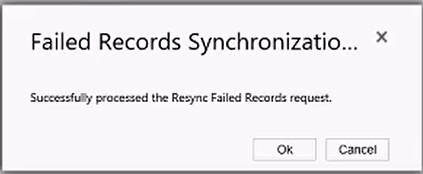
Chọn Ok khi đồng bộ hóa lại thành công bản ghi lỗi trên hộp thoại xác nhận.
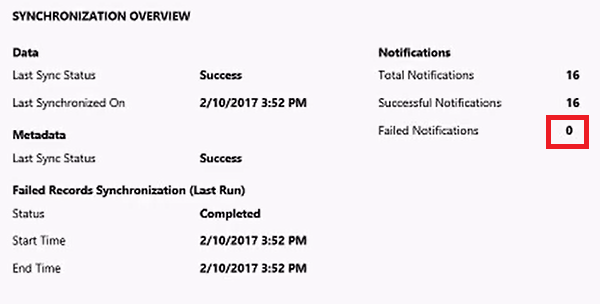
- Xác minh rằng Hồ sơ xuất không chứa thông báo bản ghi không thành công bằng cách mở hồ sơ xuất dữ liệu và xem bộ đếm Thông báo không thành công trên tab THUỘC TÍNH & TỔNG QUAN , tab này phải là 0. Chọn LÀM MỚI trên thanh công cụ Hồ sơ xuất để đảm bảo giá trị Thông báo không thành công là giá trị cập nhật.
- Các tính năng xem trước không được dùng cho sản xuất và có thể có chức năng bị hạn chế. Những tính năng này khả dụng trước khi có bản phát hành chính thức để khách hàng có thể truy cập sớm và cung cấp phản hồi.
Nếu sự cố đồng bộ hóa bản ghi vẫn tiếp diễn sau khi bạn đã thử đồng bộ hóa lại bằng các bước ở trên, hãy liên hệ với Dịch vụ Hỗ Trợ Khách hàng của Microsoft.
Xử lý và giám sát lỗi
Để xem trạng thái đồng bộ hóa của Hồ sơ Xuất, chuyển đến Thiết đặt>Xuất Dữ liệu và mở Hồ sơ Xuất. Trên thẻ THỰC THỂ, trạng thái đồng bộ hóa sẽ được hiển thị, trong đó có cột Bản ghi Bị lỗi dành cho các bản ghi không thể được đồng bộ hóa. Đối với mọi bản ghi bị lỗi, có thể tải xuống danh sách các bản ghi đó bao gồm cả lý do dẫn đến trạng thái bằng cách chọn BẢN GHI BỊ LỖI trên thanh lệnh.

Trong Hồ sơ xuất, bạn có thể chọn THUỘC TÍNH & TỔNG QUAN để hiển thị các thuộc tính của hồ sơ. Chọn MỐI QUAN HỆ để xem trạng thái đồng bộ hóa mối quan hệ.
Cách xem thông tin chi tiết về các bản ghi không thể đồng bộ hóa
Xem nhật ký bản ghi lỗi có thể giúp bạn xác định nguyên nhân lỗi đồng bộ hóa. Để xem các bản ghi không thành công trong cơ sở dữ liệu đích Azure đích, hãy sử dụng Azure Storage Explorer, một ứng dụng độc lập miễn phí cho phép bạn dễ dàng làm việc với dữ liệu Azure Storage. Thông tin thêm: Azure Storage Explorer.
Đi tới Cài đặt>Xuất dữ liệu.
Trong dạng xem Tất cả Hồ sơ Xuất Dữ liệu, chọn Hồ sơ Xuất có thông báo lỗi.

Trên thanh công cụ Tác vụ, chọn BẢN GHI BỊ LỖI.

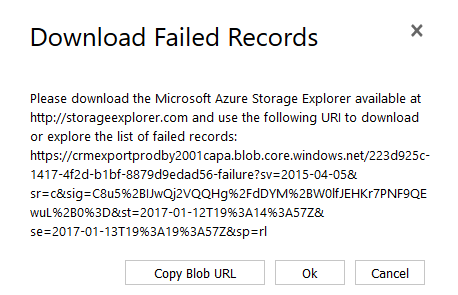
Trong hộp thoại Tải xuống bản ghi bị lỗi, chọn Sao chép URL Blob rồi chọn Ok.
Lưu ý
URL blob hợp lệ trong tối đa 24 giờ. Nếu URL vượt quá thời gian 24 giờ, hãy lặp lại các bước được mô tả trước đó để tạo URL blob mới.
Khởi động Azure Storage Explorer.
Trong Azure Storage Explorer, chọn Kết nối với Azure Storage.
Dán URL từ khay nhớ tạm của bạn vào hộp Kết nối với Azure Storage, sau đó chọn Tiếp theo.
Trên trang Tóm tắt Kết nối, chọn Kết nối.
Azure Storage Explorer kết nối với cơ sở dữ liệu đích. Nếu có bản ghi không thành công cho Hồ sơ xuất, Azure Storage Explorer sẽ hiển thị các thư mục đồng bộ hóa bản ghi không thành công.
Cách xem thông tin chi tiết về các bản ghi không thể đồng bộ hóa (Bản xem trước)
Bạn có thể trực tiếp tải xuống bản ghi bị lỗi từ giao diện người dùng Dịch vụ xuất dữ liệu. Tính năng này hiện ở Bản xem trước và thật tuyệt nếu bạn thử nghiệm và cung cấp phản hồi.
Các bước để tải xuống các bản ghi bị lỗi:
Xác định hồ sơ có bản ghi bị lỗi.
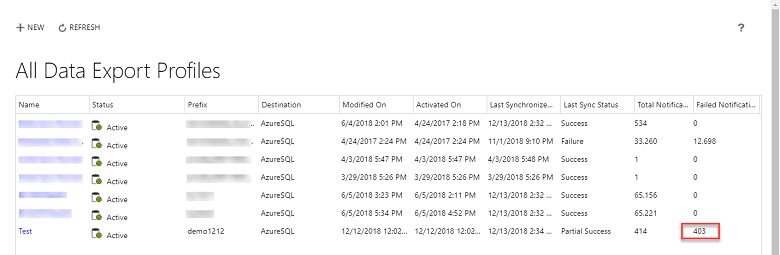
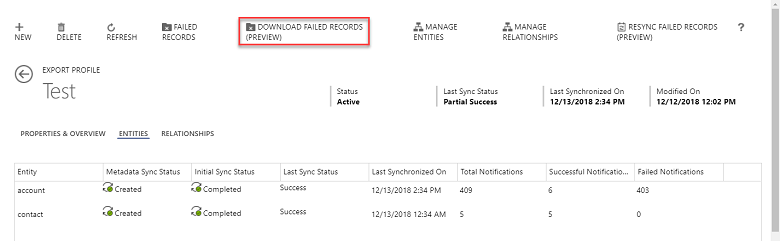
Chọn hồ sơ rồi chọn Tải xuống bản ghi bị lỗi (Bản xem trước) từ thanh menu trên cùng.
Trong hộp thoại Tải xuống bản ghi bị lỗi, bạn sẽ thấy danh sách 20 tệp blob (tối đa) cuối cùng đã phân loại. Chọn một tệp mà bạn muốn tải xuống, sau đó chọn Ok.
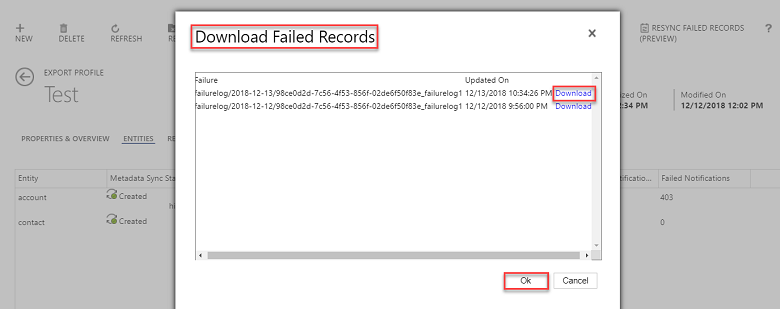
Sau khi tải xuống, hãy mở tệp trong trình soạn thảo văn bản bạn thích (ví dụ: Notepad) rồi xem thông tin chi tiết về lỗi.

Cấu trúc và tệp nhật ký thư mục đồng bộ hóa bản ghi thất bại
URL lưu trữ Azure Blob Bản ghi không thành công trỏ đến một vị trí có cấu trúc thư mục sau:
dữ liệu. Thư mục này chứa thông báo dữ liệu không thành công và JSON được liên kết cho dữ liệu bản ghi.
siêu dữ liệu. Thư mục này chứa thông báo siêu dữ liệu không thành công và JSON được liên kết cho siêu dữ liệu.
nhật ký lỗi. Thư mục này chứa nhật ký cung cấp thông tin về lỗi đồng bộ hóa và lý do xảy ra lỗi.
buộc làm mới nhật ký lỗi. Thư mục này chứa lỗi từ lần chạy trước của lệnh Bản ghi Không thành công trong Dịch vụ xuất dữ liệu dùng để đồng bộ hóa lại bản ghi không thành công.
tin nhắn không thể xử lý. Thư mục này chứa thông báo dữ liệu chưa được xử lý do xóa dữ liệu hoặc siêu dữ liệu và JSON được liên kết.
Các thư mục nhật ký lỗi và buộc làm mới nhật ký lỗi có cấu trúc Năm\Tháng\Ngày\Giờ để bạn có thể xác định nhanh lỗi xảy ra gần nhất. Tất cả bản ghi lỗi có thời hạn quá 30 ngày sẽ bị xóa.
Sau đây là ví dụ về tệp nhật ký biểu thị lỗi đồng bộ hóa bản ghi thực thể người liên hệ.
Entity: contact, RecordId: 459d1d3e-7cc8-e611-80f7-5065f38bf1c1, NotificationTime: 12/28/2016 12:32:39 AM, ChangeType: Update, FailureReason: The database 'tempdb' has reached its size quota. Partition or delete data, drop indexes, or consult the documentation for possible resolutions.
The statement has been terminated.
Các lý do đồng bộ hóa bản ghi không thành công
Sau đây là một vài lý do đồng bộ hóa không thành công có thể xảy ra.
Không đủ dung lượng cho cơ sở dữ liệu đích. Trước khi bạn cố gắng đồng bộ hóa lại các bản ghi không thành công, hãy tăng hoặc giải phóng dung lượng lưu trữ Azure SQL Database nếu thích hợp. Khi vấn đề này xảy ra, một thông báo tương tự như sau sẽ được ghi vào nhật ký không thành công.
Cơ sở dữ liệu 'databasename' đã đạt đến hạn ngạch dung lượng. Phân vùng hoặc xóa dữ liệu, thả chỉ mục hoặc tham khảo tài liệu để biết giải pháp khả thi.
Thời gian chờ đồng bộ hóa với Azure SQL Database. Điều này có thể xảy ra trong khi đồng bộ hóa ban đầu hồ sơ xuất dữ liệu khi một lượng lớn dữ liệu được xử lý cùng một lúc. Khi vấn đề này xảy ra, hãy đồng bộ hóa lại bản ghi không thành công. Giải quyết vấn đề đồng bộ hóa
Các phương pháp hay nhất khi sử dụng Azure SQL Database với Xuất dữ liệu
Để tránh lỗi đồng bộ hóa do điều chỉnh tài nguyên, chúng tôi khuyên bạn nên có gói Azure SQL Database Premium P1 hoặc tốt hơn khi sử dụng Dịch vụ Xuất Dữ liệu. Thông tin thêm: Azure SQL Database giới hạn tài nguyên và Định giá cơ sở dữ liệu SQL
Đặt Cơ sở dữ liệu Azure SQL Database để sử dụng cách ly ảnh chụp nhanh đã cam kết đọc (RCSI) cho khối lượng công việc chạy đồng thời trên cơ sở dữ liệu đích thực hiện các truy vấn đọc chạy trong thời gian dài, chẳng hạn như tác vụ báo cáo và ETL. Điều này giảm sự xuất hiện lỗi hết thời gian có thể xuất hiện với Dịch vụ xuất dữ liệu do xung đột đọc\ghi.
Để giúp cải thiện hiệu suất truy vấn, bạn nên đặt mức độ tối đa xử lý song song (MAXDOP) của cơ sở dữ liệu Dịch vụ xuất dữ liệu về 1. Thông tin khác: MSDN: Tùy chọn Bộ nhớ Máy chủ
Thường xuyên đánh giá số lượng phân mảnh, và khi cần thiết, hãy xây dựng lại các chỉ mục trong cơ sở dữ liệu Dịch vụ xuất dữ liệu. Thông tin khác: Tổ chức lại và Xây dựng lại Chỉ mục
Cập nhật định kỳ số liệu thống kê về cơ sở dữ liệu trên bảng và dạng xem đã lập chỉ mục trong cơ sở dữ liệu Dịch vụ xuất dữ liệu. Thông tin khác: Cập nhật Số liệu thống kê
Giám sát việc sử dụng cơ sở dữ liệu của Dịch vụ xuất dữ liệu. Thông tin khác: Giám sát Perf
Giới thiệu về độ trễ đồng bộ hóa dữ liệu
Dịch vụ xuất dữ liệu được thiết kế để đồng bộ hóa các thay đổi đối với dữ liệu đến cơ sở dữ liệu đích bằng cách sử dụng cơ chế đẩy khi tiếp nhận các thay đổi diễn ra trong ứng dụng Customer Engagement. Dịch vụ sẽ đẩy dữ liệu trong vòng một vài phút, tuy nhiên, có một số yếu tố có thể ảnh hưởng đến độ trễ đồng bộ hóa hai chiều.
Các yếu tố ảnh hưởng đến khoảng thời gian đồng bộ hóa bao gồm:
- Khối lượng công việc hiện tại trên các ứng dụng Customer Engagement.
- Tốc độ thay đổi dữ liệu trong các ứng dụng Customer Engagement.
- Số lượng thực thể được thêm vào từng hồ sơ xuất và các thuộc tính của chúng.
- Hiệu suất SQL Server. Ví dụ:
- Thời gian thiết lập kết nối SQL.
- Thời gian thực thi câu lệnh SQL.
Dựa vào quá trình giám sát dịch vụ của chúng tôi, chúng tôi nhận thấy hầu hết quá trình đồng bộ hóa delta đang diễn ra đều kết thúc trong vòng 15 phút khi dịch vụ vận hành dưới các điều kiện sau đây:
- Quá trình đồng bộ hóa diễn ra là đồng bộ hóa delta chứ không phải là đồng bộ hóa ban đầu. Đồng bộ hóa delta chỉ dành cho các hoạt động thay đổi dữ liệu. Các hoạt động này bao gồm tạo hồ sơ, cập nhật và xóa giao dịch. Lưu ý rằng quá trình đồng bộ hóa delta sẽ bắt đầu sau khi quá trình đồng bộ hóa ban đầu được hoàn tất.
- Tốc độ thay đổi dữ liệu tối đa trong ứng dụng Customer Engagement đối với tất cả các thực thể trong hồ sơ xuất là dưới 3.000 bản ghi/giờ. Bất kỳ sự gia tăng đột ngột nào đối với tốc độ thay đổi dữ liệu do thay đổi hàng loại các bản ghi vượt quá tốc độ thay đổi tối đa sẽ dẫn đến độ trễ khác.
- Mỗi thực thể được thêm vào hồ sơ xuất có dưới 150 thuộc tính.
- Kết nối cơ sở dữ liệu hoặc thực thi câu lệnh SQL sẽ kết thúc trong vòng dưới 10 giây. Việc vượt quá giới hạn này sẽ dẫn đến độ trễ khác.
- Không có lỗi thực thi SQL hoặc kết nối cơ sở dữ liệu đích nào xảy ra trong quá trình đồng bộ hóa.
Khi các điều kiện trên được đáp ứng thì 15 phút thường là độ trễ đồng bộ hóa. Microsoft không cung cấp thỏa thuận cấp độ dịch vụ (SLA) nào đối với Dịch vụ xuất dữ liệu và không có đảm bảo hoặc cam kết nào liên quan đến thời gian độ trễ đồng bộ hóa.
Cách thiết lập Azure Key Vault
Chạy tập lệnh Windows PowerShell được mô tả ở đây với tư cách là quản trị viên tài khoản Azure để cấp quyền cho tính năng Dịch vụ Xuất Dữ liệu để có thể truy cập vào Azure Key Vault của bạn. Tập lệnh này hiển thị URL kho khóa cần thiết để tạo Hồ sơ xuất được sử dụng để truy cập connection string.
Trước khi chạy tập lệnh, hãy thay thế phần giữ chỗ cho các biến sau.
$subscriptionId. Nhóm tài nguyên Key Vault mà bạn muốn sử dụng. Nếu nhóm nguồn lực chưa tồn tại, nhóm mới có tên do bạn chi định sẽ được tạo. Trong ví dụ này, ContosoResourceGroup1 được sử dụng.
$location. Chỉ định vị trí đặt hoặc cần đặt nhóm nguồn lực, chẳng hạn như Phía Tây Hoa Kỳ.
$connectionString. Chuỗi connection string đến Azure SQL Database. Bạn có thể sử dụng ADO.NET connection string như nó được hiển thị trong bảng điều khiển Azure của bạn.
$organizationIdList = Danh sách các tổ chức được cho phép, ngăn cách bằng dấu phẩy, liệt kê theo Id tổ chức (organizationId), cần bật cho Dịch vụ xuất dữ liệu. Để tìm Id của tổ chức, hãy đi tới Thiết đặt>Tùy chỉnh>Tài nguyên dành cho nhà phát triển. Id tổ chức nằm trong Thông tin tham khảo về môi trường.
$tenantId. Chỉ định ID đối tượng thuê Azure Active Directory mà đăng ký Key Vault đến.
Quan trọng
Đăng ký Azure có thể có nhiều ID đối tượng thuê Azure Active Directory. Đảm bảo rằng bạn chọn đúng ID đối tượng thuê Azure Active Directory được liên kết với môi trường mà bạn sẽ sử dụng để xuất dữ liệu.
Lưu ý
Đảm bảo rằng ID người dùng được tham chiếu trong $connectionString có quyền thích hợp đối với cơ sở dữ liệu Azure SQL đích.
# -------------------------------------------------------------------------------- #
    #  Provide the value for the following parameters before executing the script
$subscriptionId = 'ContosoSubscriptionId'
$keyvaultName = 'ContosoKeyVault'
    $secretName = 'ContosoDataExportSecret'
    $resourceGroupName = 'ContosoResourceGroup1'
    $location = 'West US'
    $connectionString = 'AzureSQLconnectionString'
$organizationIdList = 'ContosoSalesOrg1_id, ContosoSalesOrg2_id'
$tenantId = 'tenantId'
    # -------------------------------------------------------------------------------- #

# Login to Azure account, select subscription and tenant Id
Connect-AzAccount -Tenant $tenantId -Subscription $subscriptionId

# Create new resource group if not exists.
$rgAvail = Get-AzResourceGroup -Name $resourceGroupName -Location $location -ErrorAction SilentlyContinue
if(!$rgAvail){
    New-AzResourceGroup -Name $resourceGroupName -Location $location
}

# Create new key vault if not exists.
$kvAvail = Get-AzKeyVault -VaultName $keyvaultName -ResourceGroupName $resourceGroupName -ErrorAction SilentlyContinue
if(!$kvAvail){
    New-AzKeyVault -VaultName $keyvaultName -ResourceGroupName $resourceGroupName -Location $location
    # Wait few seconds for DNS entry to propagate
    Start-Sleep -Seconds 15
}

# Create tags to store allowed set of Organizations.
$secretTags = @{}
foreach ($orgId in $organizationIdList.Split(',')) {
    $secretTags.Add($orgId.Trim(), $tenantId)
}

# Add or update a secret to key vault.
$secretValue = ConvertTo-SecureString $connectionString -AsPlainText -Force
$secret = Set-AzKeyVaultSecret -VaultName $keyvaultName -Name $secretName -SecretValue $secretValue -Tags $secretTags

# Authorize application to access key vault.
$servicePrincipal = 'b861dbcc-a7ef-4219-a005-0e4de4ea7dcf'
Set-AzKeyVaultAccessPolicy -VaultName $keyvaultName -ServicePrincipalName $servicePrincipal -PermissionsToSecrets get

# Display secret url.
Write-Host "Connection key vault URL is "$secret.id.TrimEnd($secret.Version)""
Các xóa tất cả thủ tục lưu trữ và bảng Hồ sơ Xuất Dữ liệu
Quan trọng
Trước khi bạn chạy câu lệnh SQL này, hãy đảm bảo rằng bạn đã xác định chính xác các giá trị @prefix và @schema trong câu lệnh. Hồ sơ Xuất sẽ cần phải được tạo lại sau khi bạn chạy câu lệnh SQL này.
-----------------------------------------------------------------
-- Provide the value for the following parameters
DECLARE @prefix nvarchar(32) =''
DECLARE @schema nvarchar(32) ='dbo'
-----------------------------------------------------------------

DECLARE @sql nvarchar(max) = '';

SELECT @sql += 'DROP TABLE ' + QUOTENAME([TABLE_SCHEMA]) + '.' + QUOTENAME([TABLE_NAME]) + ';'
FROM [INFORMATION_SCHEMA].[TABLES]
WHERE [TABLE_TYPE] = 'BASE TABLE' AND [TABLE_NAME] like @prefix + '_%' AND [TABLE_SCHEMA]= @schema;

PRINT @sql
EXEC SP_EXECUTESQL @sql;

PRINT 'Finished dropping all tables. Starting to drop all stored procedures now.'

SELECT @sql='';
SELECT @sql += 'DROP PROCEDURE ' + QUOTENAME([ROUTINE_SCHEMA]) + '.' + QUOTENAME([ROUTINE_NAME]) + ';'
FROM [INFORMATION_SCHEMA].[ROUTINES]
WHERE [ROUTINE_TYPE] = 'PROCEDURE' AND [ROUTINE_NAME] like @prefix + '_%' AND [ROUTINE_SCHEMA]= @schema;
PRINT @sql
EXEC SP_EXECUTESQL @sql;

PRINT 'Finished dropping all stored procedures. Starting to drop all types now.'

SELECT @sql='';
SELECT @sql += 'DROP TYPE ' + QUOTENAME(SCHEMA_NAME([SCHEMA_ID])) + '.' +  QUOTENAME([NAME]) + ';'
FROM SYS.TYPES
WHERE is_user_defined = 1 AND [NAME] LIKE @prefix + '_%' AND [SCHEMA_ID]=SCHEMA_ID(@schema);

PRINT @sql
EXEC SP_EXECUTESQL @sql;
Các xóa thủ tục lưu trữ và bảng Hồ sơ Xuất Dữ liệu cho thực thể cụ thể
Quan trọng
Trước khi bạn chạy câu lệnh SQL này, hãy đảm bảo rằng bạn đã xác định chính xác các giá trị @prefix, @schema và @entityName trong câu lệnh. Trong ví dụ này, thủ tục lưu trữ, loại và bảng thực thể khách hàng tiềm năng được loại bỏ.
-----------------------------------------------------------------
-- Provide the value for the following parameters
DECLARE @prefix nvarchar(32) ='crm'
DECLARE @schema nvarchar(32) ='dbo'
DECLARE @entityName nvarchar(32) ='lead'
-----------------------------------------------------------------
DECLARE @sql nvarchar(max) = '';

IF @prefix != ''
BEGIN
       SET @prefix = @prefix + '_'
END

SELECT @sql += 'DROP TABLE ' + QUOTENAME([TABLE_SCHEMA]) + '.' + QUOTENAME([TABLE_NAME]) + ';'
FROM [INFORMATION_SCHEMA].[TABLES]
WHERE [TABLE_TYPE] = 'BASE TABLE' AND [TABLE_NAME] like @prefix + @entityName  AND [TABLE_SCHEMA]= @schema;
PRINT @sql
EXEC SP_EXECUTESQL @sql;
PRINT 'Finished dropping the entity. Starting to drop the types associated with the entity'

SELECT @sql='';
SELECT @sql += 'DROP TYPE ' + QUOTENAME(SCHEMA_NAME([SCHEMA_ID])) + '.' + QUOTENAME([NAME]) + ';'
FROM SYS.TYPES
WHERE
  is_user_defined = 1
  AND (
    [NAME] LIKE @prefix + @entityName +'Type'
    OR [NAME] LIKE @prefix + @entityName +'IdType'
  )
  AND [SCHEMA_ID] = SCHEMA_ID(@schema);
PRINT @sql
EXEC SP_EXECUTESQL @sql;
Cách gỡ cài đặt Dịch vụ xuất dữ liệu khỏi Administer Power Platform
- Chuyển tới Cài đặt nâng cao.
- Chọn Cài đặt > Tùy chỉnh, sau đó chọn Giải pháp.
- Chọn DataExportService do Microsoft Dynamics 365 phát hành, sau đó chọn Delete.
Tìm ID đối tượng thuê Microsoft Entra cho đối tượng thuê của bạn
- Đăng nhập vào cổng thông tin Azure.
- Trong Azure services chọn Thuộc tính của người thuê.
- Chọn giá trị trong trường ID đối tượng thuê.
Địa chỉ IP tĩnh của cơ sở dữ liệu Azure SQL được sử dụng bởi Dịch vụ Xuất Dữ liệu
Trong Azure SQL Database, chọn Đặt tường lửa máy chủ, chuyển Cho phép truy cập vào các dịch vụ Azure thành OFF, chọn Thêm IP máy khách, sau đó thêm địa chỉ IP thích hợp cho khu vực môi trường của bạn. Thông tin thêm: Azure: Đặt cấu hình quy tắc tường lửa cấp máy chủ Azure SQL Database bằng cách sử dụng Azure Portal
| Khu vực | Địa chỉ IP mới | Địa chỉ IP cũ |
|---|---|---|
| Phía Tây Hoa Kỳ | 20.245.127.60 | 13.64.148.9 |
| Đông Mỹ | 172.174.41.63 | 20.228.153.81 |
| Đông Á | 20.239.192.9 | 104.208.84.217 |
| Đông Nam Á | 20.24.15.60 | 20.205.153.14 |
| Trung Ấn độ | 20.219.158.75 | 20.198.113.107 |
| Nam Ấn Độ | 52.140.54.95 | 104.211.204.18 |
| Tây Âu | 20.126.43.104 | 40.68.244.253 |
| Bắc Âu | 20.166.94.137 | 20.238.83.32 |
| Phía Tây Nhật bản | Không thay đổi | 104.214.144.93 |
| Phía Đông Nhật bản | 52.253.104.175 | 20.89.138.246 |
| Nam Brazil | 4.228.211.102 | 20.197.186.17 |
| Đông Nam nước Úc | Không thay đổi | 20.70.112.80 |
| Đông Úc | 20.5.88.96 | 20.213.58.3 |
| Miền Trung Canada | 20.220.227.230 | 20.151.173.107 |
| Miền Đông Canada | 40.86.216.207 | 52.229.109.91 |
| Miền Tây Vương quốc Anh | 51.142.173.150 | 20.68.113.18 |
| Miền Nam Vương quốc Anh | 20.117.159.198 | 20.117.89.184 |
Lưu ý
Khách hàng Bắc Mỹ nên thêm địa chỉ IP vào danh sách được chấp thuận cho cả miền Đông Hoa Kỳ và miền Tây Hoa Kỳ.
Để tránh gián đoạn quá trình đồng bộ hóa dữ liệu, khách hàng nên giữ nguyên địa chỉ IP mới và địa chỉ IP cũ.
Các sự cố đã biết
Có thể chèn lại bản ghi đã xóa vào bảng thực thể sau khi đồng bộ hóa không thành công
Khi bạn khôi phục từ một phiên đồng bộ hóa không thành công, có thể chèn lại các bản ghi đã bị xóa từ trước vào bảng thực thể gốc. Để giải quyết vấn đề này khi xảy ra lỗi đồng bộ hóa, hãy làm theo các bước sau.
Tạo Hồ sơ Xuất có bật Nhật ký Xóa Ghi. Tạo lại Hồ sơ Xuất hiện tại chưa bật Nhật ký Xóa Ghi.
Tạo và thực thi truy vấn SQL cho cơ sở dữ liệu đích Azure SQL tìm kiếm các bản ghi trong bảng DeleteLog. Nếu tìm thấy một hoặc nhiều bản ghi, có nghĩa là có bản ghi đã bị xóa.
Nếu một hoặc nhiều bản ghi tồ tại trong bảng DeleteLog, hãy tạo và chạy truy vấn SQL phát hiện môi trường, trong đó ID bản ghi cho một bản ghi tìm thấy trong bảng DeleteLog khớp với ID bản ghi cho một bản ghi trong bảng EntityName và versionNumber trong deleteLog lớn hơn versionNumber trên bản ghi trong bảng EntityName. Khi xuất hiện ID bản ghi trùng khớp, hãy xóa bản ghi khỏi bảng EntityName. Ví dụ: nếu ID bản ghi trong cột AccountId của bảng DeleteLog khớp với ID bản ghi trong cột AccountID của bảng thực thể AccountBase và versionNumber trong DeleteLog lớn hơn versionNumber trong bảng Tài khoản, hãy xóa bản ghi khỏi bảng thực thể AccountBase.
Quan trọng
Tùy vào yêu cầu và nhu cầu kinh doanh của bạn, chúng tôi khuyến nghị bạn nên thực thi các truy vấn SQL để xóa bản ghi thường xuyên nhưng trong giờ không hoạt động.
Ví dụ truy vấn để xóa bản ghi thực thể.
DELETE A FROM [dbo].[prefix_account] A
WHERE id IN (SELECT CONVERT(uniqueidentifier, recordid) FROM [dbo].[prefix_DeleteLog] DL WHERE DL.entityname ='account'
AND DL.VersionNumber > A.VersionNumber)
Các tổ chức không hỗ trợ xuất dữ liệu
Các thực thể được liệt kê dưới đây, mặc dù họ hỗ trợ theo dõi thay đổi, không được hỗ trợ xuất dữ liệu bằng Dịch vụ xuất dữ liệu.
| Thực thể | Tên bảng | Khắc phục sự cố |
|---|---|---|
| Hoạt động | Cơ sở Con trỏ Hoạt động | Chọn thực thể hoạt động cụ thể cho tác vụ xuất, chẳng hạn như Cuộc gọi Điện thoại, Cuộc hẹn, Email và Nhiệm vụ. |
Không thể tạo một hàng lớn hơn kích thước hàng tối đa cho phép (8K)
Nếu nhật ký lỗi của bạn hiển thị "Không thể tạo ra một hàng có kích thước (kích thước), tức là lớn hơn kích thước hàng tối đa được cho phép là 8060", thì bạn đang gặp vấn đề vượt quá giới hạn kích thước hàng tối đa cho phép. Dịch vụ Xuất Dữ liệu không hỗ trợ kích thước hàng lớn hơn kích thước hàng tối đa cho phép là 8k. Để giảm thiểu điều này, bạn cần đảm bảo rằng bạn tuân thủ giới hạn kích thước hàng.
Chiều dài của chuỗi trong nguồn dài hơn lược đồ đích đối với ColumnName
Nếu nhật ký lỗi của bạn hiển thị "Chiều dài chuỗi trong nguồn dài hơn lược đồ đích đối với [ColumnName, MaxDataLength]", tức là bạn đang gặp vấn đề chiều dài chuỗi dữ liệu nguồn dài hơn đích. Nếu chiều dài chuỗi dữ liệu nguồn dài hơn đích, nội dung ghi vào đích sẽ bị lỗi. Để giảm thiểu sự cố này, bạn sẽ cần giảm kích thước dữ liệu hoặc tăng chiều dài của cột sao cho lớn hơn MaxLength trong DB theo cách thủ công.
Không hỗ trợ cho tệp đính kèm
Xuất các tệp đính kèm, chẳng hạn như tài liệu trên bảng Chú thích không được hỗ trợ.
Thông báo về quyền riêng tư
Bằng cách sử dụng Dịch vụ Xuất Dữ liệu, khi bạn kích hoạt hồ sơ xuất dữ liệu từ bên trong Dynamics 365, dữ liệu của các thực thể được thêm vào hồ sơ sẽ được gửi đến Azure. Quá trình đồng bộ ban đầu bao gồm tất cả các dữ liệu được liên kết với thực thể đã thêm vào hồ sơ xuất, nhưng việc đồng bộ sau đó chỉ bao gồm các thay đổi mới, được gửi tiếp tục tới Dịch vụ Xuất Dữ liệu. Dữ liệu được gửi đến Dịch vụ Xuất Dữ liệu được lưu trữ tạm thời trong Azure Service Bus và Azure Storage, được xử lý trong Azure Service Fabric và cuối cùng được đồng bộ hóa (chèn, cập nhật hoặc xóa) với cơ sở dữ liệu đích được chỉ định trong đăng ký Azure của bạn. Sau khi dữ liệu đã được đồng bộ hóa, dữ liệu đó sẽ bị xóa khỏi Azure Service Bus và Azure Storage. Nếu có lỗi trong quá trình đồng bộ hóa dữ liệu, dữ liệu tối thiểu tương ứng với loại thực thể, ID bản ghi và dấu thời gian đồng bộ hóa sẽ được lưu trữ trong Azure Storage để cho phép tải xuống danh sách các bản ghi chưa được cập nhật.
Quản trị viên có thể hủy kích hoạt hồ sơ xuất dữ liệu vào bất cứ lúc nào để ngừng đồng bộ dữ liệu. Bên cạnh đó, quản trị viên cũng có thể xóa hồ sơ xuất để loại bỏ mọi nhật ký bản ghi lỗi và có thể dỡ cài đặt giải pháp Dịch vụ Xuất Dữ liệu để ngưng sử dụng Dịch vụ Xuất Dữ liệu.
Đồng bộ hóa dữ liệu diễn ra liên tục giữa Dynamics 365 và Dịch vụ Xuất Dữ liệu một cách an toàn. Dữ liệu được mã hóa khi liên tục được trao đổi giữa Dynamics 365 và Dịch vụ Xuất Dữ liệu.
Các thành phần và dịch vụ Azure liên quan đến Dịch vụ Xuất Dữ liệu được trình bày chi tiết trong các phần sau.
Microsoft Azure Trung tâm Tin cậy
Điều này cung cấp API và máy ảo Azure điện toán để xử lý thông báo đồng bộ hóa bản ghi nhận được từ Dynamics 365 và sau đó xử lý chúng để chèn, cập nhật hoặc xóa dữ liệu bản ghi trong cơ sở dữ liệu đích. Các vi dịch vụ được triển khai trên các máy ảo được quản lý bởi thời gian chạy Azure Service Fabric xử lý tất cả các dịch vụ điện toán liên quan đến đồng bộ hóa dữ liệu.
Điều này cung cấp bus thông báo mà Dynamics 365 chèn các thông báo đồng bộ hóa được xử lý bởi các nút điện toán trong Azure Service Fabric. Mỗi thông báo đều lưu trữ thông tin như ID tổ chức và bản ghi để đồng bộ dữ liệu. Dữ liệu trong Azure Service Bus được mã hóa ở trạng thái lưu trữ và chỉ có thể truy cập được bởi Dịch vụ Xuất Dữ liệu.
Dữ liệu được lưu trữ tạm thời trong Azure Blob Storage trong trường hợp dữ liệu của thông báo đồng bộ hóa bản ghi quá lớn để lưu trữ trong tin nhắn hoặc gặp lỗi tạm thời để xử lý thông báo đồng bộ hóa. Các blob này được mã hóa bằng cách tận dụng tính năng mới nhất trong Azure Storage SDK, cung cấp hỗ trợ mã hóa đối xứng và không đối xứng và tích hợp với Azure Key Vault.
Cơ sở dữ liệu Azure SQL Database lưu trữ các chỉ số cấu hình hồ sơ xuất dữ liệu và đồng bộ hóa dữ liệu.
Xem thêm
Tổng quan về mối quan hệ thực thể
Dịch vụ xuất dữ liệu
Blog nhóm: Giới thiệu về dịch vụ xuất dữ liệu