云视频互操作性 (CVI) 是一种符合Microsoft标准的第三方解决方案,使第三方 SIP 和 H.323 视频室设备 (VTC) 能够加入Microsoft Teams 会议。 作为管理员,你可以管理组织的 CVI。
借助 Microsoft Teams,可在会议中实现丰富的在线内容协作,其中包括音频、视频和内容共享。 这种协作可以通过桌面和 Web 客户端,以及与 Microsoft Teams 本机集成的许多合作伙伴设备进行。 然而,许多客户已经投资了视频通信设备,升级成本可能很高。 CVI 提供了一个简单的解决方案,允许您继续使用现有解决方案,直到您准备好升级。
借助 CVI,Microsoft Teams 可在会议室或 Teams 客户端内为所有参与者提供本机会议体验。
CVI 适合我吗?
CVI 使用 Teams 终结点在你过渡到完整的本机 Microsoft Teams 解决方案时提供中间服务。 提供的服务应是迁移路径的一部分。
CVI 适用于符合以下条件的客户:
- 大规模部署会议室设备和个人视频设备 (50+ 不符合与 Microsoft Teams 直接集成条件的) 设备。
- 由我们的一个 CVI 合作伙伴提供支持。
- 希望在过渡到 Microsoft Teams 解决方案时保留对当前会议室设备和个人视频设备的投资价值。
虽然 CVI 提供了出色的中间解决方案,但我们鼓励客户长期研究我们的本机 Teams 会议解决方案,如 Teams 会议室系统。
Office 365 美国政府和第三方服务
Office 365允许第三方应用集成到 SharePoint 网站、Skype for Business、Teams、Microsoft 365 企业应用版 (中包含的 Office 应用,例如 Word、Excel、PowerPoint 和 Outlook) 和 Outlook Web App。 此外,Office 365 支持与第三方服务提供商集成。 这些第三方应用和服务可能涉及在第三方系统上存储、传输和处理组织的客户数据。 Office 365 合规性和数据保护承诺不涵盖 Office 365 基础结构之外的第三方系统。 在评估这些服务对组织的适当使用时,应查看第三方的隐私和合规性声明。
注意
Pexip Teams 连接器必须托管在亚利桑那州或德克萨斯州 Azure 区域才能获得 GCC High。 弗吉尼亚州 Azure 区域不支持托管适用于 GCC High 的 Pexip Teams 连接器。
CVI 概述
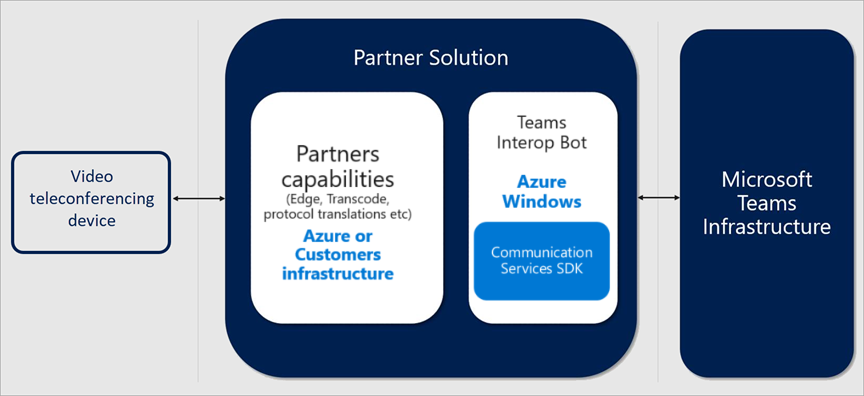
我们的合作伙伴提供 CVI(一种第三方服务,可在本地现有视频会议和个人视频设备解决方案与 Microsoft Teams 之间提供互操作性)。
我们的合作伙伴提供的解决方案包括可以完全基于云或部分/完全部署在本地的组件。
下图显示了我们的合作伙伴解决方案的高级别体系结构。
获得 Microsoft Teams 认证的合作伙伴
以下合作伙伴具有适用于 Microsoft Teams 的视频互操作解决方案。 你的公司可以选择与企业内这些合作伙伴的任意组合合作,并选择这些合作伙伴为其 CVI 解决方案提供的最佳支持计划。
警告
只有下表中列出的 CVI 合作伙伴通过了 Microsoft 认证,可在 Teams 会议中进行视频互操作性。 Microsoft 不支持向其他第三方授予提供类似功能的图形 API 权限。
| 合作伙伴 | 合作伙伴解决方案 |
|---|---|

|
适用于 Microsoft Teams 的 Pexip Infinity |

|
适用于 Microsoft Teams 的 Cisco Webex 视频集成 |

|
Poly CloudConnect 由 Pexip 提供支持 |
部署 CVI
部署 CVI 解决方案时,请务必了解你正在部署合作伙伴解决方案。 你需要规划部署、设置预配详细信息和合作伙伴租户密钥,并同意组织中的视频互操作应用。 下图列出了部署 CVI 应采取的常规步骤。
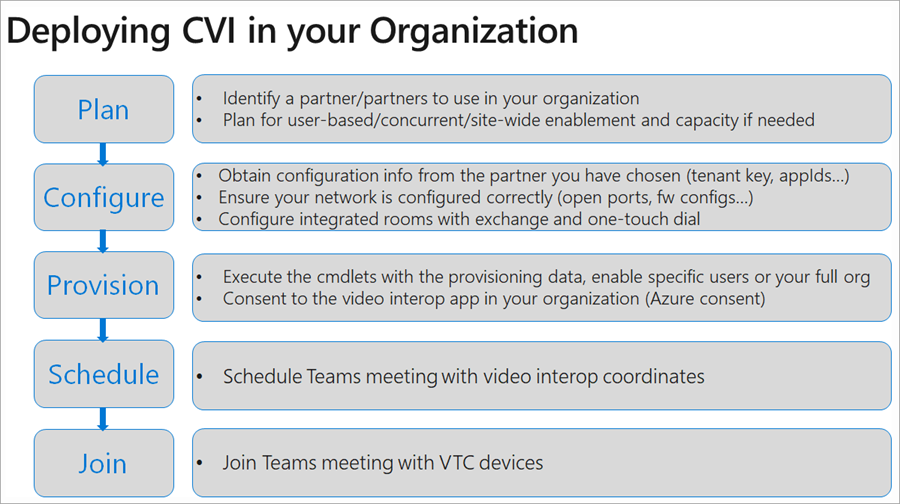
1. 计划
按照以下步骤规划部署:
- 选取供使用的部署模型/托管模型- 在计划阶段,应确定不使用本机 Teams 设备替换的设备,并查找可以支持这些设备的 CVI 合作伙伴。
- 选择最适合组织的许可证计划- 需要为每个安排会议的用户提供许可证,其中希望启用了 CVI 的设备加入其中。 您可以从 CVI 合作伙伴处获得确切的许可要求。 开始部署之前,必须明确许可。
- 如果要自行托管视频互操作基础结构,请规划 VM 的容量。
2. 配置
若要配置 CVI,请按照下列步骤操作。
从所选合作伙伴处获取配置信息 (租户密钥、appIds...) - 可以在组织中使用一个或多个视频互操作合作伙伴。 你为 CVI 部署选择的合作伙伴会为你提供完整的部署文档,其中包含在组织内成功部署所需的所有步骤。 本文档包括防火墙端口和 IP 范围、设备的配置更改以及需要更改的其他设置。
确保网络配置正确 - 配置基于标准的视频防火墙,以便外围网络遍历得到支持。 例如:
- Cisco VCS-e
- Polycom RPAD
使用交换和 OTD 配置集成会议室 - 在大多数情况下,需要在您的环境中设置和配置额外的中继。
3. 预配
在预配阶段,您可以根据合作伙伴配置指南将许可证分配给适当的用户。 必须完成 Azure 许可流程,才能向合作伙伴提供对 Teams 环境的访问权限。 有关 Azure 许可过程的详细信息,请参阅 Microsoft 标识平台终结点中的权限和同意。
租户密钥是拨出到合作伙伴服务。 在以下示例中,'teams@rtcdevices.com' 是租户密钥。
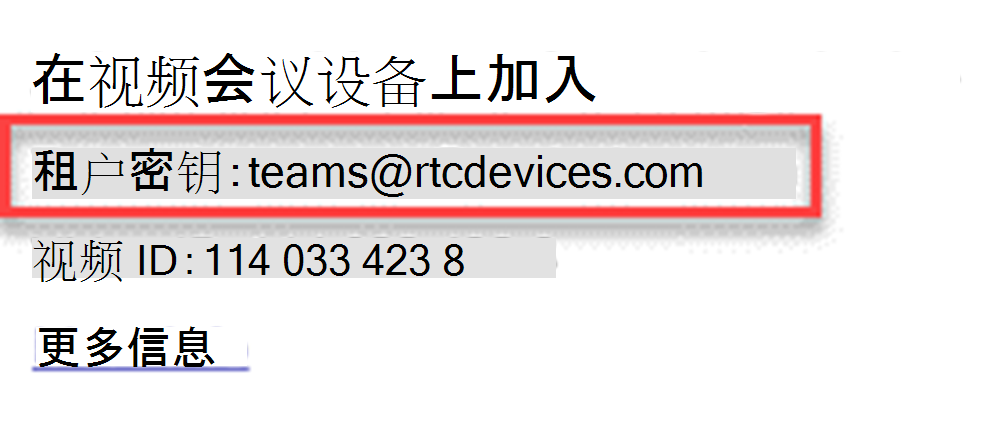
若要了解可以使用的 PowerShell cmdlet,请参阅本文中的“ PowerShell for CVI ”部分。
3.1. 同意
您必须为视频电话会议设备 (VTC) 提供权限同意,才能通过合作伙伴服务加入您组织的会议。 合作伙伴提供同意链接。
| 名称 | 应用程序权限简短说明 | 说明 |
|---|---|---|
| Calls.JoinGroupCall.All | 以应用的形式加入组通话和会议 | 允许应用加入组织中的群组通话和计划的会议,而无需登录用户。 应用以目录用户的权限加入租户中的会议。 |
| Calls.JoinGroupCallasGuest.All | 作为来宾加入组通话和会议 | 允许应用匿名加入组织中的群组通话和计划的会议,而无需登录用户。 应用作为来宾加入租户中的会议。 |
| Calls.AccessMedia.All | 以应用身份访问通话中的媒体流 | 允许应用在通话中直接访问媒体流,而无需登录用户。 |
| OnlineMeetings.Read.All | 阅读联机会议详细信息 | 允许应用读取组织中的联机会议详细信息,而无需登录用户。 |
4. 计划
为用户启用 CVI 后,他们通过 Outlook、Teams 客户端或 OWA 的 Teams 会议加载项安排的任何 Teams 会议都将包含兼容设备加入所需的详细信息。
接下来,使用视频互操作坐标安排 Teams 会议。 已启用的用户可以通过以下方式安排 Teams 会议:
5. 加入
根据合作伙伴解决方案,有几种方法可以加入启用 CVI 的会议。 CVI 合作伙伴提供精确的会议加入方案。 以下是一些示例方案:
IVR (交互式语音应答)
- 可以使用tenantkey@domain拨入合作伙伴的 IVR。
- 当您在合作伙伴 IVR 中时,系统会提示您输入 VTC conferenceId,以将您连接到 Teams 会议。
直拨
- 通过使用直接拨号功能和完整的 tenantkey 字符串,可以直接拨入 Teams 会议,而无需与合作伙伴的 IVR 交互。VTC ConferenceId@domain。
一键式拨号盘
- 如果您集成了 VTC 会议室日历,则可以使用合作伙伴 (提供的一键拨号功能,而无需键入任何拨号字符串) 。
SIP 来宾加入
SIP 来宾加入 (SGJ) 是一种新的 CVI 功能,由精选的认证 CVI 合作伙伴提供。 它允许组织使用其现有的 CVI 订阅加入外部组织主持的会议,这在以前由于以下限制而无法实现:
CVI 合作伙伴应用程序未在外部组织中找到或未获得许可
Teams 会议启动不包含 CVI 加入坐标
由于外部组织的 Teams 会议邀请中缺少 CVI 加入坐标,因此需要为已启用 SGJ 的 VTC 配置一键加入日历。 CVI 合作伙伴日历解决方案分析 Teams 会议邀请后,其各自的服务将以来宾身份加入外部会议。 启用 SGJ 的会议没有绕过大厅功能。
*有关提供 SGJ 的合作伙伴,请参阅 CVI 发行说明。
管理 CVI
部署 CVI 后,可以使用我们合作伙伴的解决方案管理设备。 每个合作伙伴都为您提供一个管理界面,其中包括许可证和设备管理。
也可以直接从合作伙伴管理界面获取报告。 有关报告功能的详细信息,请联系您选择的合作伙伴。
CVI 疑难解答
CVI 是合作伙伴提供的服务。 如果遇到问题,第一步是连接安装了 Teams 客户端的设备。 接下来,将其连接到导致问题的 CVI 设备所在的段。
如果 Teams 在此细分上正常运行,并且你遵循了合作伙伴提供的所有网络和配置准则,则应联系合作伙伴进行进一步故障排除。
Teams 活动中的 CVI
注意
在 Teams 活动中,此功能仅在 针对大量受众优化的活动中可用。
演示者可以使用自己的视频电话会议 (VTC) 设备,即使他们不是Teams 会议室设备,也可以加入并为大量受众优化的 Teams 活动。 组织者可以直接从“共享事件”对话框与演示者共享 CVI 加入代码。 当受信任的 CVI 设备使用加入代码时,它会以与会者身份进入活动,提升为演示者,然后移动到休息室或实时会话。 这些演示者还可以在活动开始前在休息室进行协作,并使用所有支持的功能,如私人活动聊天。
组织者可以通过以下步骤访问和共享事件 CVI 坐标:
新日历
- 在 Teams 中选择 Calendar。
- 选择即将发生的事件。
- 选择 “编辑”。
- 选择 “共享事件”。
- 在 “组织者、共同组织者和演示者的加入详细信息”下,选择 “复制”。
- 通过聊天或电子邮件分别与共同组织者和演示者共享复制的详细信息。
经典日历
- 在 Teams 中选择 Calendar。
- 右键单击或打开即将发生的事件的上下文菜单。
- 选择 “管理事件”。
- 选择 “共享事件”。
- 在 “组织者、共同组织者和演示者的加入详细信息”下,选择 “复制”。
- 通过聊天或电子邮件分别与所需的组织者、共同组织者和演示者共享复制的详细信息。
适用于 CVI 的 PowerShell
以下 PowerShell cmdlet 可用于部分 () 自动执行 CVI 部署。
Get-CsTeamsVideoInteropServicePolicy:Microsoft 为每个受支持的合作伙伴提供预构造的策略,允许你指定要用于 CVI 的合作伙伴。
此 cmdlet 允许你确定可以在组织中使用的预构策略。 你可以使用 Grant-CsTeamsVideoInteropServicePolicy cmdlet 将此策略分配给一个或多个用户。Grant-CsTeamsVideoInteropServicePolicy:此 cmdlet 允许你分配预先构造的策略以供在组织中使用,或将策略分配给特定用户。
New-CsVideoInteropServiceProvider:使用此 cmdlet 指定有关组织要使用的受支持的 CVI 合作伙伴的信息。
Set-CsVideoInteropServiceProvider:使用此 cmdlet 更新有关组织使用的受支持的 CVI 合作伙伴的信息。
Get-CsVideoInteropServiceProvider:使用此 cmdlet 获取配置为在组织中使用的所有提供程序。
Remove-CsVideoInteropServiceProvider:使用此 cmdlet 删除有关组织不再使用的提供程序的所有提供程序信息。
CVI 发行说明
Microsoft 继续与 CVI 合作伙伴合作,使 Microsoft Teams 与其他服务之间的会议对用户来说更加无缝。 下表详细介绍了可用或计划中的功能。
| 发布日期 | 功能名称 | 功能说明 | Microsoft 状态 | Cisco | Pexip |
|---|---|---|---|---|---|
| CY22Q3 | PowerPoint 通知 | 通过 Teams 参与者共享 PowerPoint 时,会通知 CVI 参与者 | 交付给 CVI 合作伙伴 | 在线 | 有空 |
| CY22Q4 | CVI 遥测 | 在通话质量仪表板 (CQD) 指标中启用 CVI 呼叫识别 | 交付给 CVI 合作伙伴 | 在线 | TBD |
| CY22Q4 | CVI 和 Teams 会议之间的大厅对齐 | CVI 大厅与团队会议日程安排的一致性,特别是:“People who was inviteed”和“只有我和共同组织者”,现在即使配置了 VTC 大厅旁路,也能确保 VTC 在大厅举行。 注意:由于这一更改,VTC (在 Teams 实时事件中用作演示者) 必须通过大厅允许 | 交付给 CVI 合作伙伴 | 在线 | 有空 |
| CY22Q4 | 支持长期参考系 (LTRF) | 改进了对 CVI 中视频数据包丢失恢复的支持 | 交付给 CVI 合作伙伴 | TBD | TBD |
| CY23Q1 | 支持 Microsoft Teams 高级版,“水印功能” | 水印支持,CVI 合作伙伴将创建水印叠加层,同时显示视频和内容。 注意:目前 Teams 会议仅支持受信任的 VTC 的水印,即必须启用“大厅绕过” | 交付给 CVI 合作伙伴 | 在线 | 有空 |
| CY23Q2 | SIP 来宾加入 | 当邀请中不存在 CVI 坐标时,能够与 VTC 加入 Teams 会议 | 交付给 CVI 合作伙伴 | 在线 | 有空 |
| CY23Q3 | 使用 Teams 会议室进行 SIP 和 H.323 通话 | Teams 会议室专业版通话功能,可创建在 Windows 和 VTC 设备上的 Teams 会议室之间执行双向呼叫 | 交付给 CVI 合作伙伴 | TBD | 在线 |
| CY24Q2 | 支持 RTX) (Microsoft Teams 视频重传 | Microsoft Teams 现在支持视频重传或 RTX。 此视频数据包丢失机制为 Teams 呼叫段提供了更多的媒体弹性 | 交付给 CVI 合作伙伴 | 在线 | 有空 |
| CY25Q2 | CVI 对 Teams 全体大会的支持 | 演示者可以使用自己的视频电话会议 (VTC) 设备加入 Teams 全体大会并在其中进行演示 | 交付给 CVI 合作伙伴 | 在线 | 有空 |
| CY25Q3 | CVI 对 PowerPoint live 的支持 | 当 Teams 参与者在 Teams 会议中实时演示 PowerPoint 时,VTC 现在能够查看静止内容快照 | 交付给 CVI 合作伙伴 | 在线 | 有空 |
| CY26Q3 | Google Calendar 的 Teams 会议加载项 | Google Calendar 的官方 Microsoft Teams 外接程序现已支持 CVI,并提供额外的会议坐标以方便 VTC 加入 | 交付给 CVI 合作伙伴 | 在线 | 有空 |
| CY26Q3 | 举手 | VTC 现在能够举起和放下他们的“手”,以前他们只能从 Teams 客户端使用这种待遇 | 交付给 CVI 合作伙伴 | TBD | TBD |
| CY26Q3 | 大厅控制 | 受信任的 VTC 现在能够查看和允许/拒绝访问配置了大厅的 Teams 会议 | 交付给 CVI 合作伙伴 | TBD | TBD |