你当前正在访问 Microsoft Azure Global Edition 技术文档网站。 如果需要访问由世纪互联运营的 Microsoft Azure 中国技术文档网站,请访问 https://docs.azure.cn。
你可以在你选择的逻辑可用性区域中部署新卷。 还可以使用可用性区域信息填充现有卷。 要更好地了解可用性区域,请参阅使用可用性区域卷放置实现高可用性。
要求和注意事项
重要
如果通过自定义角色或内置参与者 RBAC 角色使用可用性区域,请确保已设置相应的权限。 没有某些权限可能会导致 Azure 门户出现问题。 有关配置详细信息,请参阅配置自定义 RBAC 角色。
此功能不保证可用性区域中的可用容量。 例如,即使你可以在美国东部地区的可用性区域 3 内部署虚拟机,也不能保证该区域中有免费的 Azure NetApp 文件容量。 如果没有足够的可用容量,卷创建将失败。
创建具有可用性区域的卷后,无法修改指定的可用性区域。 无法在可用性区域之间移动卷。
NetApp 帐户和容量池不受可用性区域的限制。 容量池可以包含不同可用性区域中的卷。
此功能提供区域性卷放置,延迟在区域性延迟包络内。 此功能不提供接近计算的放置。 因此,不提供最低延迟保证。
每个数据中心都被分配到一个物理区域。 物理区域映射到 Azure 订阅中的逻辑区域。 在创建订阅后,将自动为此映射分配 Azure 订阅。 此功能与订阅的通用逻辑到物理可用性区域映射保持一致。
VM 和 Azure NetApp 文件卷将在同一逻辑可用性区域内单独部署,以在 VM 和 Azure NetApp 文件之间创建区域对齐。 可用性区域卷放置功能不会在创建卷后创建分区虚拟机,反之亦然。
对于不同可用性区域中的卷,Azure NetApp 文件支持创建具有相同文件路径 (NFS)、共享名称 (SMB) 或卷路径 (双协议) 的卷。
重要
不建议对 Terraform 托管卷使用可用性区域。 如果这样做,则必须将区域属性添加到卷。
创建具有可用性区域的卷
从容量池中选择“卷”。 然后选择“+ 添加卷”以创建卷。
有关卷创建的详细信息,请参阅:
在“创建卷”页的“基本”选项卡下,选择“可用性区域”下拉菜单以指定存在 Azure NetApp 文件资源的可用性区域。
重要
不存在 Azure NetApp 文件的订阅的逻辑可用性区域将被标记为
(Unavailable)并显示为灰色。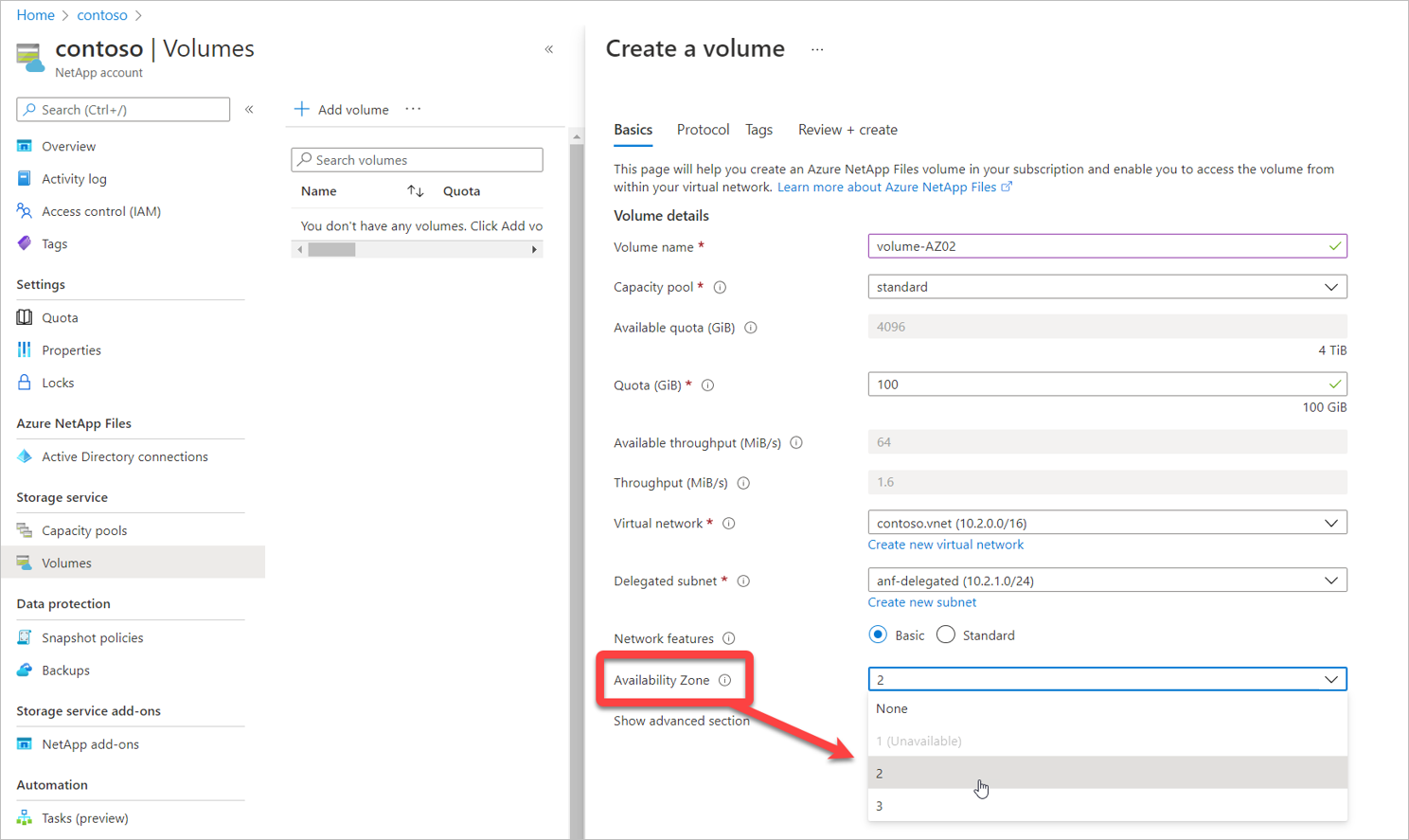
按照 UI 操作以创建卷。 “查看 + 创建”页面显示你指定的所选可用性区域。
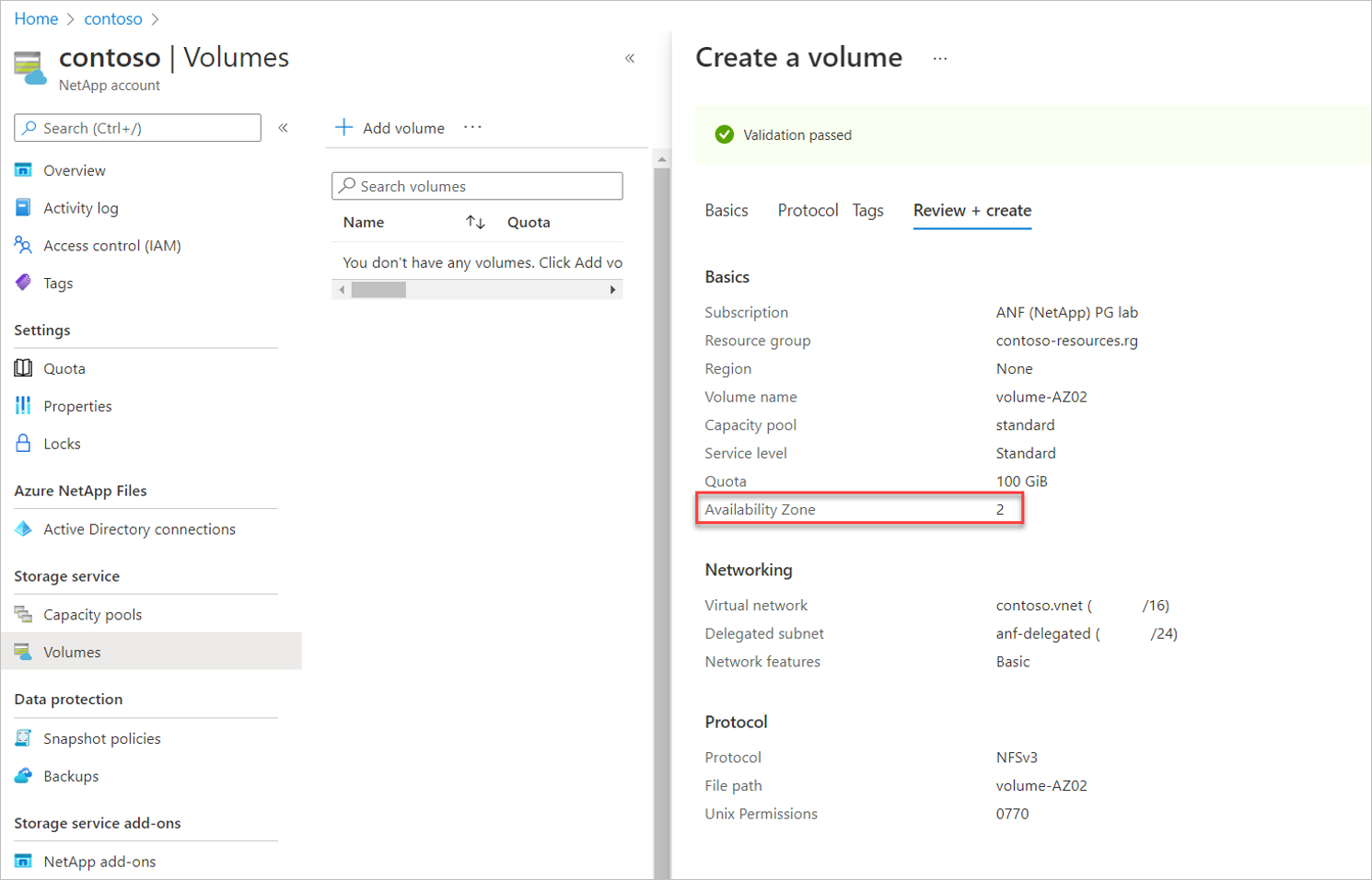
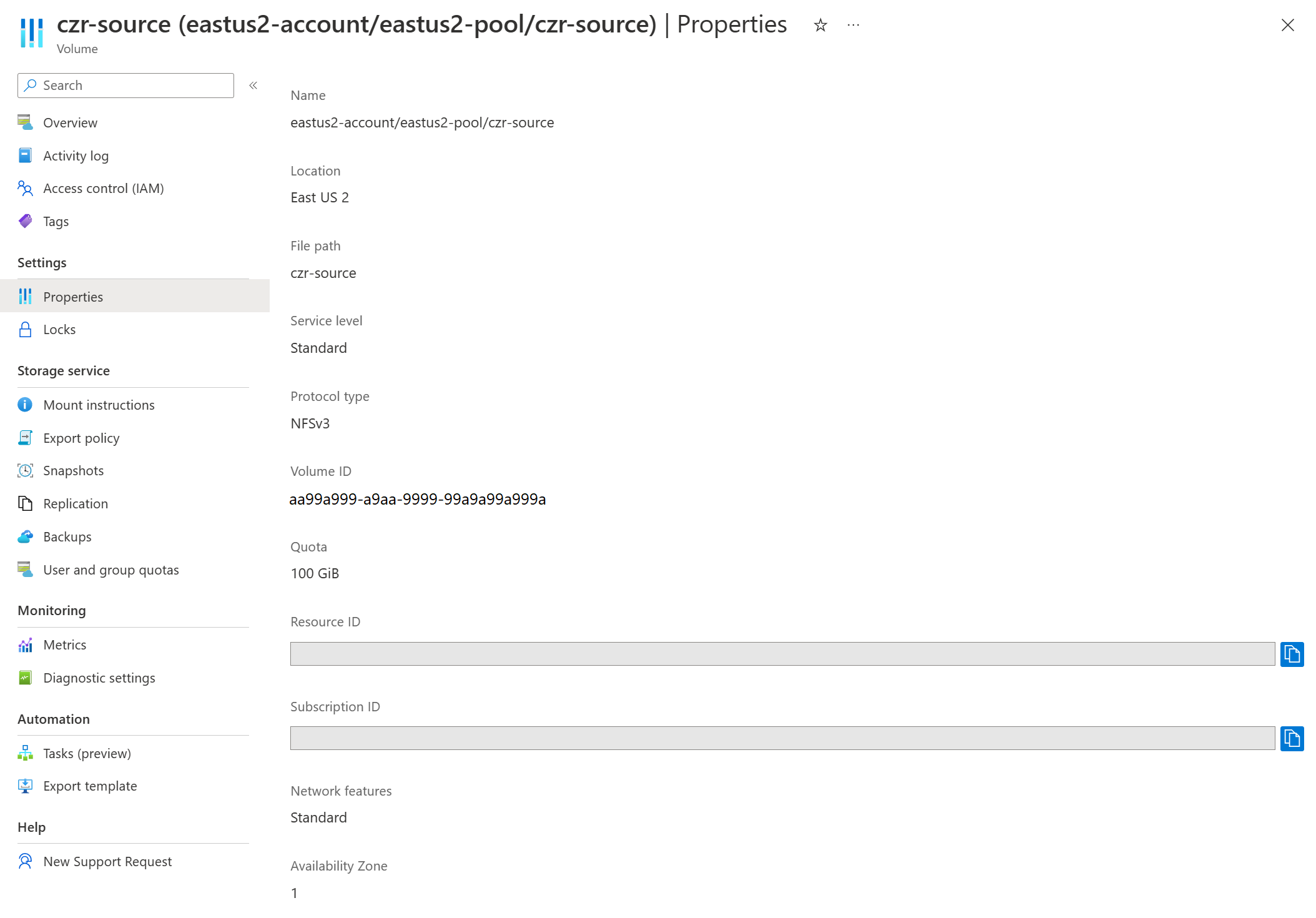
导航到“属性”以确认你的可用性区域配置。
使用可用性区域信息填充现有卷
导航到你要以可用性区域信息填充的卷。
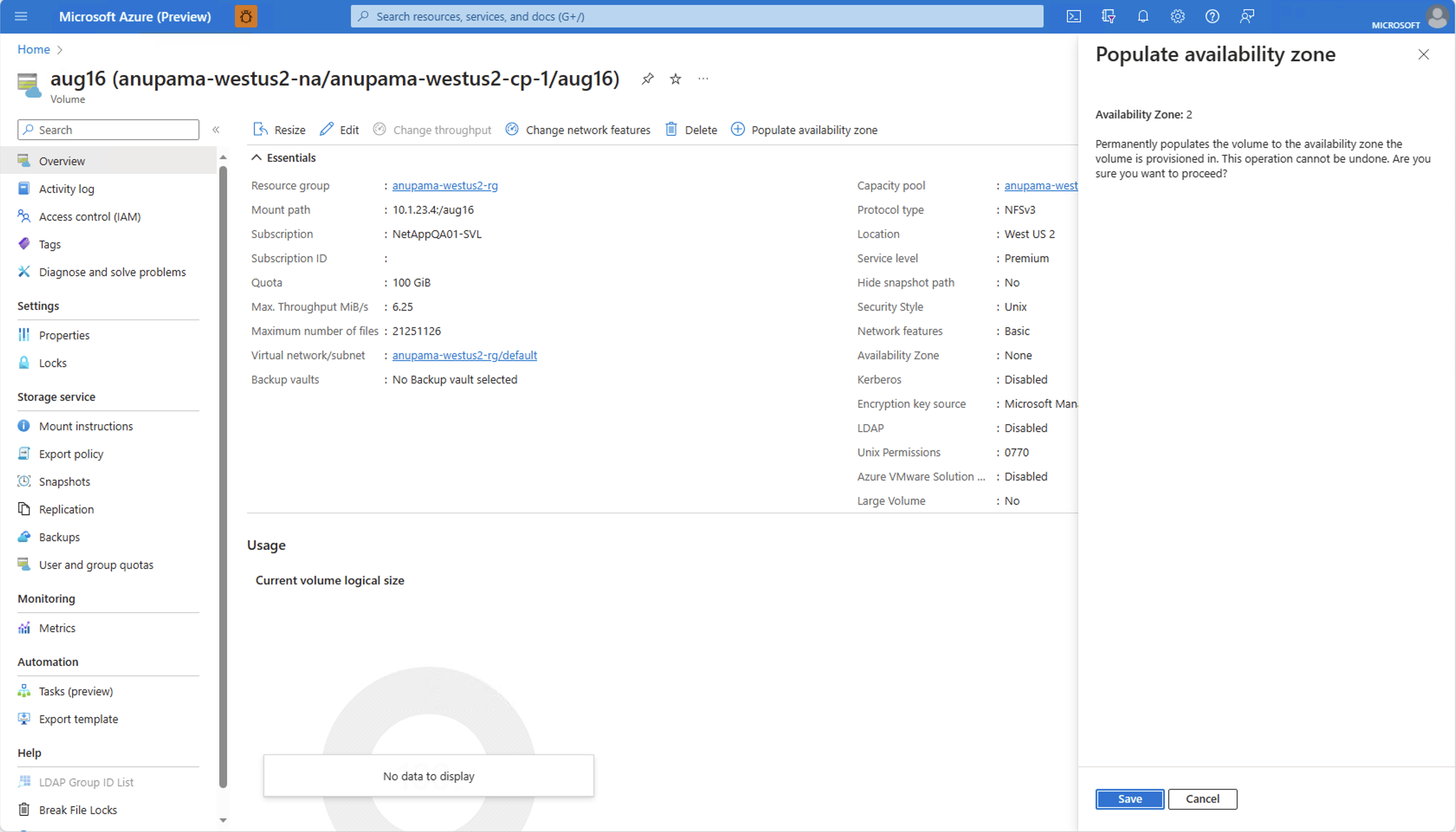
选择“填充可用性区域”。
此时会出现“填充可用性区域”窗口,并且会显示在其中部署 Azure NetApp 文件卷的可用性区域。
如果要将此可用性区域填充到卷,请选择“保存”,如果要将卷保留为区域性卷,请选择“取消”。
填充 Terraform 托管卷的可用性区域
填充可用性区域功能需要卷上的 zone 属性。 只能在创建 Terraform 托管卷时设置区域属性,但在创建卷后无法对其进行修改。 在创建卷后添加 zone 属性时,如果指定的区域值与可用性区域不匹配,可能会导致数据丢失或卷丢失。
重要
为防止任何包含可变资源的 Azure 资源数据丢失,应使用prevent_destroy生命周期参数。
导航到 Terraform 模块
terraform.tfstate文件。"zone"属性应当是空字符串。在 Terraform 托管卷的配置文件 (
main.tf) 中,找到卷资源的生命周期配置块。 使用ignore_changes = [zone]修改该块。 如果生命周期配置块不存在,请添加它:lifecycle { ignore_changes = [zone] }在 Azure 门户中找到 Terraform 托管卷。 在卷“概述”中,选择“填充可用性区域”并记下可用性区域。 请勿选择“保存”。
在卷的配置文件 (
main.tf) 中添加zone的值,输入你在上一步中检索到的数值。 例如,如果卷的可用性区域为 1,请输入zone = 1。保存文件。
返回到 Azure 门户。 选择“保存”以填充可用性区域。
运行
terraform plan以确认不会对卷进行更改。 CLI 输出应显示:No changes. Your infrastructure matches the configuration.运行
terraform apply来应用更改。 应会看到与上一步相同的 CLI 输出。
如果需要删除卷并在其他可用性区域中重新创建该卷,请移除配置文件中的 ignore_changes = [zone] 行,然后运行 terraform plan,之后运行 terraform apply。
配置自定义 RBAC 角色
如果使用的是自定义 RBAC 角色或内置参与者角色,并且要在 Azure 门户中管理可用性区域,则可能无法访问 Azure 门户中的网络功能和“可用性区域”选项。 要确保具有适当的访问权限,请添加 Microsoft.NetApp/locations/* 权限。 通配符包含以下权限:
Microsoft.NetApp/locations/{location}/checkNameAvailabilityMicrosoft.NetApp/locations/{location}/checkFilePathAvailabilityMicrosoft.NetApp/locations/{location}/checkQuotaAvailabilityMicrosoft.NetApp/locations/{location}/quotaLimitsMicrosoft.NetApp/locations/{location}/quotaLimits/{quotaLimitName}Microsoft.NetApp/locations/{location}/regionInfoMicrosoft.NetApp/locations/{location}/regionInfosMicrosoft.NetApp/locations/{location}/queryNetworkSiblingSetMicrosoft.NetApp/locations/{location}/updateNetworkSiblingSet
步骤
在 Azure NetApp 文件订阅中,选择“访问控制 (IAM)”。
选择“角色”,然后选择要修改的自定义角色。 选择三个点 (
...),然后选择“编辑”。要更新自定义角色,请选择“JSON”。 修改 JSON 文件以包含位置通配符权限 (
Microsoft.NetApp/locations/*)。 例如:{ "properties": { "roleName": "" "description": "" "assignableScopes": ["/subscription/<subscriptionID>"], }, "permissions": [ { "actions": [ "Microsoft.NetApp/locations/*", "Microsoft.NetApp/netAppAccounts/read", "Microsoft.NetApp/netAppAccounts/renewCredentials/action", "Microsoft.NetApp/netAppAccounts/capacityPools/read", ], "notActions": [], "dataActions": [], "notDataActions": [] }] }选择“审阅 + 更新”。
注销 Azure 帐户,然后重新登录以确认权限效果已保持,并且选项可见。