你当前正在访问 Microsoft Azure Global Edition 技术文档网站。 如果需要访问由世纪互联运营的 Microsoft Azure 中国技术文档网站,请访问 https://docs.azure.cn。
使用 Microsoft Foundry Toolkit for Visual Studio Code 中的代理生成器配置提示代理的模型、说明和工具。 在操场中测试代理,将更改保存为版本,并生成客户端代码以从应用程序调用它。
本文从已保存在 Foundry 中的提示智能体开始。 代理生成器还支持 本地存储的提示,这些提示具有不同的存储、工具和评估选项。 有关基于代码的替代方法,请参阅 “创建代理”。
先决条件
- 安装 Microsoft Foundry Toolkit for Visual Studio Code。
- 选择一个 Foundry 项目。 需要有权创建代理并使用项目的模型和工具。 请参阅 Foundry 的基于角色的访问控制。
- 该项目下的模型部署。 请参阅 “设置 Foundry 资源”。
除非使用 Foundry 资源,否则本地提示开发不需要 Foundry 项目。
创建提示代理
从模型和说明开始,然后保存并测试代理,然后再添加工具。
在 Foundry 工具包 视图中,选择 “开发人员工具>生成>创建代理”。
选择 “生成代理 ”以打开代理生成器。
在 “基本信息”下,输入 代理名称。 以字母或数字开头和结束名称。 可以在它们之间使用连字符。
从 Model 中选择一个 Foundry 托管的模型。 如果需要添加模型,请使用 “浏览模型 ”。
在 “说明”中,描述任务、所需行为和预期响应。 例如,要求代理通过识别报告的问题、复制步骤和预期行为来汇总软件问题。 告诉它询问缺失的信息,而不是编造细节。
选择“ 保存到 Foundry”。
在 “操场 ”选项卡上,输入请求并选择“ 发送消息”。 询问后续问题以测试对话。
查看响应是否遵循说明。 根据需要优化说明、保存和重复。
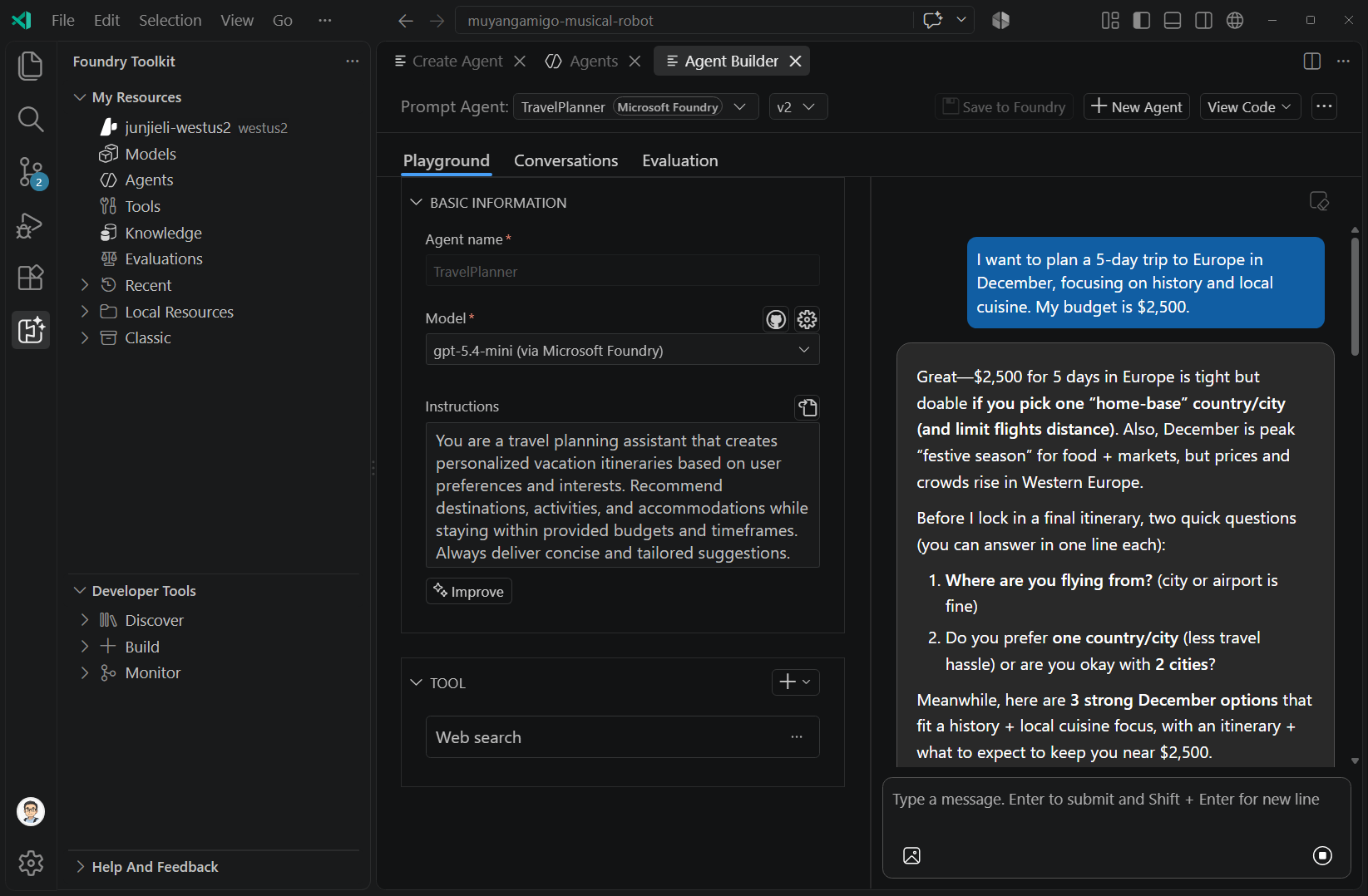
如果开发人员工具使用 按资源分组, 则创建代理 位于 代理开发工具 下,而不是 “生成”。 另一个入口点是“我的资源>代理>提示代理添加提示代理>”。 选择该列表中的现有代理进行编辑。
选择要保存的位置
可用的保存操作取决于所选的模型和工具。
| 配置 | 保存目标 |
|---|---|
| Foundry 托管的无工具模型。 | 保存到 Foundry,并可在保存菜单中使用 保存到本地。 |
| 带 Foundry 工具的 Foundry 托管模型。 | 保存到 Foundry。 |
| 来自其他提供程序的模型,或使用本地工具的配置。 | 保存到本地。 |
Microsoft Foundry 和 本地 徽章显示代理存储在何处。 本地存储的提示仍可调用云模型。 本地存储并不意味着推理过程会在你的设备上进行。
保存草稿和版本
代理生成器将本地恢复草稿与保存的代理版本分开。
| Action | Result |
|---|---|
| 编辑配置。 | 代理生成器存储本地恢复草稿。 此操作不会创建 Foundry 版本。 |
| 运行新的未保存代理。 | 代理生成器验证代理名称和模型,并在首次运行之前保存代理。 当配置支持该目标时,它更喜欢 Foundry。 |
| 编辑已保存的 Foundry 代理后,选择“ 保存到 Foundry ”。 | 代理生成器将配置保存为项目中的新版本。 |
如果代理生成器找到恢复草稿,请选择 “还原草稿 ”或“ 放弃”。 在切换代理或版本之前显式保存重要更改。
可以测试现有 Foundry 代理的未保存更改。 该运行使用已编辑的配置,而不是保存的代理版本引用。 在依赖与版本关联的对话、跟踪或生成的客户端代码之前,请先保存。
重要
保存至 Foundry 会保存一个代理版本。 它不会发布具有稳定应用程序终结点的代理应用程序。 有关该单独操作,请参阅 发布代理应用程序。
选择代理版本
使用代理名称旁边的版本选择器加载已保存的版本。 Foundry 代理版本是不可变的。 若要保留从早期版本进行的编辑,请选择“ 保存到 Foundry ”以创建新版本。
所选版本确定代理生成器中显示的会话历史记录以及生成的客户端代码引用的版本。 有关服务版本控制的详细信息,请参阅 “将更改另存为版本”。
将工具添加到 Foundry 代理
工具将代理连接到模型外部的信息和操作。 可用工具取决于模型、权限以及项目中的资源。 使用 工具目录 配置共享连接和身份验证,然后在代理生成器中附加它们。
- 在 “操场 ”选项卡上打开保存的 Foundry 代理。
- 在 “工具”中,选择“ +>添加工具”。
- 在 “选择工具”中,从 “已配置”中选择连接,或使用 目录 查找工具。
- 完成所需的配置,然后选择 “添加工具”。
- 选择“ 保存到 Foundry”。
- 发送需要该工具的请求,并查看其输入和结果。 如果代理请求批准,请为该调用选择批准或拒绝。
若要查看 MCP 工具的工具呼叫审批设置,请打开其选项并选择“ 配置”。 可以要求审批、自动批准所有工具或自动批准特定工具。 在保存之前查看选择。
审批设置不会授予对基础服务的访问权限。 有关服务权限,请参阅 代理标识概念。
使用工具箱(预览版)
工具箱将可重用工具归集在托管的 MCP 端点后面。 技能和工具搜索是预览功能。
注释
默认情况下,提示代理中的工具箱集成处于预览状态和关闭状态。
在Visual Studio Code设置中,启用windowsaistudio.enableToolboxInPromptAgent以显示工具箱附件控件。
代理使用工具箱,也可以使用单独的 Foundry 工具。 附加工具箱会取代单独附加其中各个工具的方式。 附加工具箱后, 添加工具 会在该工具箱中添加工具。
在您保存代理之前,对工具箱的编辑都会被暂存;保存时会创建一个新的工具箱版本。 工具箱是共享资源;保存之前,请查看工具箱和代理更改。
打开保存的 Foundry 代理。
在 “工具”中,选择“ +>浏览工具箱”。
选择工具箱,并查看其版本、工具和技能。
选择 并添加。
展开工具箱卡以检查其内容并查看审批设置。
选择“ 保存到 Foundry”,然后测试使用其工具的请求。
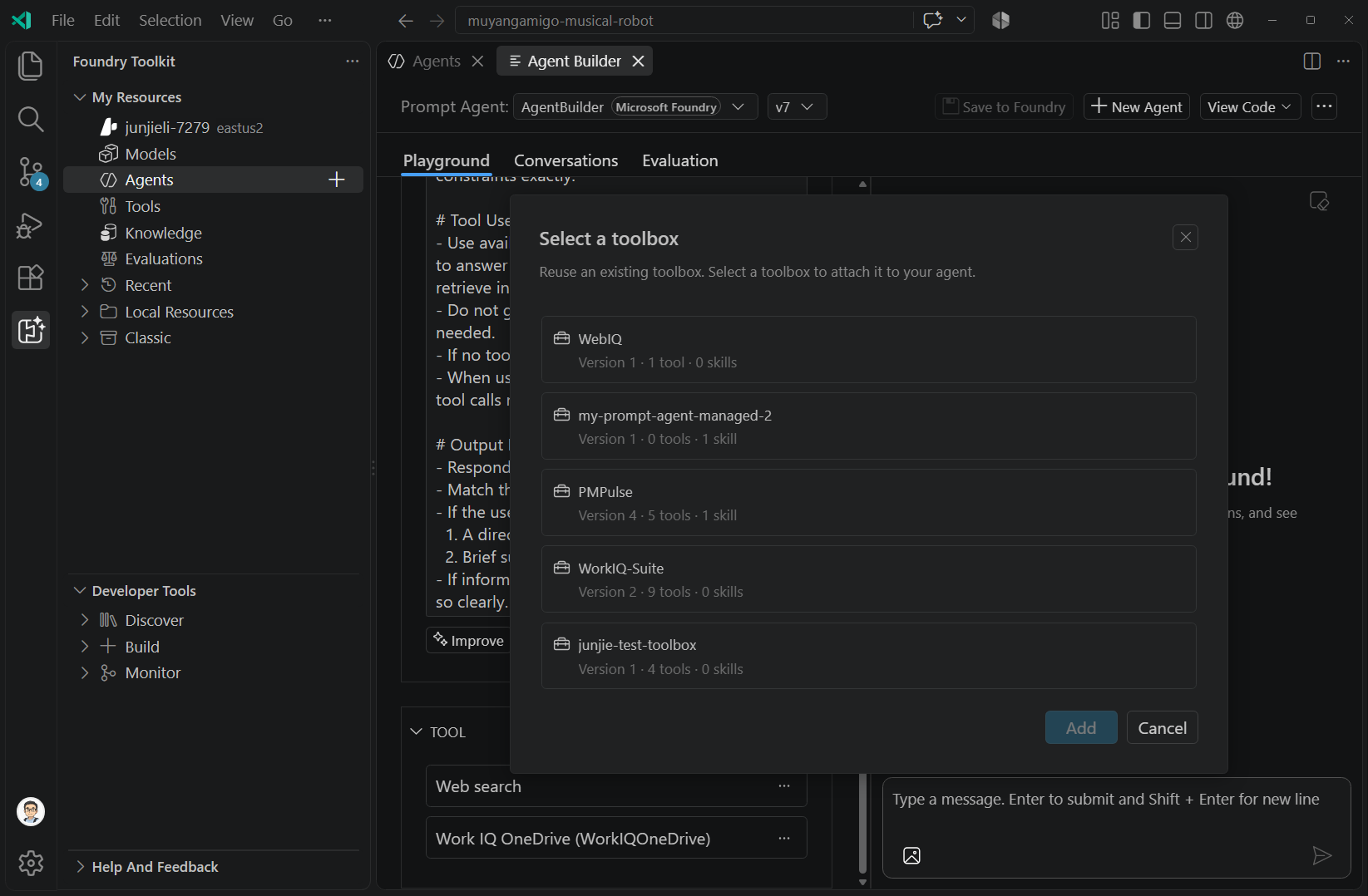
还可以从工具箱资源列表中选择 “添加到提示代理 ”。 有关工具箱创建和共享连接,请参阅 工具目录。
管理附加工具箱
使用工具箱卡的 “更多选项 ”菜单,然后在进行更改后保存代理。
| Action | Effect |
|---|---|
| Configure | 更改此代理的工具呼叫审批设置。 |
| 切换版本 | 选择所附工具箱的另一版本。 |
| Replace | 选择其他工具箱。 |
| 删除 | 将工具箱与此代理分离。 |
| 选择退出 | 将其工具保留为独立的代理工具。 智能体将无法再访问工具箱技能、工具搜索,以及将工具作为集合进行版本控制和重用的功能。 |
使用 A2A 连接另一个代理(预览版)
代理到代理(A2A)连接允许提示代理以工具的形式调用 A2A 兼容的代理。 可以直接附加一个,也可以通过工具箱附加。 直接附加不需要启用工具箱选择加入设置。
打开保存的 Foundry 代理。
在“工具”中,选择“+>添加代理”(A2A)。
在 “连接 A2A 代理”中,选择相应的选项卡。
选项卡 要提供的内容 已配置 选择现有的 A2A 连接。 当配置的连接存在时,将显示此选项卡。 目录 从 Foundry 帐户目录中选择代理。 在出现提示时,完成代理卡片和身份验证步骤。 自定义 输入名称、有效的 HTTPS 终结点和代理卡路径。 如果需要,请选择检索代理卡时进行身份验证。 完成对话框以连接或添加代理。
选择“ 保存到 Foundry”,然后测试需要连接的请求。
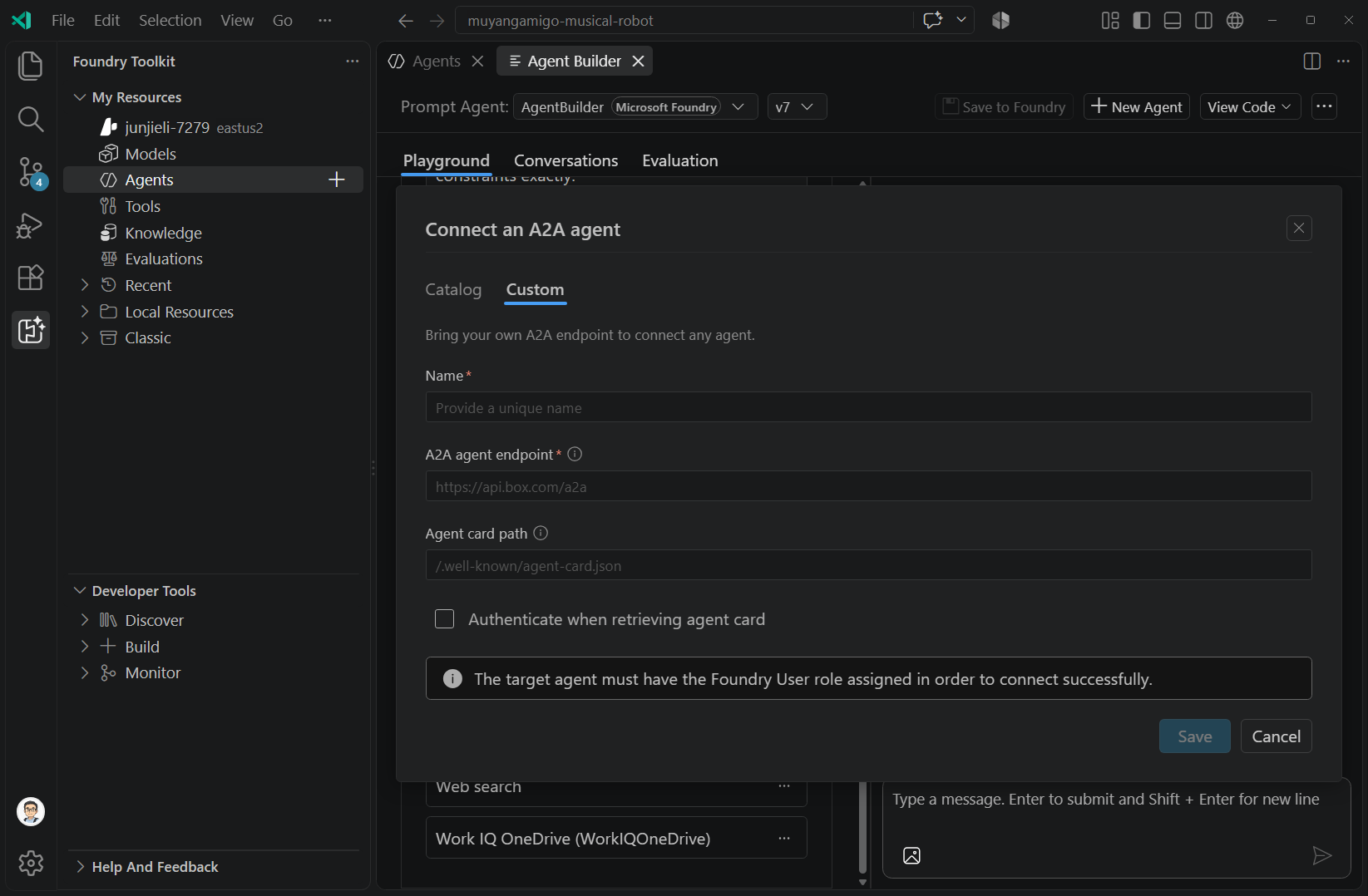
有关终结点设置、代理卡、标识选项和权限,请参阅 “启用 A2A 终结点”。
查看对话并切换客服人员
Playground 包含当前测试对话。 选择“ 清除所有邮件 ”以开始新的对话。
对于保存的 Foundry 代理,请选择 “对话 ”以查看所选版本的历史记录。 选择一个对话以查看其中的消息和响应详情。 打开历史记录不会在操场中恢复该对话。
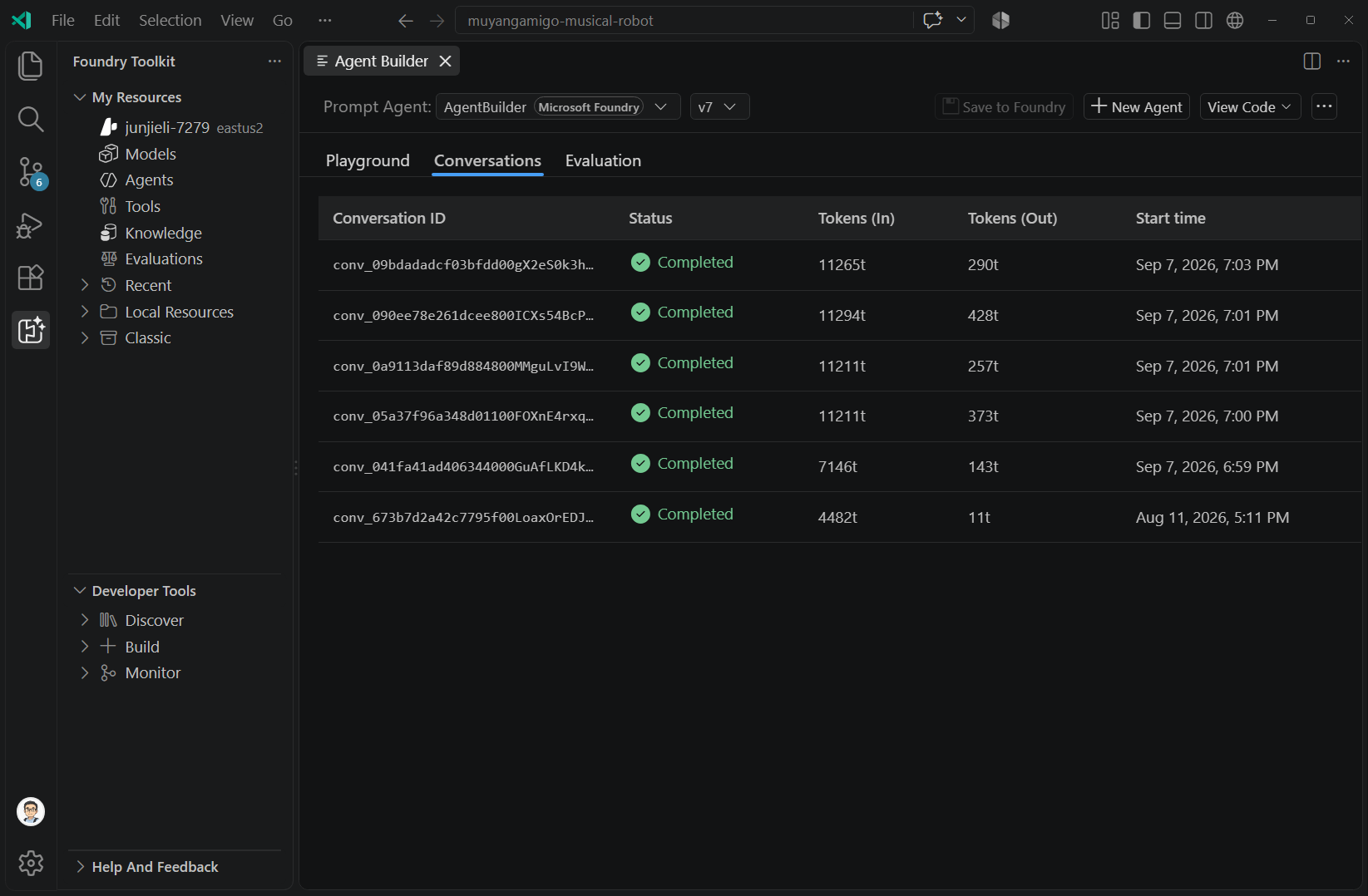
使用代理生成器顶部的代理选择器在本地提示和 Foundry 提示代理之间切换。 切换后检查存储标识和版本。 对话选项卡适用于已保存的 Foundry 代理,不适用于本地提示。
生成和改进说明
使用 “生成” 从任务说明中起草说明或 “改进” 来修改现有说明。 当字段为空时,给我灵感可以提供一个起始思路。
- 选择支持指令生成的模型。
- 在 “说明”下,选择“ 生成 ”(如果字段为空),或 “改进 ”(如果包含说明)。
- 描述任务或更改。 对于现有的 Foundry 代理,改进建议是可选的。
- 在对话框中选择“ 生成 ”或 “改进 ”。
- 审阅修订后的说明,并测试有代表性的请求。
- 选择 “保存到 Foundry” 以保留配置。
对于保存的 Foundry 代理,这些操作使用 Foundry 提示优化器。 如果优化 API 不支持该模型,工具包会在支持的情况下退回到标准提示生成。 在新草稿中选择 Foundry 模型,并不会自动使该草稿成为已保存的 Foundry 智能体。
评估 Foundry 提示代理
保存要评估的配置,然后选择“ 评估”。
- 选择基架评估代码以生成本地Python评估项目。 按照生成的说明配置并运行它。
- 选择 Foundry 链接,以执行引导式评估设置。
在运行评估配置之前,请查看生成的评估配置。 基架按名称标识智能体;不要认为它会固定你在智能体生成器中选择的版本。
此选项卡不同于本地提示数据集视图。 有关服务评估指南,请参阅 评估代理。
生成客户端代码
保存 Foundry 代理后,使用 “查看代码 ”菜单从应用程序调用它。
| Action | 输出 |
|---|---|
| 查看代码 | 调用现有代理的Python项目。 选择一个文件夹,然后按照其 README.md 中有关依赖项、配置和身份验证的说明进行操作。 |
| 查看代码段 | 调用现有代理的编辑器中的Python代码片段。 |
这两个输出都引用所选的已保存版本。 如果应用程序需要修改的配置,请在生成代码之前保存编辑。
客户端代码不会将提示代理转换为托管代理。 如需直接使用 SDK,请参阅 prompt-agent 快速入门。
使用本地提示
选择本地存储以使用来自其他提供程序的模型或测试本地工具。 选择模型,输入说明,然后选择“ 保存到本地”。 使用 Foundry 模型时,可在本地存储可用时使用保存菜单。
使用 “保存到本地” 以保留本地更改。 本地保存不会创建 Foundry 版本或 Foundry 对话历史记录。
连接本地工具
对于本地提示,请选择 工具>+>MCP 服务器 以选择服务器及其工具。 有关配置和运行时要求,请参阅 连接本地 MCP 服务器。
在不实现外部服务的情况下测试函数架构:
- 选择 “工具>+>自定义工具”。
- 按示例选择或上传现有架构。
- 提供架构、名称和说明,然后添加该工具。
- 在工具卡中输入模拟响应。
- 运行提示并检查模型如何使用响应。
模拟响应不调用外部 API。 配置的 MCP 服务器可以执行其工具。
配置结构化输出
对于具有支持结构化输出的模型的本地提示:
- 打开模型选择器旁边的 “设置 ”。
- 在 “结构输出”下,选择
json_schema。 - 在 “选择 JSON 架构”中,选择 “使用示例 ”或 “上传文件”。
- 查看架构并选择“ 选择”。
- 保存本地提示并运行请求以检查其输出。
可用格式取决于模型。 这些步骤适用于本地提示执行,不适用于已保存的 Foundry 提示代理的响应架构。
使用数据集变量评估本地提示
对于保存的本地提示,“ 评估 ”选项卡提供基于数据集的评估。 使用指令中的变量以使用不同的数据集值运行相同的提示。
例如, 使用名为 的数据集列。 为每个测试用例提供一个值。 本地批处理运行程序在运行提示时替换该值。
代理生成器操场没有单独的“变量”面板。 有关数据集导入、计算器和结果比较,请参阅 评估模型、提示和代理。
为本地提示生成代码
选择 “查看代码 ”以生成模型集成代码。 可用的 SDK、身份验证和语言选项取决于提供程序和模型。 这些选项不同于 Foundry 代理客户端项目和代码片段操作。
相关内容
使用以下指南开发和发布代理: