你当前正在访问 Microsoft Azure Global Edition 技术文档网站。 如果需要访问由世纪互联运营的 Microsoft Azure 中国技术文档网站,请访问 https://docs.azure.cn。
本快速入门介绍如何使用Microsoft行星计算机专业版 Web 界面将数据引入到集合中。
如果你更喜欢图形用户界面而不是用于管理地理空间数据的 API,则此方法是理想的方法。
先决条件
在使用本快速入门之前,您需要:
拥有有效订阅的 Azure 帐户。 使用链接 免费创建帐户。
活动 GeoCatalog 实例。 使用链接 创建 GeoCatalog。
一个 Azure Blob 存储容器,其中包含:
支持格式的地理空间数据集。
有关详细信息,请参阅 支持的数据类型。
关联到数据集的 STAC 元数据。
有关详细信息,请参阅 “创建 STAC 项”。
用于访问行星计算机专业版 Web 界面的 Web 浏览器。
使用“快速入门:使用 Microsoft Planetary Computer Pro Web 界面创建集合”或“快速入门:使用 Microsoft Planetary Computer Pro GeoCatalog 创建 STAC 集合”创建的集合。
配置引入源
创建集合后,即可引入数据。 但是,第一步是配置引入源。 通过导航到 “设置” 页来设置引入源。 有关引入源的详细信息,请参阅 引入源。
在 “设置” 页中配置引入源
可以使用托管标识或共享访问签名 (SAS) 配置引入源。
有关详细步骤,请参阅:
创建引入
配置引入源后,请参阅以下步骤来创建引入:
- 导航到要在其中引入数据的集合。
注释
如果尚未将数据引入到集合中,则显示开始执行的 3 个步骤的图形显示在“ 概述 ”选项卡上,“1”。 配置引入源,2. 创建引入,3. “开始运行”,以及一个“开始”按钮。
选择“ 开始 ”按钮,然后进入集合的 引入 选项卡。

注释
如果已将数据引入到此集合中,并且想要创建另一个引入,则可以导航到集合的 引入 选项卡。
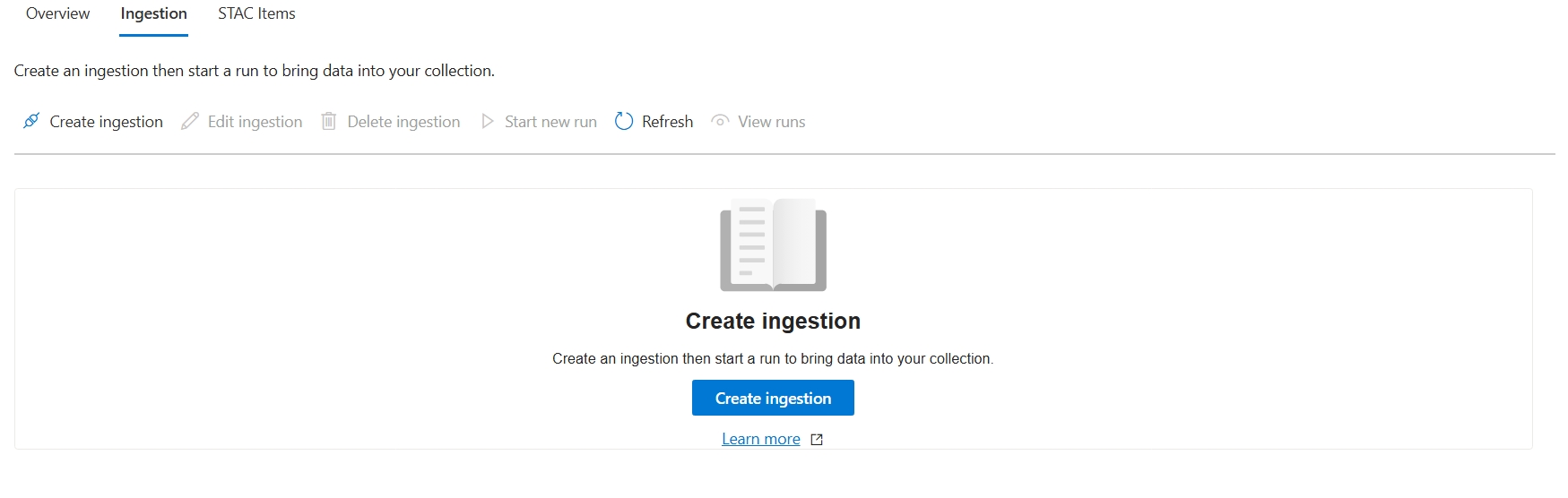
如果没有配置的导入源,将显示一个图示,提示你进行配置。 选择“ 创建引入源 ”按钮,导航到“ 设置” 页,可在其中配置引入源。 如果已配置引入源,则会看到一个图形提示你 创建引入。 选择“ 创建引入 ”按钮以打开 “创建引入 ”面板。
要创建引入,请输入“显示名称”和“引入 URL”(用于组织 STAC 项的 STAC 目录 JSON 的 URL)。 还可以配置以下选项:
- 保留原始 STAC 项:保留 GeoCatalog 中的非云优化资产,而不是删除原始文件。 例如,如果选择此选项,则原始非 COG 文件与新的云优化 COG 文件一起保留。
- 跳过 STAC 目录中的项:如果项目已存在于 GeoCatalog 中,则防止覆盖。 此选项可加快引入运行速度。
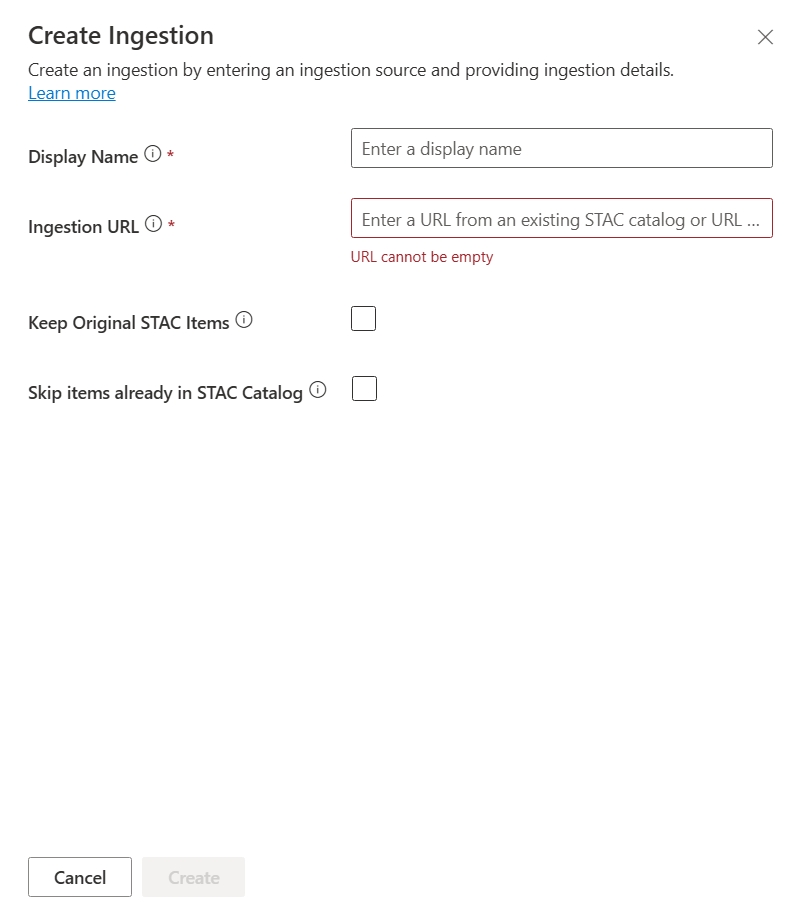
填写所有字段后,选择“ 创建 ”以创建引入。
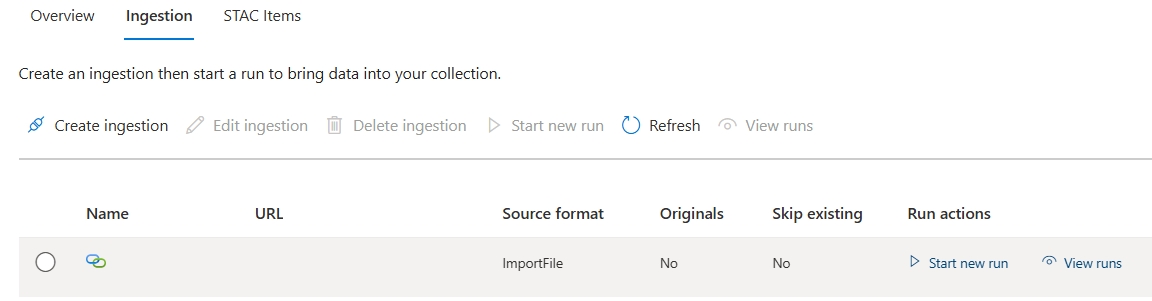
引入路径现在显示在集合的引入列表中。 若要导入数据,需要启动数据导入过程。 从“运行作”列中选择“启动新运行”按钮以打开“创建运行”面板。
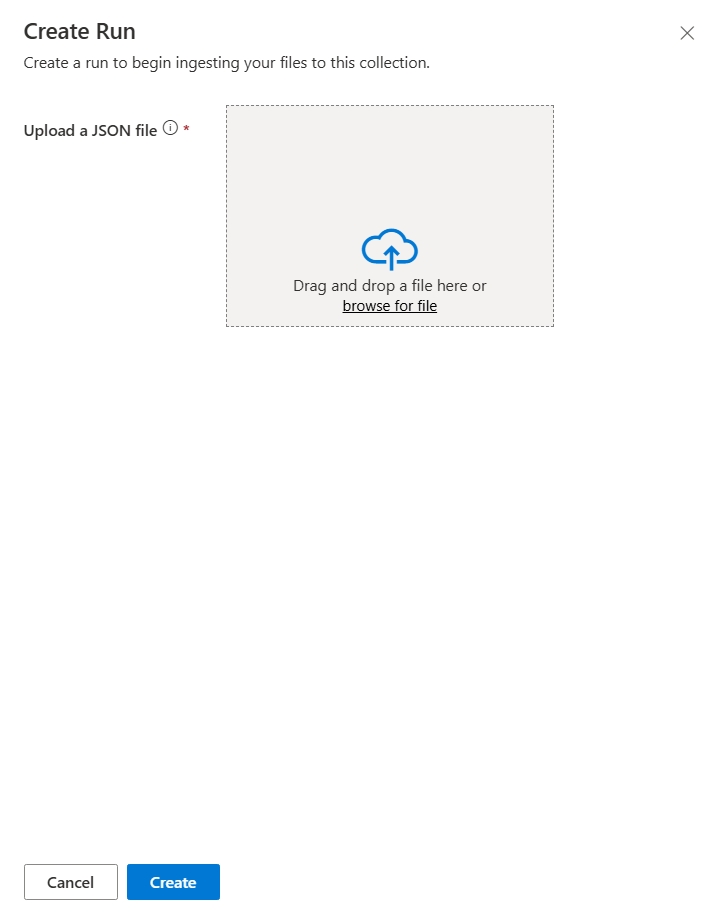
选择 “创建 ”以启动运行。 此操作将返回至摄取选项卡,在这里您可以选择查看运行按钮,以查看摄取的状态。
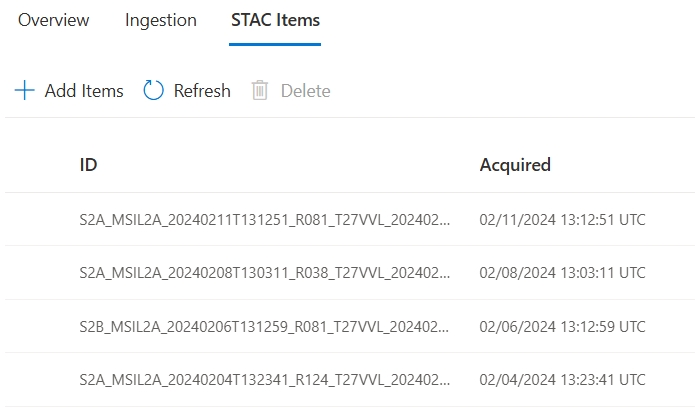
引入运行完成后,集合中的 STAC 项选项卡将显示已引入的 STAC 项 列表,其中包含项 ID 和购置日期的列。
故障排除
如果在引入过程中遇到问题,例如创建引入源失败、启动运行或项目未按预期显示,请参阅以下资源:
- 排查 Microsoft Planetary Computer Pro 中的数据引入问题:提供有关诊断常见引入问题的指南。
- 错误代码:Microsoft Planetary Computer Pro 数据导入:列举常见错误代码及其含义。
后续步骤
引入数据后,就可以配置 STAC 集合,以便在资源管理器中可视化数据。