你当前正在访问 Microsoft Azure Global Edition 技术文档网站。 如果需要访问由世纪互联运营的 Microsoft Azure 中国技术文档网站,请访问 https://docs.azure.cn。
本快速入门介绍如何通过 Web 界面在 Microsoft 行星计算机专业版中配置集合。
Prerequisites
若要完成本快速入门指南,你需要:
- 拥有有效订阅的 Azure 帐户。 使用链接 免费创建帐户。
- 活动 GeoCatalog 实例。 使用链接 创建 GeoCatalog。
- 一个 Azure Blob 存储容器,其中包含:
- 支持格式的地理空间数据集。 有关详细信息,请参阅 支持的数据类型。
- 数据集的关联时空资产目录 (STAC) 元数据。 有关详细信息,请参阅 “创建 STAC 项”。
- 用于访问行星计算机专业版 Web 界面的 Web 浏览器。
- Microsoft Planetary Computer Pro 中的一个集合,其中至少有一个项。
配置集合
若要在Microsoft行星计算机专业版 Web 界面中配置集合,请执行以下步骤:
导航到集合的“ 概述 ”选项卡,然后选择 “配置 ”按钮。
将打开配置集合面板,其中包括马赛克、呈现、磁贴设置和查询项的选项卡,每个选项卡都可以采用 JSON 格式进行定义。 可以编写自己的 JSON 或加载和修改模板。
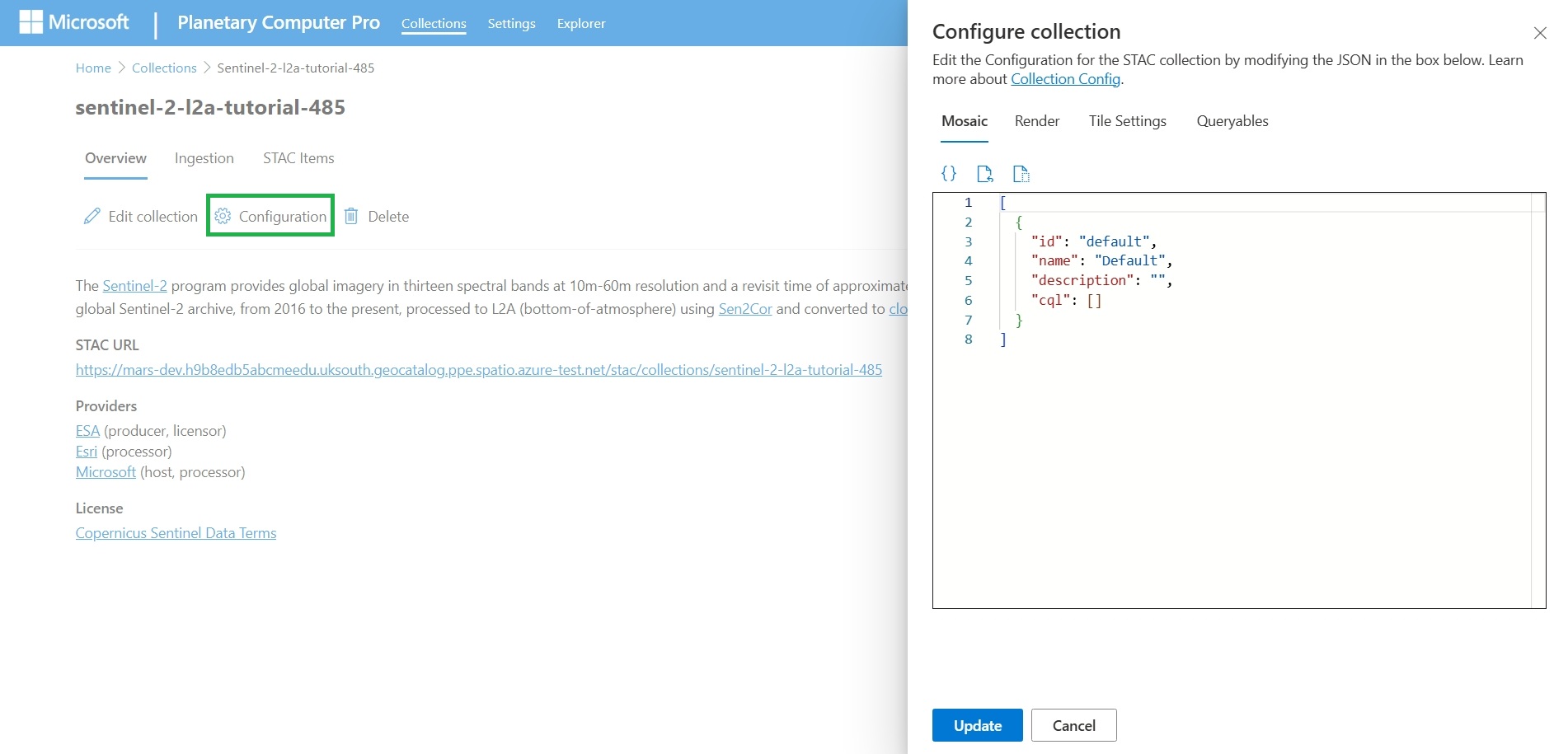
| Configuration | Purpose | 快速入门 |
|---|---|---|
| Mosaic | 配置项在集合中进行马赛克处理的方式。 | 马赛克配置 |
| Render | 指定如何在资源管理器中可视化数据。 | 呈现配置 |
| 磁贴设置 | 设置集合的地图磁贴参数。 | 磁贴设置 |
| Queryables | 为资源管理器添加自定义搜索筛选器。 | 可查询项配置 |
Note
虽然为所有四个选项卡定义配置 JSON 很有帮助,但是在资源管理器中可视化数据只需要“呈现配置”。 其他三个选项卡是可选的,可用于自定义资源管理器中集合的行为。
定义配置 JSON 后,选择 “更新 ”以保存更改。
成功配置集合时,集合的“概述”选项卡右侧空间盘底图下方有一个可选择的“在资源管理器中启动”按钮。选择此按钮可打开资源管理器并可视化数据。
有关示例配置的详细指南,请查看 数据可视化示例指南。
后续步骤
现在,集合已准备好可视化,现在可以在资源管理器中查看它了。