在 Microsoft Entra ID 中删除组织(租户)时,也会删除该组织中的所有资源。 在删除前要最大程度地减少与组织关联的资源,使组织为删除做好准备。 只有全局管理员才能从 Microsoft Entra 管理中心中删除 Microsoft Entra 组织。
准备组织
除非 Microsoft Entra ID 中的组织通过了多项检查,否则无法将其删除。 这些检查将降低删除 Microsoft Entra ID 组织对用户访问造成负面影响(例如,影响登录 Microsoft 365 或访问 Azure 中的资源)的风险。 例如,如果意外删除了与订阅关联的组织,则用户将无法访问该订阅的 Azure 资源。
检查以下情况:
已支付所有未付账单以及应付或逾期的金额。
Microsoft Entra 租户中没有用户,除了一个负责删除组织的全局管理员。 在删除组织之前,必须先删除任何其他用户。
如果用户是从本地同步的,则必须先关闭同步。 必须使用 Microsoft Entra 管理中心或 Azure PowerShell cmdlet 删除云组织中的用户。
该组织中没有任何应用程序。 在删除组织之前,必须先删除任何应用程序。
没有任何多重身份验证提供程序链接到该组织。
该组织没有关联的任何 Microsoft Online Services 产品/服务(例如 Azure、Microsoft 365 或 Microsoft Entra ID P1 或 P2)订阅。
例如,如果为你创建了一个默认 Microsoft Entra ID 租户,并且你的订阅仍然依赖于此租户进行身份验证,则不能删除此组织。 如果与其他用户订阅仍然存在关联,也不能删除该租户。
注意
Microsoft 了解到,具有某些租户配置的客户可能无法成功删除其 Microsoft Entra 组织。 我们正在努力解决此问题。 如需更多信息,请联系 Microsoft 支持部门。
删除组织
以全局管理员身份登录到 Microsoft Entra 管理中心。
选择“Microsoft Entra ID”。
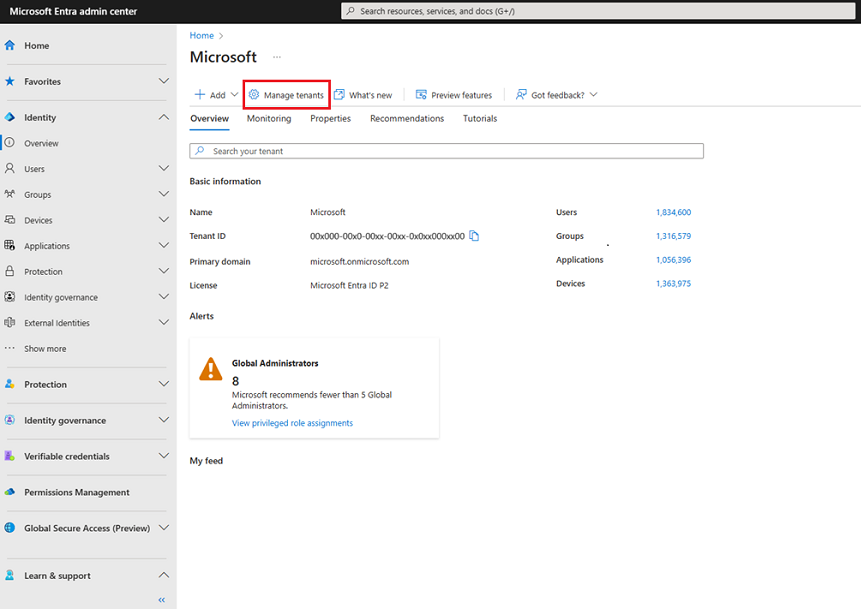
在租户概述页上,选择管理租户。
选中要删除的租户对应的复选框,然后选择“删除”。
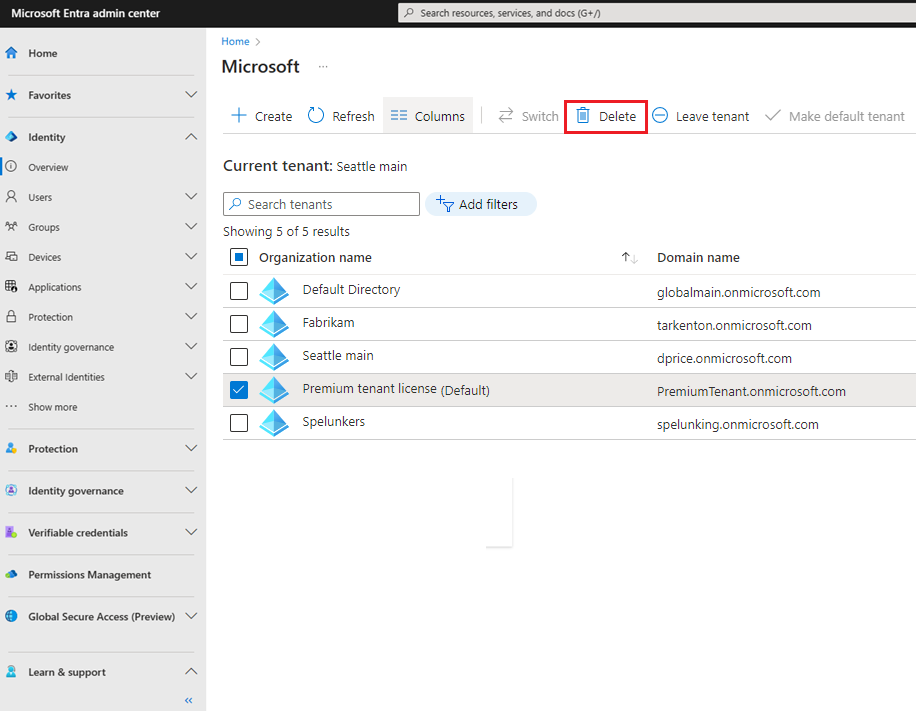
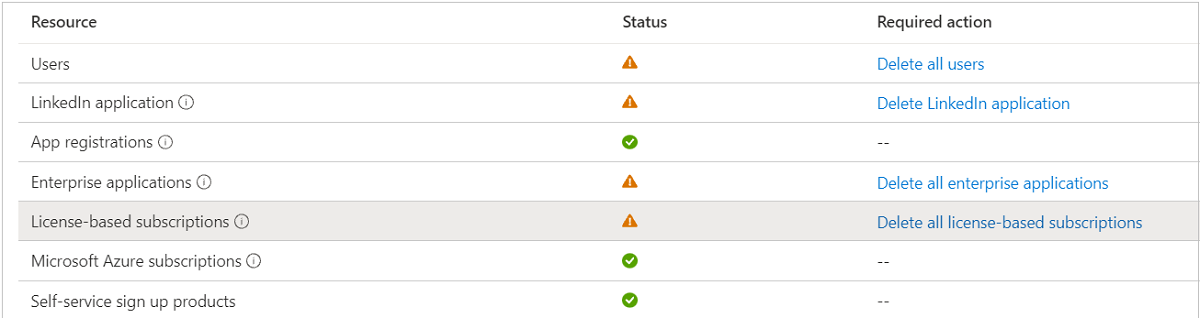
如果组织未通过一项或多项检查,系统会提供一个链接,介绍有关如何通过检查的详细信息。 通过所有检查后,请选择“删除”,此过程结束。
取消预配订阅以允许删除组织
如果还为组织激活了基于许可证的订阅,例如 Microsoft Entra ID P2、Microsoft 365 商业标准版或企业移动性 + 安全性 E5,则在完全删除订阅之前,都无法删除组织。 订阅必须处于“已取消预配”状态才能删除组织。 “已过期”或“已取消”订阅移动到“已禁用”状态后,最后一个阶段就是“已取消预配”状态 。
有关 Microsoft 365 订阅试用到期后需执行的操作(不包括付费合作伙伴/CSP、企业协议或批量许可),请参阅下表。 如需深入了解 Microsoft 365 数据保留期和订阅生命周期,请参阅 Microsoft 365 商业版订阅结束后我的数据和访问会出现什么情况?。
| 订阅状态 | 数据 | 对数据的访问 |
|---|---|---|
| 活动(30 天试用) | 数据可供所有用户访问。 | 用户可正常访问 Microsoft 365 文件或应用。 管理员可正常访问 Microsoft 365 管理中心和资源。 |
| 已过期(30 天) | 数据可供所有用户访问。 | 用户可正常访问 Microsoft 365 文件或应用。 管理员可正常访问 Microsoft 365 管理中心和资源。 |
| 已禁用(30 天) | 数据仅供管理员访问。 | 用户无法正常访问 Microsoft 365 文件或应用。 管理员可以访问 Microsoft 365 管理中心,但无法向用户分配许可证,也无法更新用户。 |
| 已取消预配(禁用后 30 天) | 已删除数据(没有使用其他服务时自动删除)。 | 用户无法正常访问 Microsoft 365 文件或应用。 管理员可以访问 Microsoft 365 管理中心以购买和管理其他订阅。 |
删除 Office 365 或 Microsoft 365 订阅
可以使用 Microsoft 365 管理中心将订阅置于“已取消预配”状态,以便在三天后将其删除:
使用组织的全局管理员帐户登录到 Microsoft 365 管理中心。 如果你尝试删除具有初始默认域
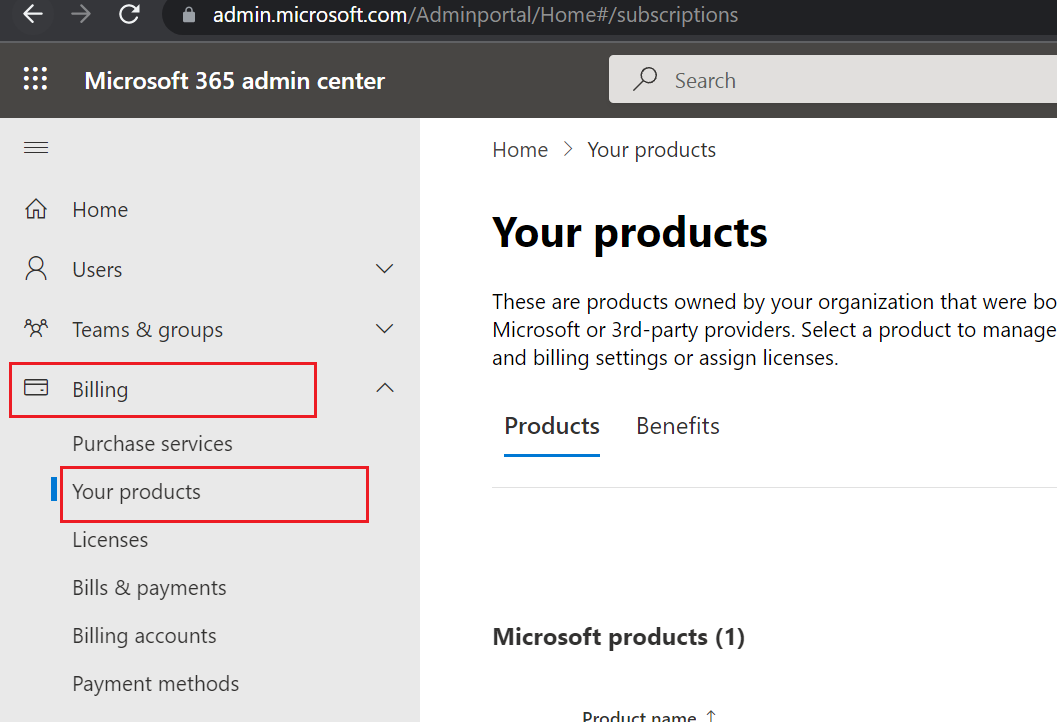
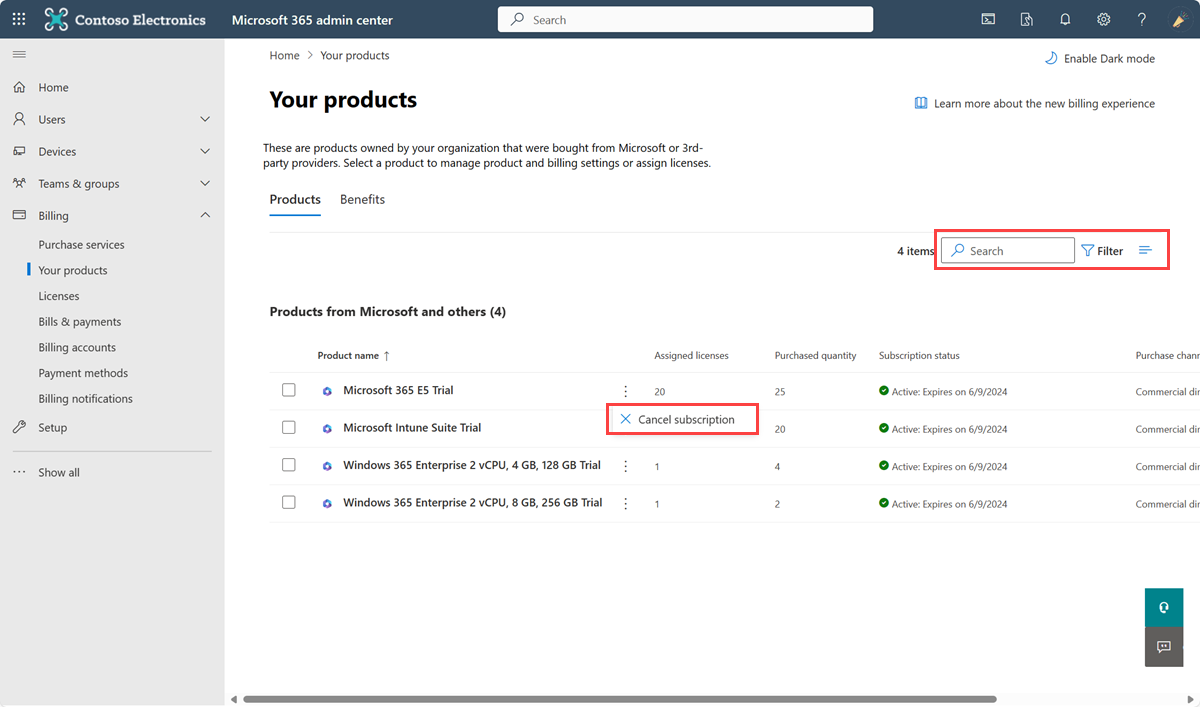
contoso.onmicrosoft.com的“Contoso”组织,请使用用户主体名称 (UPN)(例如admin@contoso.onmicrosoft.com)登录。在删除订阅之前需要先取消订阅。 选择“计费”“你的产品”,然后为要取消的订阅选择“取消订阅”。
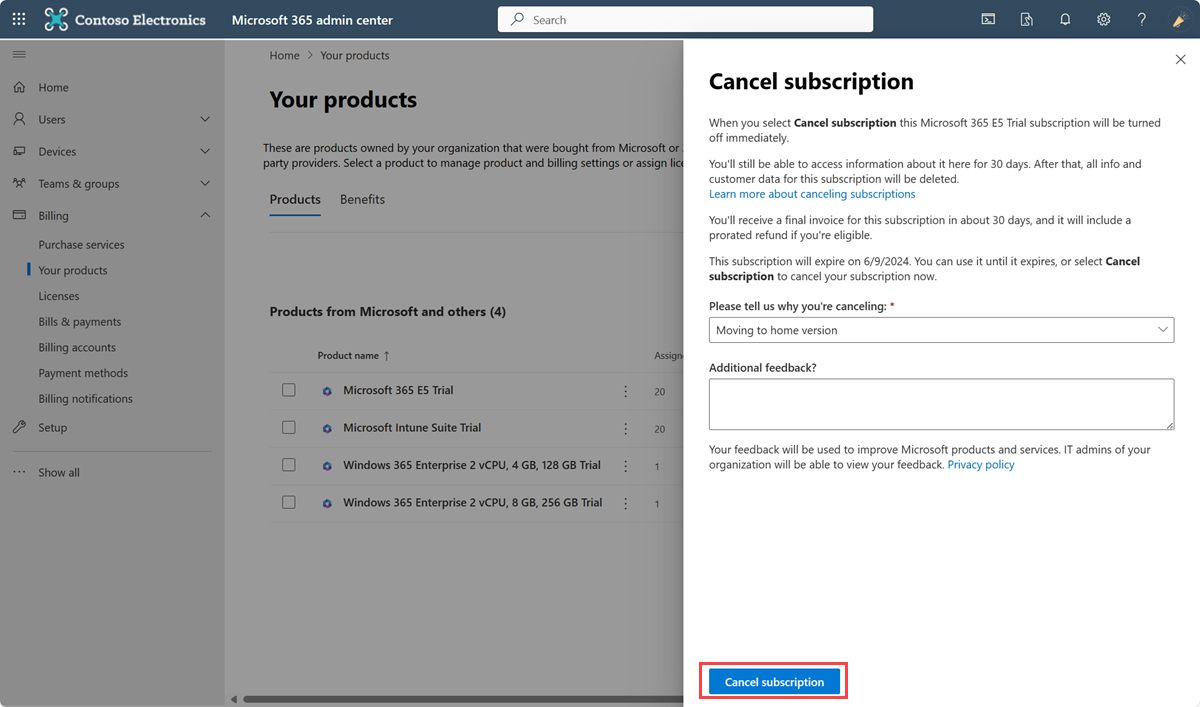
填写反馈表单,然后选择“取消订阅”。
为要删除的订阅选择“删除”。 如果在“你的产品”页上找不到该订阅,请确保已将“订阅状态”设置为“全部”。
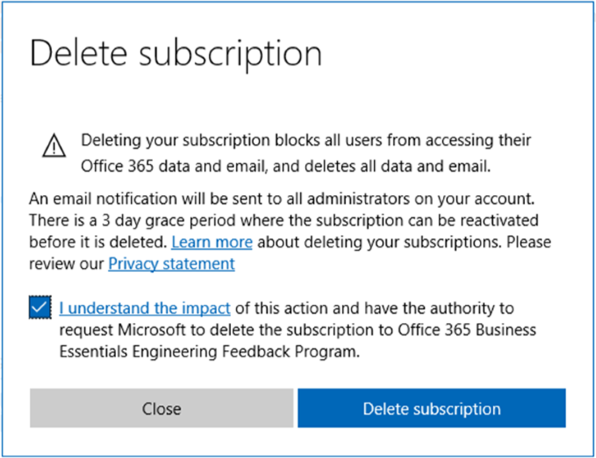
选中相应的复选框以接受条款和条件,然后选择“删除订阅”。 所有订阅数据将在三天后永久删除。 如果改变了主意,可在这三天时间内重新激活订阅。
现在订阅状态 为“已禁用”,订阅标记为要删除。 订阅在 72 小时后会进入“已取消预配”状态。
从删除订阅 72 小时后,再次登录到 Microsoft Entra 管理中心。 确认没有任何必需的操作或订阅阻碍你删除组织。 你应该能够成功删除你的 Microsoft Entra 组织。
删除 Azure 订阅
如果你有某个活动的或已取消的 Azure 订阅与你的 Microsoft Entra 租户相关联,则无法删除该租户。 取消后,会立即停止计费。 创建订阅后,计费会立即停止。 可以在取消订阅七天后使用 Azure 门户直接将其删除,此时“删除订阅”选项可用。 删除订阅后。 Microsoft 会先等待 30 到 90 天,然后才会永久删除用户的数据,这样做是考虑到用户可能需要访问这些数据,或重新激活了订阅。 我们不会因为保留此数据而向你收费。 若要了解详细信息,请参阅 Microsoft Trust Center - How we manage your data(Microsoft 信任中心 - 我们如何管理用户的数据)。
如果有免费试用版或即用即付订阅。 可以在取消订阅三天后将其删除,此时“删除订阅”选项可用。 有关详细信息,请阅读删除免费试用版订阅或即用即付订阅。
其他所有订阅类型只能通过订阅取消过程删除。 换句话说,除非订阅是免费试用版订阅或即用即付订阅,否则无法直接删除该订阅。
也可以将 Azure 订阅移动到另一个租户。 将订阅的计费所有权转移到另一个租户中的帐户时,可将订阅移到新帐户的租户。 在订阅上执行“切换目录”操作不会有帮助,因为计费仍然与用于注册订阅的 Microsoft Entra 租户保持一致。 有关详细信息,请参阅将订阅转移到另一个 Microsoft Entra 租户帐户。
取消并删除所有 Azure、Office 365 和 Microsoft 365 订阅后,可以清理 Microsoft Entra 租户中的其余内容,然后删除该租户。
移除无法删除的企业应用
有几个企业应用程序无法在 Microsoft Entra 管理中心内删除,这可能会导致你无法删除租户。
警告
此示例代码用于演示目的。 如果想要在环境中使用,请考虑先进行小规模的测试,或者在单独的测试组织中测试。 可能需要根据具体的环境需求调整该代码。
使用以下 PowerShell code 移除这些应用程序:
通过运行以下命令安装 Microsoft Graph PowerShell 模块:
Install-Module Microsoft.Graph运行以下命令安装 Az PowerShell 模块:
Install-Module -Name Az在你要删除的租户中创建或使用一个托管的管理员帐户。 例如:
newAdmin@tenanttodelete.onmicrosoft.com。打开 PowerShell,运行以下命令以使用管理员凭据连接到 Microsoft Entra ID:
Connect-MgGraph警告
必须使用你要删除的租户的管理员凭据来运行 PowerShell。 只有内部管理员有权通过 Powershell 管理目录。 不能使用来宾用户管理员、Microsoft 帐户或多个目录。
在继续操作之前,请确认已连接到你要通过 Microsoft Graph PowerShell 模块删除的租户。 我们建议运行
Get-MgDomain命令来确认已连接到正确的租户 ID 和onmicrosoft.com域。运行以下命令以设置租户上下文。 请不要跳过这些步骤,否则将面临从错误的租户中删除企业应用的风险。
Clear-AzContext -Scope CurrentUser
Connect-AzAccount -Tenant <object id of the tenant you are attempting to delete>
Get-AzContext
警告
在继续操作之前,请确认已连接到你要通过 Az PowerShell 模块删除的租户。 我们建议运行
Get-AzContext命令来检查连接的租户 ID 和onmicrosoft.com域。 请不要跳过上述步骤,否则将面临从错误的租户中删除企业应用的风险。运行以下命令以移除无法删除的任何企业应用:
Get-MgServicePrincipal | ForEach-Object { Remove-MgServicePrincipal -ObjectId $_.Id }运行以下命令以移除应用程序和服务主体:
Get-MgServicePrincipal | ForEach-Object { Remove-MgServicePrincipal -ServicePrincipalId $_.Id }运行以下命令以禁用任何阻碍性的服务主体:
$ServicePrincipalUpdate =@{ "accountEnabled" = "false" } Get-MgServicePrincipal | ForEach-Object { Update-MgServicePrincipal -ServicePrincipalId $_.Id -BodyParameter $ServicePrincipalUpdate }以全局管理员身份登录到 Microsoft Entra 管理中心,并删除在步骤 3 中创建的任何新管理员帐户。
在 Microsoft Entra 管理中心重试租户删除。
处理阻碍删除的试用订阅
有 自助注册产品 ,例如 Microsoft Power BI、Azure Rights Management、Microsoft Power Apps 和 Dynamics 365。 个人用户可以通过 Microsoft 365 进行注册,这也会在 Microsoft Entra 组织中创建一个来宾用户用于身份验证。
这些自助服务产品会阻止删除目录,直到这些产品从组织中完全删除,以避免数据丢失。 只有 Microsoft Entra 管理员可以删除这些目录,无论用户是单独注册的还是为其分配了产品。
从分配方式上讲,自助注册产品有两种类型:
- 组织级分配:Microsoft Entra 管理员将产品分配给整个组织。 即使未单独为用户授权,用户也能通过组织级分配有效使用服务。
- 用户级分配:自助注册期间的个人用户实际上是在没有管理员的情况下自我分配产品。管理员开始管理组织后(请参阅管理员接管非托管组织),管理员无需自助注册即可直接将产品分配给用户。
开始删除自助注册产品时,该操作将永久删除数据并删除用户对该服务的所有访问权限。 然后,将阻止任何已单独分配产品/服务或组织级别的用户登录或访问任何现有数据。 如果想要防止自助注册产品(例如 Microsoft Power BI 仪表板或 Azure RMS 策略配置)中的数据丢失,请确保将数据备份并保存到其他位置。
若要详细了解当前可用的自助服务注册产品和服务,请参阅可用的自助服务计划。
有关 Microsoft 365 订阅试用到期后需执行的操作(不包括付费合作伙伴/CSP、企业协议或批量许可),请参阅下表。 有关 Microsoft 365 数据保留和订阅生命周期的详细信息,请参阅 Microsoft 365 商业版订阅结束后我的数据和访问会出现什么情况?。
| 产品状态 | 数据 | 对数据的访问 |
|---|---|---|
| 活动(30 天试用) | 数据可供所有用户访问。 | 用户可正常访问自助注册产品、文件或应用。 管理员可正常访问 Microsoft 365 管理中心和资源。 |
| 已删除 | 已删除数据。 | 用户无法访问自助注册产品、文件或应用。 管理员可以访问 Microsoft 365 管理中心以购买和管理其他订阅。 |
删除自助服务注册产品
可以在 Microsoft Entra 管理中心内将自助注册产品(例如 Microsoft Power BI 或 Azure RMS)置于“删除”状态,以便立即将其删除:
注意
如果你尝试删除具有初始默认域 contoso.onmicrosoft.com 的“Contoso”组织,请使用 UPN(例如 admin@contoso.onmicrosoft.com)登录。
以全局管理员身份登录到 Microsoft Entra 管理中心。
选择“Microsoft Entra ID”。
选择“许可证”,然后选择“自助服务注册产品”。 可以从基于席位的订阅中单独查看所有自助服务注册产品。 选择要永久删除的产品。 下面是 Microsoft Power BI 中的一个示例:
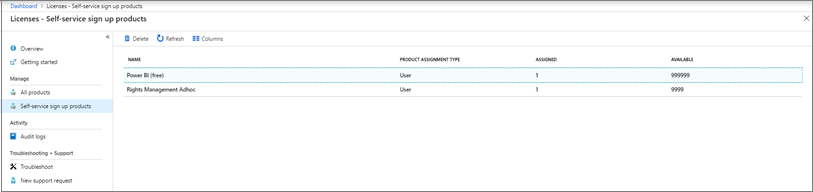
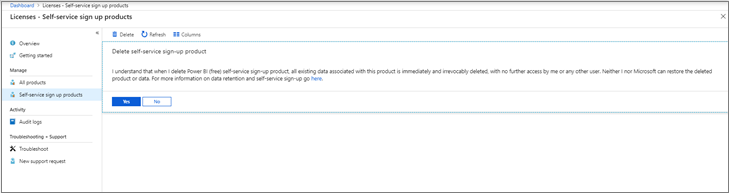
选择“删除”以删除该产品。 此操作会删除所有用户并删除组织对该产品的访问权限。 此时会出现一个对话框,警告产品删除操作会即时生效且不可撤销。 请选择“是”以确认。
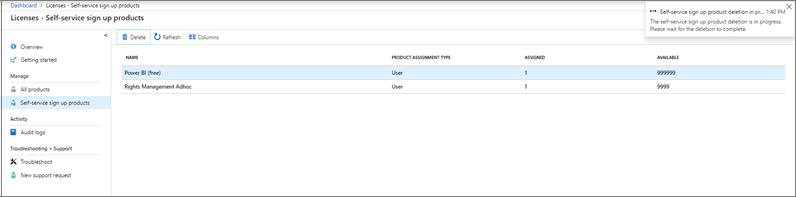
此时会出现一条通知,告知删除正在进行。
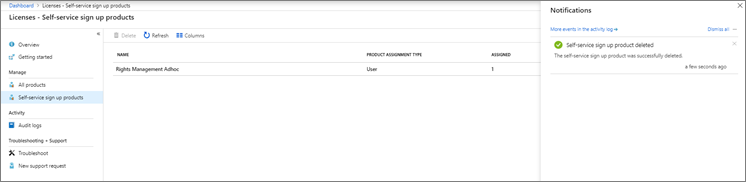
自助注册产品状态现更改为“已删除”。 刷新页面,确认该产品是否已从“自助注册产品”页中删除。
删除所有产品后,再次登录到 Microsoft Entra 管理中心。 确认没有任何必需的操作或产品阻碍你删除组织。 你应该能够成功删除你的 Microsoft Entra 组织。